

사진 업로드
문구, 날짜 또는 불필요한 글자가 있는 JPG, PNG, WebP 사진을 선택하세요.
AI 사진 텍스트 제거
사진에서 불필요한 문구, 날짜, 글자를 지우세요.
JPG, PNG, WebP 지원
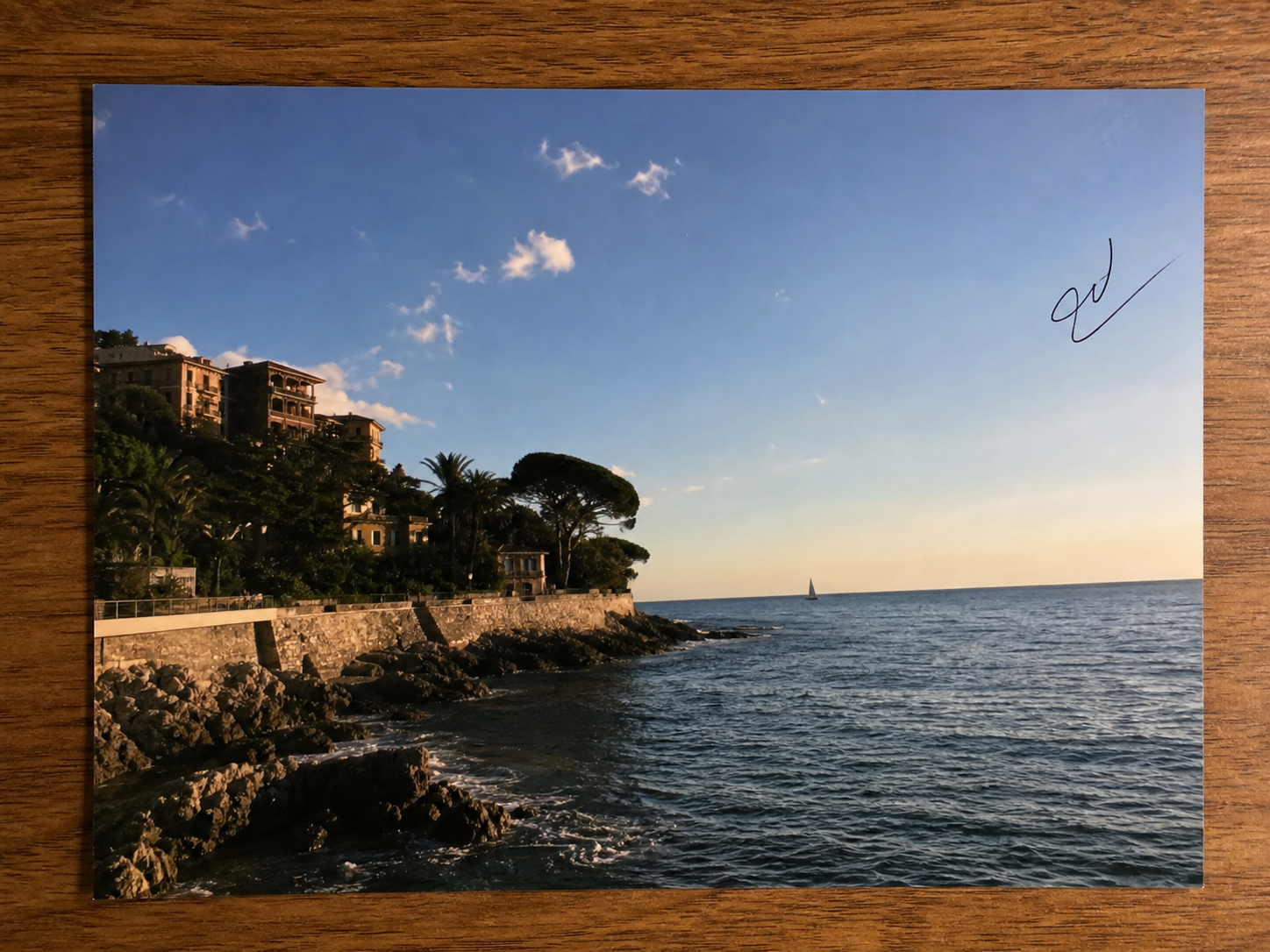
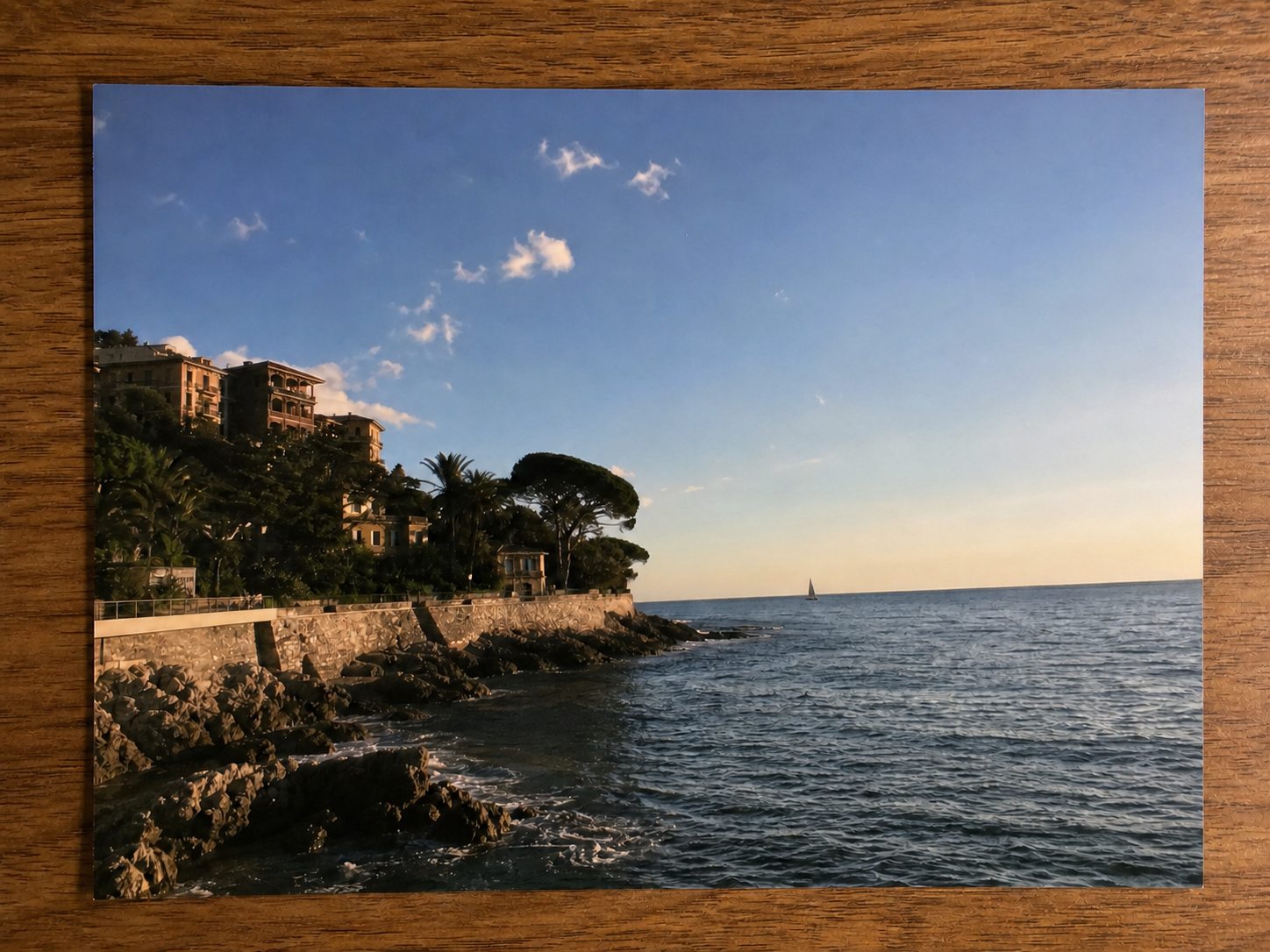
여행 사진의 문구 지우기
국소 사진 정리
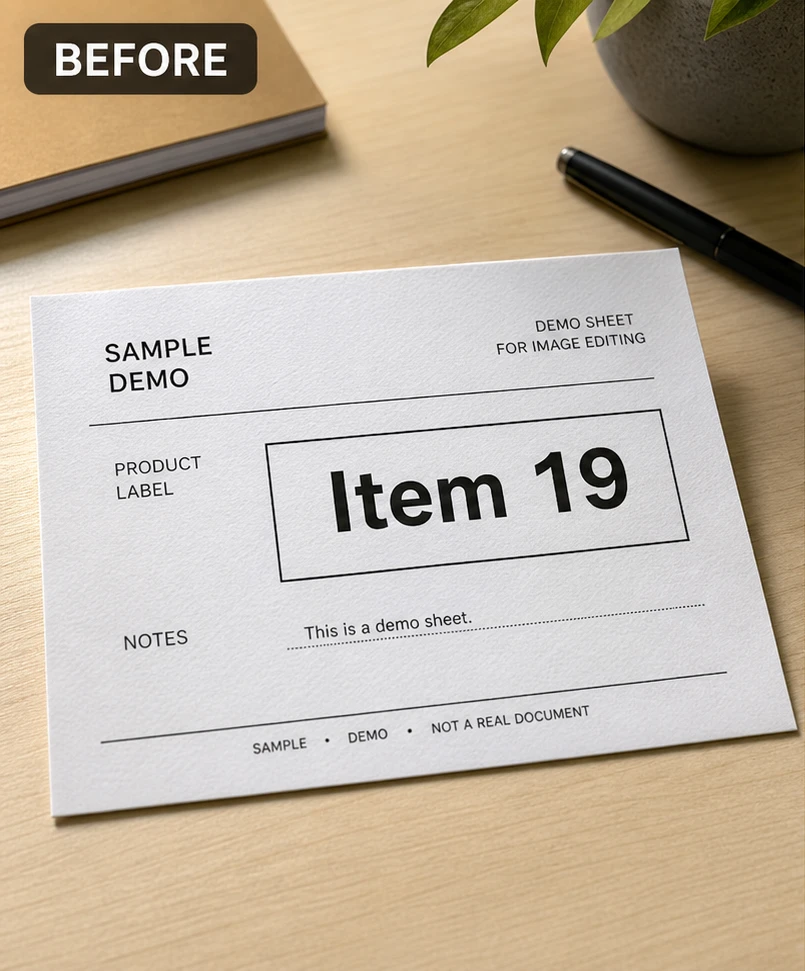
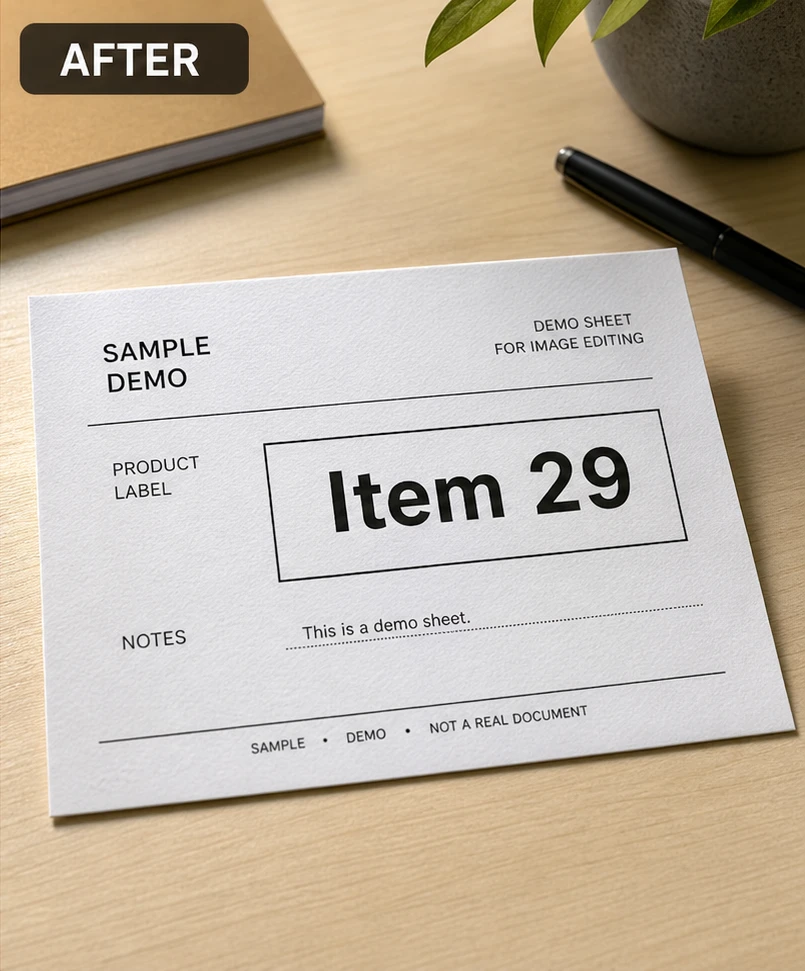
문구와 날짜를 지운 결과를 확인하세요. 사용 전에 세밀한 질감과 가장자리를 살펴보세요.
해안 사진에 추가된 제목, 날짜, 장소 문구를 지우세요. 하늘, 수평선, 난간이 자연스러운지 확인하세요.
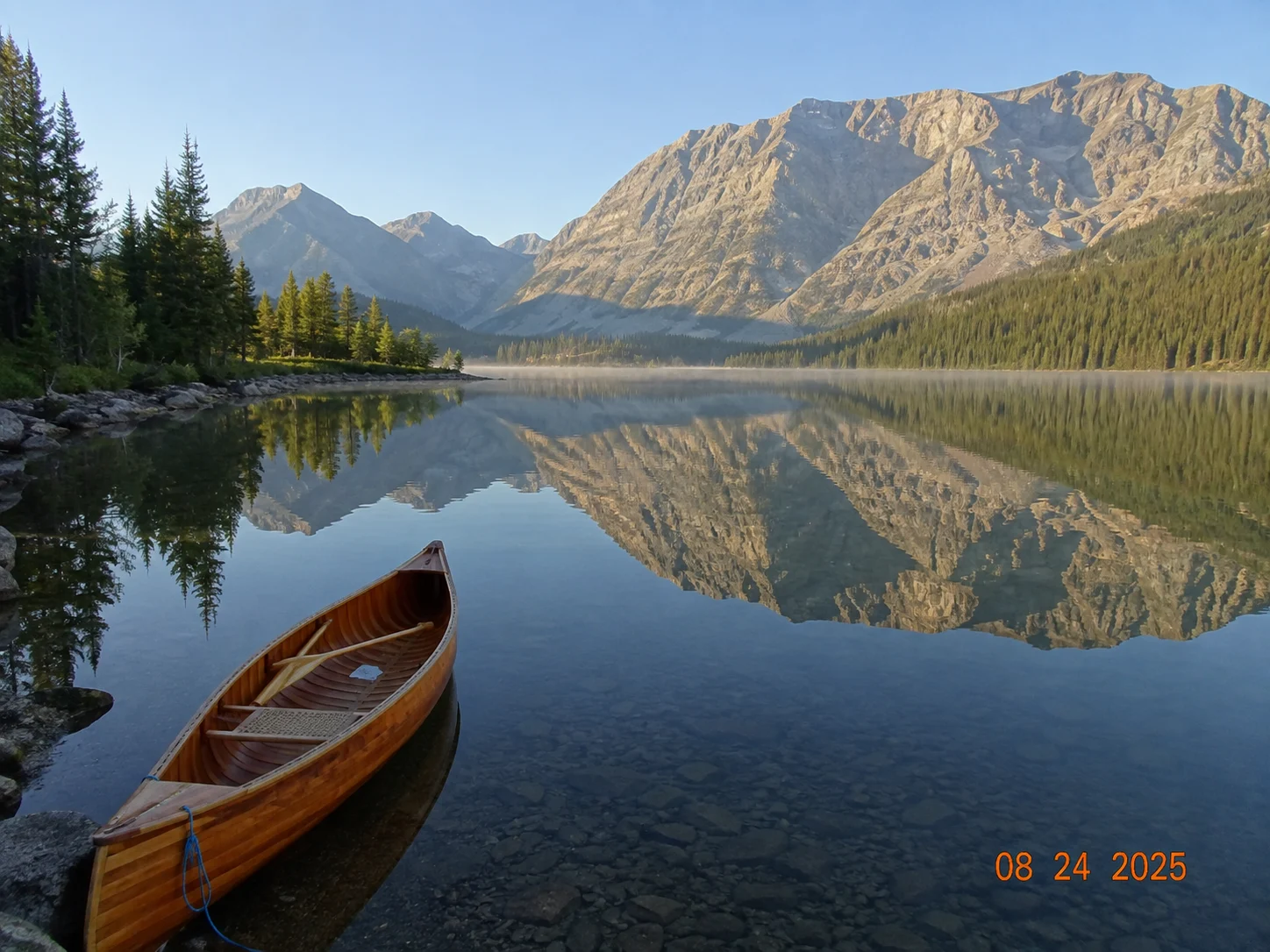
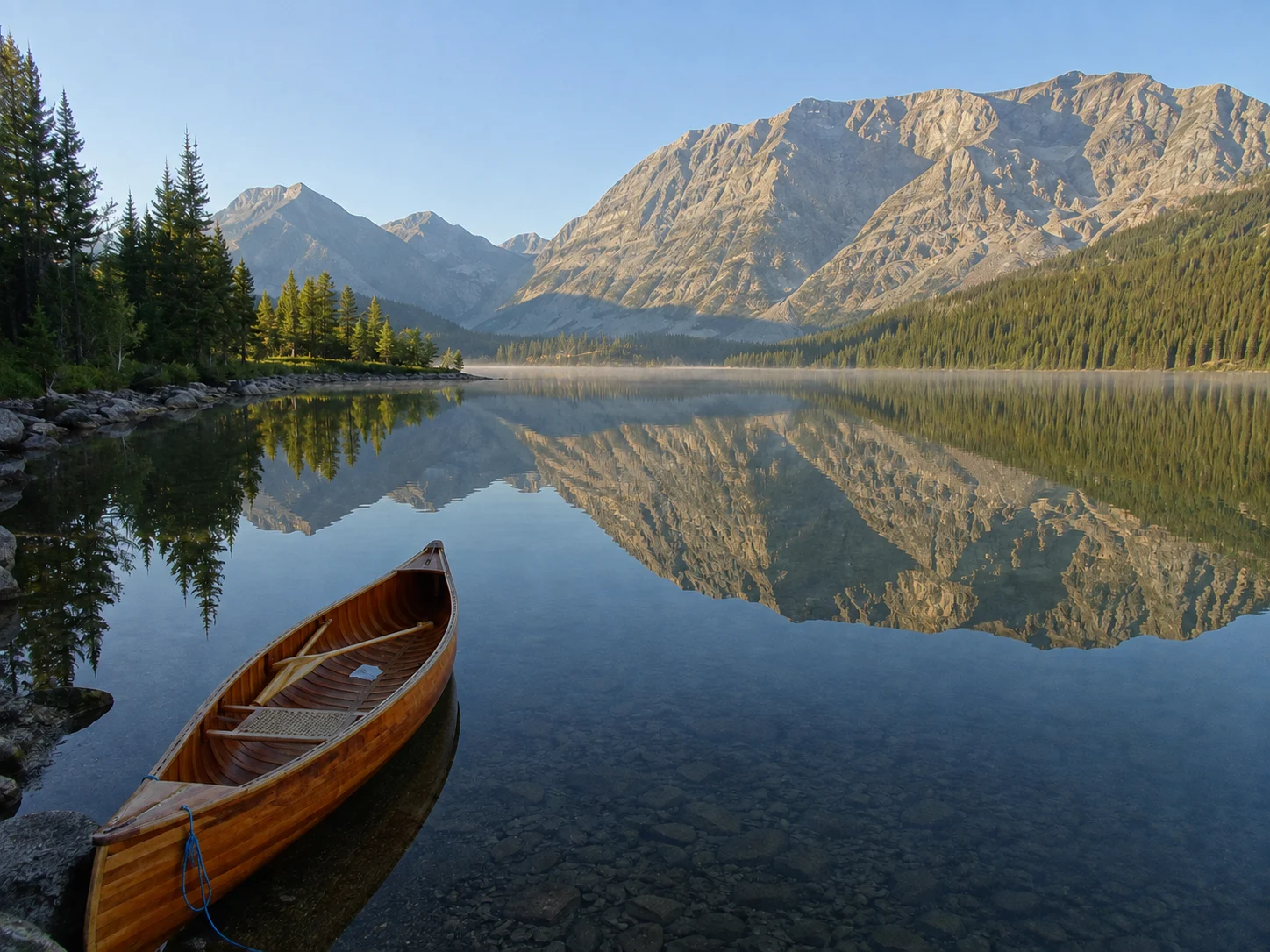
호수 사진 모서리의 주황색 날짜를 지우세요. 물결 질감을 비교하고 카누와 산 풍경도 확인하세요.
식물 뒤 벽의 SUNDAY AT HOME 문구를 지우세요. 벽의 명암, 잎 가장자리, 화분 질감을 확인하세요.
이미지에서 텍스트를 제거하는 방법
사진을 올리고 글자를 지운 다음 결과를 확인하세요.
문구, 날짜 또는 불필요한 글자가 있는 JPG, PNG, WebP 사진을 선택하세요.
편집기에서 텍스트 제거를 실행하세요. AI가 주변 이미지를 참고해 글자가 있던 부분을 채웁니다.
수정된 부분을 확대해 확인하고 다운로드 옵션을 선택하세요. 원본 사진은 보관하세요.
사진 전용인 이 정리 기능으로 할 수 있는 것과 없는 것.
텍스트 제거는 본인이 소유했거나 편집 권한이 있는 이미지의 민감하지 않은 시각적 방해 요소를 위한 기능입니다. 파일, 제품, 기록의 효력을 좌우하는 정보를 바꿔서는 안 됩니다.
일반적인 오버레이에 적합. 가벼운 캡션, 날짜 스탬프, 임시 소셜 오버레이, 작은 라벨, 없어도 되는 단어를 지우고, 이미지의 나머지 부분은 촬영된 그대로 유지하세요.
문서는 손대지 마세요. 계약서, 신분증, 영수증, 청구서, 증명서, 의료·금융 기록, 학교 기록, 법률 파일, 증거 성격의 이미지에는 사용하지 마세요.
소유권 존중. 본인 소유가 아니거나 편집할 수 없는 작품에서 저작권 워터마크, 제작자 이름, 출처 표기, 소유권 마크 등 보호된 표식을 제거하지 마세요.
빠른 편집으로 전문가 수준의 결과를 만드세요.
소유한 이미지를 업로드하고 ClearCrowds 편집기에서 집중된 텍스트 정리를 확인해 보세요.
JPG, PNG, WebP 지원