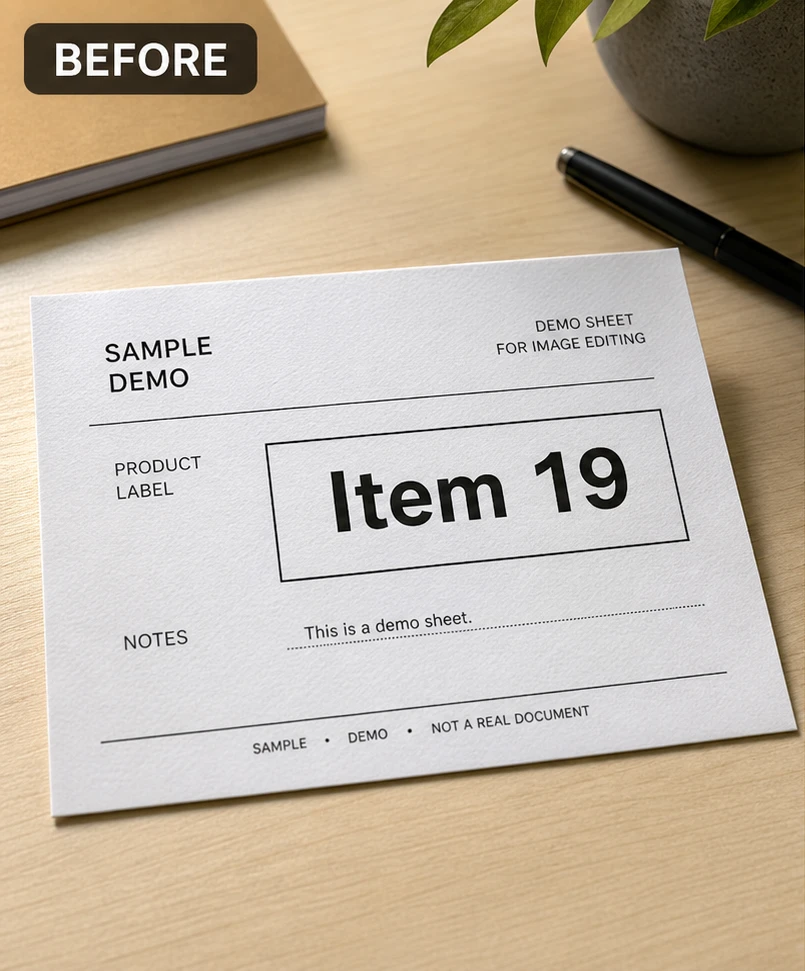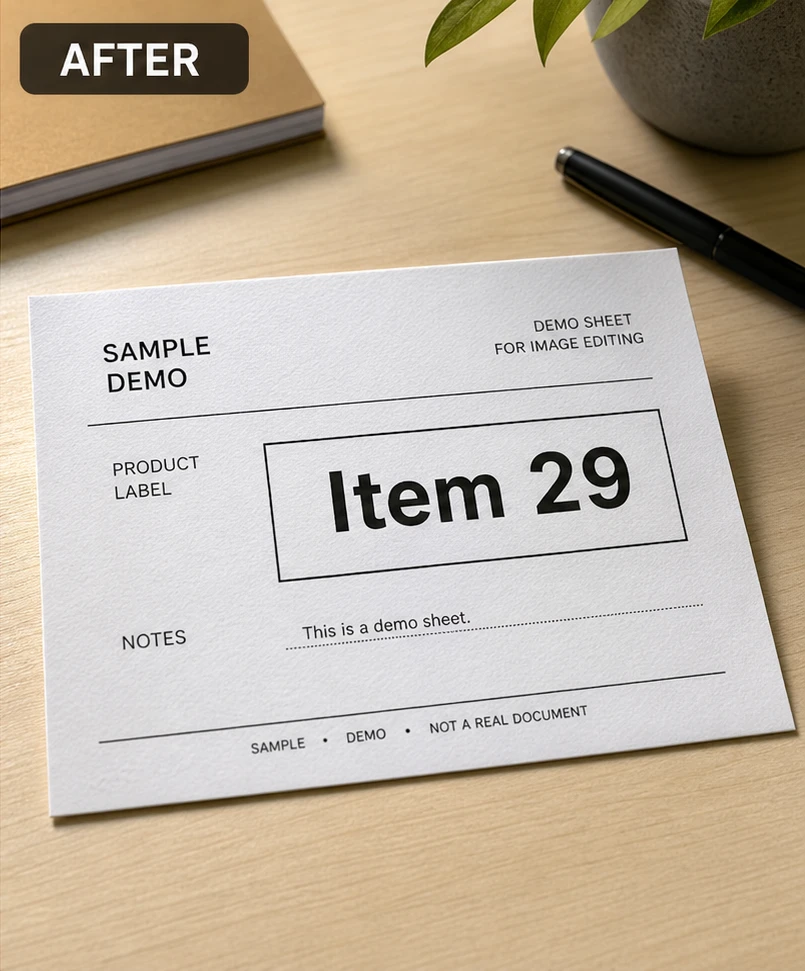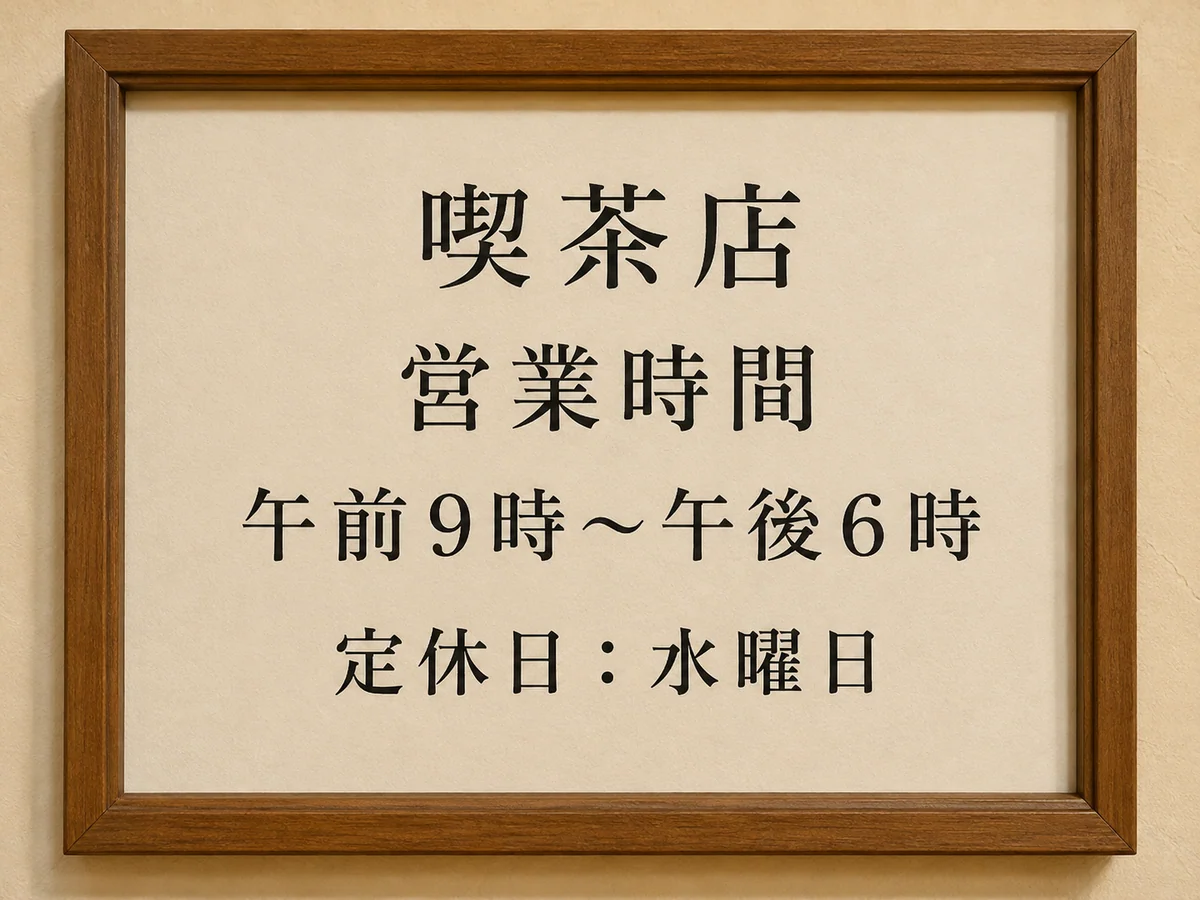


소유한 시각 자료에 적합
직접 디자인한 포스터의 짧은 헤드라인, 임시 매장 안내문, 소셜 그래픽, 패키지 목업, 직접 관리하는 간단한 제품 라벨을 업데이트하세요.
AI 사진 텍스트 편집기
페이지 업데이트 2026. 9. 10.
포스터, 간판, 메뉴의 글자를 바꿔 보세요. 이미지를 올리고 바꿀 글자를 선택한 뒤 새 내용을 입력하세요.
JPG, PNG, WebP
바꿀 곳은 직접 선택하세요
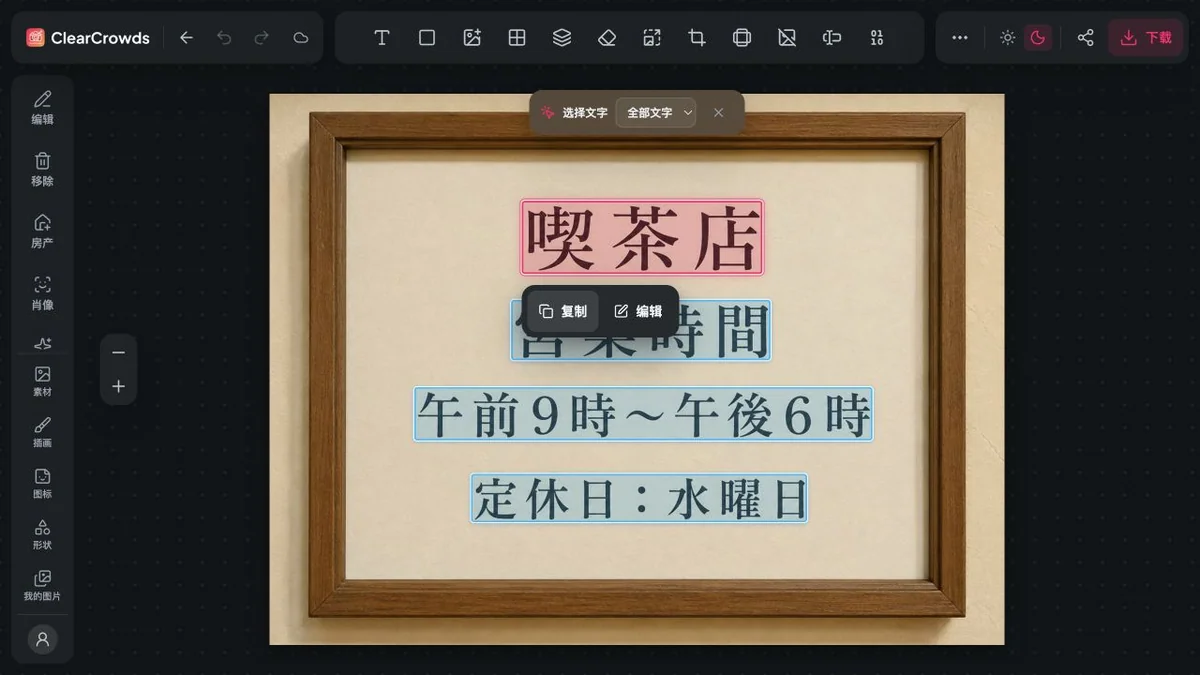
이미지에서 찾은 글자를 표시해 드립니다. 바꿀 단어나 한 줄을 선택하고 새 내용을 입력한 뒤 결과를 확인하세요.
OBJECTIVE
Coordinate design, content, localization, quality review, and launch readiness across the full release plan.
DELIVERABLES
Final creative files · localized copy · production checks · channel plan · owner sign-off
NOTES
Keep approved artwork, spacing, legal copy, and every unrelated deadline unchanged.
이미지를 올리고 편집기가 읽어 낸 글자를 확인하세요.
업데이트할 단어, 한 줄 또는 숫자를 선택하세요.
새 내용을 입력해 수정을 적용한 뒤 원본과 비교하세요.
국소 텍스트 교체
선명한 이미지, 짧은 교체 문구, 대상 주변의 충분한 여백이 가장 좋은 결과를 만듭니다. 텍스트 편집은 주변 레이아웃, 질감, 그림자, 관련 없는 글자를 보존하도록 설계되었습니다.
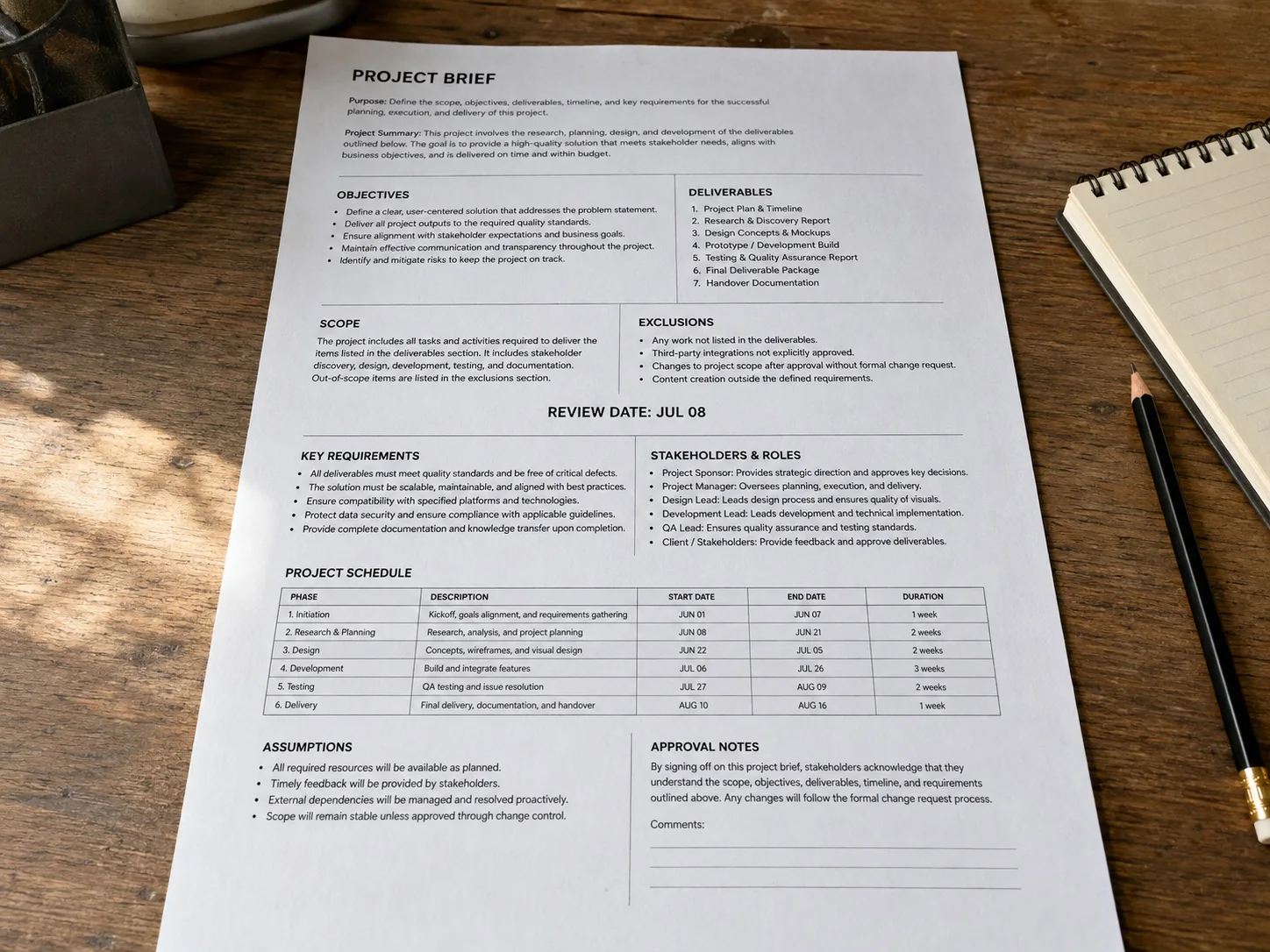
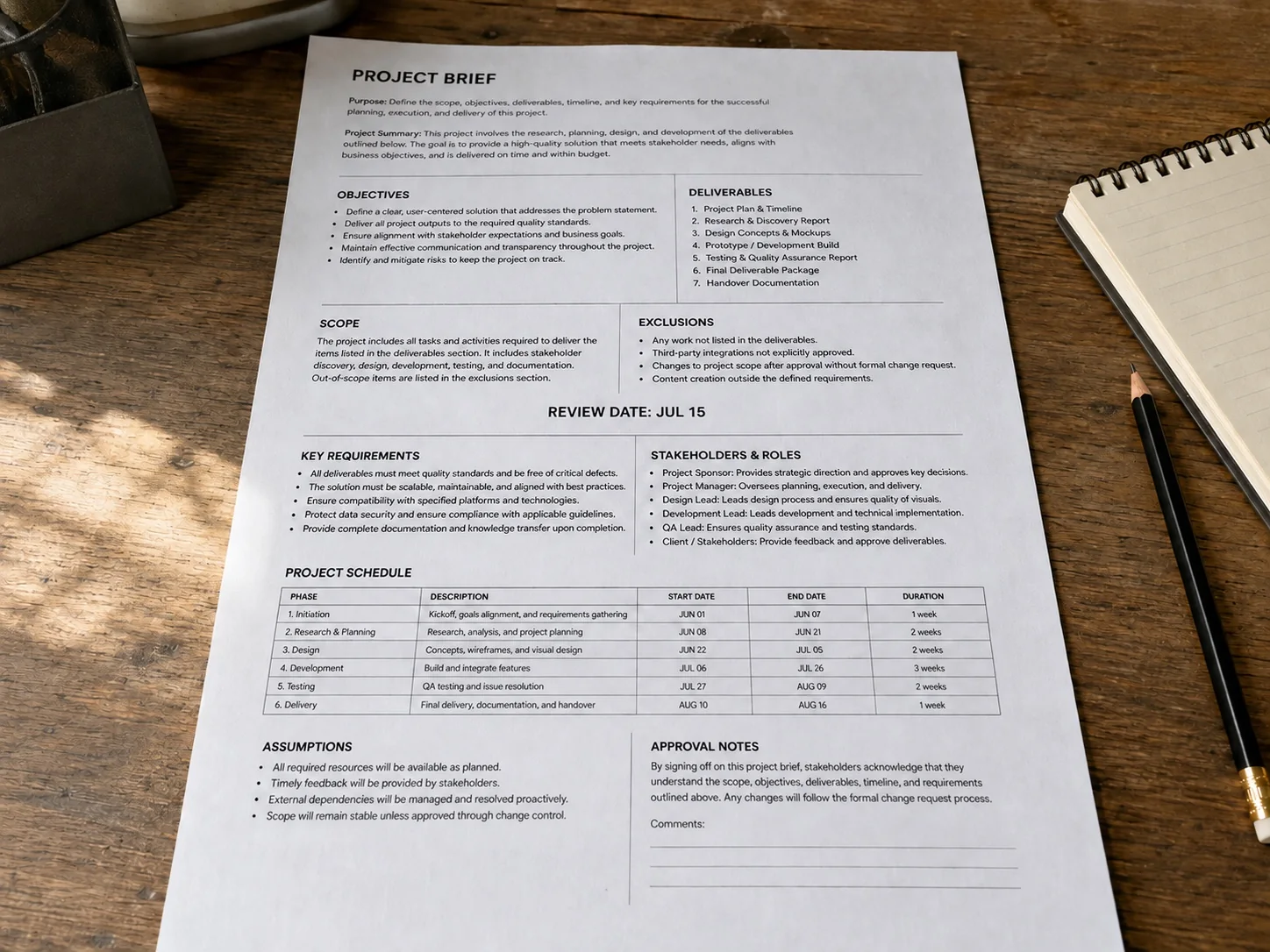
제목, 메모, 마감일이 가득한 촬영 문서에서 검토일 하나만 업데이트합니다.
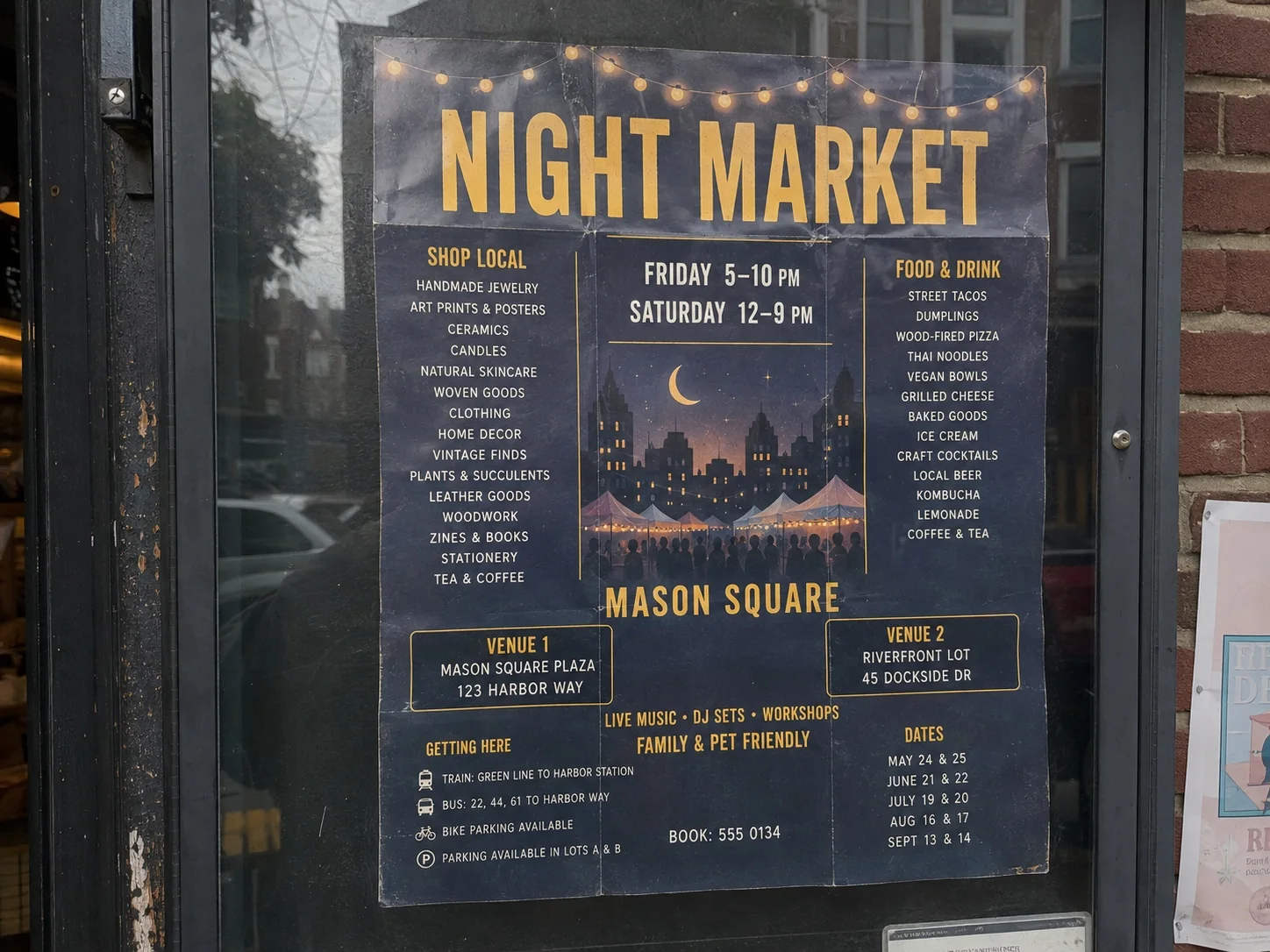
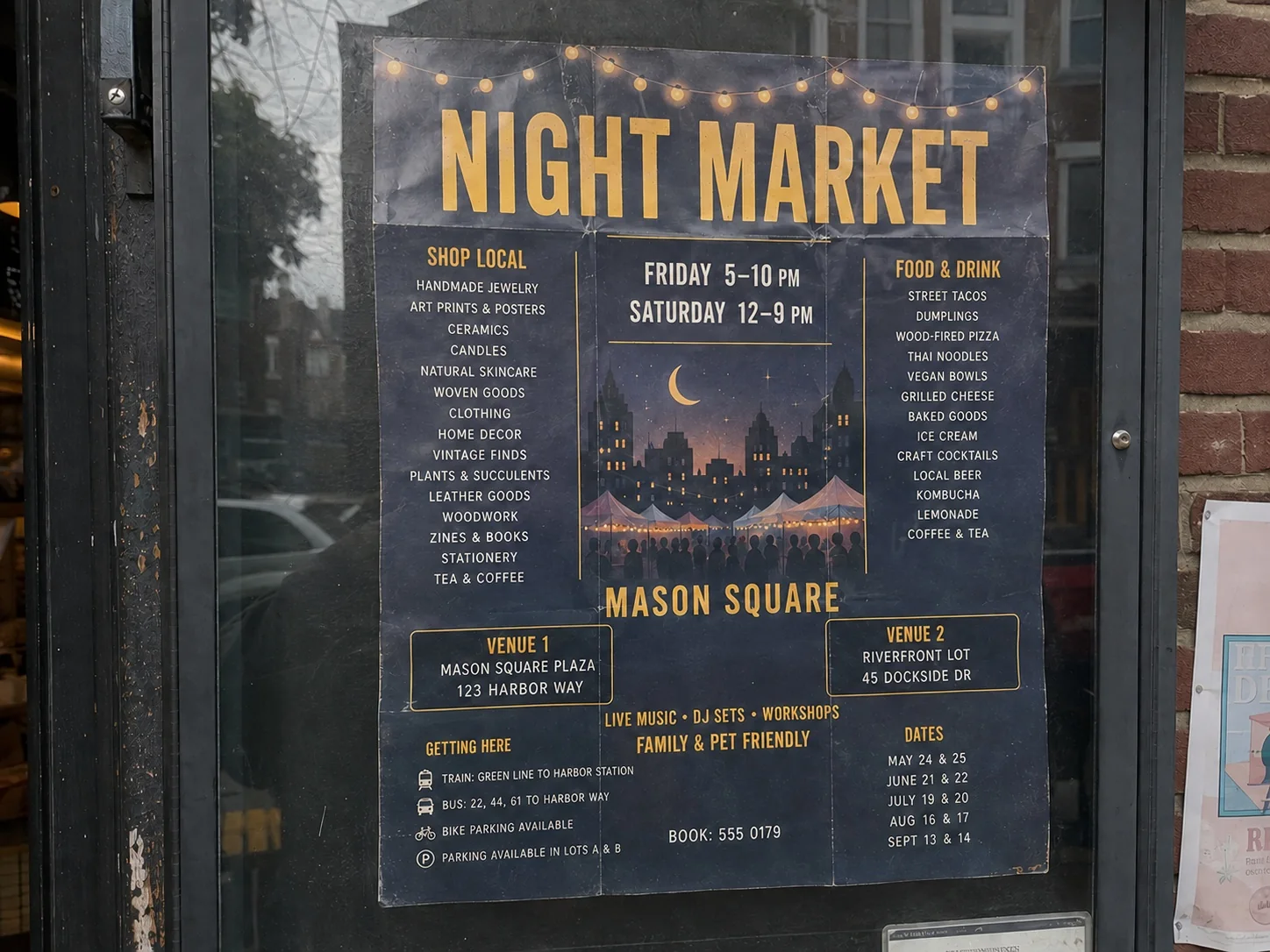
벽에 붙은 빽빽한 행사 포스터에서 작은 연락처 한 줄만 바꿉니다.
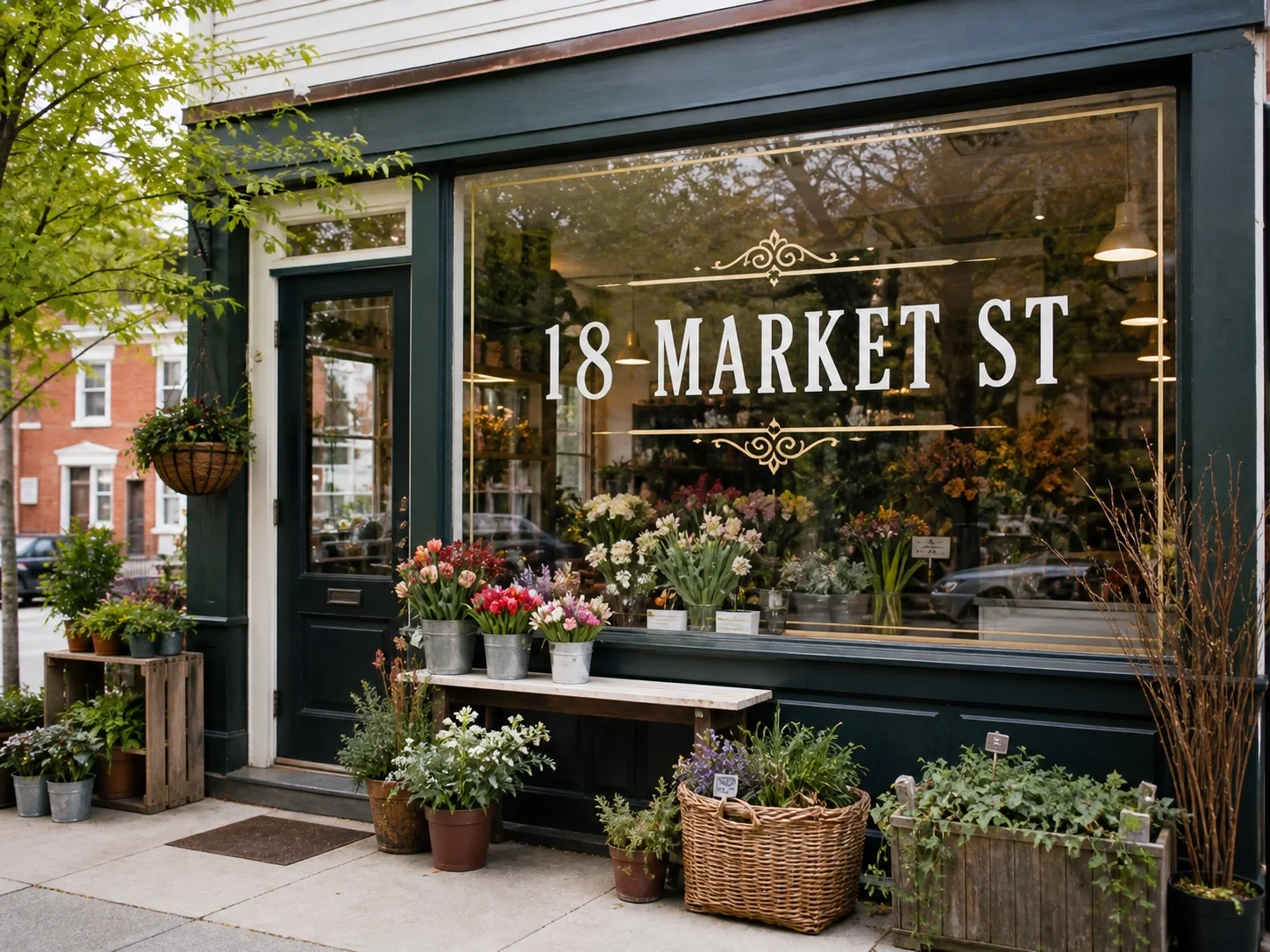
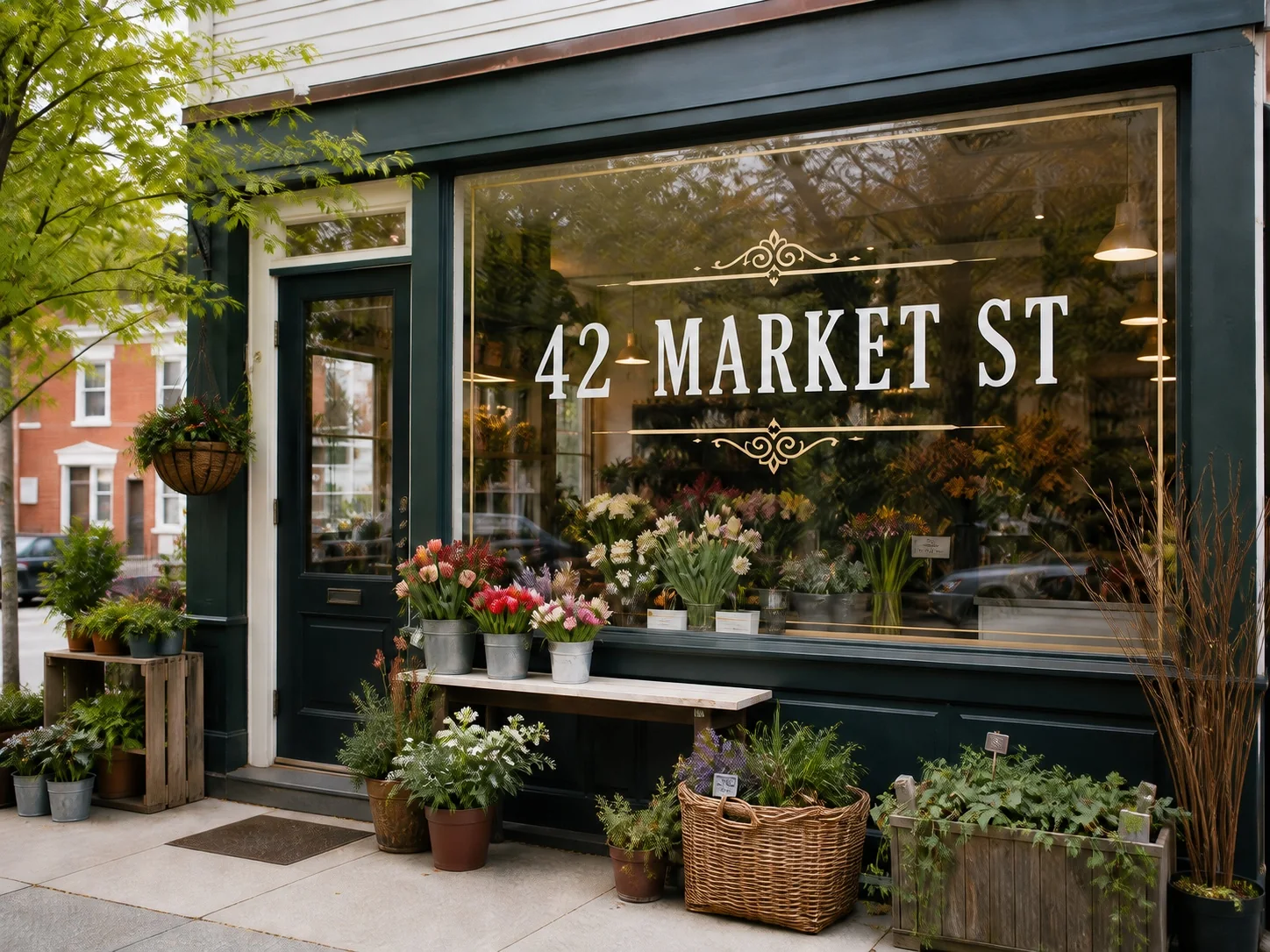
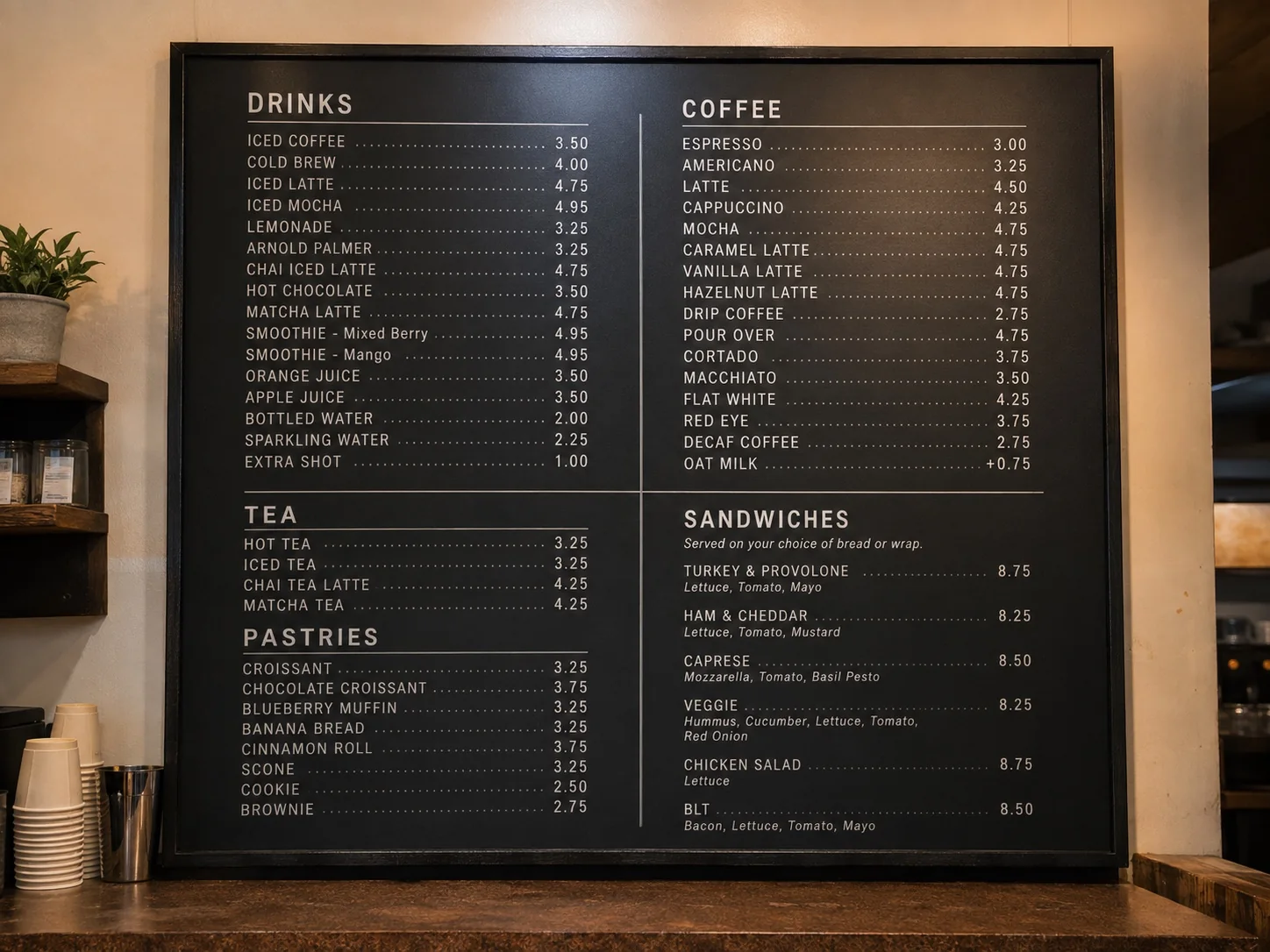
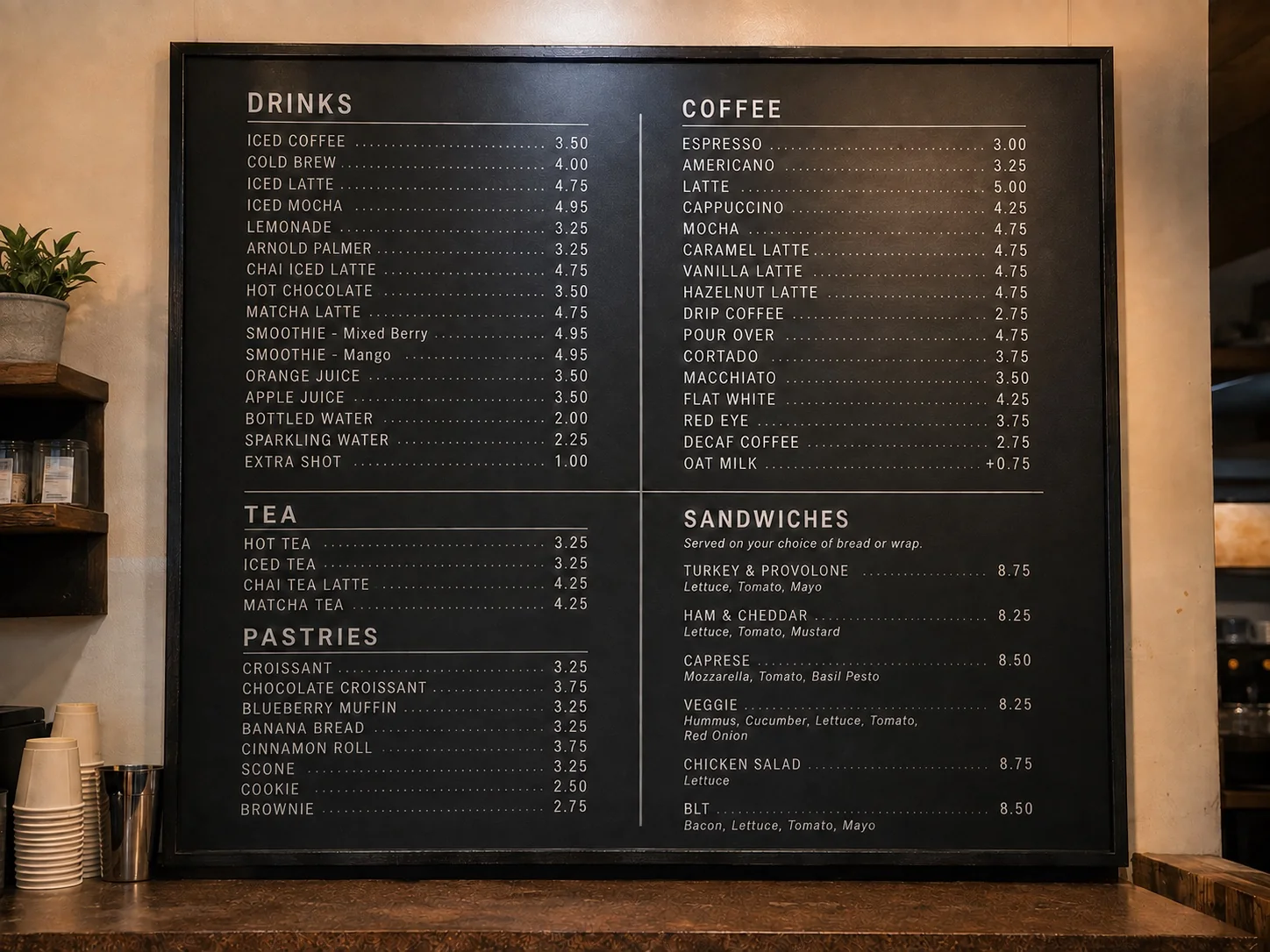
소유한 매장 사진의 주소만 고치고 간판과 거리 풍경은 그대로 둡니다.
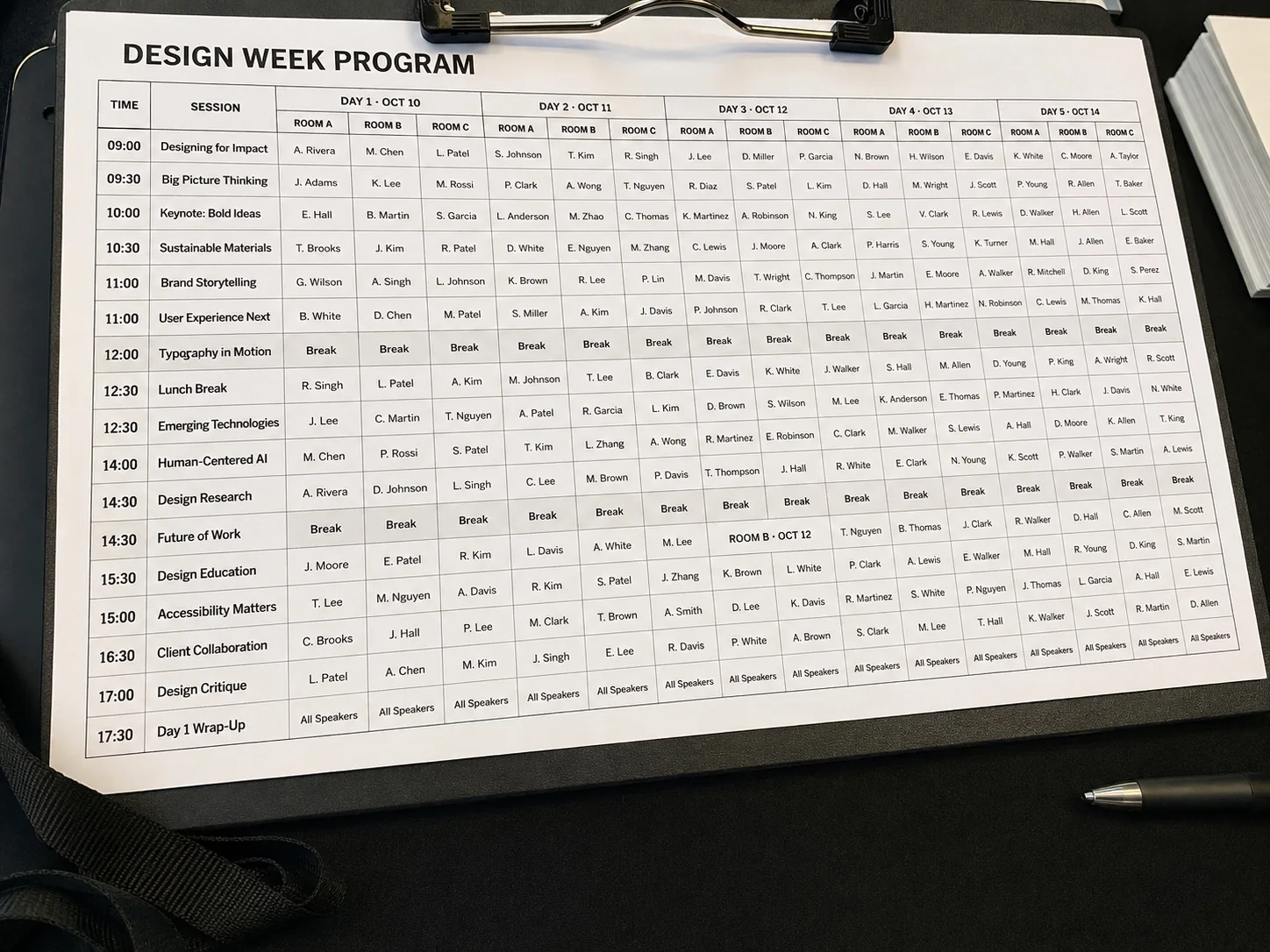
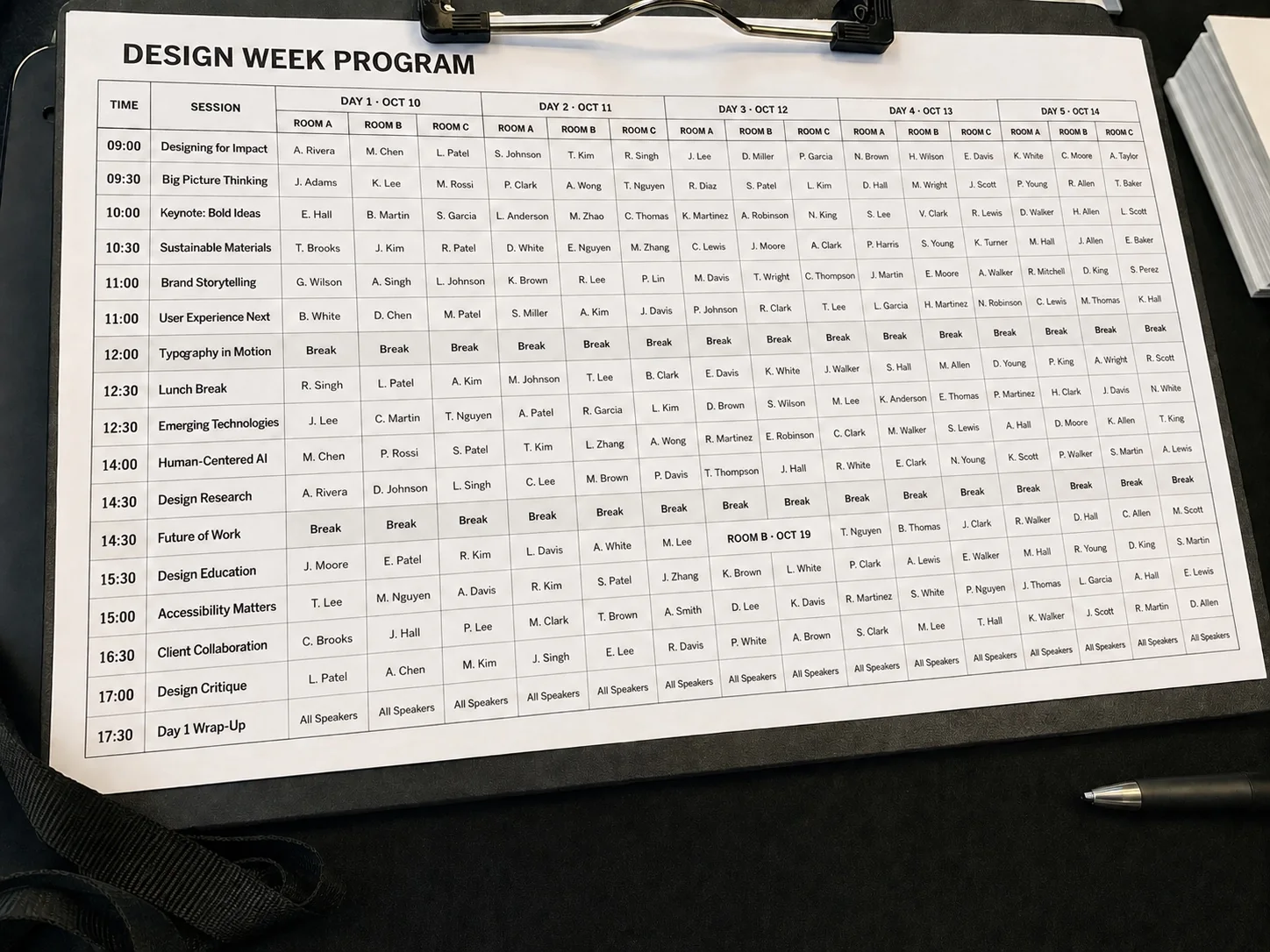
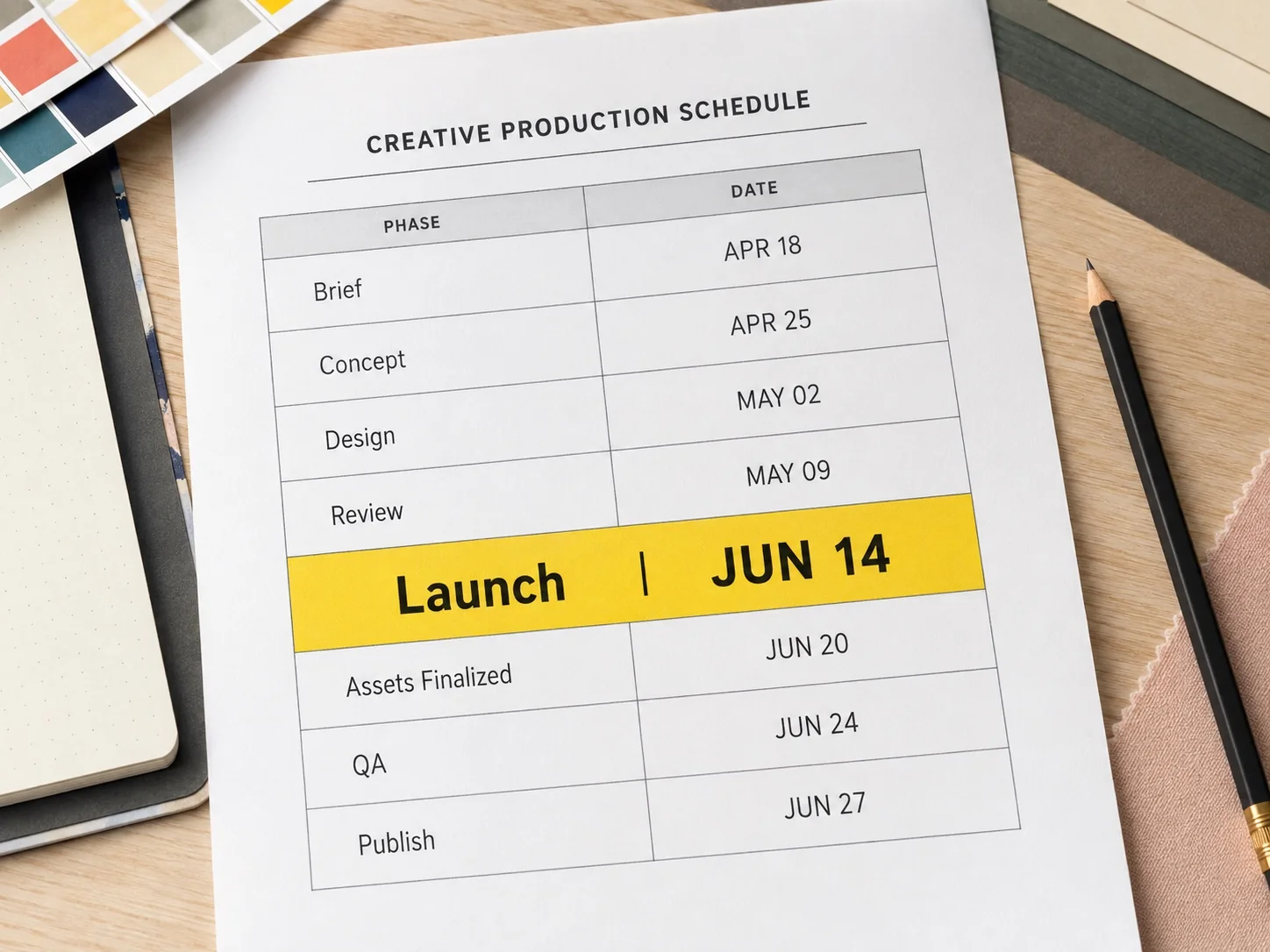
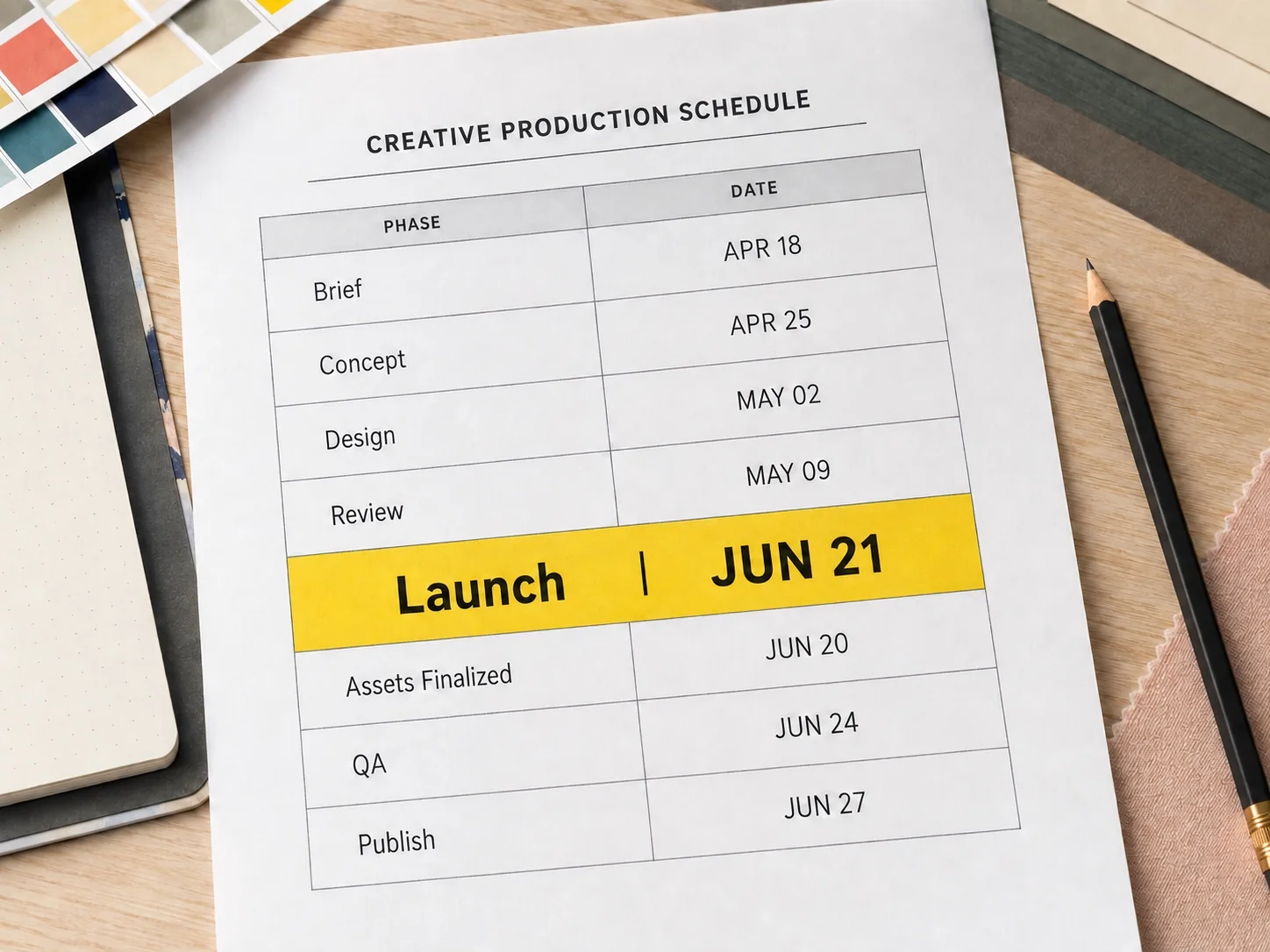
세션이 가득한 표에서 날짜 하나만 고치고 주변 행과 라벨은 움직이지 않습니다.
수십 개 품목 중 가격 하나만 업데이트하고 두 열의 정렬을 유지합니다.
날짜 하나만 선택하고 표, 헤더, 다른 행은 건드리지 않습니다.
이미지 속 텍스트 편집 방법
선명한 이미지와 짧은 새 문구를 사용하면 원래 모습에 더 잘 어울립니다.
포스터, 간판, 메뉴 등 수정할 권한이 있는 이미지를 선택하세요.
바꿀 단어나 한 줄을 선택하고 새 글자를 입력한 뒤 수정을 시작하세요.
원본과 결과를 비교하세요. 글자와 주변 모습에 문제가 없는지 확인한 뒤 저장하세요.
올바른 곳에 사용하세요
텍스트 편집은 본인이 소유했거나 수정 권한이 있는 일반적인 시각 자료를 위한 기능입니다. 문서, 기록, 증빙, 출처 표기의 효력을 좌우하는 정보를 바꿔서는 안 됩니다.
직접 디자인한 포스터의 짧은 헤드라인, 임시 매장 안내문, 소셜 그래픽, 패키지 목업, 직접 관리하는 간단한 제품 라벨을 업데이트하세요.
계약서, 신분증, 영수증, 청구서, 증명서, 성적, 의료·금융 파일, 공식 양식, 증거 성격의 이미지는 편집하지 마세요.
명확한 권리가 없는 한 저작권 표시, 제작자 이름, 출처 표기, 소유권 마크, 워터마크를 제거하거나 변경하지 마세요.
사진 속 글자를 바꾸는 방법에 대한 자주 묻는 질문입니다.
빠른 편집으로 전문가 수준의 결과를 만드세요.
이미지를 올리고 바꿀 글자를 선택한 뒤 새 내용을 입력하세요.
JPG, PNG, WebP