
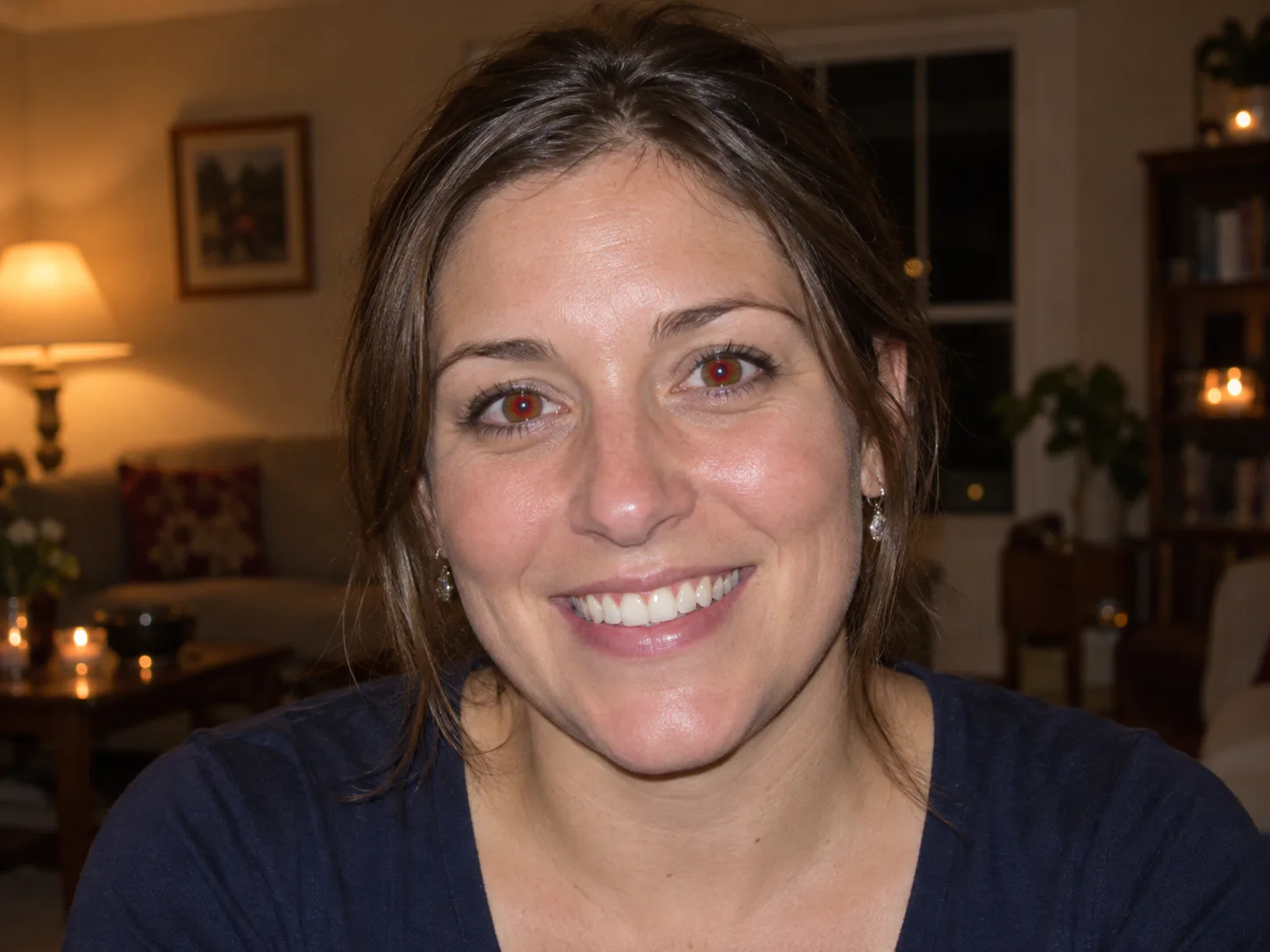
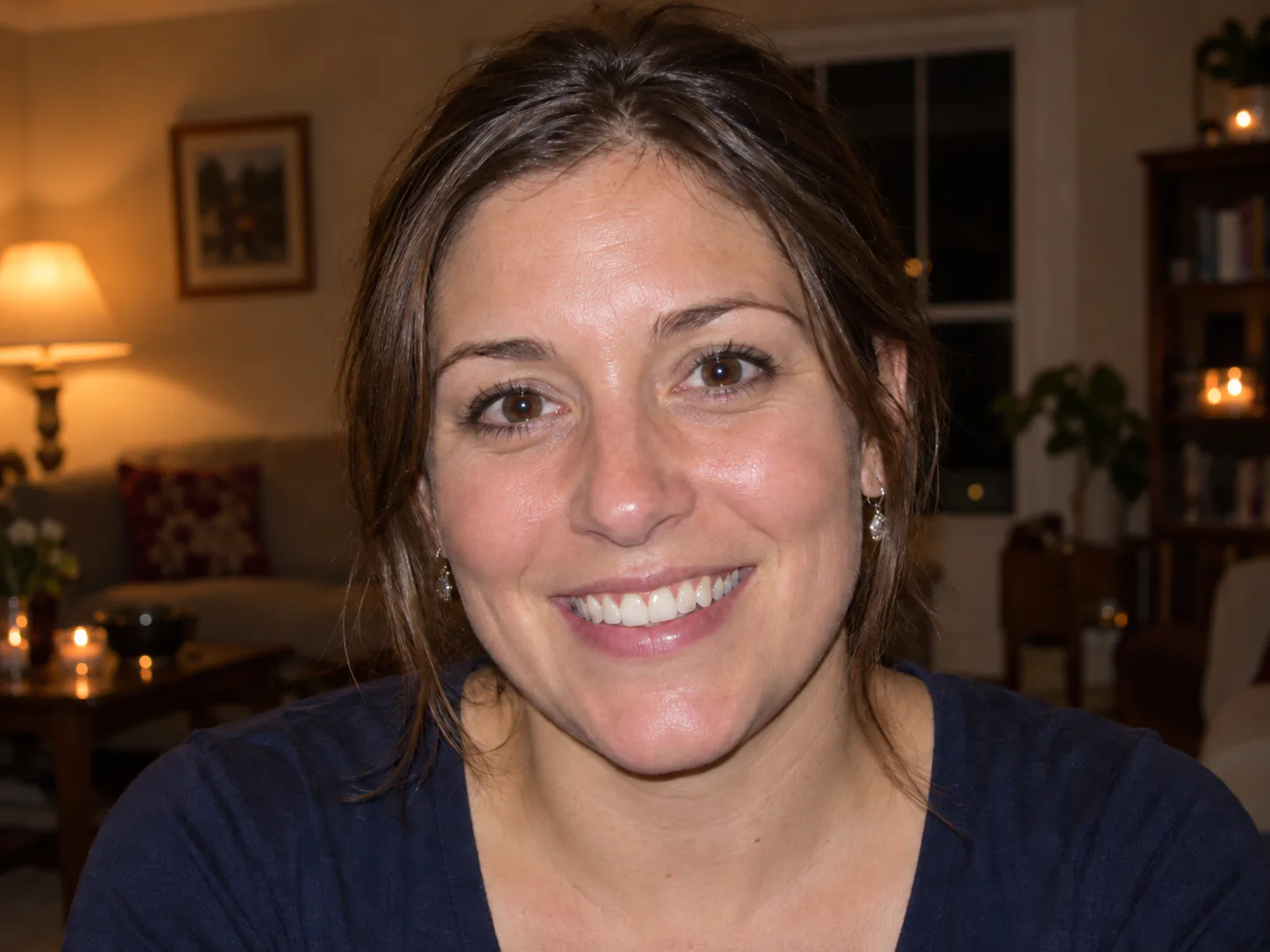
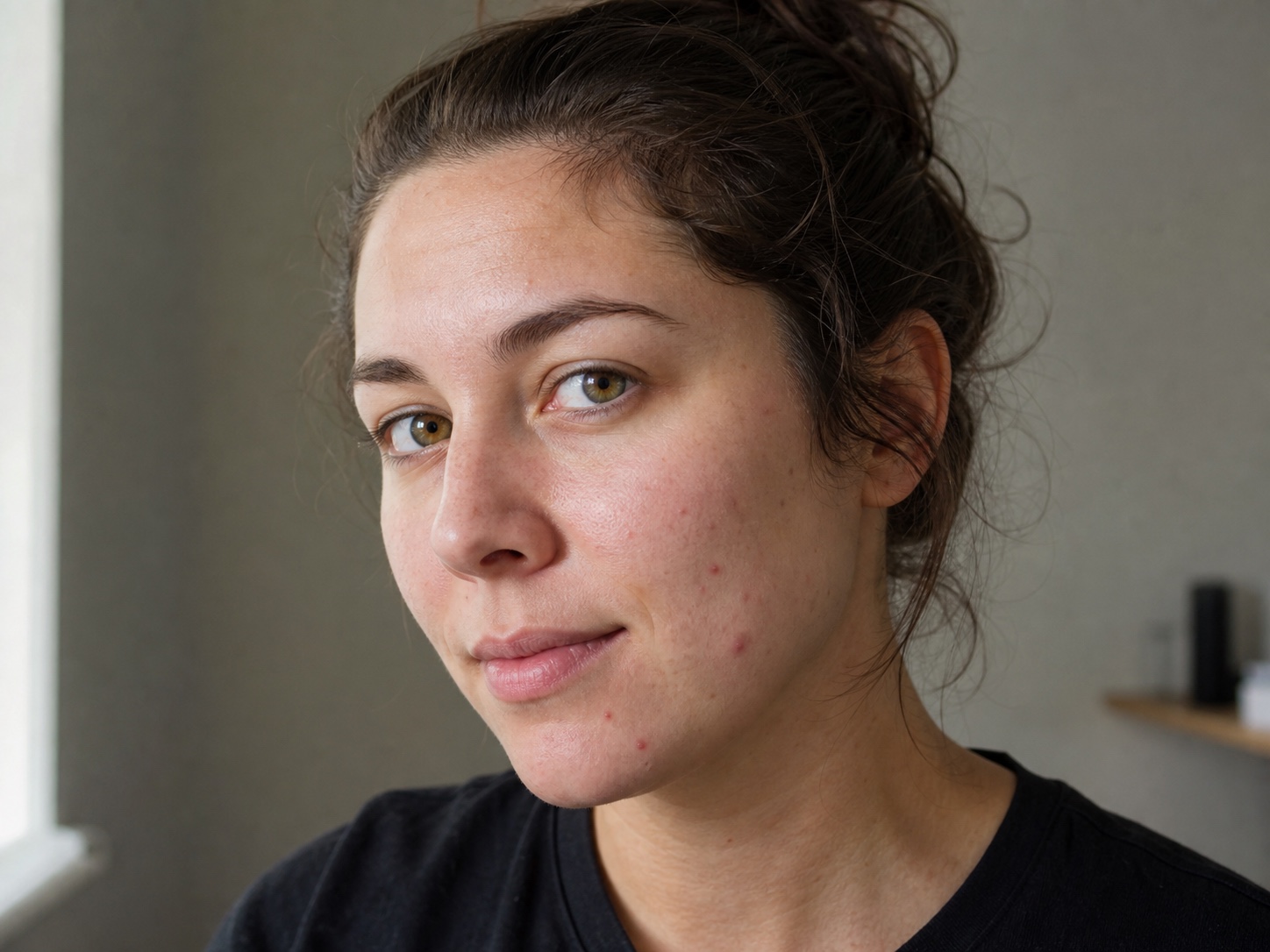
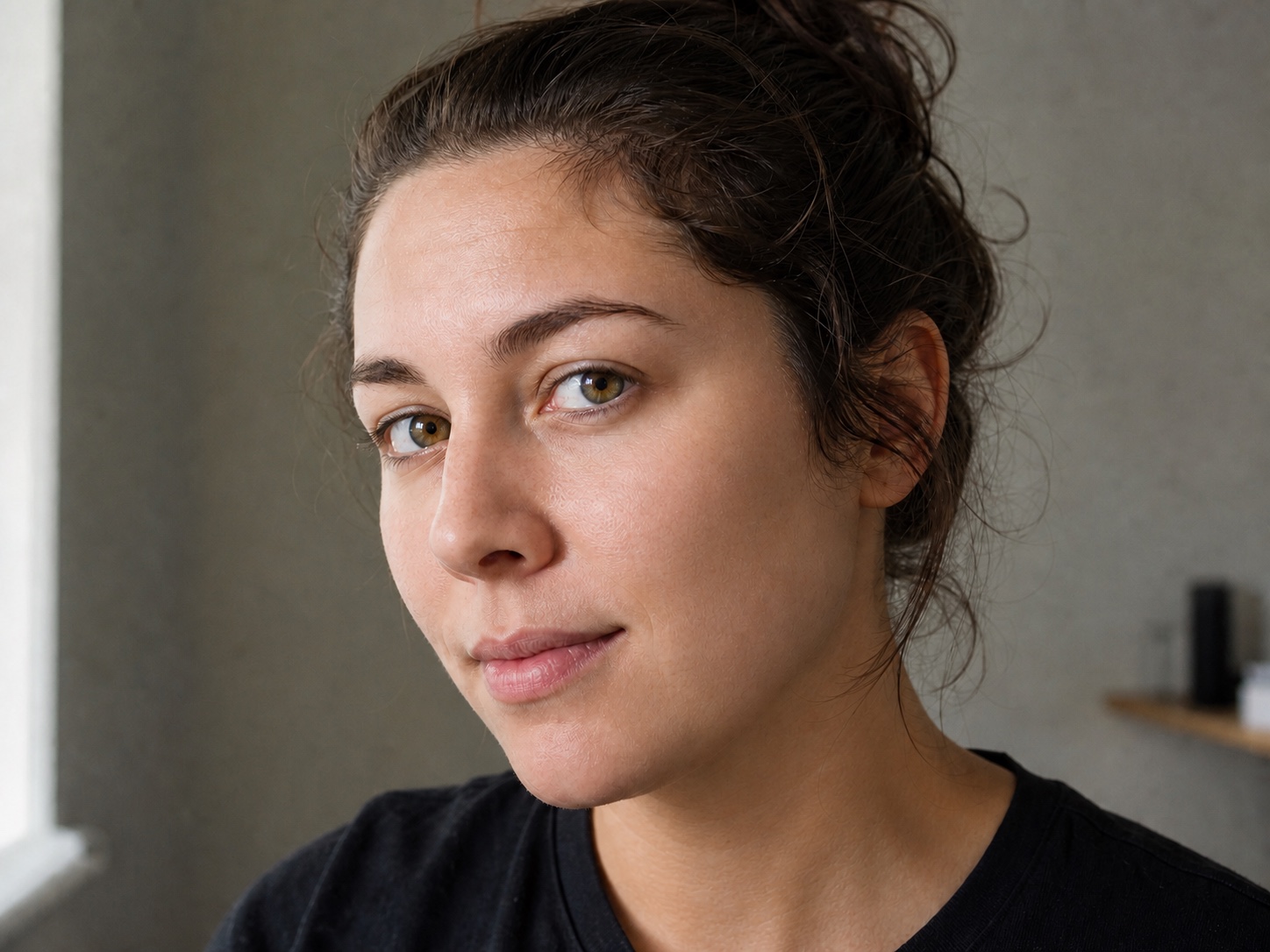
인물 사진 잡티 제거자연스러운 피부결을 유지하며 일시적인 잡티를 정리합니다.
사진의 적목 현상 제거
플래시로 빨갛게 나온 동공을 보정하세요. 표정과 자연스러운 홍채 색을 유지하면서 편집기에서 결과를 확인할 수 있습니다.
사진 선택
업로드한 사진에 편집기가 적목 보정을 적용합니다. 추가 설정은 필요하지 않습니다.
원본결과
사용 방법
- 1
사진 선택
선명한 원본 사진을 선택해 메인 편집기에서 여세요.
- 2
사진의 적목 현상 제거
업로드한 사진에 편집기가 적목 보정을 적용합니다. 추가 설정은 필요하지 않습니다.
- 3
비교하고 확정
원본과 결과를 비교하세요. 원하는 결과를 확정한 후 계속 편집하거나 다운로드하세요.
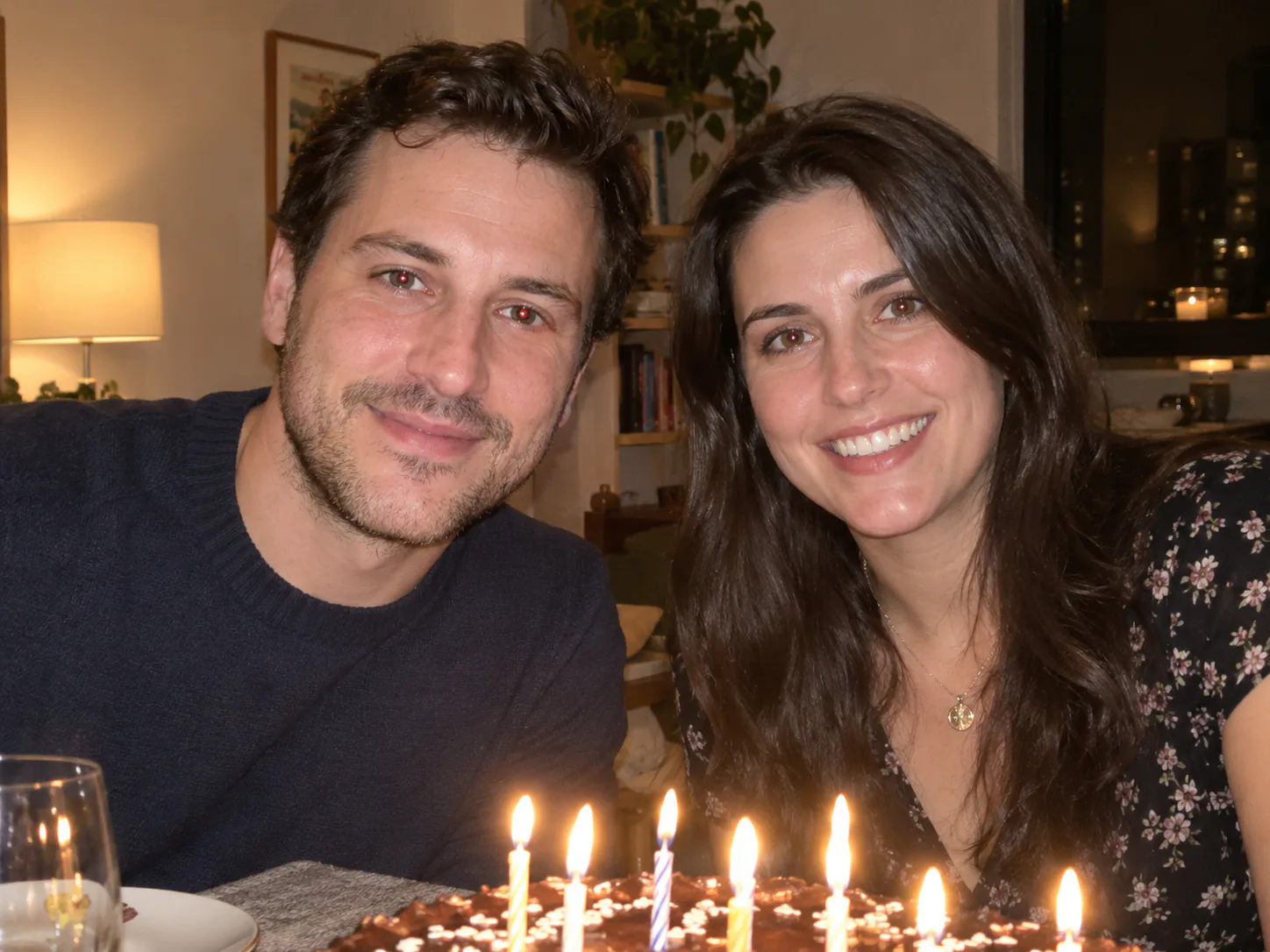
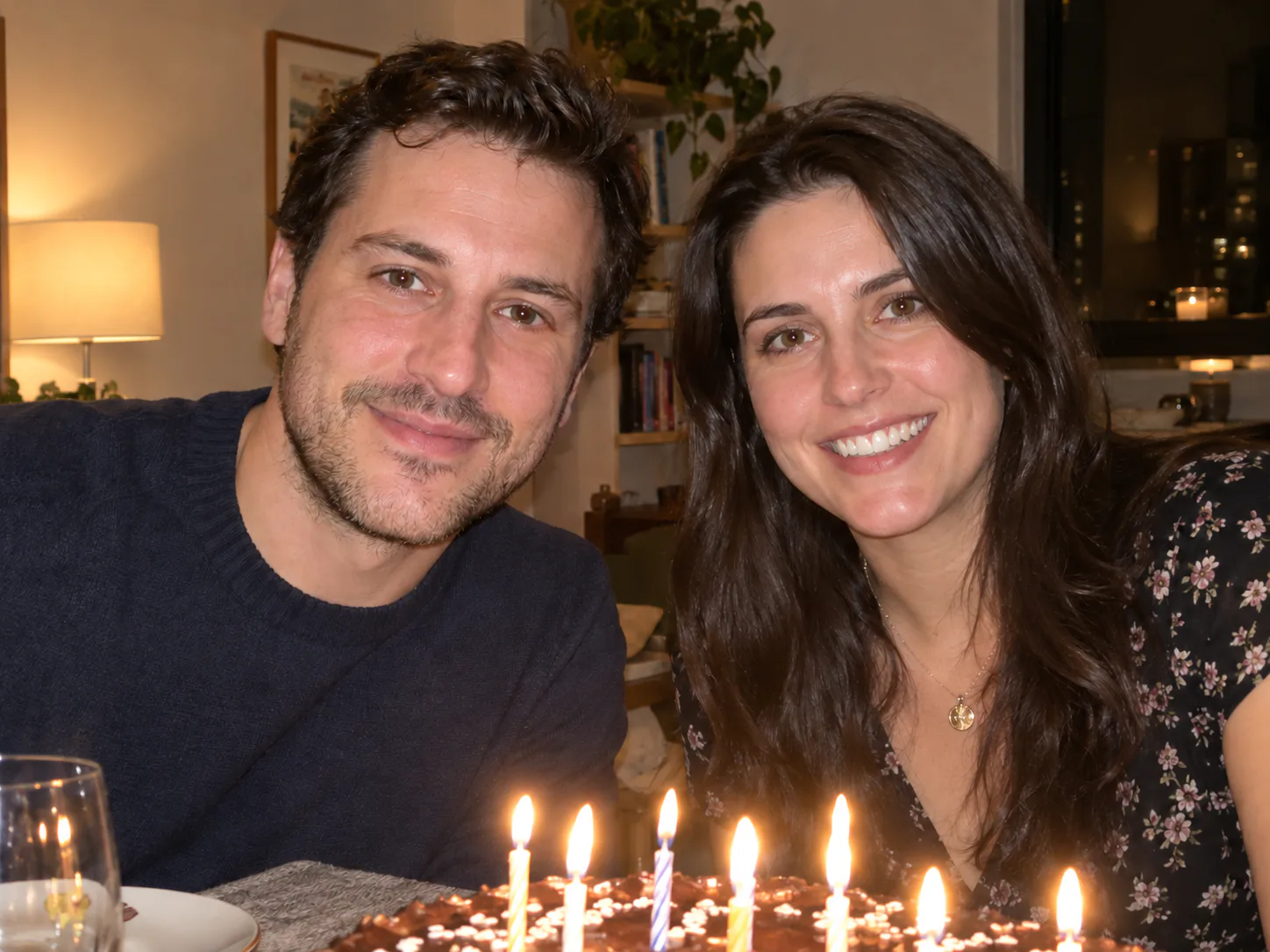
가족 식사 사진
- 요청한 변경
- 남매 두 사람의 눈에 생긴 붉은 플래시 반사를 보정합니다.
- 유지할 내용
- 표정, 케이크, 따뜻한 실내조명을 유지합니다.
원본결과
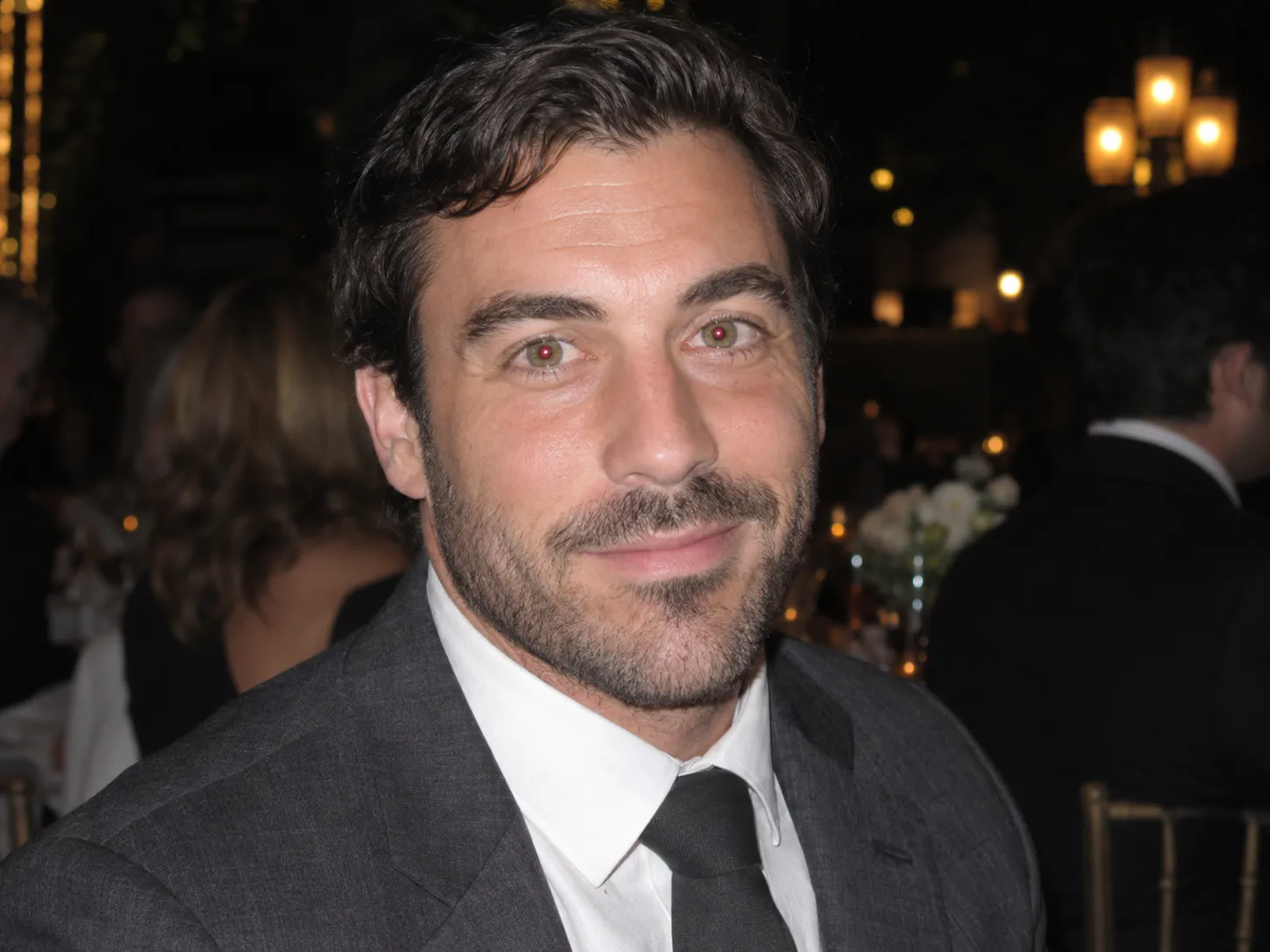
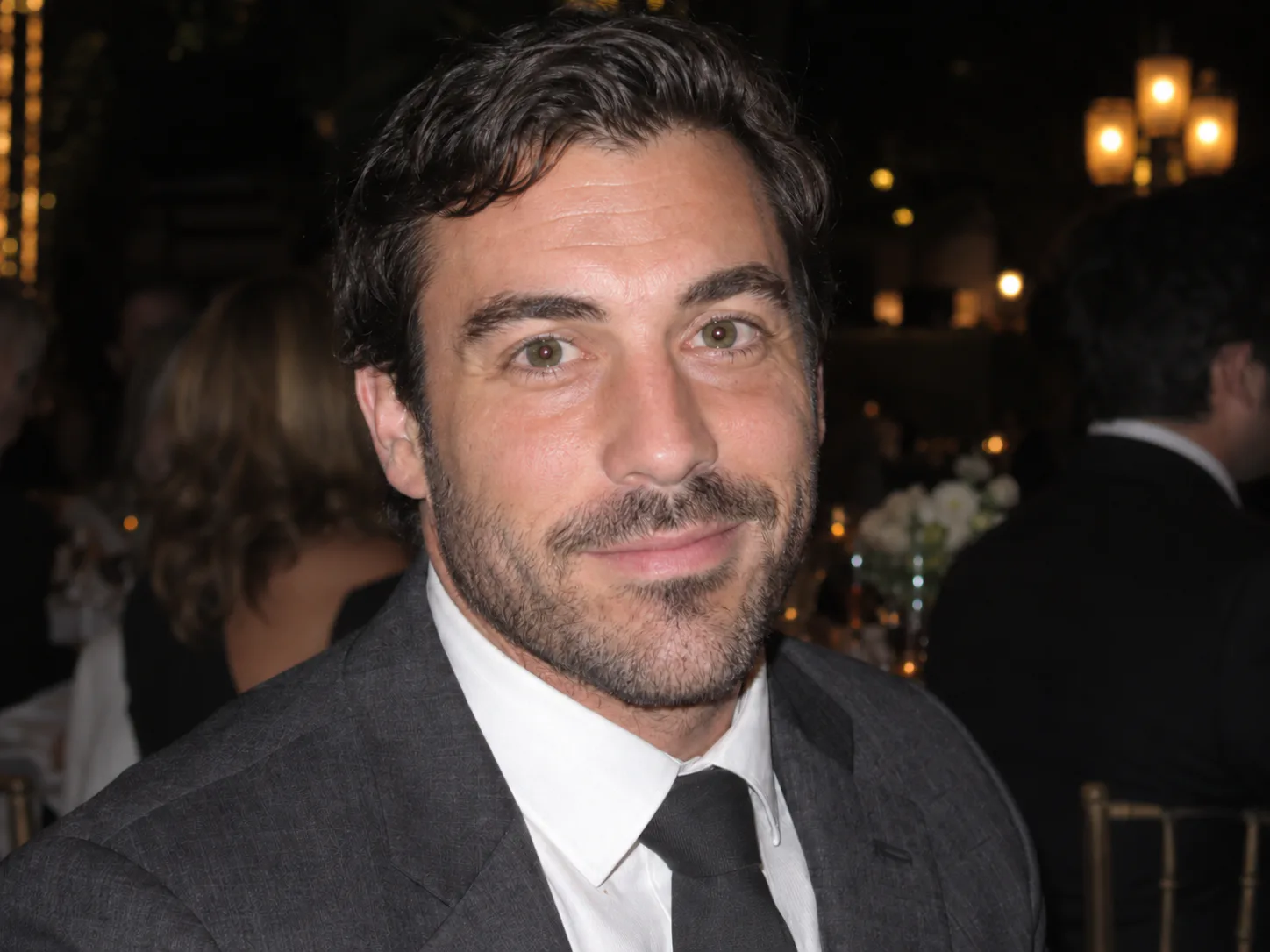
저녁 행사 인물 사진
- 요청한 변경
- 플래시 인물 사진의 동공을 자연스럽게 어둡게 복원합니다.
- 유지할 내용
- 정장, 피부 질감, 배경 조명을 유지합니다.
원본결과
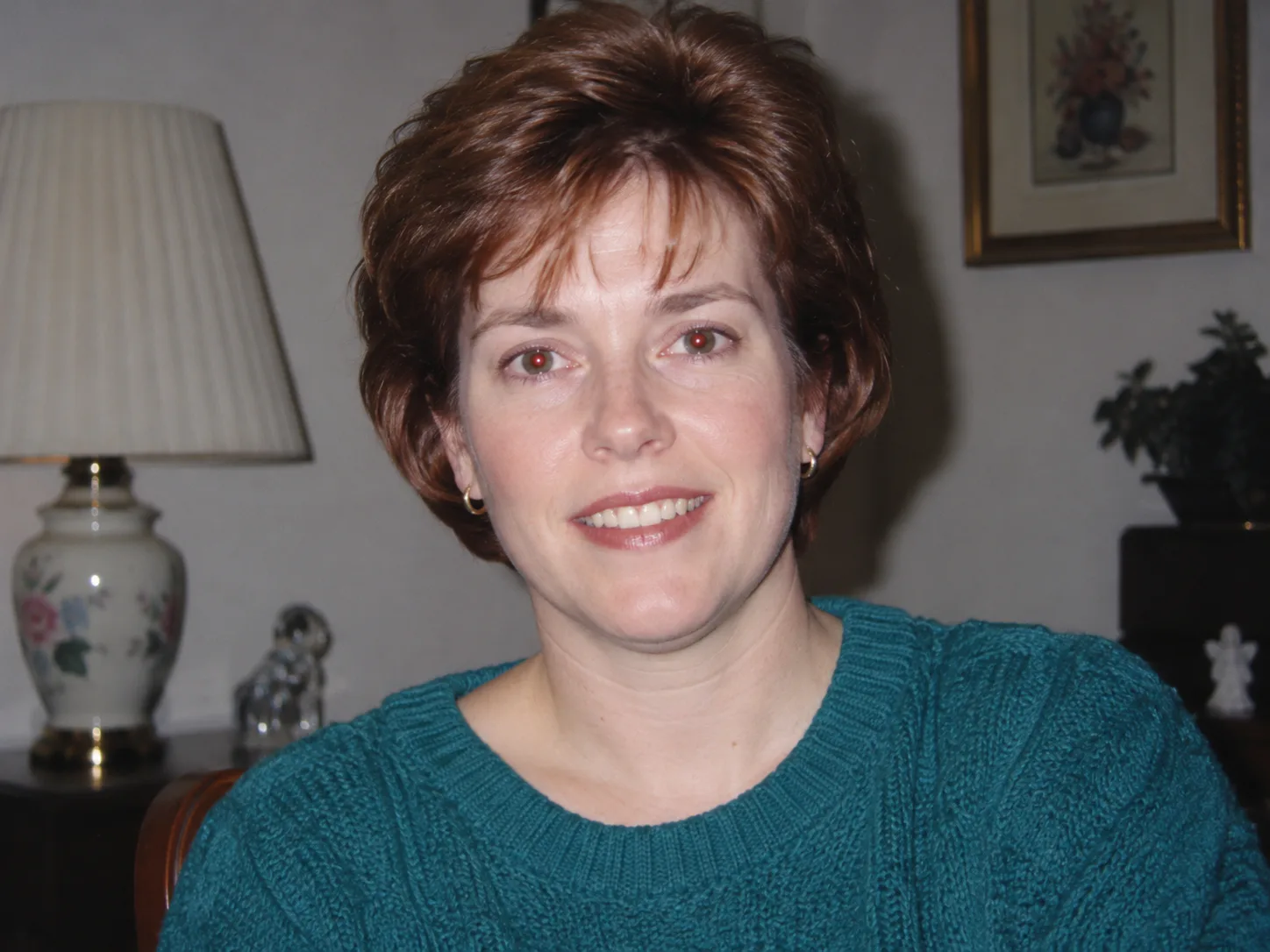
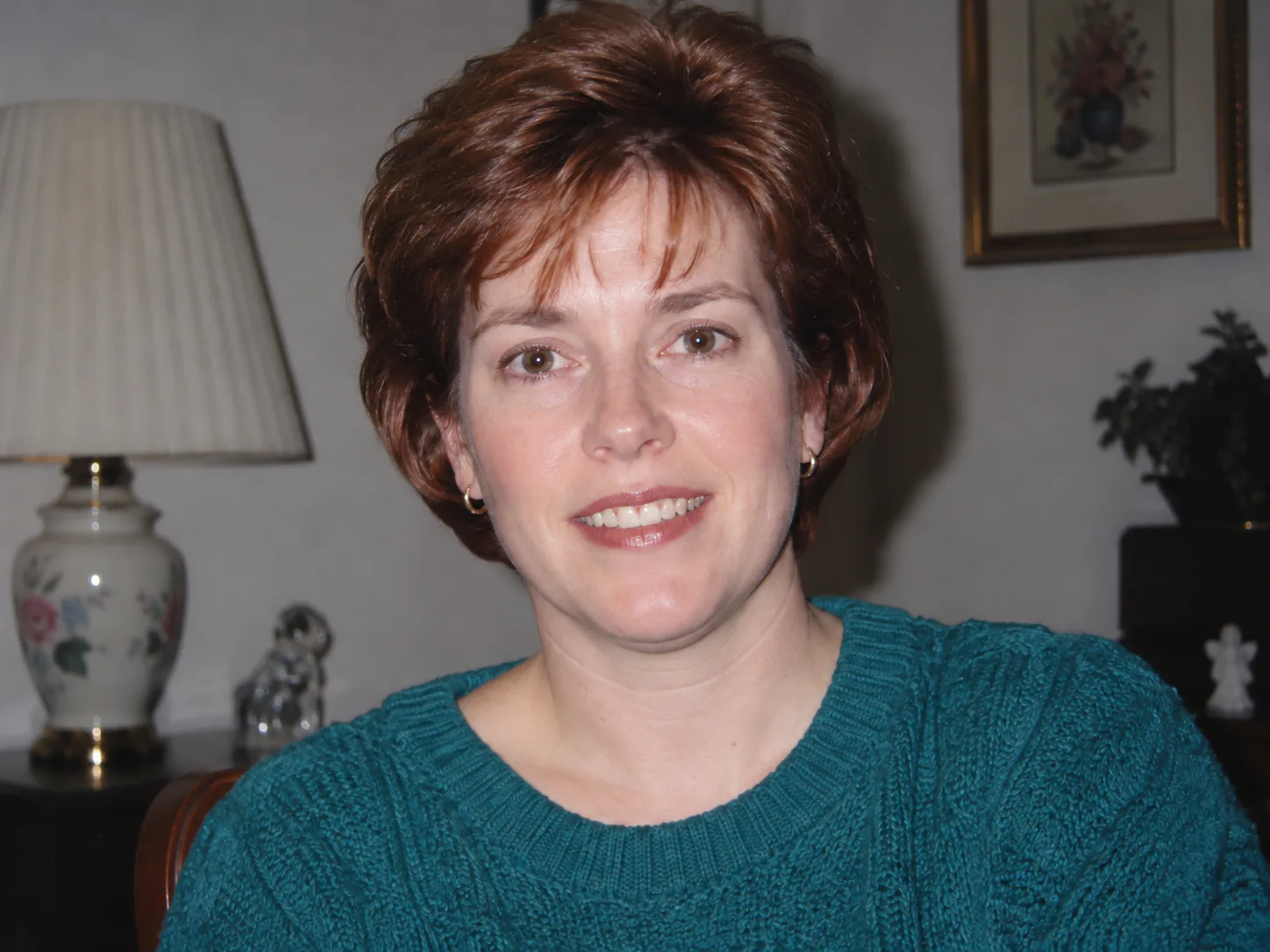
스캔한 가족사진
- 요청한 변경
- 스캔한 인물 사진의 붉은 동공을 제거합니다.
- 유지할 내용
- 원래 색감과 얼굴 세부를 유지합니다.
원본결과
얼굴은 그대로, 붉은 반사만 보정
동공 안의 작은 붉은 반사를 보정합니다. 눈이 선명한 사진을 사용하고 확정하기 전에 가까이 비교하세요.
- 선명한 동공
- 카메라를 바라보는 눈이 또렷한 사진을 선택하세요.
- 자연스러운 홍채
- 원래 눈 색과 빛 반사를 유지합니다.
- 자세한 확인
- 단체 사진에서는 모든 얼굴을 확인하세요.
저장 전 확인
작거나 흐리거나 가려진 눈은 놓칠 수 있습니다. 플래시 반사를 보정하며 충혈, 동물의 눈 반사, 의학적 증상은 대상이 아닙니다.
자주 묻는 질문
눈 색이 바뀌나요?
붉은 동공 반사를 대상으로 하며 홍채 색을 보존하도록 편집합니다. 확정 전에 양쪽 눈을 비교하세요.
스캔한 옛날 사진도 되나요?
동공이 선명하게 보이면 가능합니다. 흠집이나 사라진 얼굴 세부는 복원하지 않습니다.
사진을 더 완성도 있게 다듬어 보세요
빠른 편집으로 전문가 수준의 결과를 만드세요.
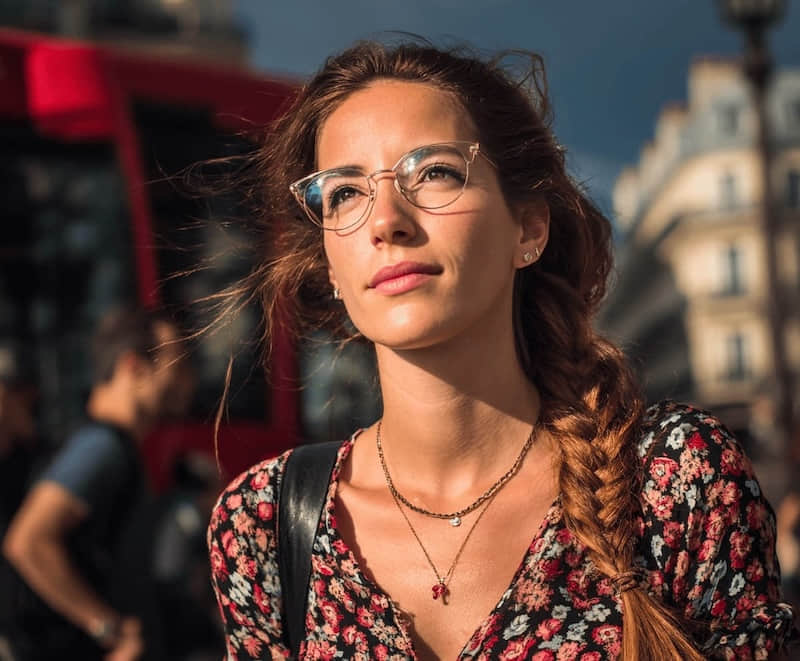
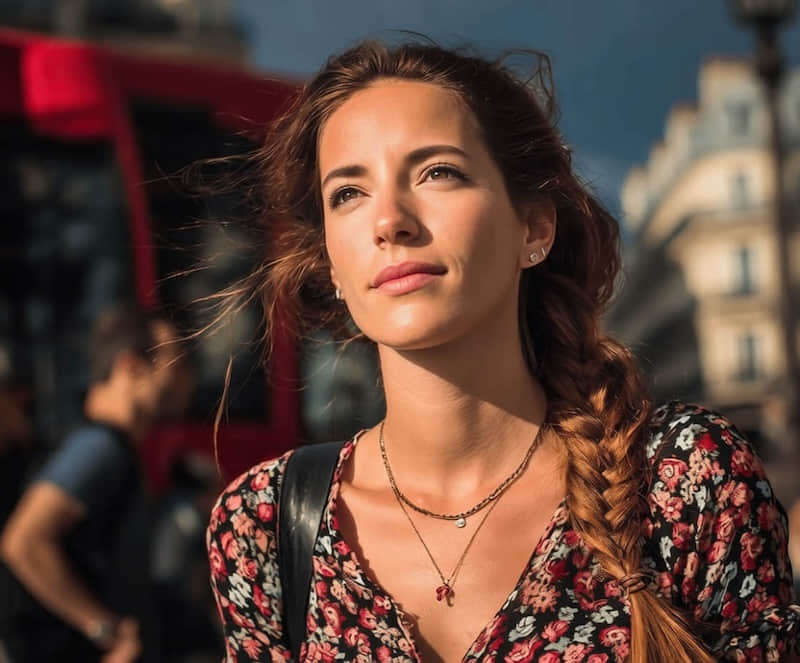
내 사진으로 시도하기
모든 사진 도구 보기사진 선택
업로드한 사진에 편집기가 적목 보정을 적용합니다. 추가 설정은 필요하지 않습니다.