사진 속 날짜를
자연스럽게 변경

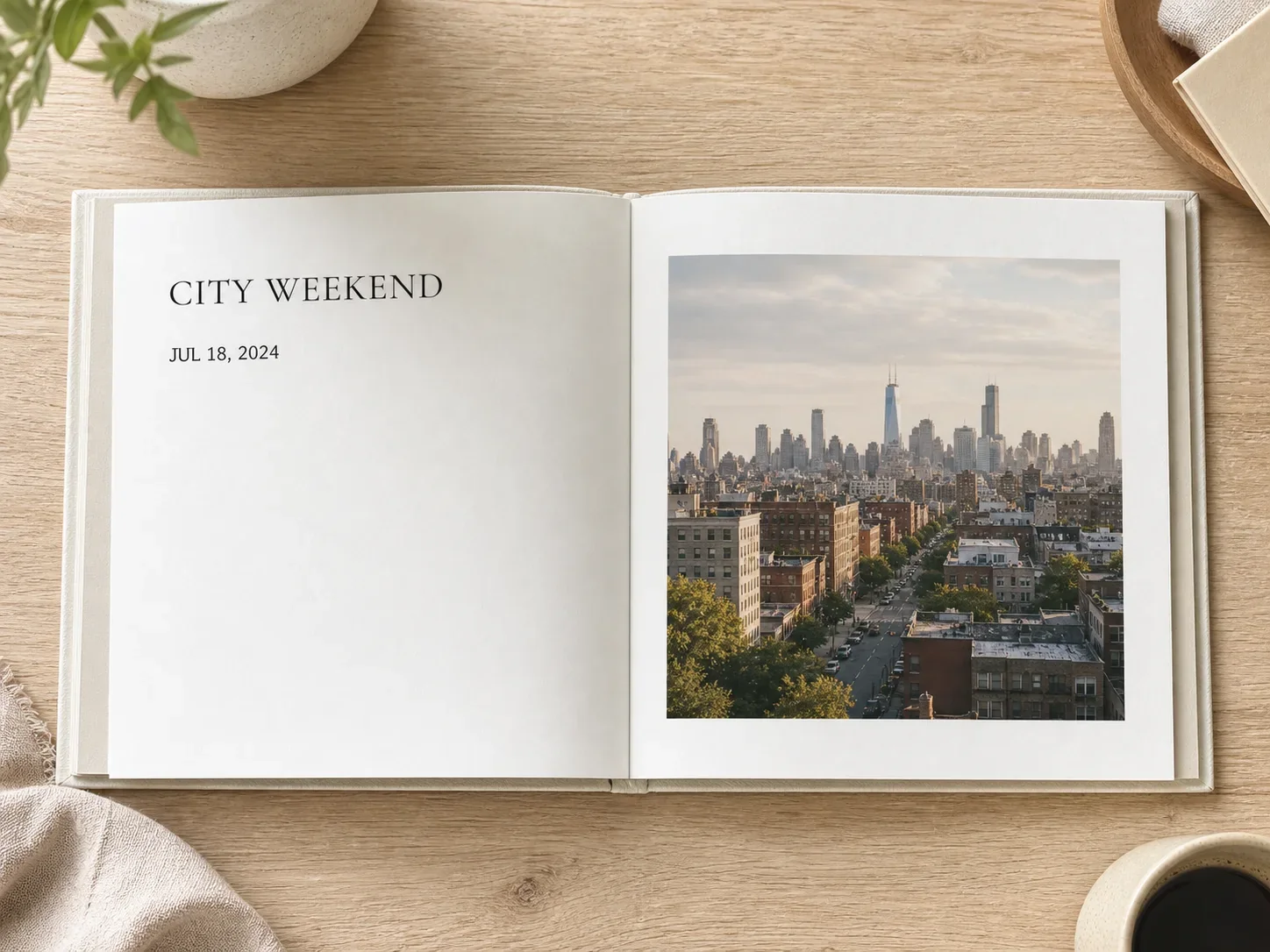
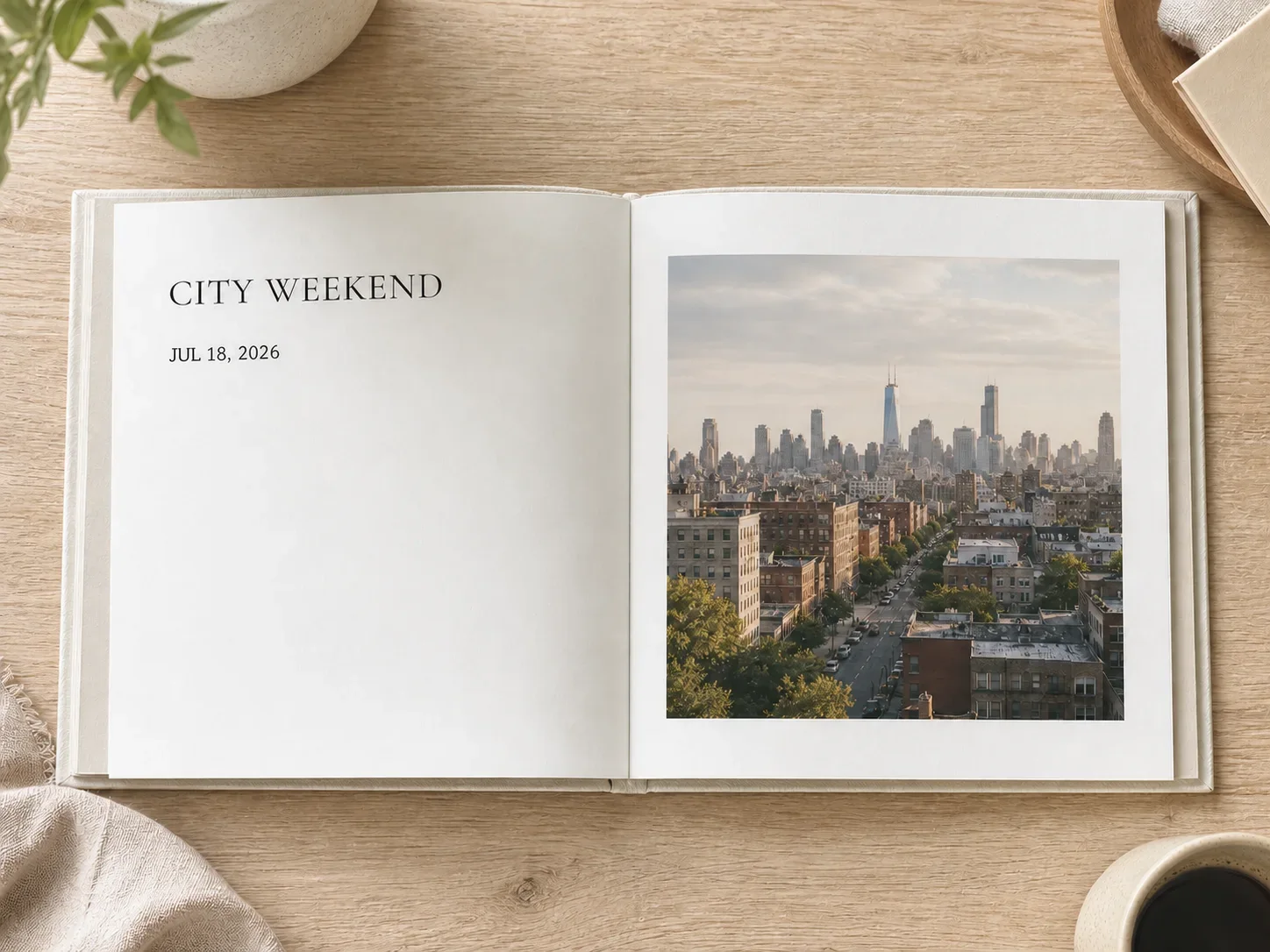
인쇄된 날짜를 선택하고 새 날짜를 입력하면 포스터나 라벨의 나머지 부분은 그대로 유지됩니다.

  • 정확한 날짜 선택
  • 원래 스타일 유지
  • 나머지는 보존

사진을 올려 날짜 변경

JPG, PNG, WebP · OCR 선택

사진 선택
원본 보관부분 교체보이는 날짜만
Open city photo album showing the printed date JUL 18, 2024
The same city photo album after only the printed year is changed to 2026

텍스트·숫자·날짜가 하나의 흐름

Edit Text와 Edit Numbers와 같은 OCR 선택 및 부분 교체 흐름을 사용합니다.

정확한 날짜 선택
OCR 상자에서 바꿀 날짜를 직접 고릅니다.
원래 스타일 유지
글꼴, 간격, 표면, 조명과 원근감을 맞춥니다.
나머지는 보존
선택한 글자만 편집합니다.

세 단계로 날짜 변경

날짜가 선명하고 새 날짜가 기존 공간에 맞는 이미지를 사용하세요.

  1. 1

    이미지 업로드

    날짜가 읽히는 사진을 고릅니다.

  2. 2

    날짜 선택

    정확한 OCR 상자를 클릭합니다.

  3. 3

    입력 후 검토

    새 날짜를 입력하고 원본과 비교합니다.

유용한 날짜 수정

소유하거나 편집 권한이 있는 일반 이미지용입니다.

행사 포스터

직접 만든 포스터 날짜를 수정합니다.

제품 목업

비규제 패키지의 표시 날짜를 업데이트합니다.

안내판

임시 표지나 홍보물 날짜를 고칩니다.

보이는 픽셀만 변경

EXIF, 파일 생성 시간, 카메라 기록은 바꾸지 않습니다.

  • 신분증, 영수증, 증명서, 법적 기록, 증거 또는 규제 라벨에는 사용하지 마세요.
  • 소유하거나 허가받은 이미지만 편집하세요.
  • 새 날짜를 추가하려면 Date Stamp Photo를 사용하세요.

사진 날짜 편집 FAQ

바뀌는 것과 바뀌지 않는 것.

네. 감지된 날짜를 선택하고 새 날짜를 입력한 뒤 결과를 확인할 수 있습니다.

바꿀 날짜를 선택하세요

업로드하면 Edit Date와 OCR 선택이 준비됩니다.

사진을 올려 날짜 변경

JPG, PNG, WebP · OCR 선택

사진 선택
원본 보관부분 교체보이는 날짜만