
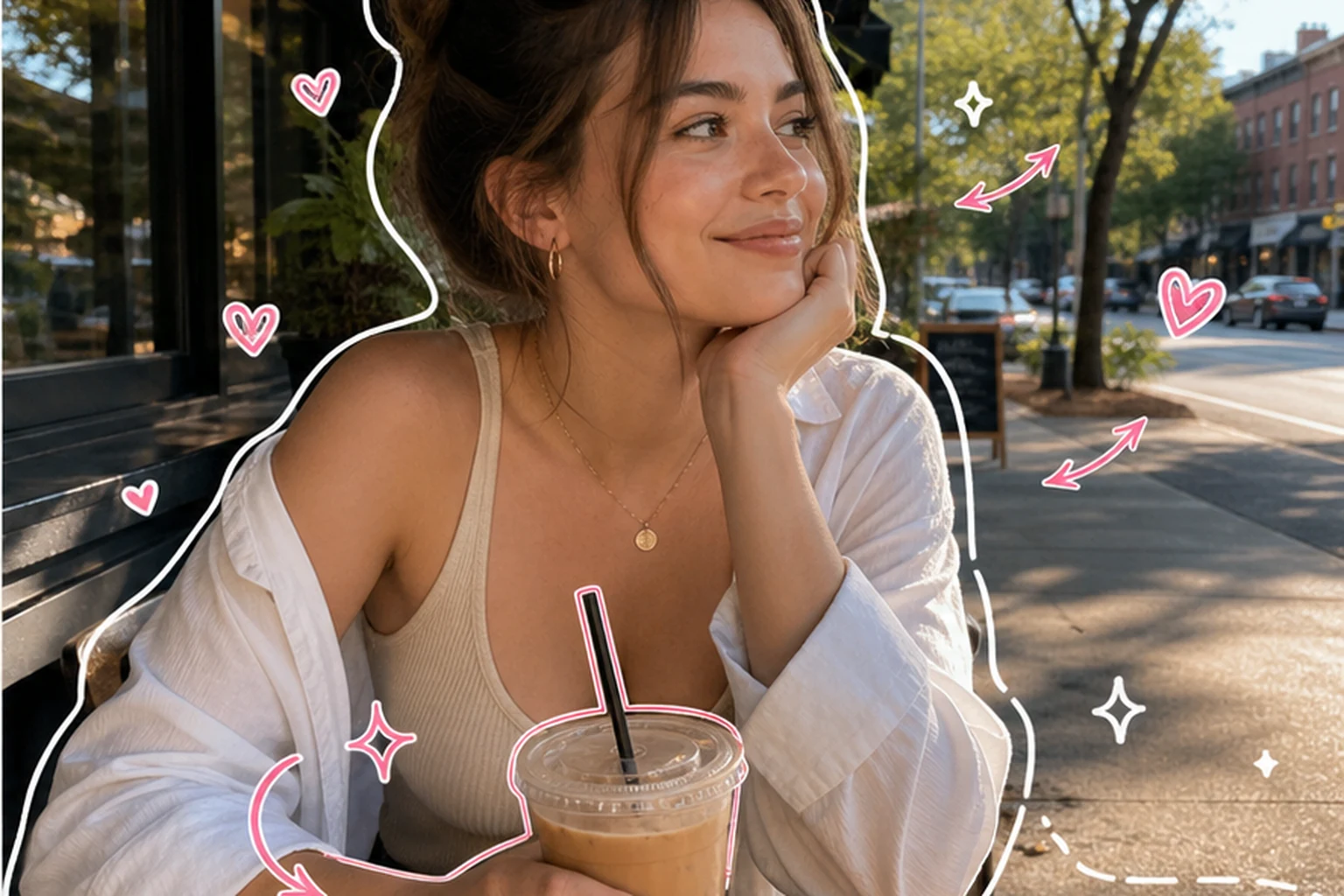
写真に落書きを追加写真を楽しくシェアしやすいデザインに仕上げます。
どんな写真も吹き出しミームに
写真をアップロードすると、編集可能な吹き出しと文字レイヤーが入ったキャンバスが開きます。位置、サイズ、スタイル、文章を調整してから書き出せます。
- 吹き出しを移動・拡大縮小
- 言葉を書き換える
- 写真をそのまま保持
写真をアップロード
PNG・JPG・WebP
編集できる吹き出し
本当に編集できるレイヤーから開始
写真、吹き出し、文字は別々なので、一枚の効果に固定せず自由に調整できます。
- 吹き出しを移動・拡大縮小
- 被写体と構図に合う場所へ配置します。
- 言葉を書き換える
- 文字レイヤーを選び、好きなキャプションを入力します。
- 写真をそのまま保持
- アップロード画像は独立したレイヤーのままです。
3ステップで吹き出しミームを作成
話し手の近くに余白がある、はっきりした写真がおすすめです。
- 1
写真をアップロード
ミームの土台にする画像を選びます。
- 2
吹き出しと文字を編集
キャンバス上で移動、サイズ、スタイル、文章を調整します。
- 3
PNGを書き出す
配置と読みやすさを確認してダウンロードします。
すぐに視覚的なセリフを追加
リアクション、会話、漫画風の投稿を同じ編集可能なキャンバスで作れます。
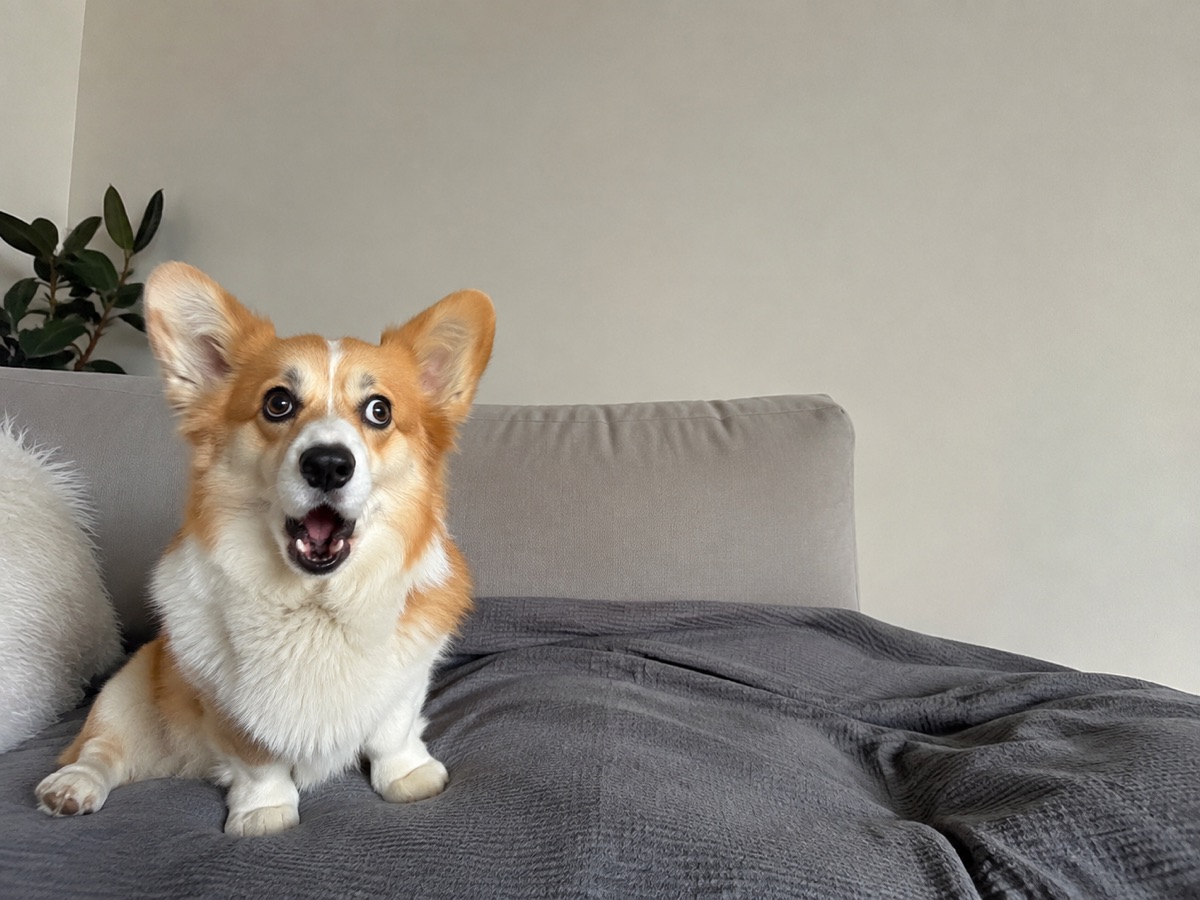
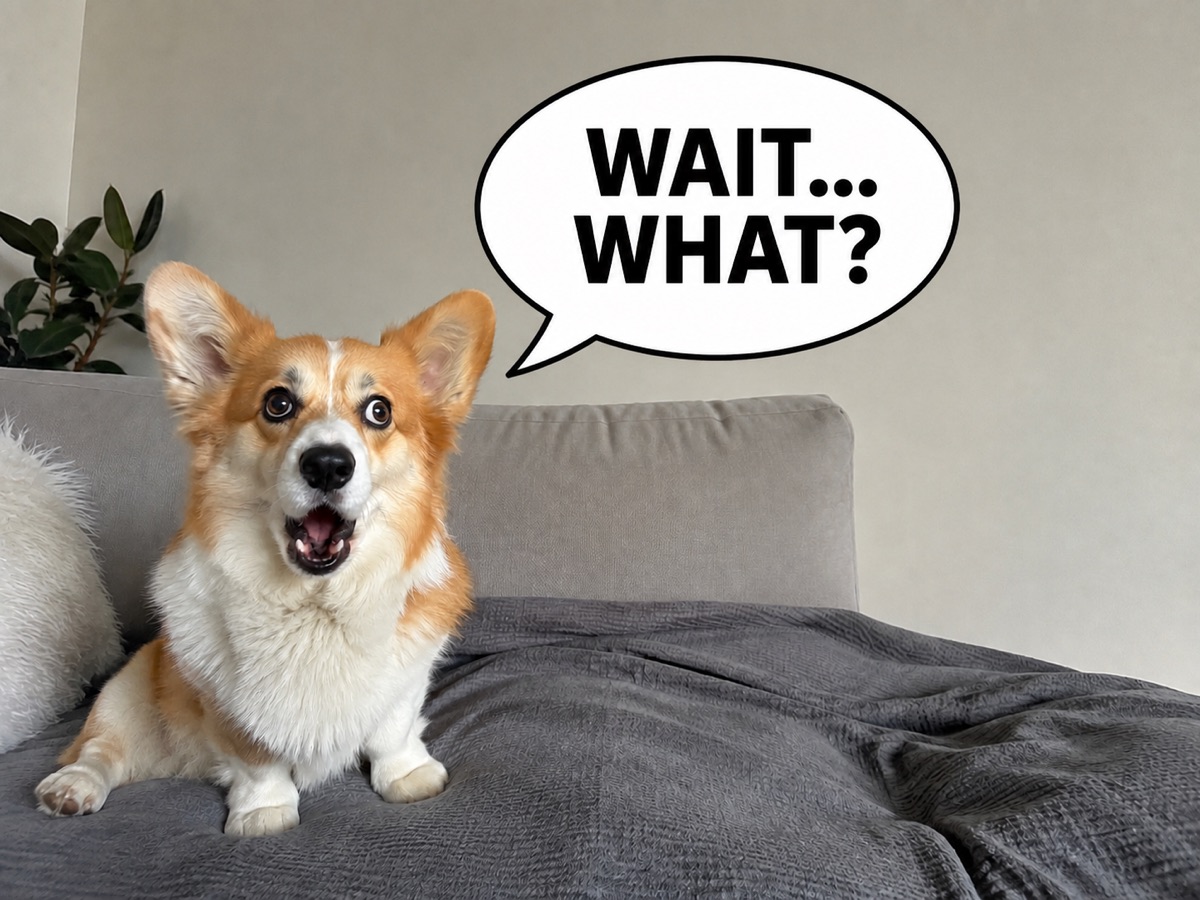
驚いたコーギー
犬の上に短いセリフを置き、吹き出しを顔へ向けます。表情は隠さずに残しましょう。
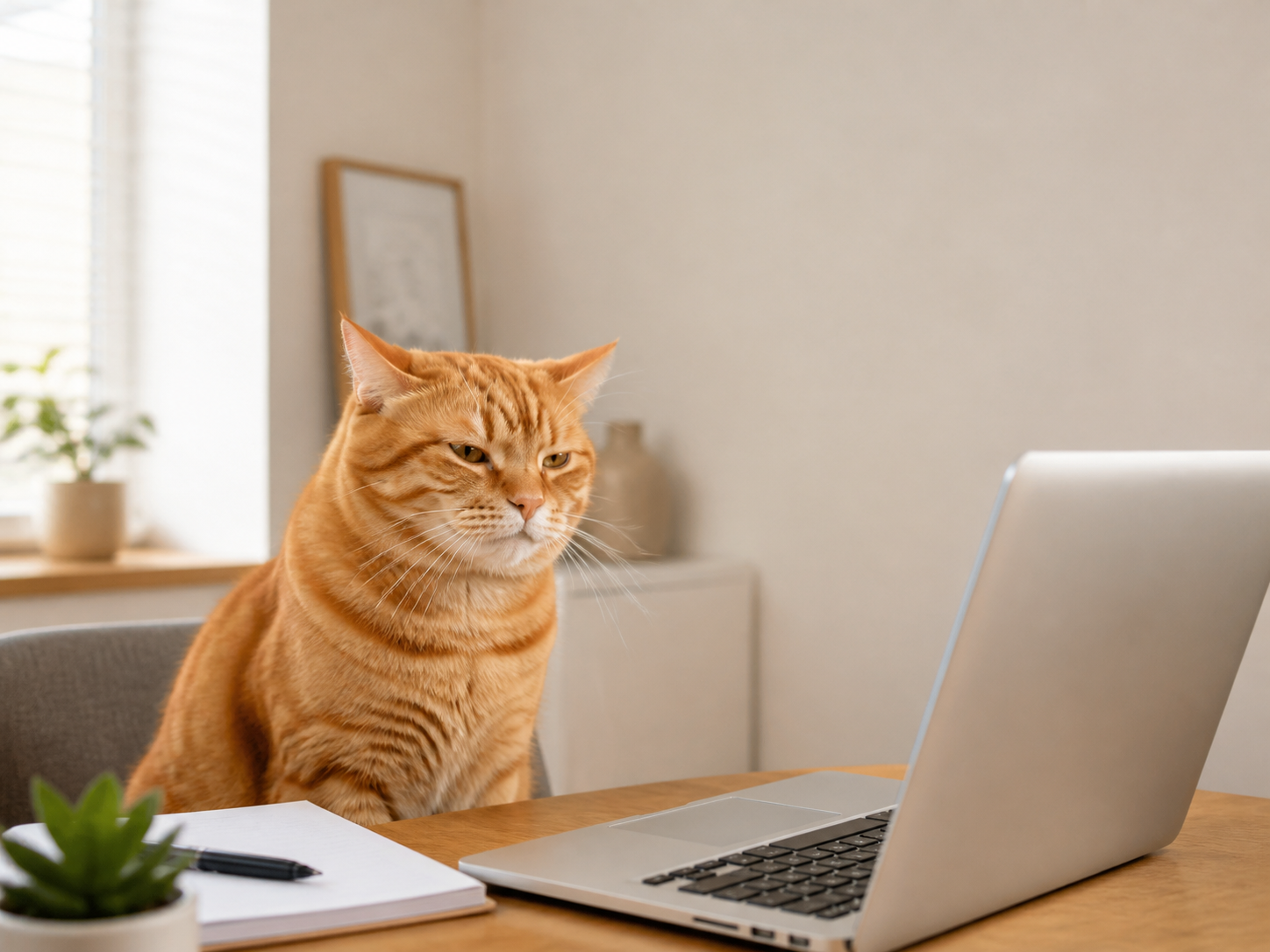
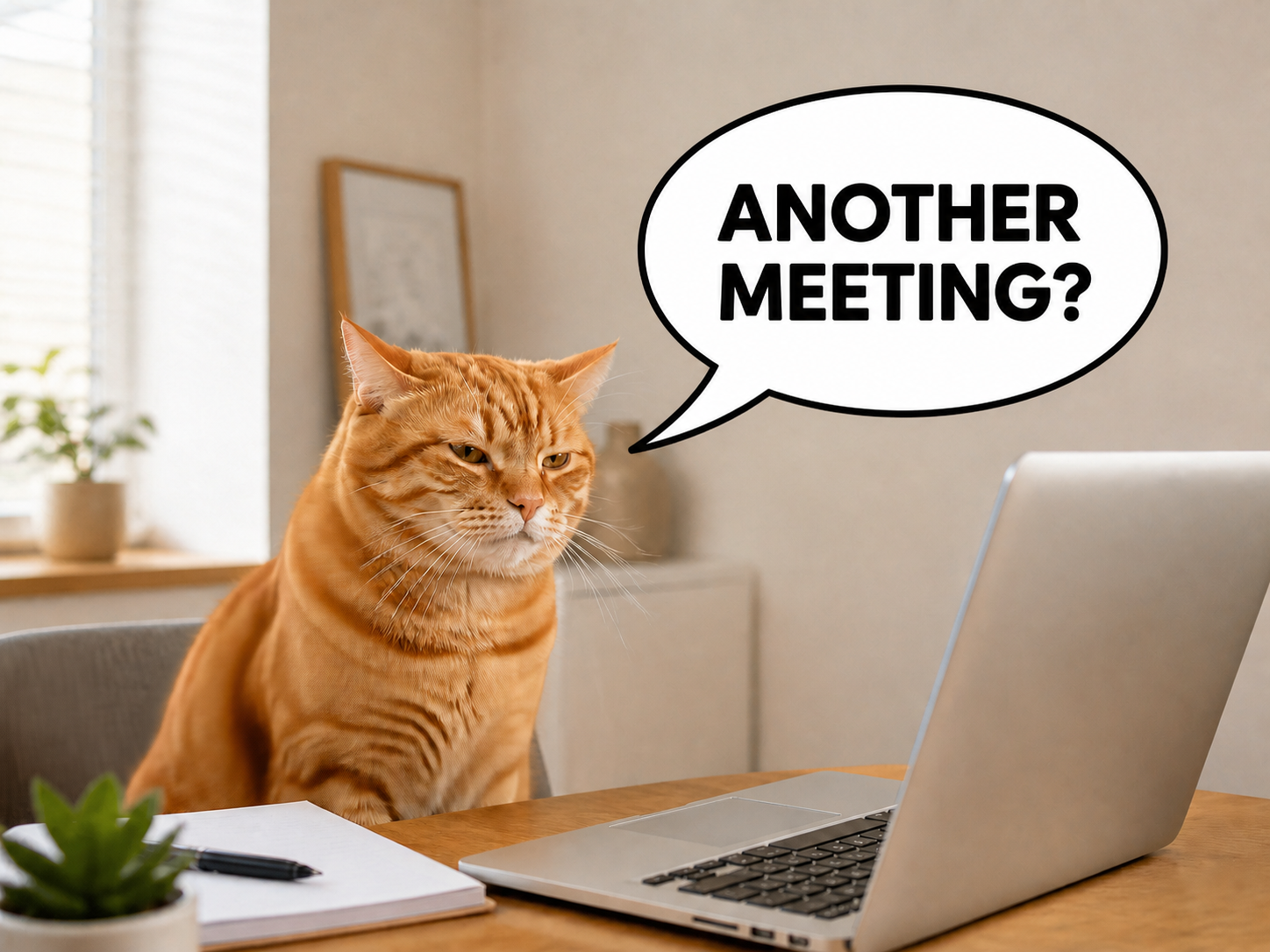
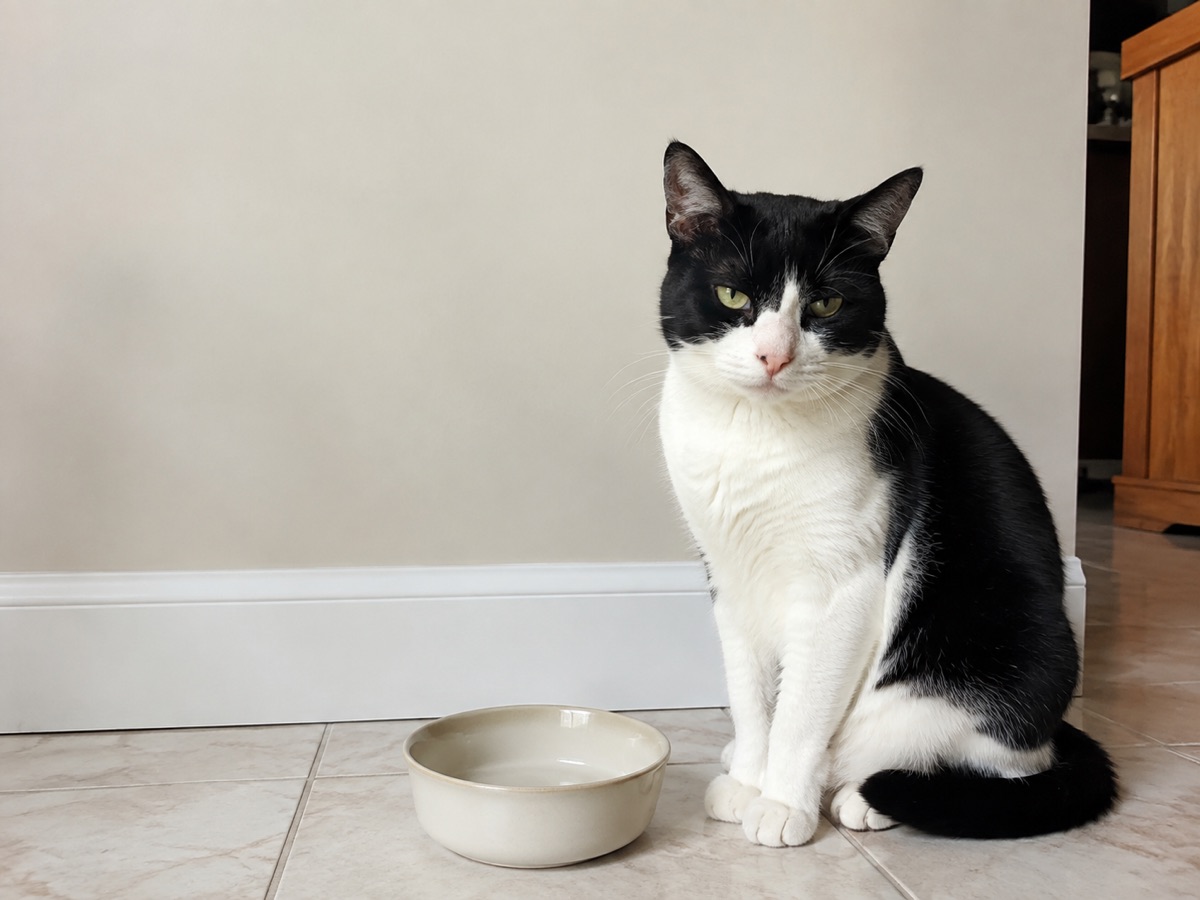
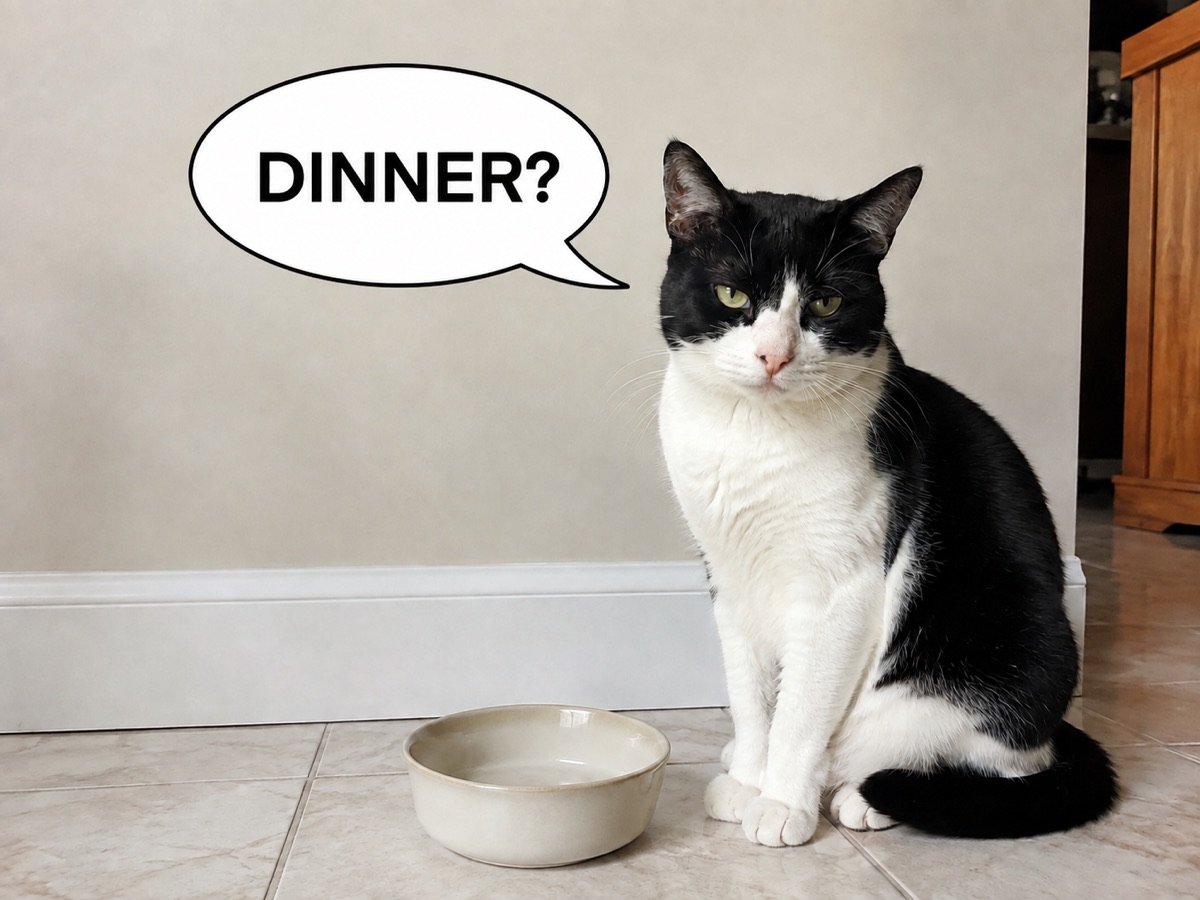
ごはんを待つ猫
目や空の食器を隠さない位置にセリフを置きます。スマホでも読める短い言葉がおすすめです。
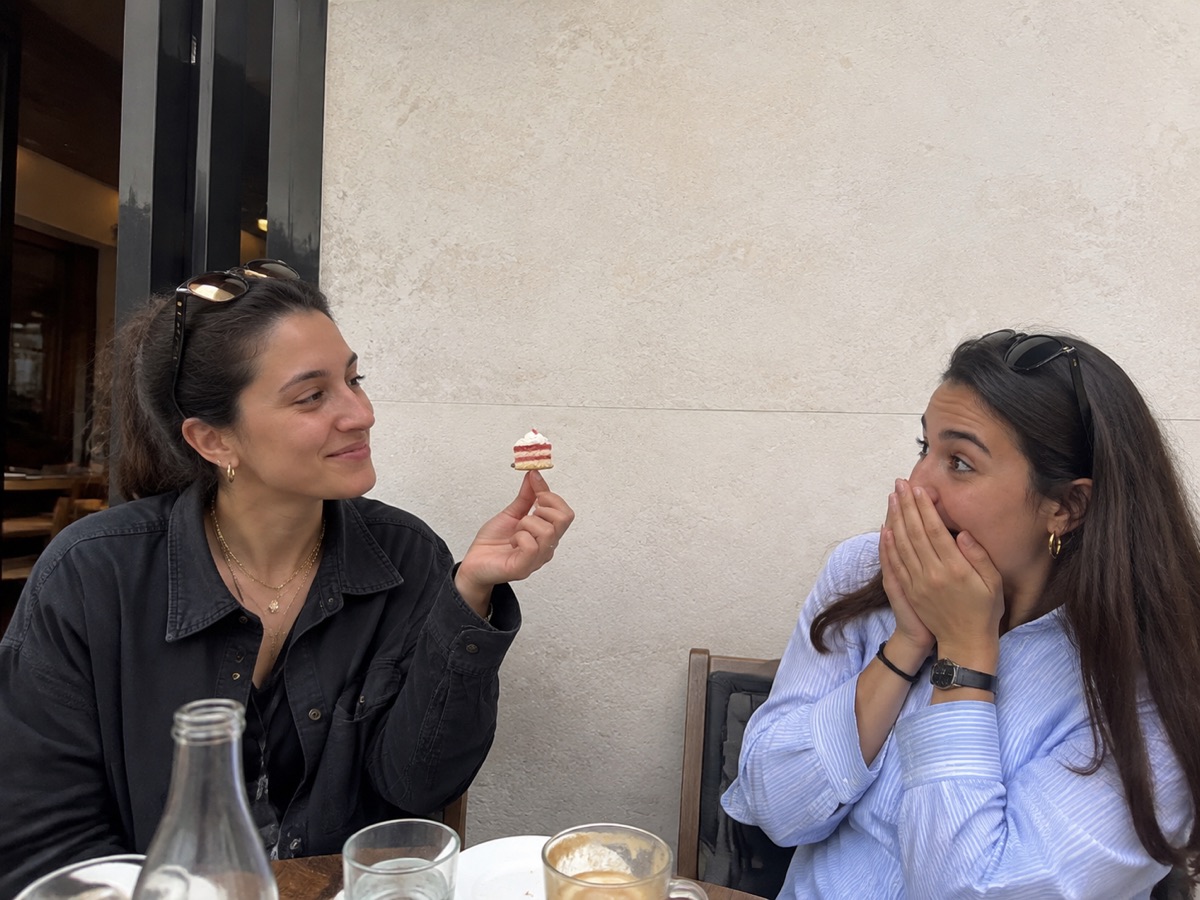
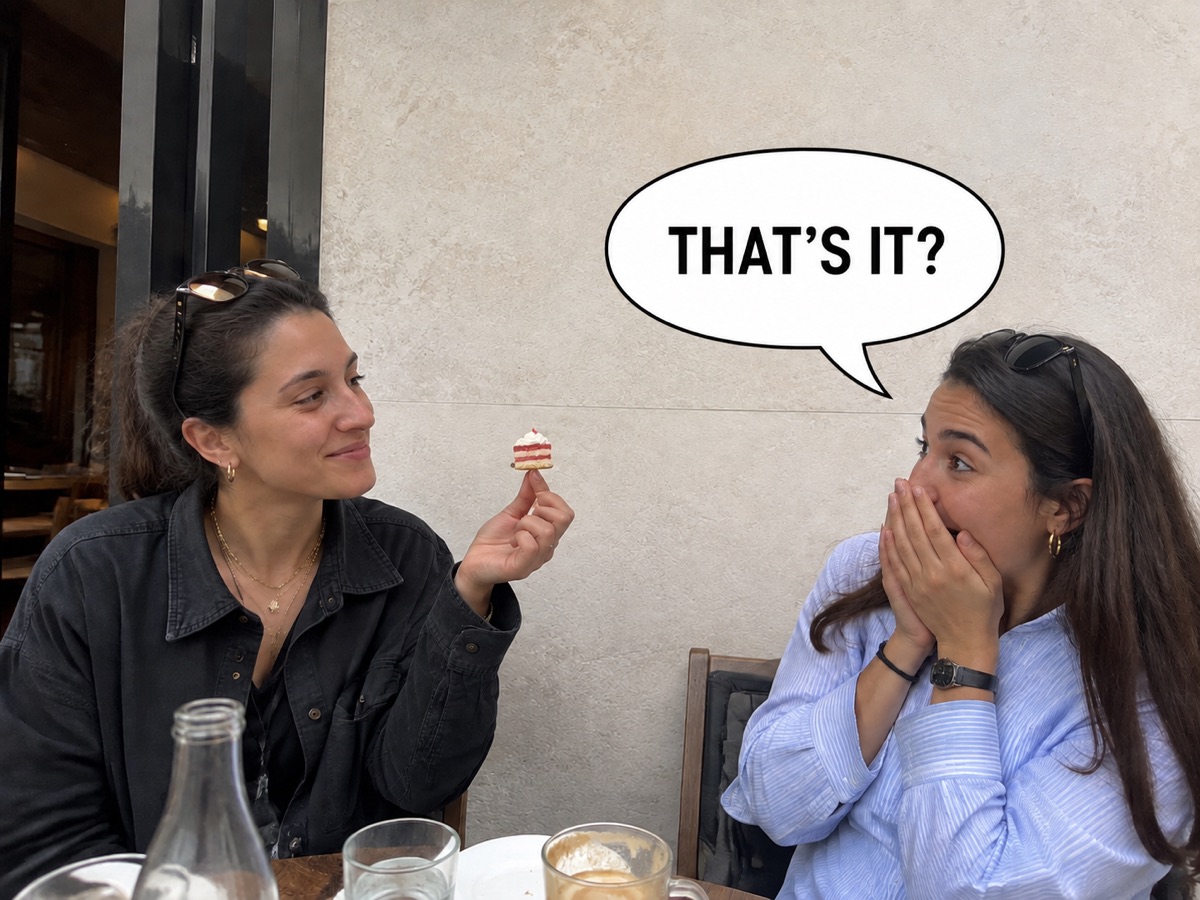
カフェでのひと言
小さなケーキへの反応にセリフを追加します。壁の余白に吹き出しを置き、人物や食べ物を残しましょう。
編集キャンバスであり、自動のネタ作成ではありません
ClearCrowdsは視覚要素を用意しますが、話し手の判定や文章の自動作成は行いません。
- 初期キャンバスには編集可能な吹き出し1つと独立した文字レイヤー1つがあります。
- 文章はランディングページのURLではなく、エディター内で変更します。
- PNG書き出し前に位置、コントラスト、表記を確認してください。
吹き出しミーム作成 FAQ
編集可能な吹き出しキャンバスの使い方。
写真にオンラインで吹き出しを追加できますか?
はい。PNG、JPG、WebPをアップロードすると、吹き出しと文字を編集できるキャンバスが開きます。
吹き出しを移動・拡大縮小できますか?
はい。吹き出しは独立した図形なので、写真レイヤーを変えずに調整できます。
吹き出しの文字を変えられますか?
はい。文字レイヤーを選び、初期の文章を置き換えて位置を調整できます。
GIF や PNG のミームを書き出せますか?
この機能では静止画の PNG を書き出せます。アニメーション GIF や動画の書き出しには対応していません。写真、吹き出し、文字を配置してから PNG を保存して共有できます。
写真をさらに美しく仕上げる
すばやい編集で、プロ品質の仕上がりに。

吹き出しを加えて、自分のセリフに
写真を1枚アップロードして編集キャンバスを開きましょう。
写真をアップロード
PNG・JPG・WebP