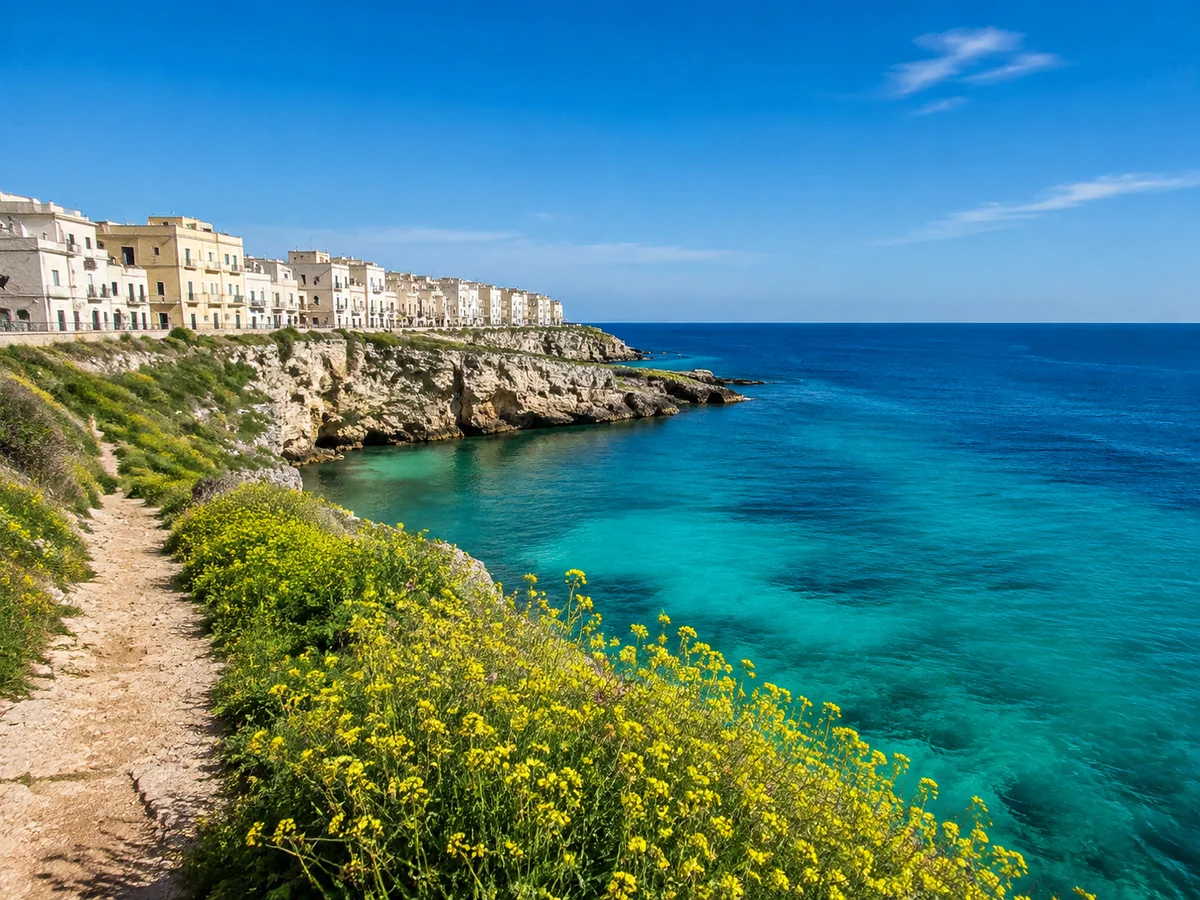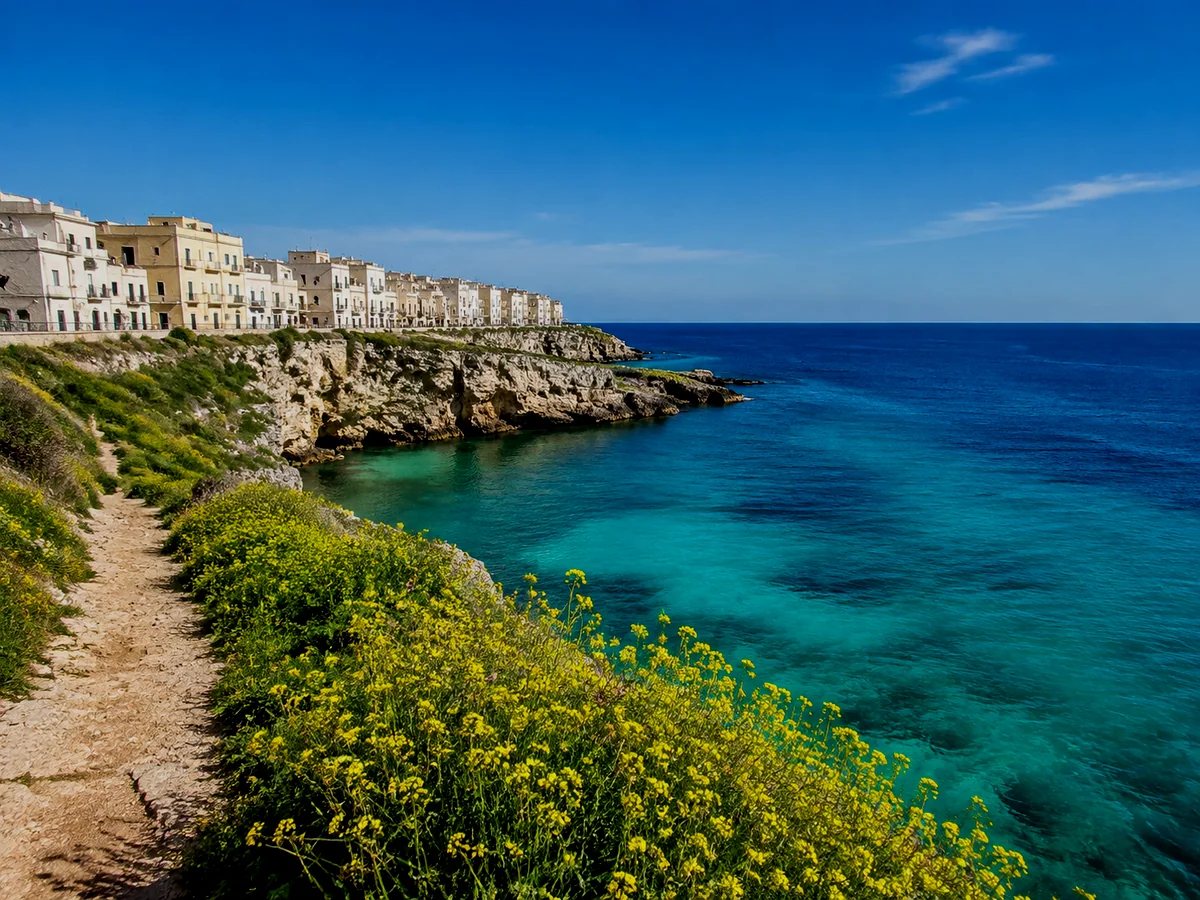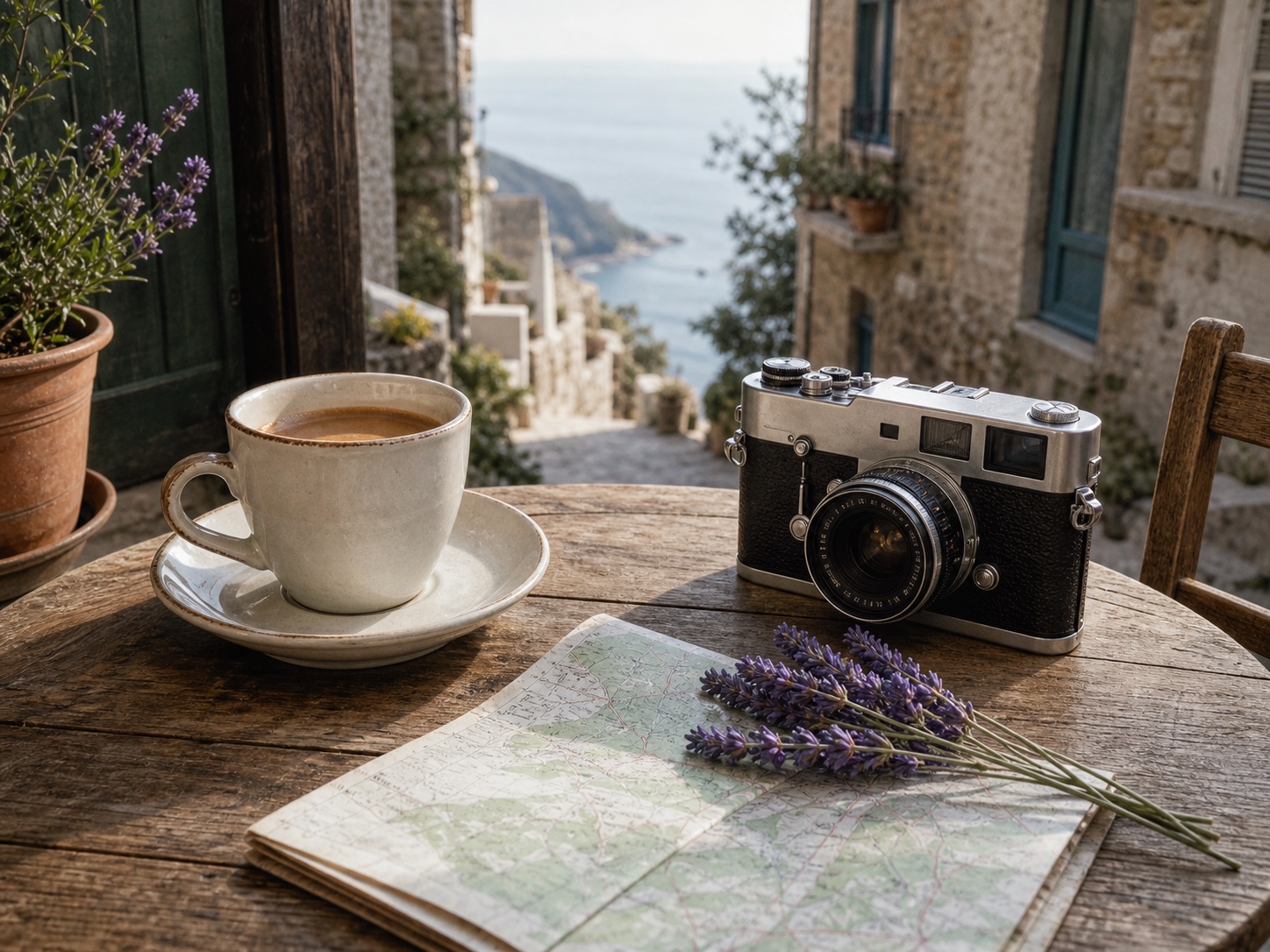
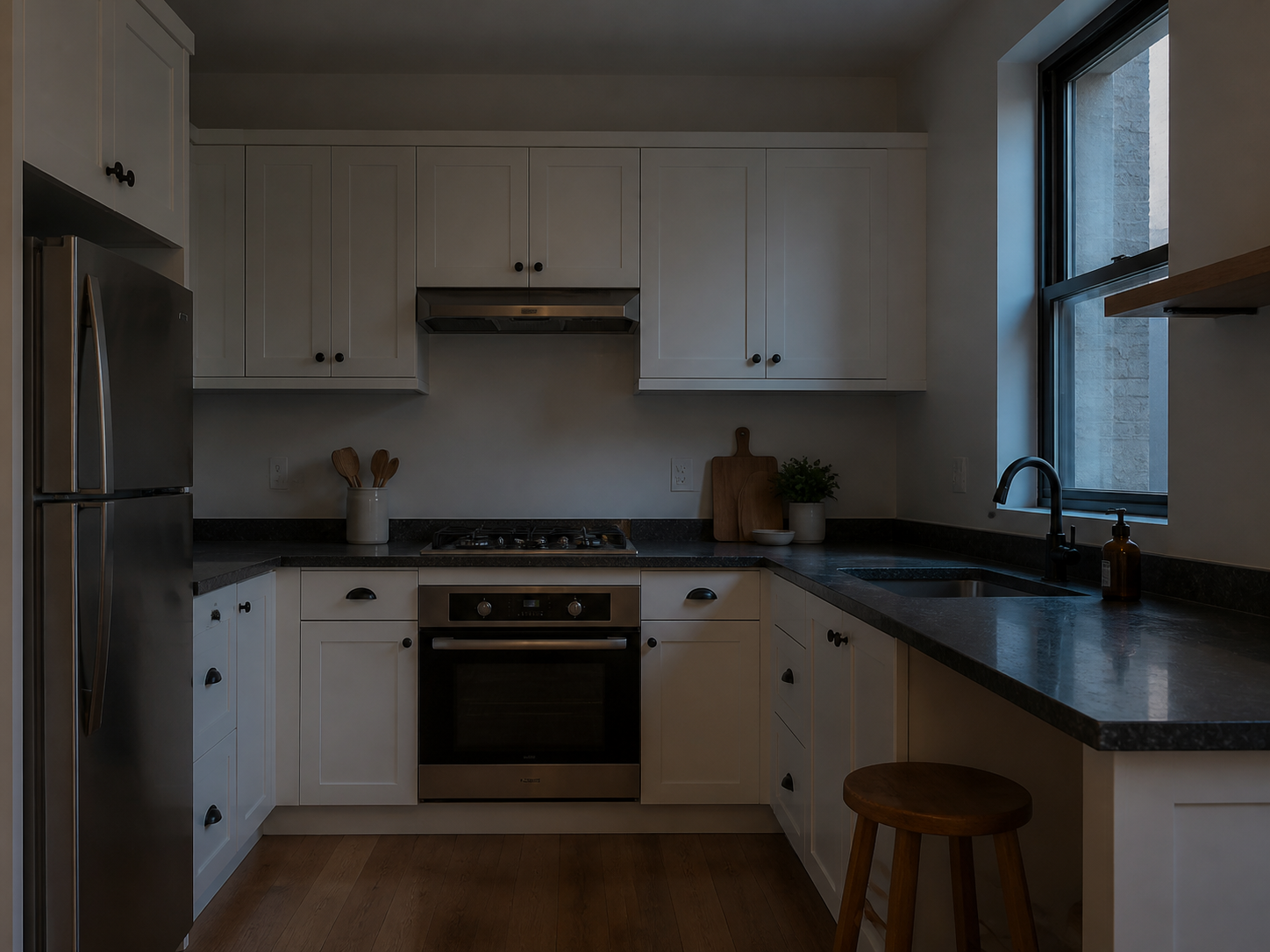
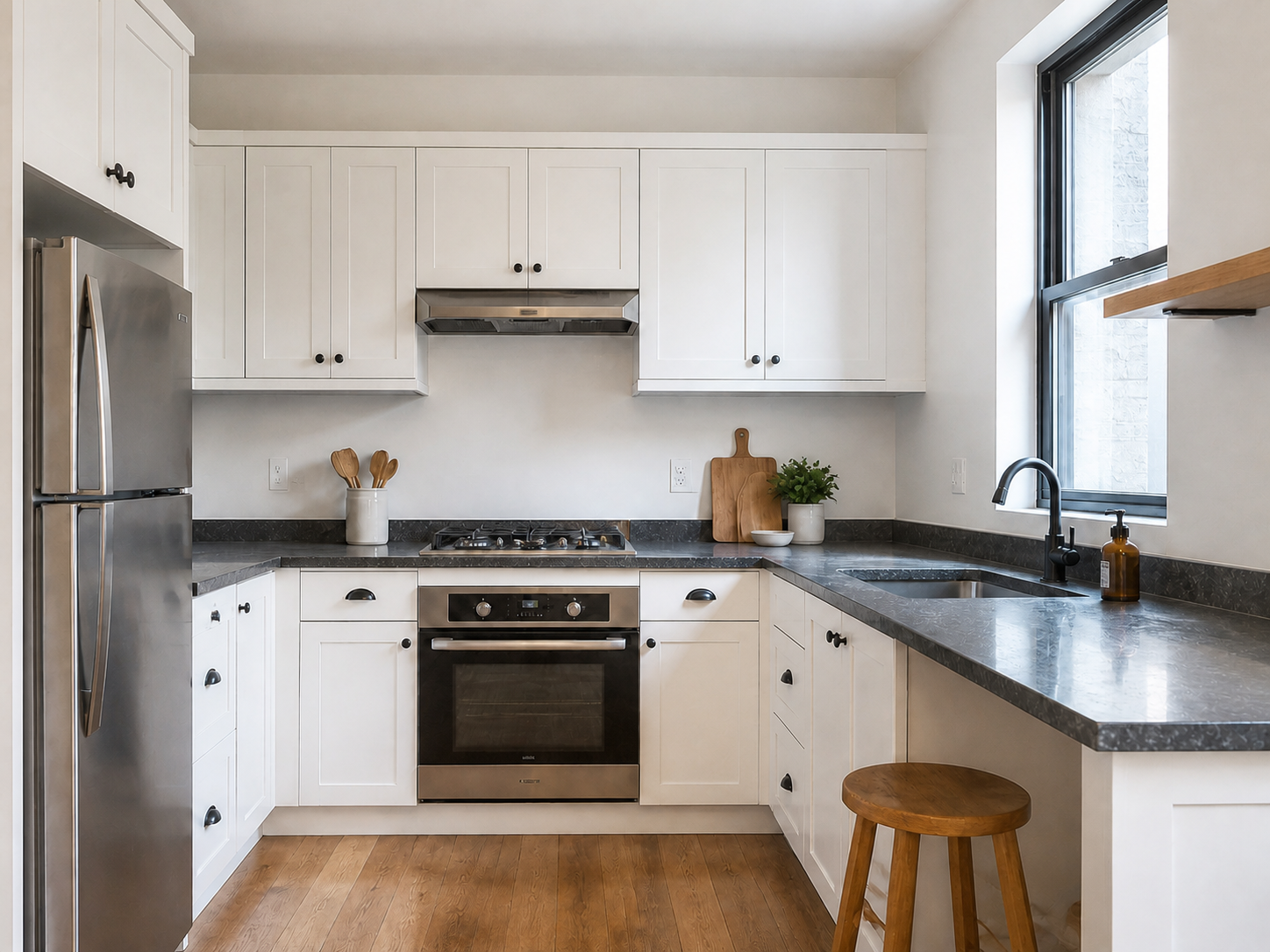


Aclara una foto oscura sin cambiar la escena

Levanta las sombras y mejora la visibilidad conservando el sujeto, los colores, el encuadre y la luz natural.

  • Toda la foto está oscura
  • Solo las sombras están muy oscuras

Sube una foto oscura para iluminarla

JPG, PNG, WebP

Elegir foto

Recupera la visibilidad en las sombras

Ajusta el brillo y las sombras en el editor y compara la textura con la foto original.

Toda la foto está oscura
Sube el brillo un poco hasta distinguir el sujeto.
Solo las sombras están muy oscuras
Levanta las sombras y vigila las ventanas y otras zonas claras.

Compara el antes y el después en tres fotos

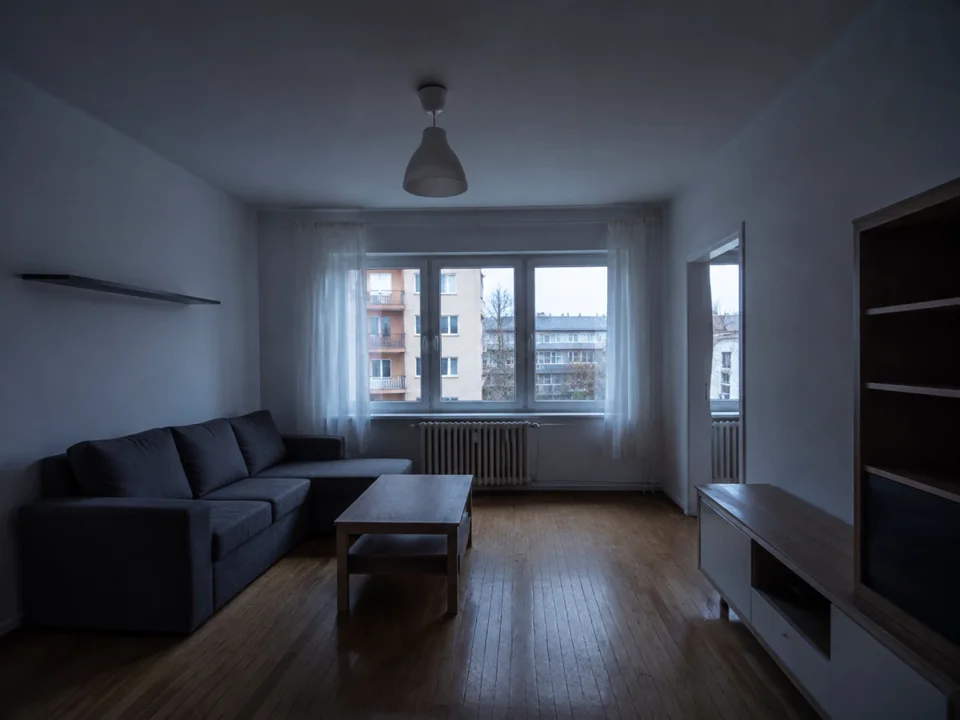
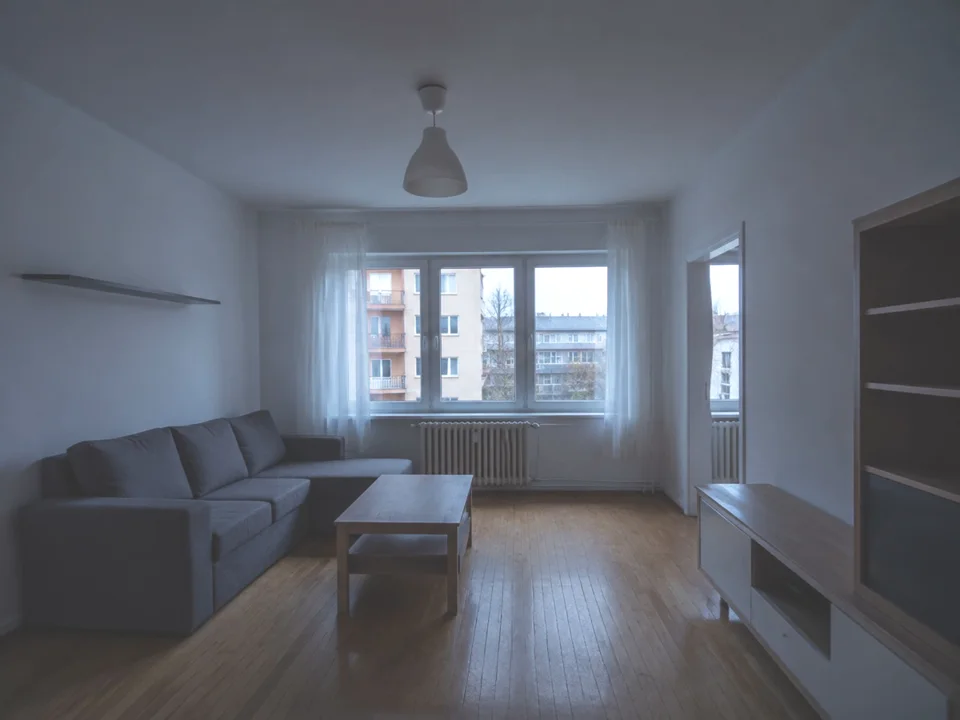
Un salón con una ventana luminosa

Cambio solicitado
Levanta las sombras del sofá y el suelo.
Qué se conserva
Conserva los detalles visibles por la ventana.
Un salón con una ventana luminosa: Original
Un salón con una ventana luminosa: Resultado
OriginalResultado

Un retrato en interiores

Cambio solicitado
Aclara el lado en sombra del rostro y la camiseta oscura.
Qué se conserva
Conserva la expresión, el tono de piel y los pliegues.
Un retrato en interiores: Original
Un retrato en interiores: Resultado
OriginalResultado

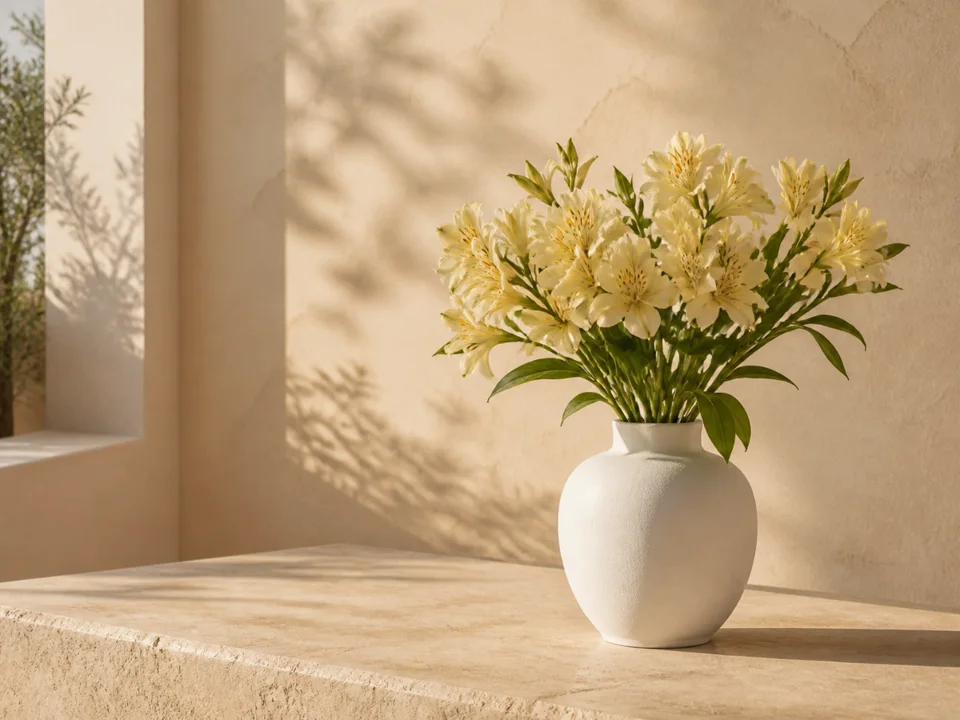
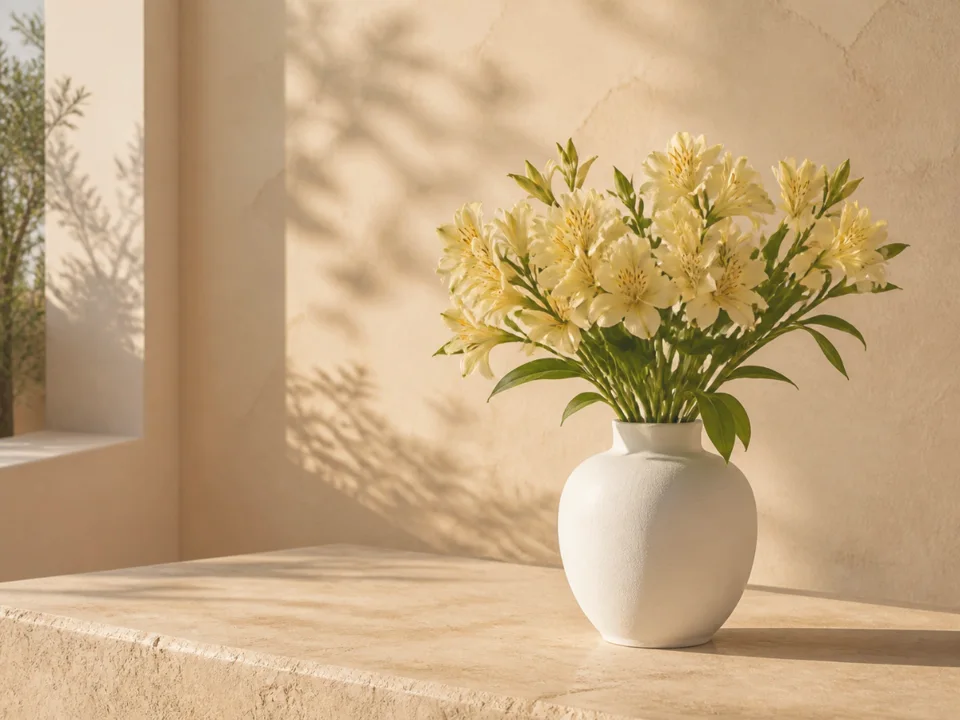
Un jarrón de cerámica sobre la mesa

Cambio solicitado
Aclara el lado en sombra del jarrón y la mesa.
Qué se conserva
Mantén las sombras de la ventana y los tonos cálidos.
Un jarrón de cerámica sobre la mesa: Original
Un jarrón de cerámica sobre la mesa: Resultado
OriginalResultado

Cómo aclarar una foto

Empieza con el archivo original que tenga más detalle.

  1. 1

    Elige una foto oscura

    Sube la foto para abrir el ajuste de brillo en el editor.

  2. 2

    Ajusta el brillo y las sombras

    Haz cambios pequeños y comprueba las zonas más claras.

  3. 3

    Compara y descarga

    Amplía la imagen para revisar la textura y descarga el resultado.

Qué revisar en cada foto

Fíjate primero en los detalles que quieres conservar.

Fotos de interiores

Aclara los muebles y comprueba que las ventanas conserven detalle.

Retratos en interiores

Suaviza las sombras del rostro y revisa el tono de piel.

Fotos de producto

Revisa los bordes y la legibilidad de la etiqueta.

Hasta dónde llega el ajuste

Los controles hacen más visible el detalle registrado por la cámara.

  • Las zonas negras o quemadas pueden carecer de textura.
  • El desenfoque y los artefactos de compresión pueden seguir visibles al ampliar.

Preguntas sobre el brillo de las fotos

Elige el ajuste según las zonas que quieras aclarar.

¿Cuándo ajusto el brillo y cuándo las sombras?
Sube el brillo si toda la foto está oscura. Empieza por las sombras si las luces ya tienen la intensidad adecuada.
¿Puedo recuperar una zona totalmente negra?
Una zona negra puede no contener detalle recuperable. Aclárala un poco y compruébala ampliada.
¿El ajuste cambia el encuadre?
El ajuste de brillo conserva el encuadre y la composición.
¿Cómo reviso las luces?
Amplía una ventana o una superficie blanca y comprueba que el detalle visible siga allí.

Recupera la luz y sigue editando

Sube una foto oscura para iniciar el flujo de iluminación.

Sube una foto oscura para iluminarla

JPG, PNG, WebP

Elegir foto