


Convertir una foto en siluetaRellena una persona, mascota u objeto aislado con un color sólido.
Añadir un contorno al sujeto
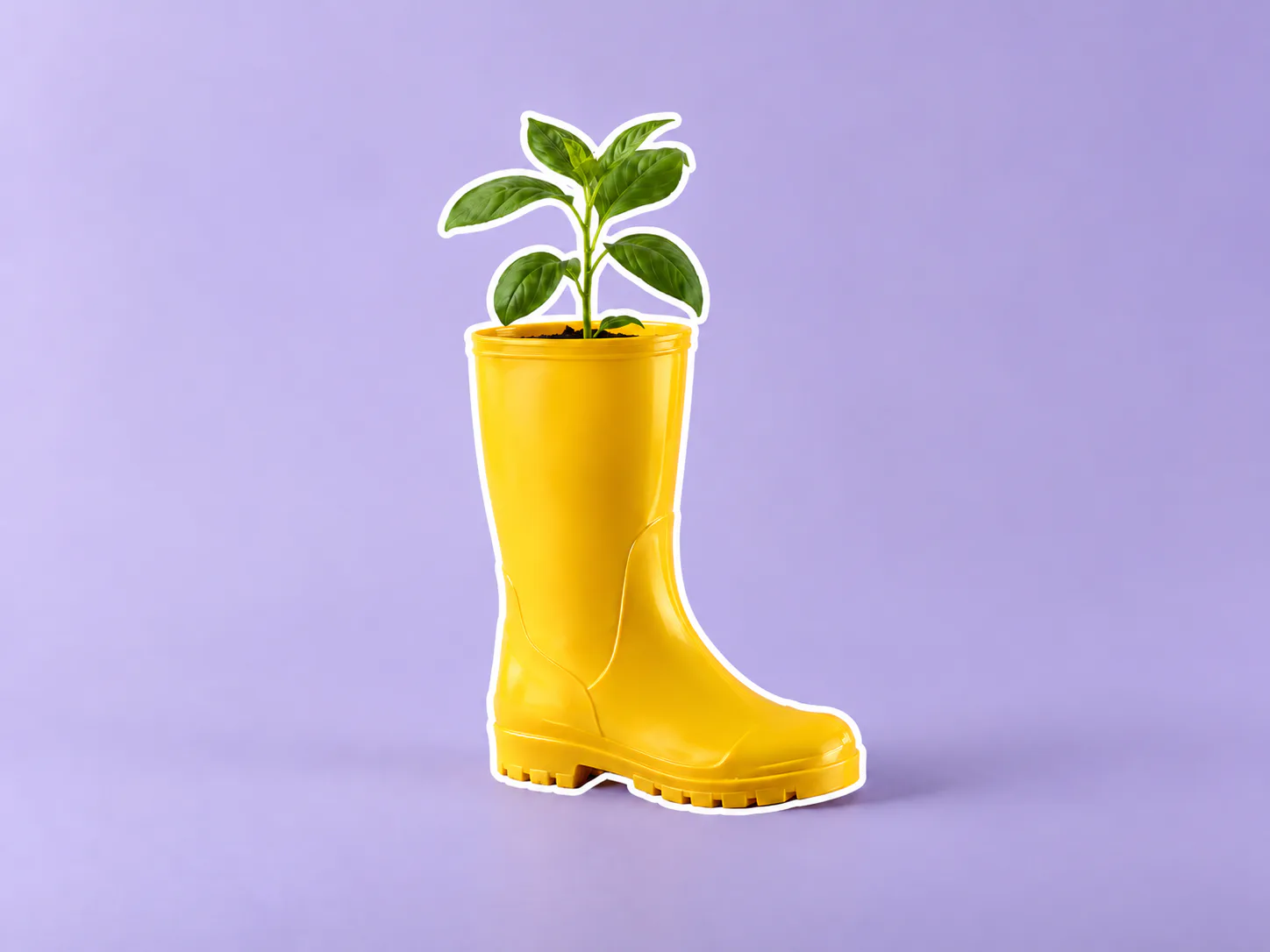
Añade un trazo exterior de color a una persona, mascota o producto. Elige color y grosor conservando el fondo de la foto.
Elegir foto
Configura el color y el grosor del contorno y genera el resultado.
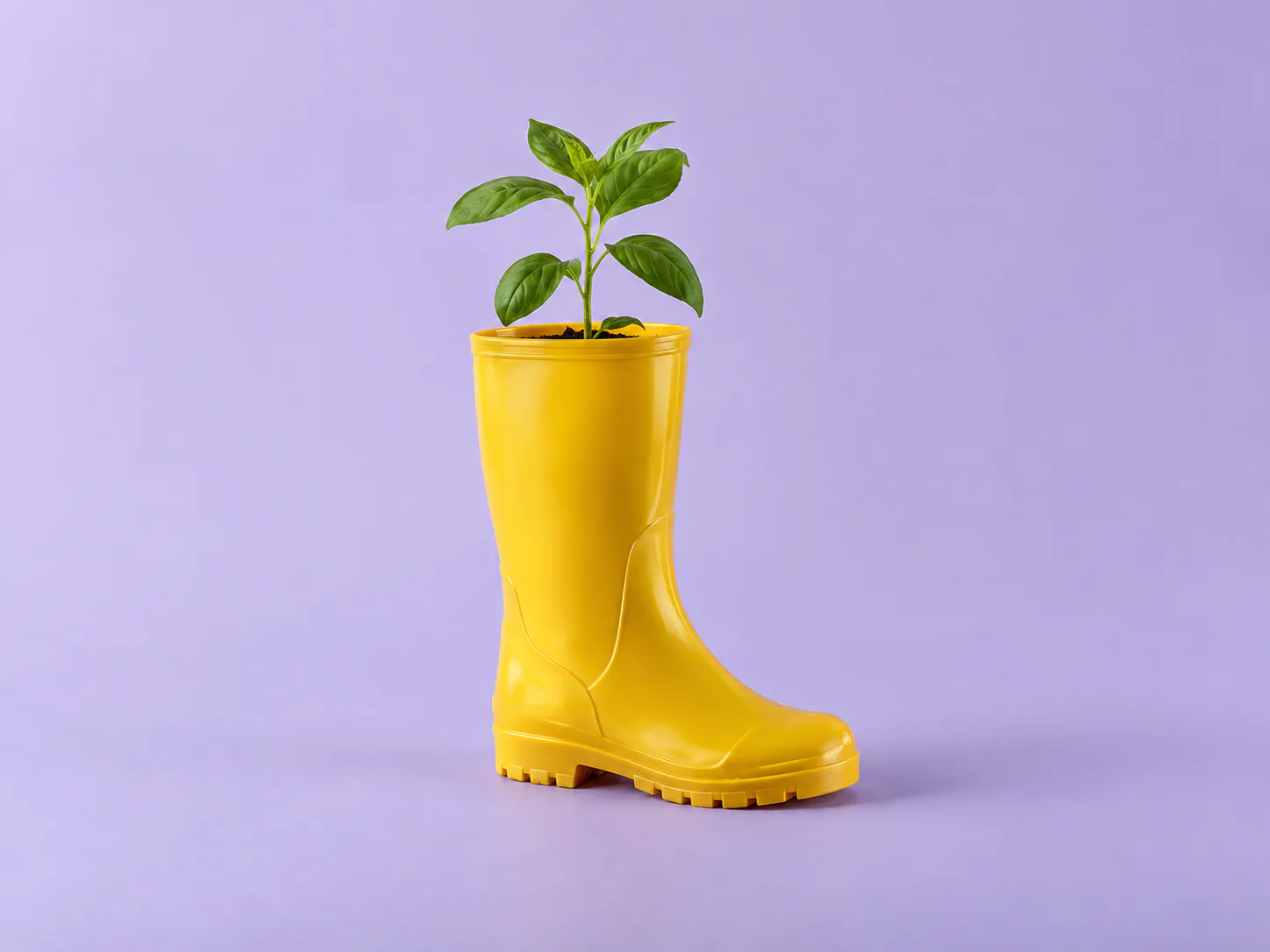
OriginalResultado
Resalta el sujeto con un contorno limpio
El trazo sigue la silueta principal. Usa un sujeto bien separado del fondo con espacio alrededor.
- Color
- Elige una muestra o escribe un color HEX.
- Grosor
- Selecciona fino, medio o grueso.
- Fondo
- Conserva la escena detrás del sujeto.
Retratos de creadores
- Cambio solicitado
- Traza la silueta del retrato en blanco.
- Qué se conserva
- Conserva el rostro, la ropa y el fondo de estudio.
OriginalResultado
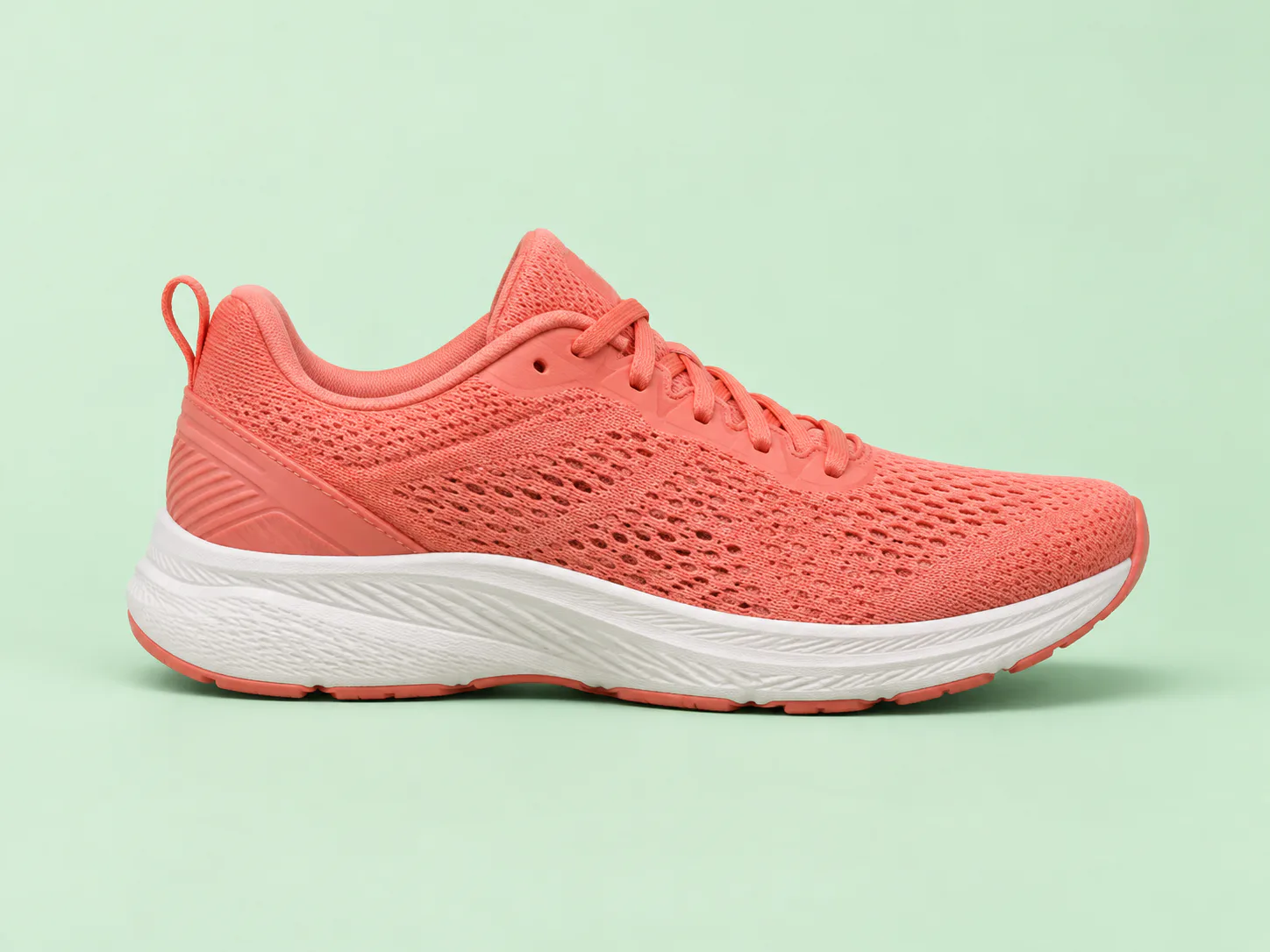
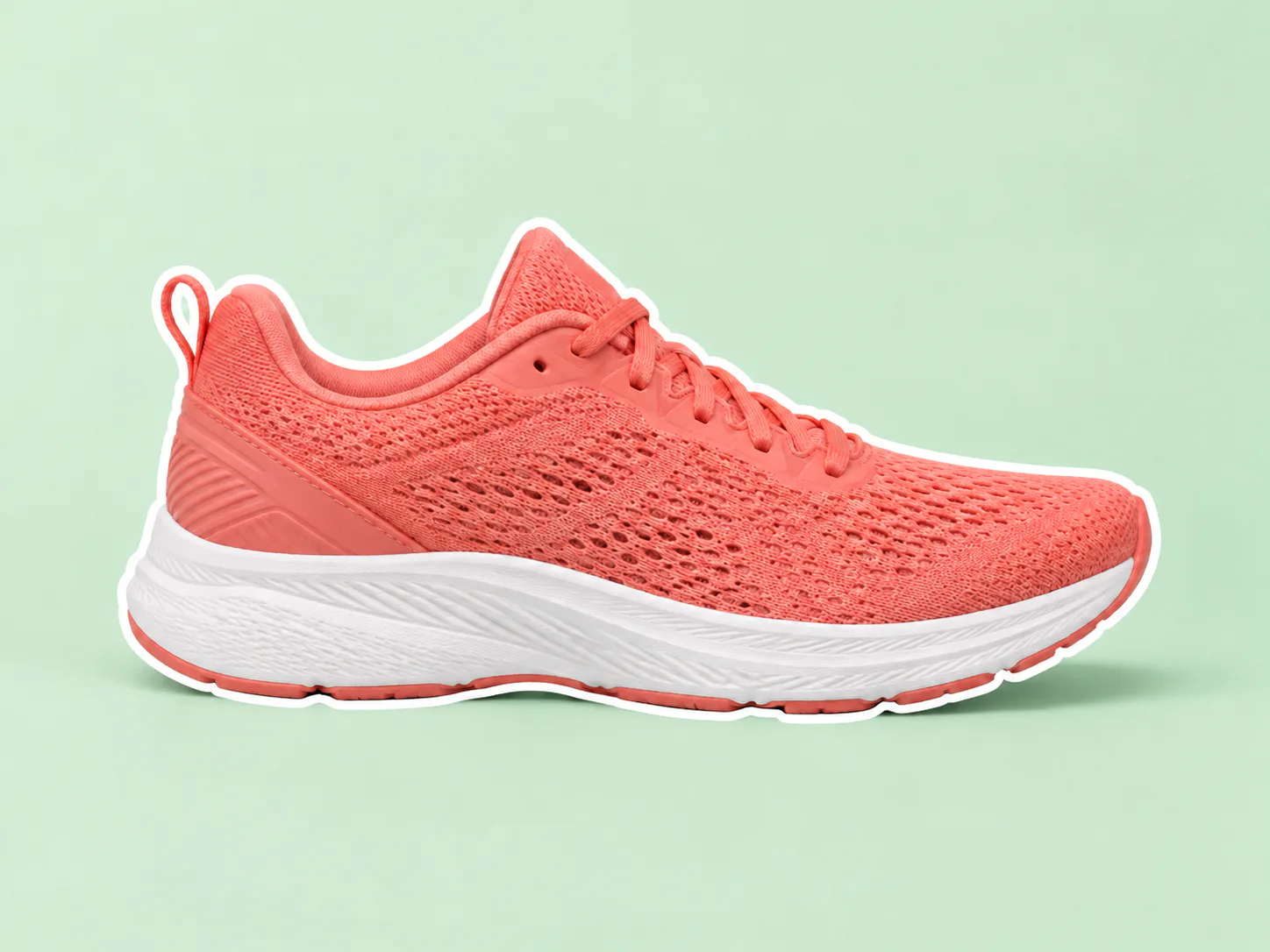
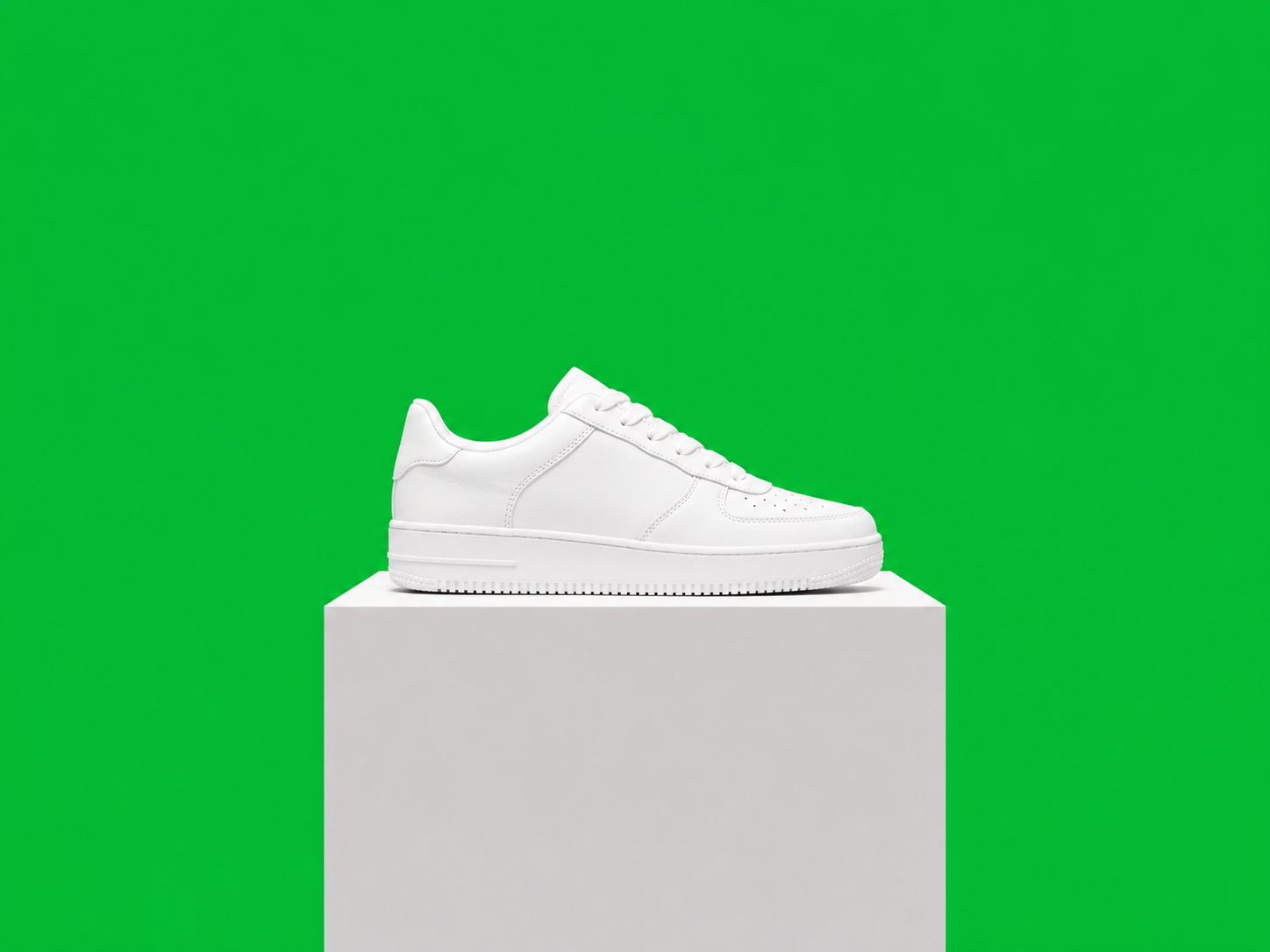
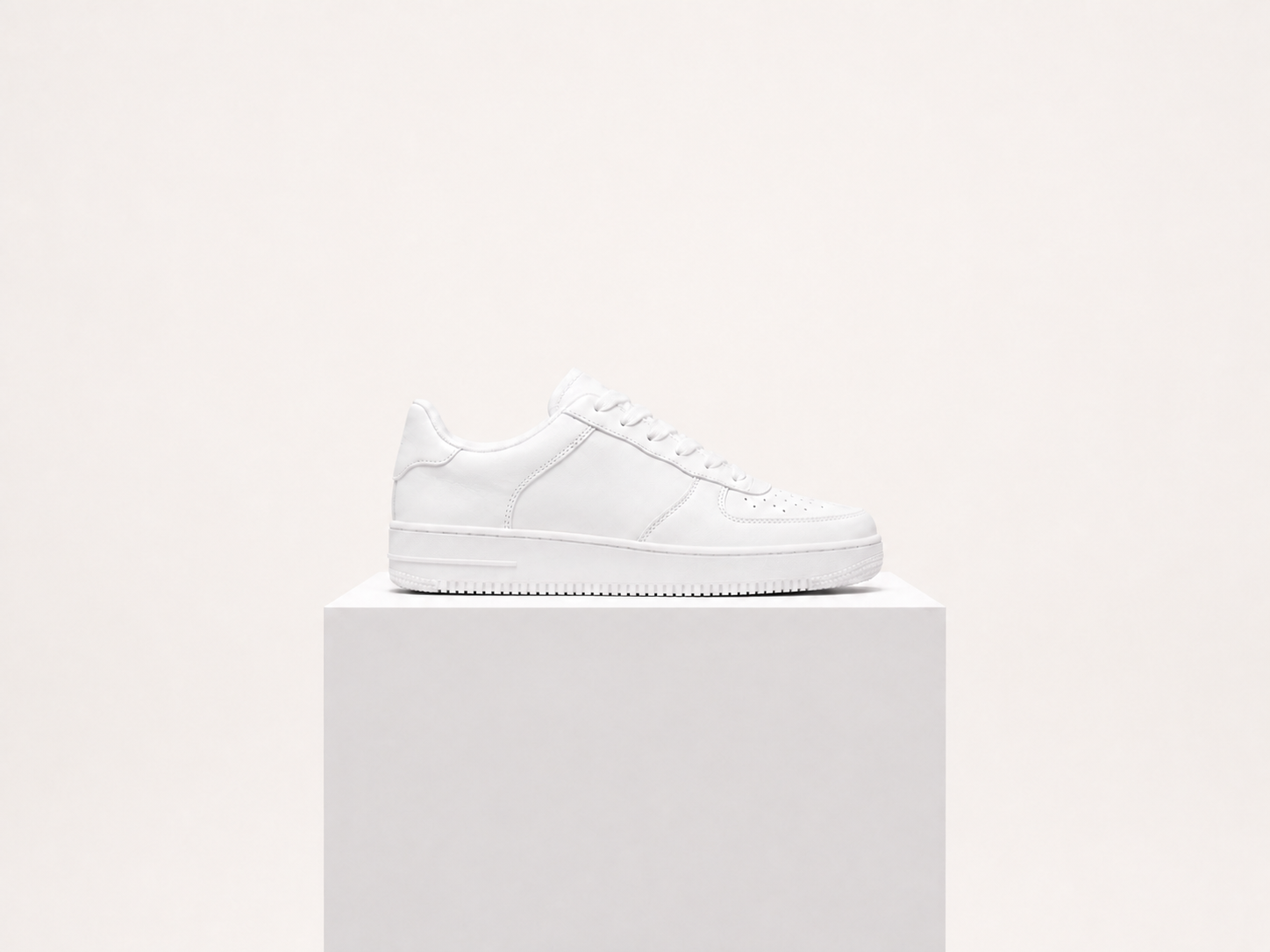
Productos destacados
- Cambio solicitado
- Dibuja un contorno alrededor de la zapatilla.
- Qué se conserva
- Mantén colores, textura y sombra de contacto.
OriginalResultado
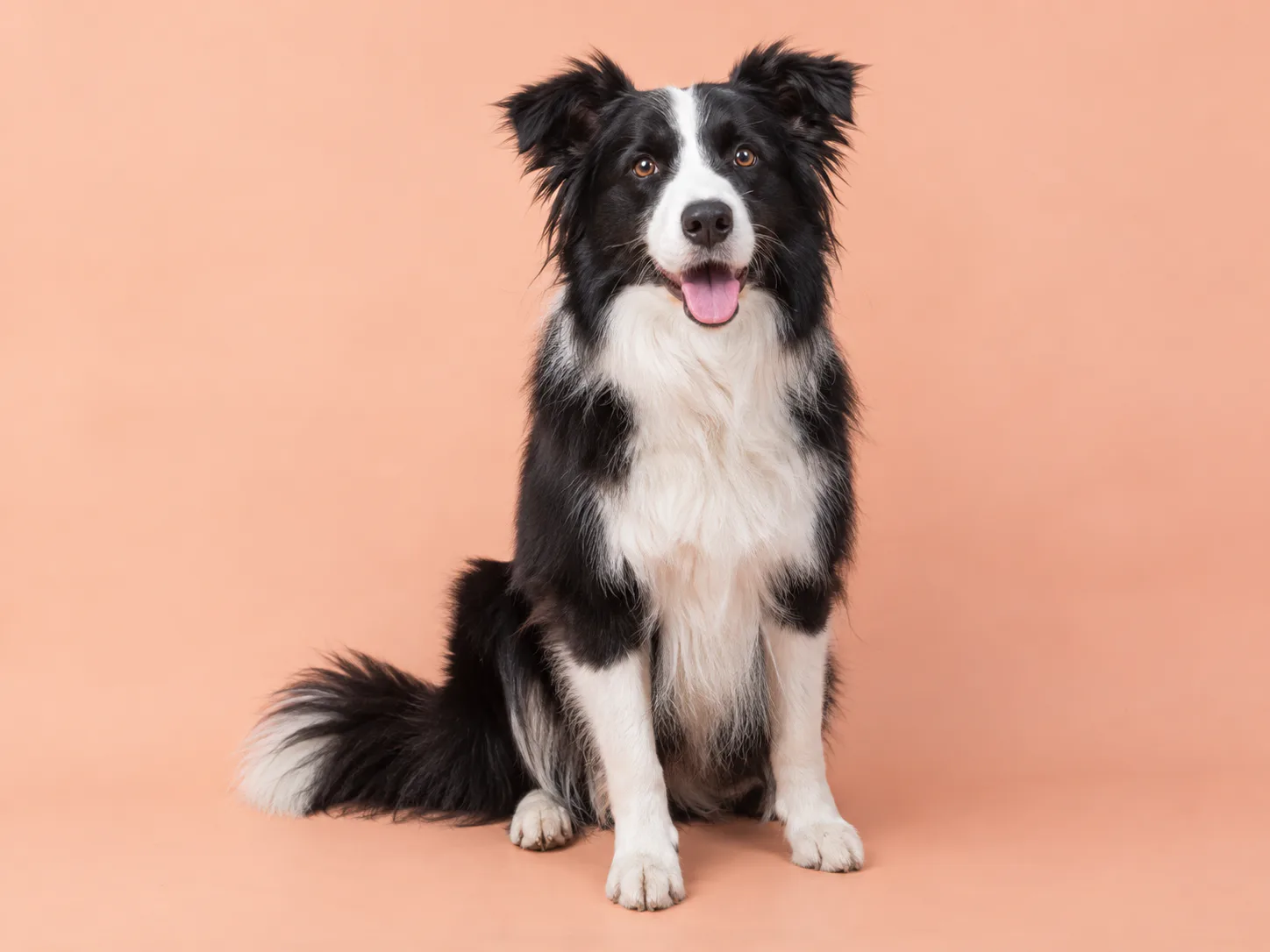
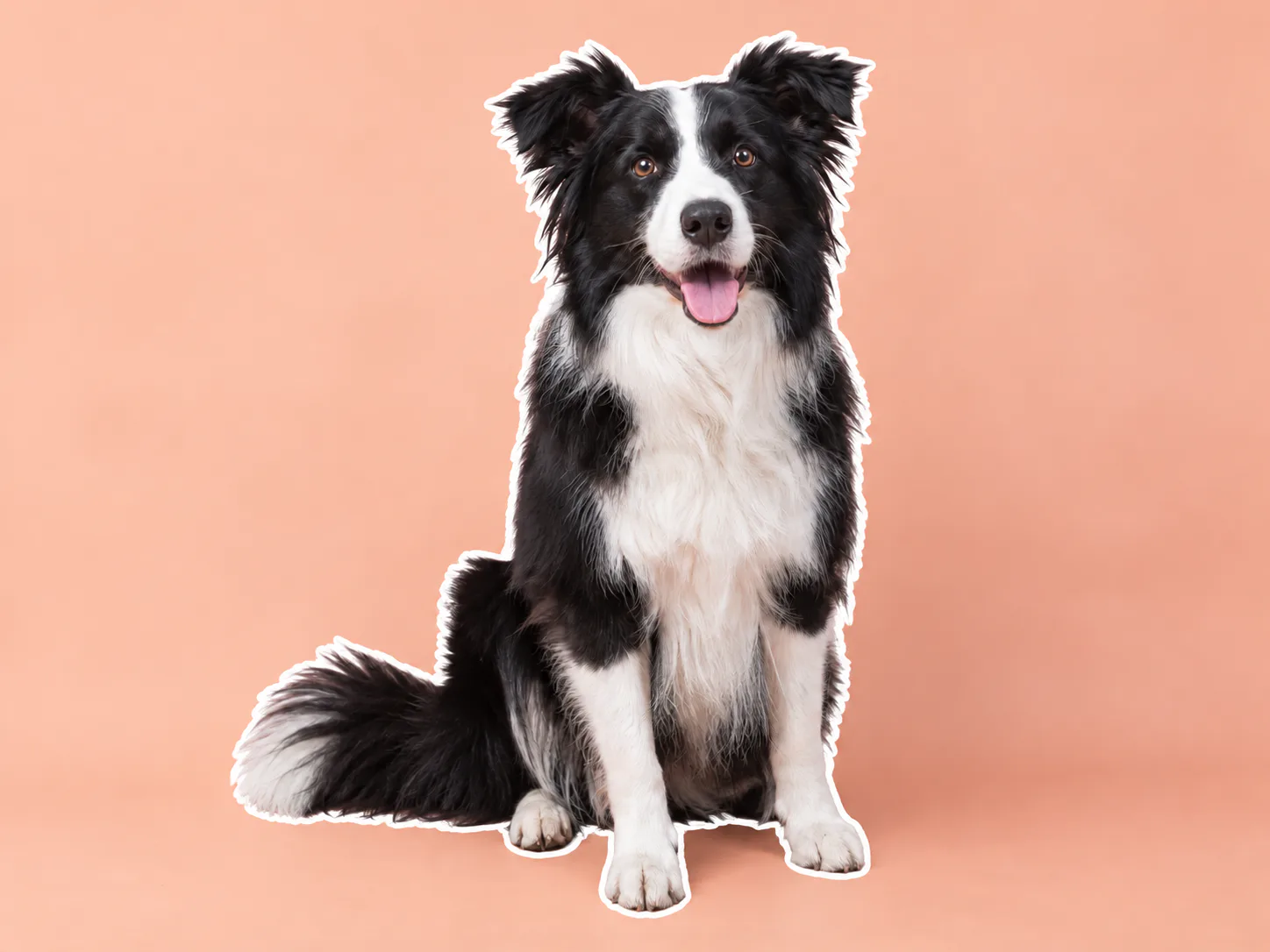
Detalles en fotos de mascotas
- Cambio solicitado
- Añade un contorno visible al perro sentado.
- Qué se conserva
- Conserva el pelaje, las patas y el fondo original.
OriginalResultado
Cómo usar la herramienta
- 1
Elegir foto
Elige una foto nítida para abrirla en el editor principal.
- 2
Añadir un contorno al sujeto
Configura el color y el grosor del contorno y genera el resultado.
- 3
Compara y confirma
Compara el resultado con el original. Confirma la versión que prefieras y sigue editando o descarga.
Antes de guardar
El pelo fino, los objetos transparentes y los sujetos superpuestos pueden crear bordes imperfectos. No produce recortes transparentes ni trazados vectoriales.
Preguntas y respuestas
¿Convierte la foto en un dibujo de líneas?
No. El sujeto sigue siendo una fotografía en color, con un trazo exterior.
¿También elimina el fondo?
Este efecto lo conserva. Usa la herramienta de eliminación de fondo para crear un recorte y revisa su resultado.
Más formas de perfeccionar tu foto
Retoques rápidos. Resultados profesionales.




Pruébalo con tu foto
Explorar todas las herramientasElegir foto
Configura el color y el grosor del contorno y genera el resultado.