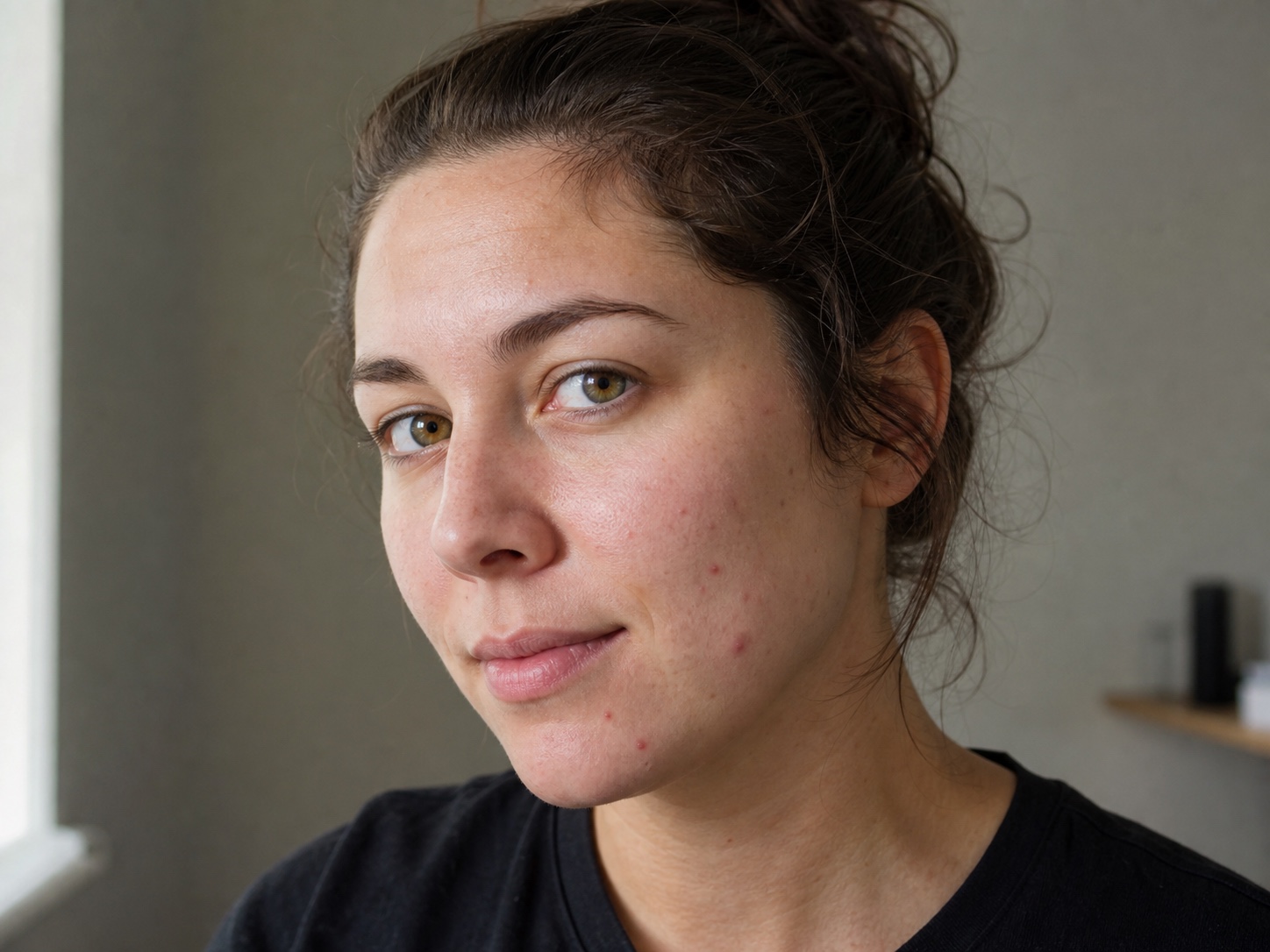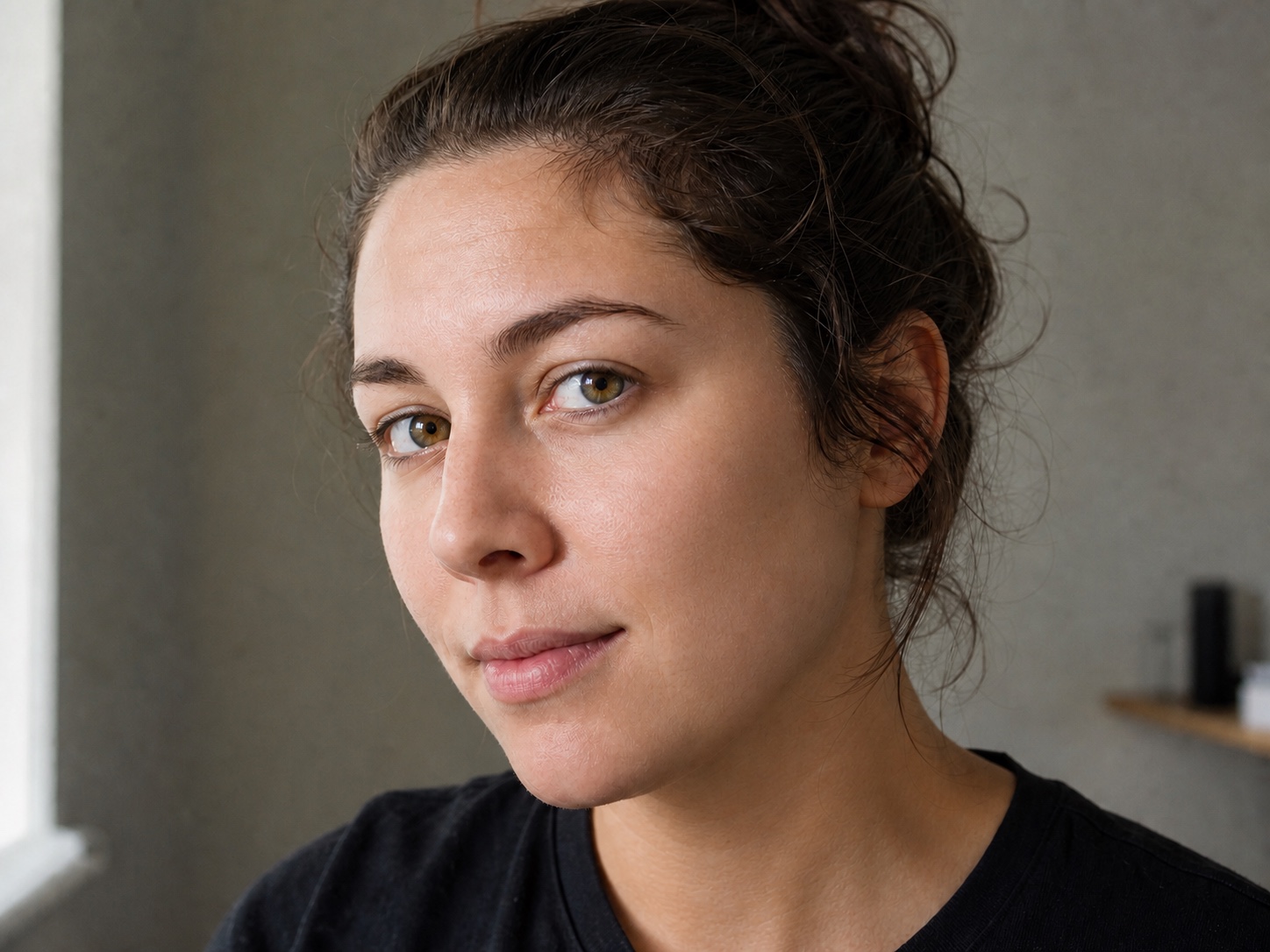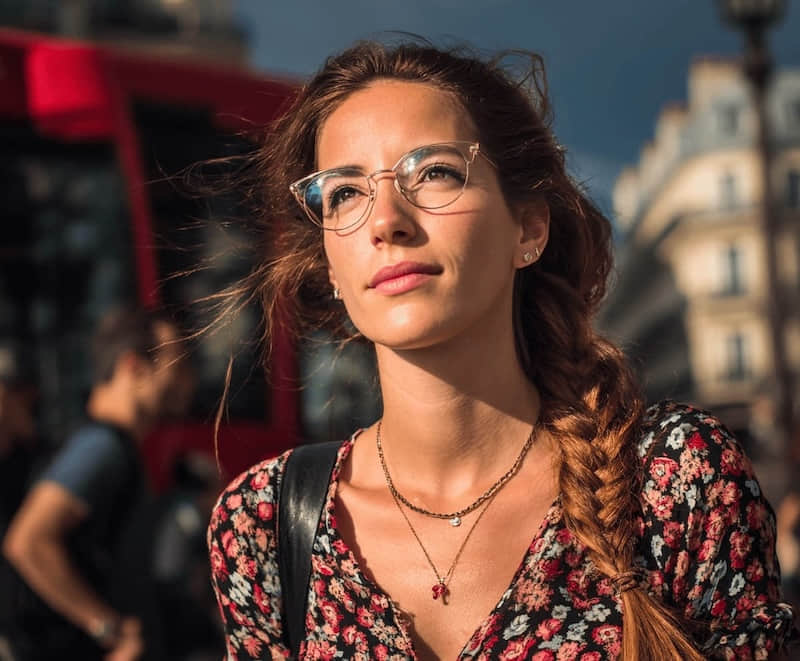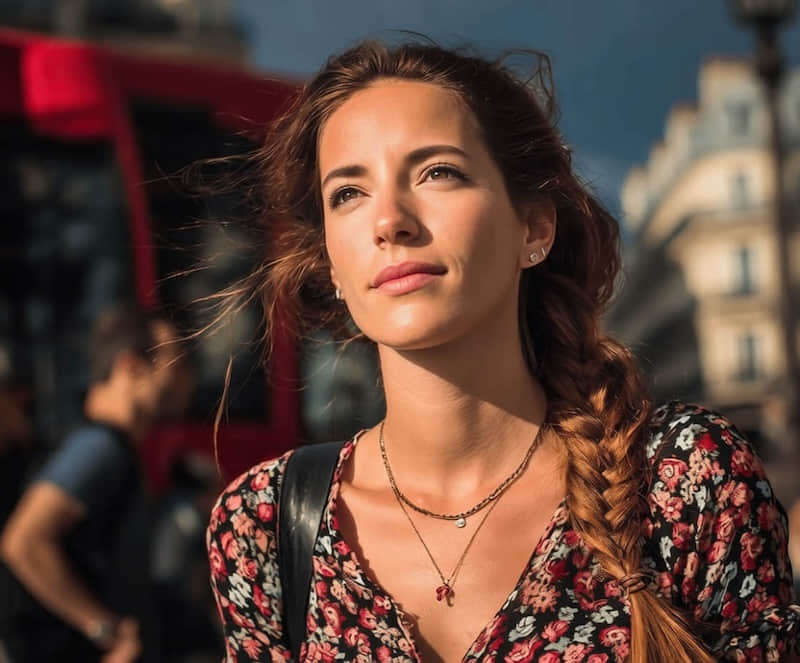
Fotos de perfil
Corrige una dominante cálida en una foto de perfil de citas, redes o creador sin cambiar los rasgos faciales.
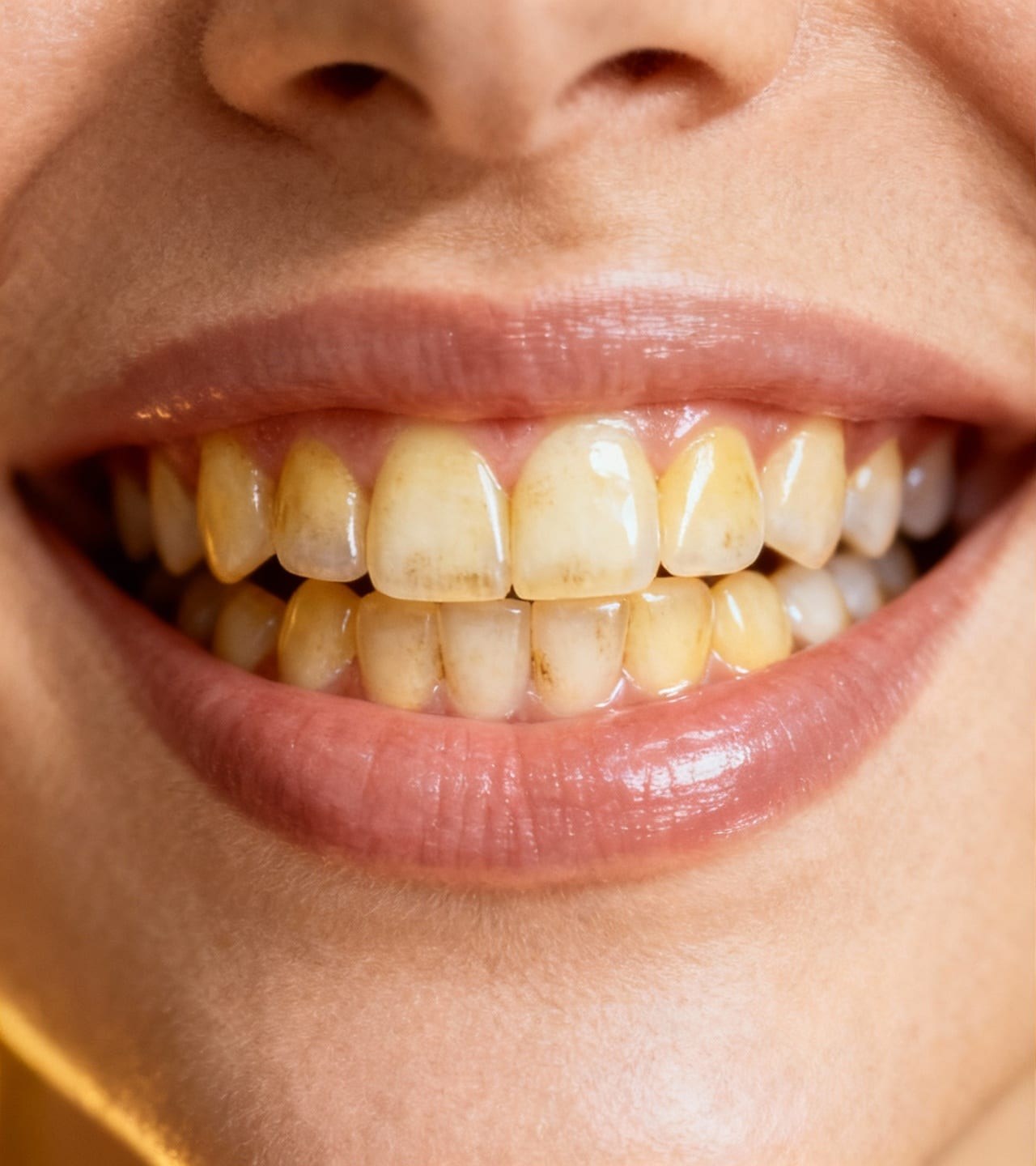
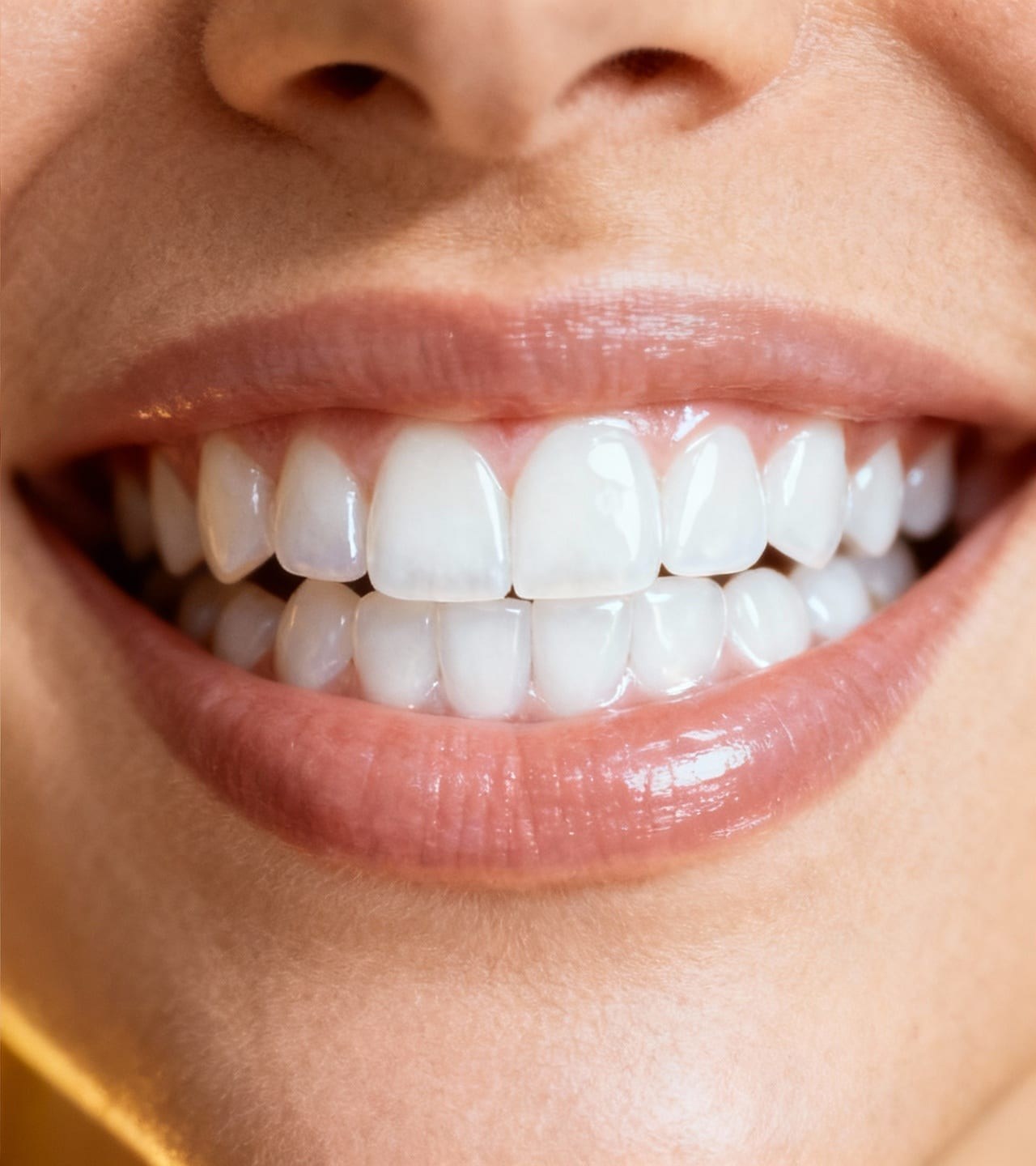
Reduce los tonos amarillos de los dientes visibles manteniendo la misma sonrisa, encías, labios, rostro, textura e iluminación.
JPG, PNG o WebP. Blanqueamiento dental se abre automáticamente.
El preset se centra en el color visible de los dientes y pide al modelo que preserve la identidad, la forma dental, la línea de las encías, los labios, la textura de la piel y la luz original.
Empieza con un retrato nítido donde los dientes sean visibles, estén enfocados y no queden ocultos por sombras profundas.
Elige la foto original más nítida, con los dientes visibles y resolución suficiente para inspeccionar los bordes.
El preset de Blanqueamiento dental pide una pequeña reducción de los tonos amarillos o apagados sin cambiar el resto del rostro.
Antes de descargar, revisa la textura dental, la línea de las encías, el color de los labios, el tono de piel, las sombras y la luz.
El preset funciona mejor cuando la iluminación o el balance de blancos hizo que los dientes se vean más cálidos que el resto de la foto.
Corrige una dominante cálida en una foto de perfil de citas, redes o creador sin cambiar los rasgos faciales.
Equilibra el color dental visible con la piel y los brillos de estudio manteniendo la misma expresión.
Reduce el tono amarillento causado por la luz interior conservando el carácter natural de la sonrisa.
Corrige un problema de flash o balance de blancos en un retrato nítido antes de compartirlo o imprimirlo.
Esta herramienta cambia píxeles en una fotografía. No blanquea dientes reales, no evalúa la salud dental, no diagnostica manchas ni sustituye la atención profesional.
Respuestas sobre resultados naturales, fotos adecuadas, preservación de la identidad y límites realistas.
Retoques rápidos. Resultados profesionales.
El editor se abre con Blanqueamiento dental seleccionado para que generes el resultado y lo compares con el original.
JPG, PNG o WebP. Blanqueamiento dental se abre automáticamente.