Foto a escaneo: convierte una foto en documento escaneado

Sube una página fotografiada para reducir sombras, recortar el entorno y corregir la perspectiva. Elige color, grises o blanco y negro, y revisa todos los detalles antes de descargar una imagen o PDF de una página.

  • Corrige la perspectiva de la cámara
  • Recorta el entorno
  • Comprueba notas y resaltados

Sube la foto de una página

JPG, PNG o WebP. Deja visibles las cuatro esquinas para obtener un recorte más preciso.
Elegir foto del documento
Una páginaEnderezado automáticoRevisar antes de descargar
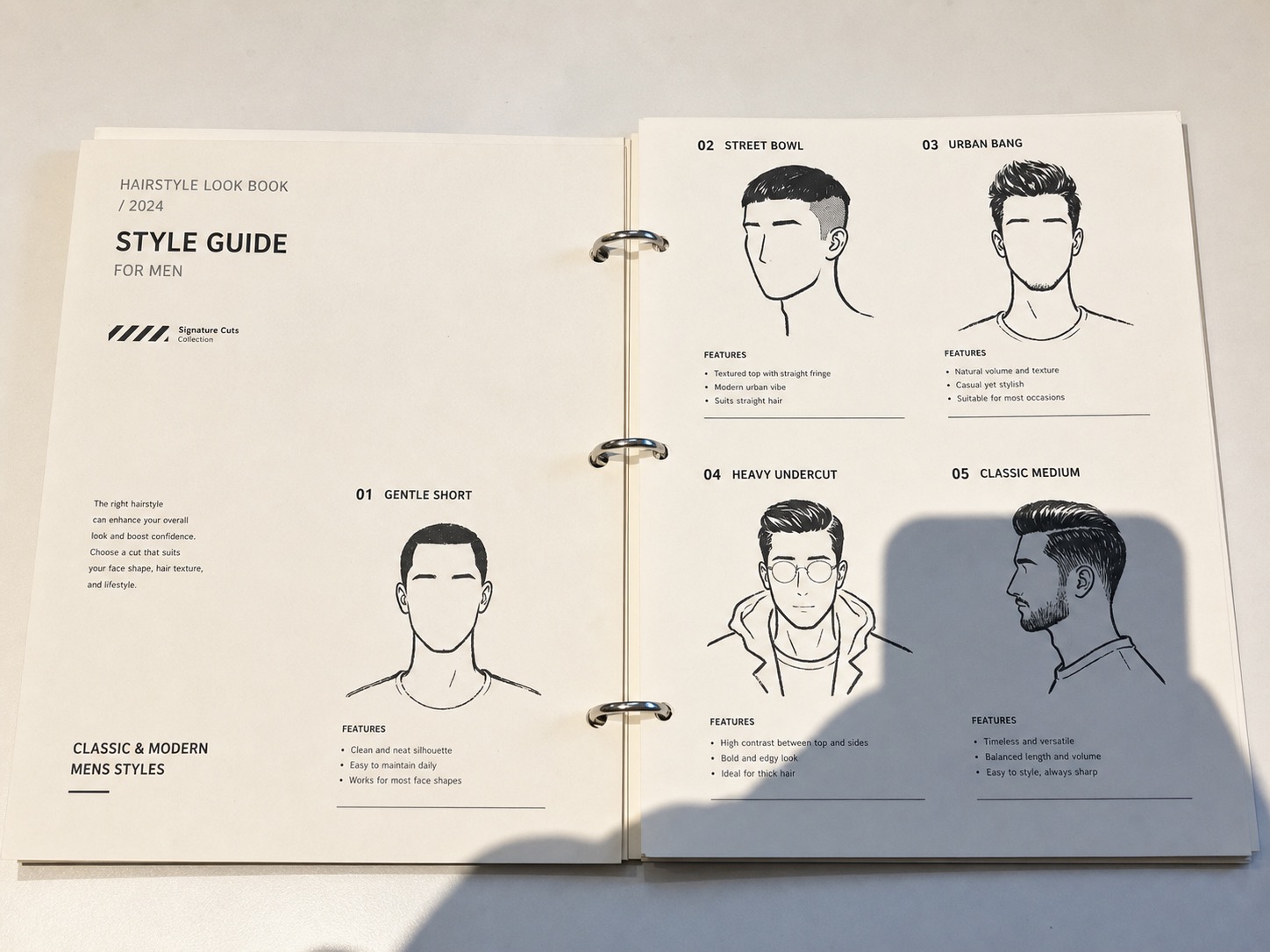
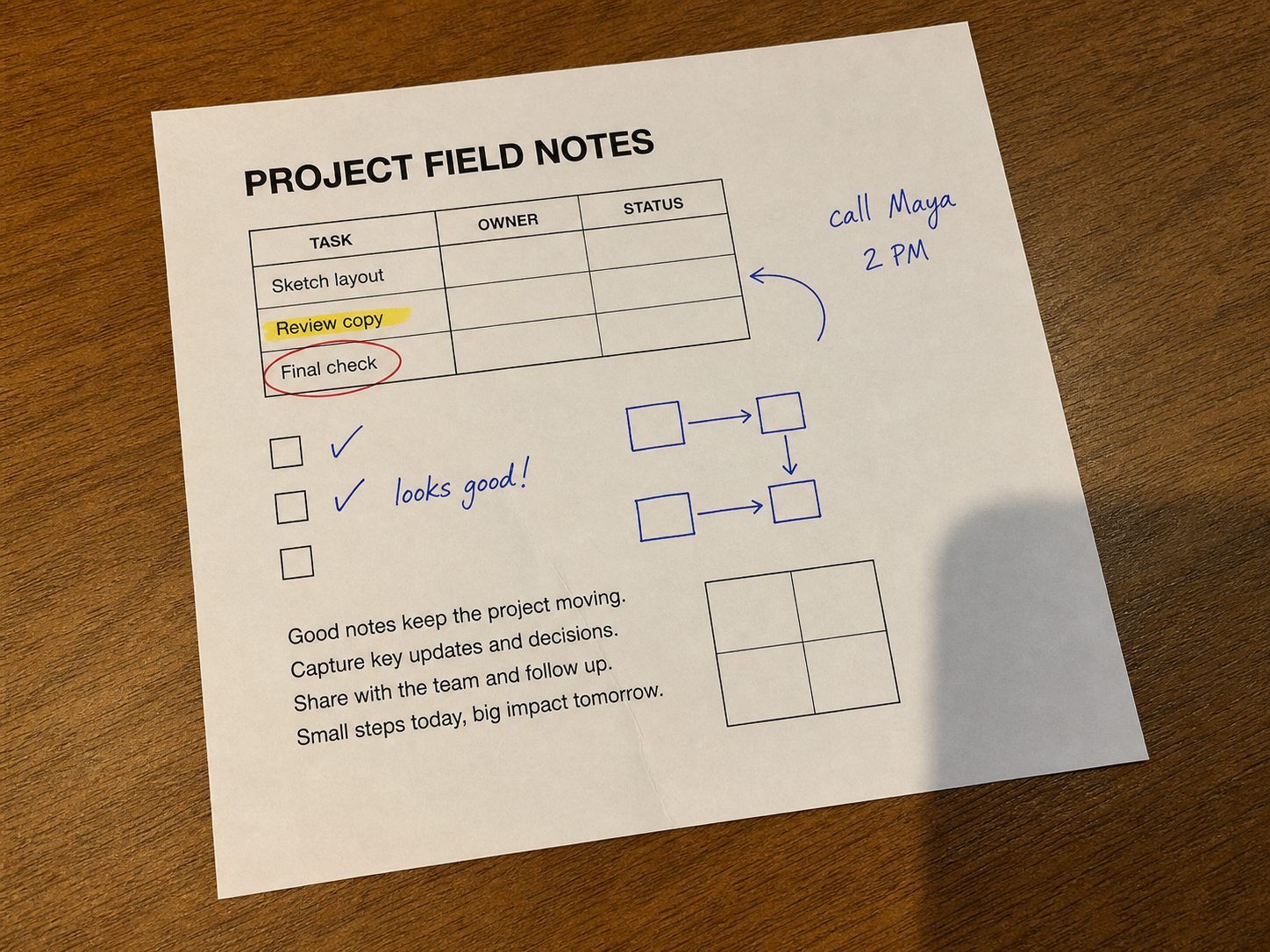
Foto inclinada de un documento sobre una mesa con texto, escritura, resaltados y sombra del teléfono
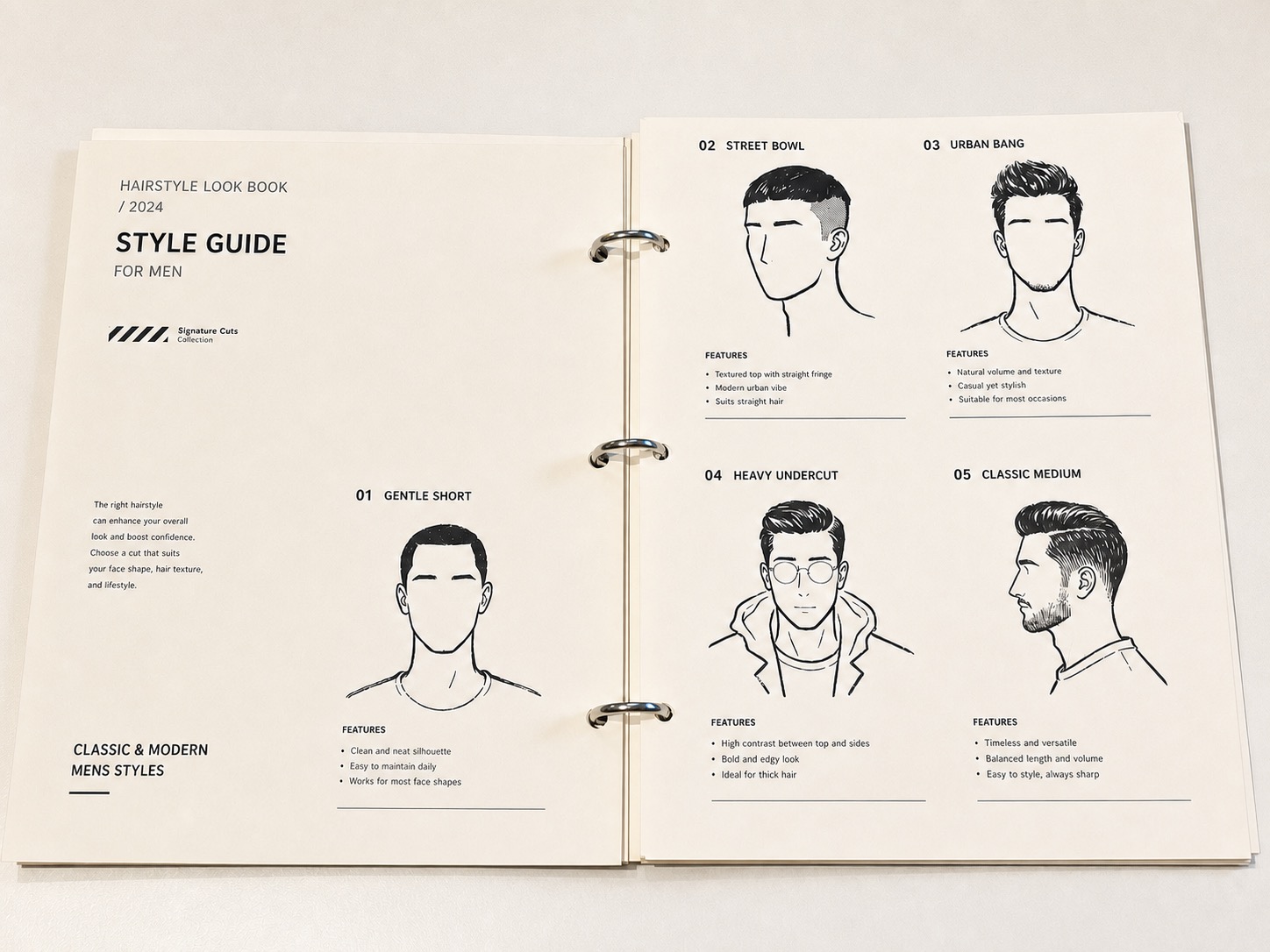
Documento enderezado que conserva texto, escritura, formularios y resaltados

Ajusta el resultado a tu documento

La IA reduce las sombras antes del recorte y la corrección de perspectiva. Como puede modificar detalles del documento, compara nombres, cifras, firmas y marcas con la foto original.

Corrige la perspectiva de la cámara
Detecta las esquinas y transforma la foto inclinada en una imagen rectangular y plana del documento.
Recorta el entorno
Elimina la mesa, el borde del teléfono y otros fondos situados fuera de la página detectada.
Comprueba notas y resaltados
Compara texto manuscrito, marcas, resaltados y texto impreso con la foto original.
Reduce la luz irregular
Atenúa sombras amplias y luz cálida de interior manteniendo el contraste legible y las marcas de color.

Mira el resultado en detalles reales

Ejemplo ilustrativo. Compara todo el texto y las marcas con tu original.

Las tablas quedan alineadas

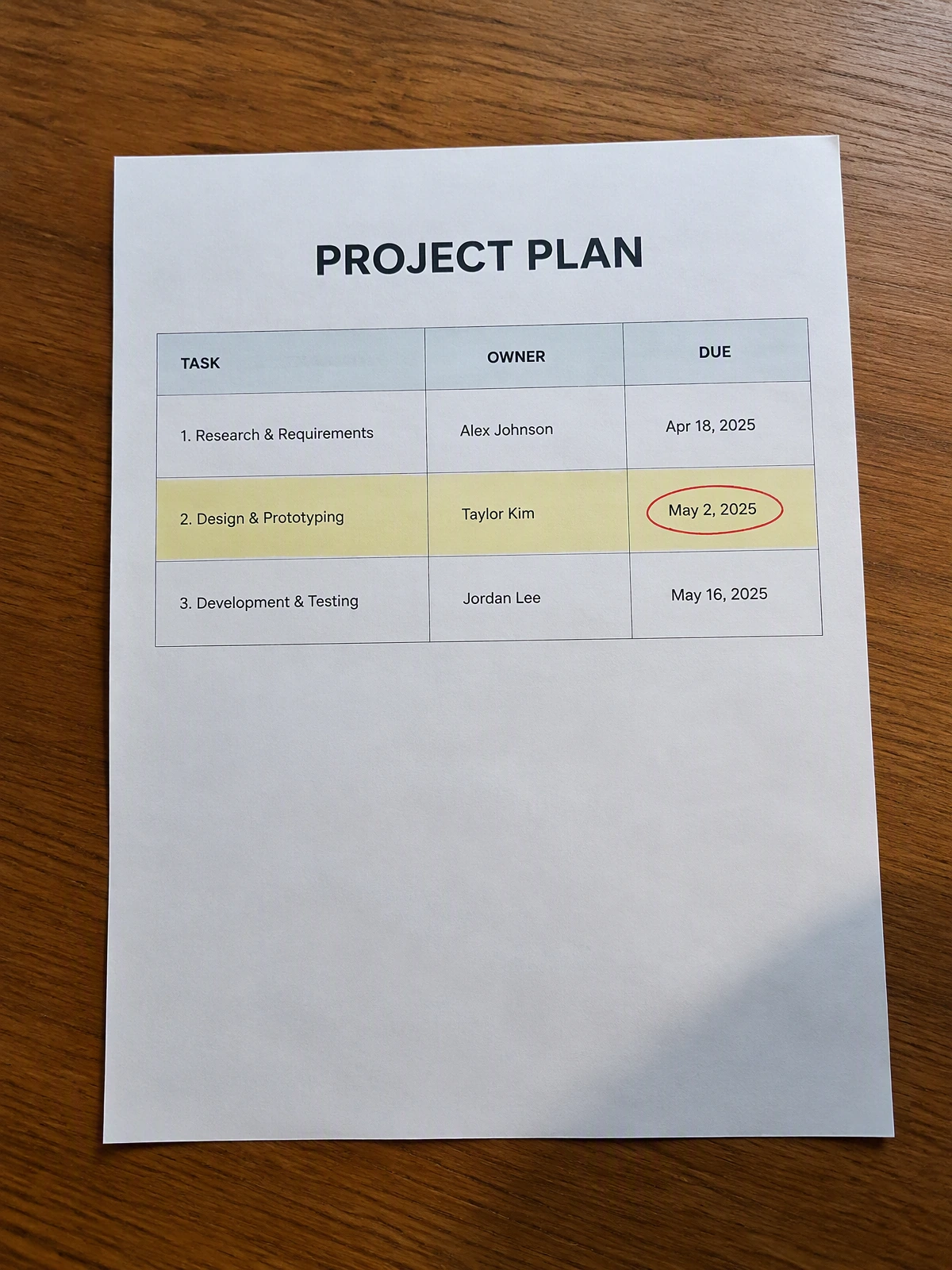
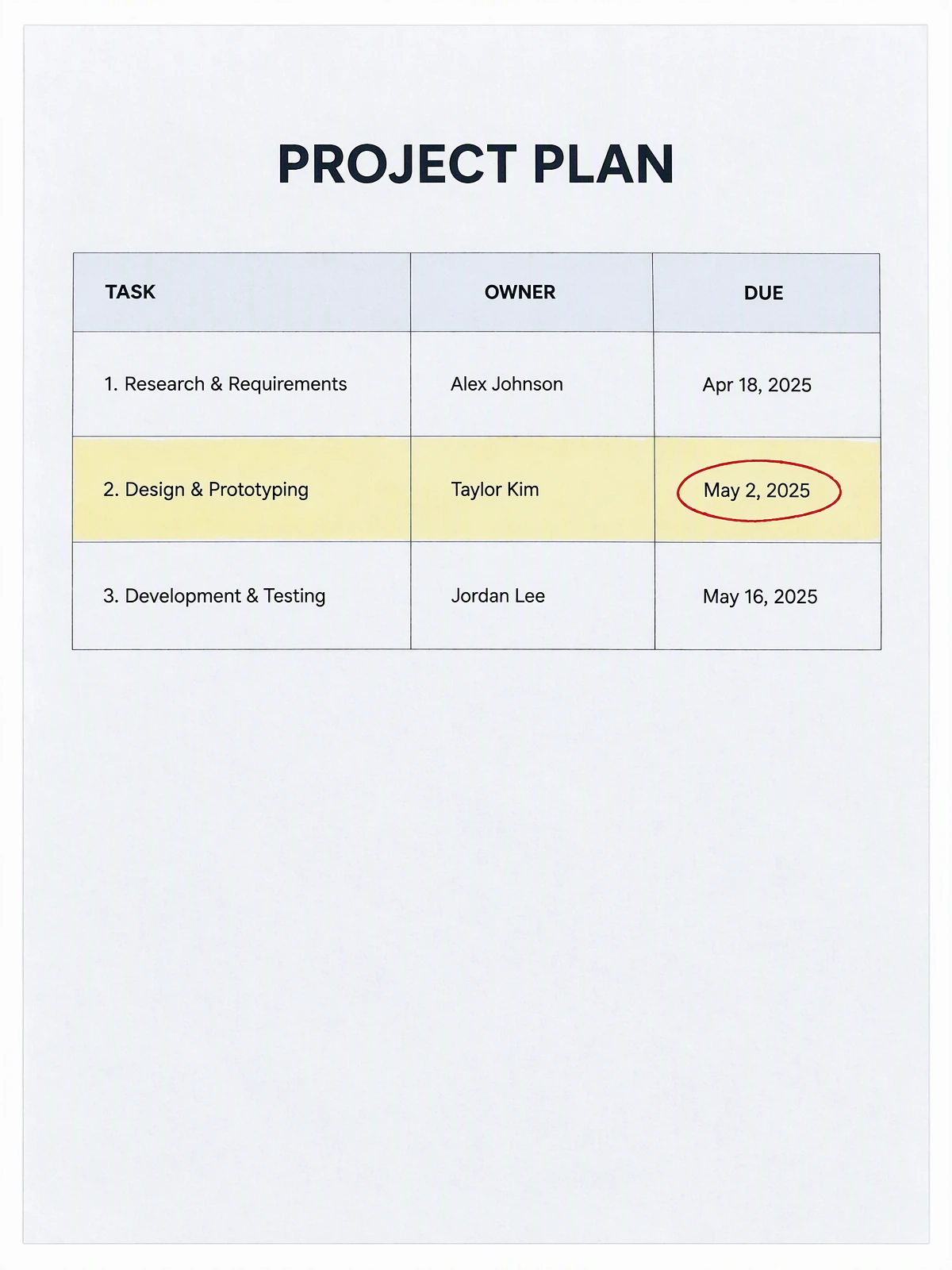
Endereza una tabla fotografiada y elimina el escritorio para que filas y columnas se lean mejor.

Foto
Enderezar la página y recortar el escritorio.
Escaneo limpio
Líneas, título, resaltado amarillo y círculo rojo.
Foto: Las tablas quedan alineadas
Escaneo limpio: Las tablas quedan alineadas

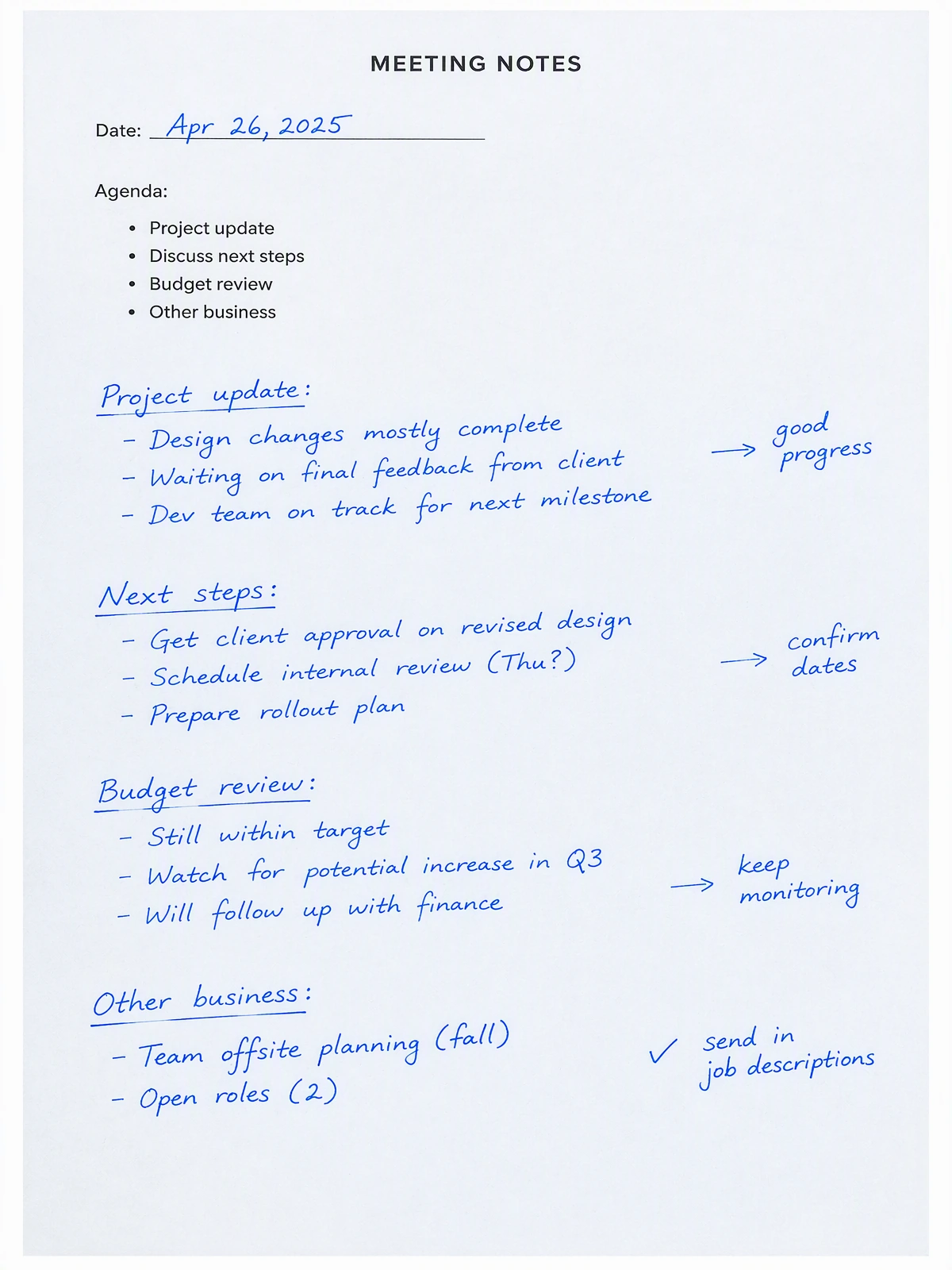
La escritura sigue legible

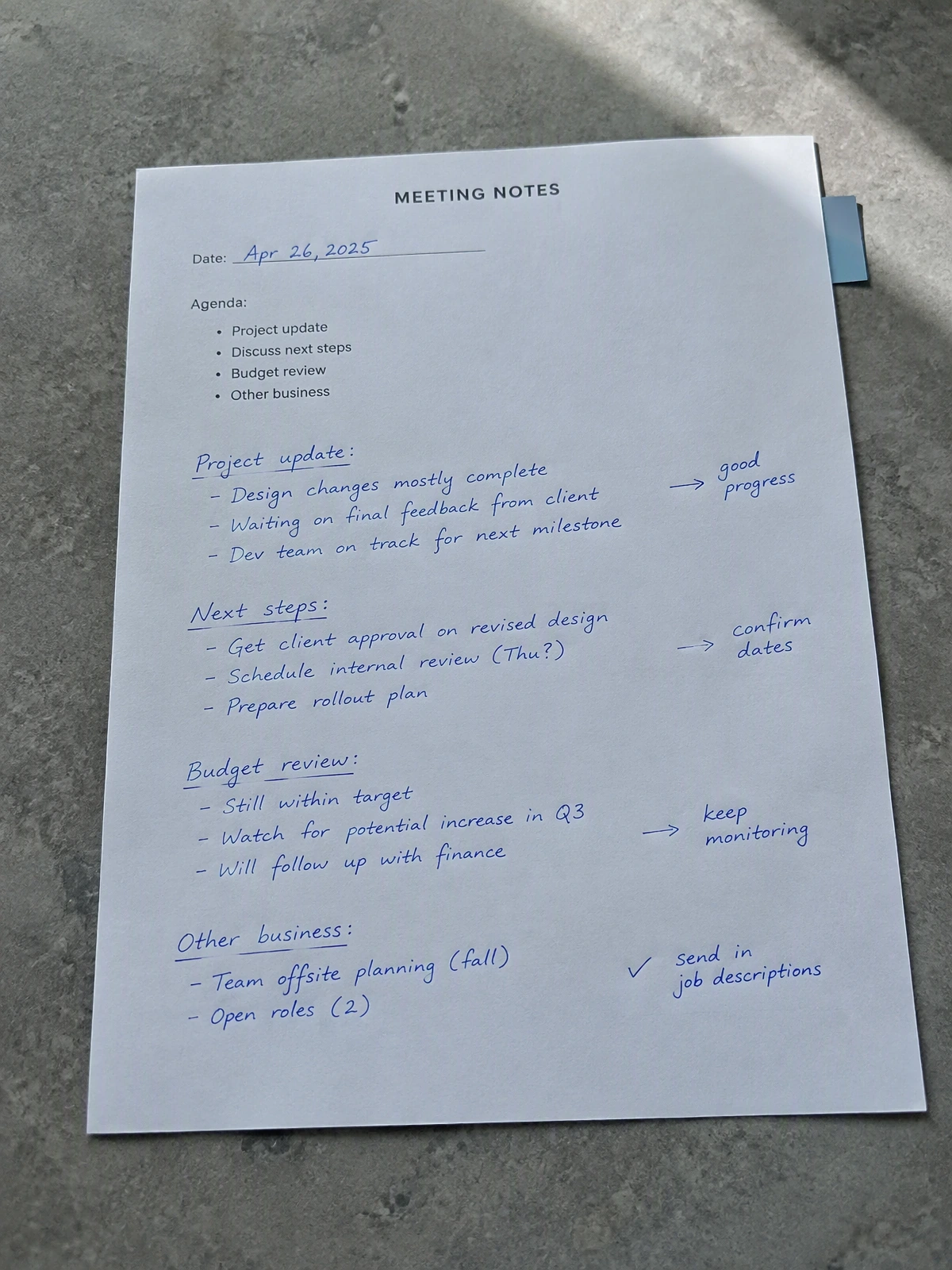
Corrige el ángulo y la luz sin perder notas azules, flechas ni marcas de revisión.

Foto
Corregir la perspectiva y la luz.
Escaneo limpio
Escritura, casillas, flechas y diseño impreso.
Foto: La escritura sigue legible
Escaneo limpio: La escritura sigue legible

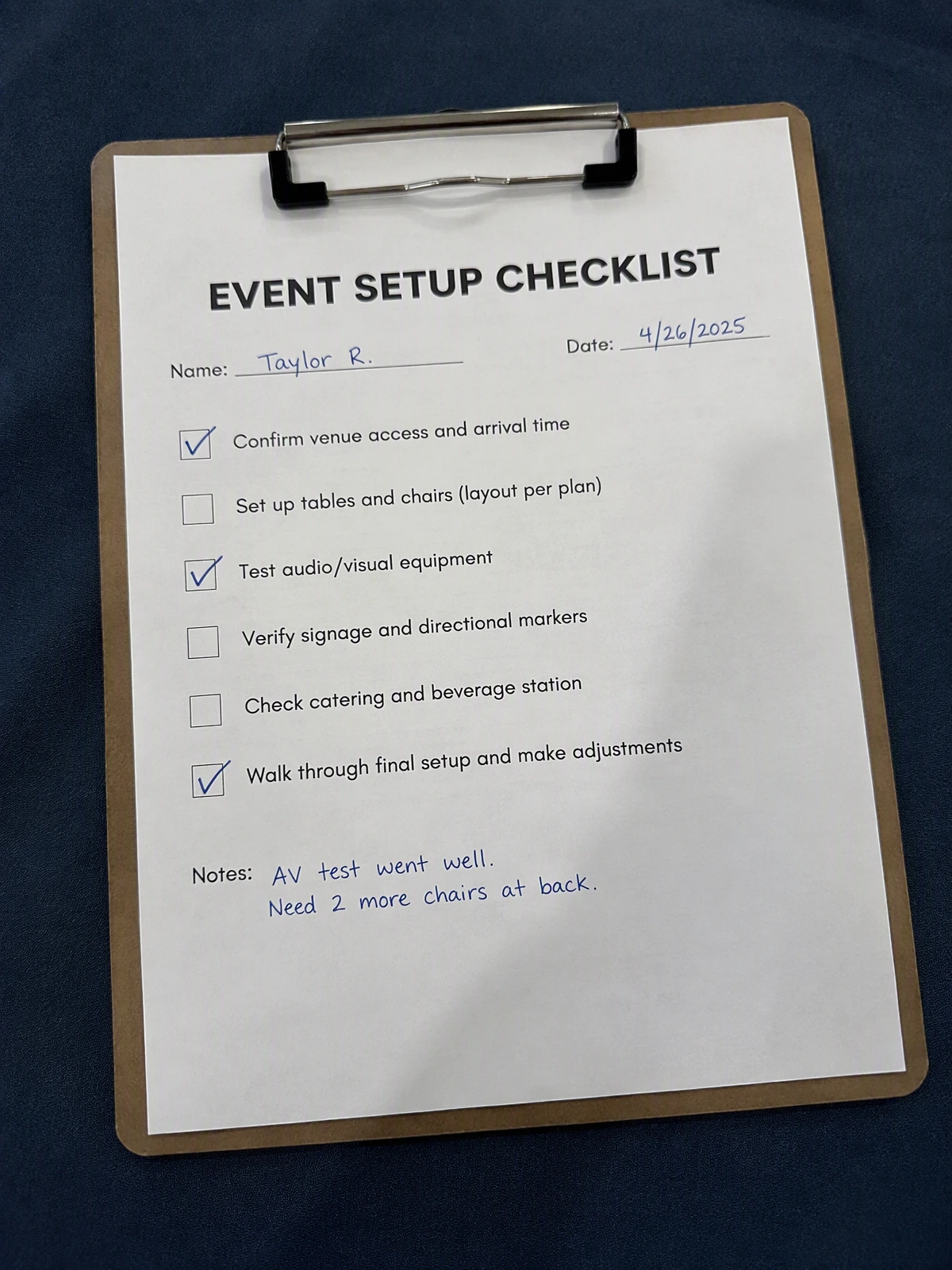
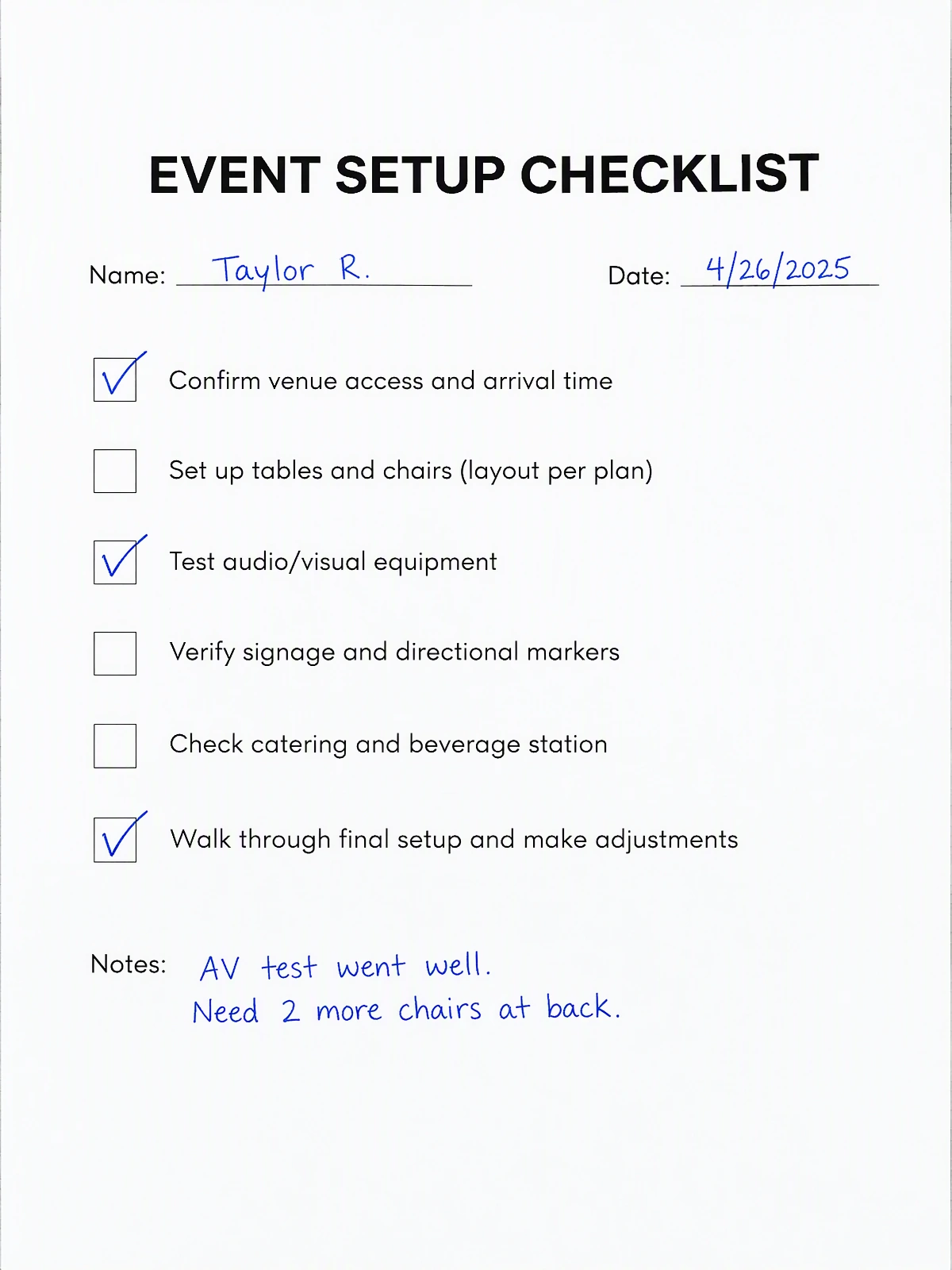
Listas listas para enviar

Convierte una foto rápida en una imagen limpia para compartirla con tu equipo.

Foto
Recortar el fondo y reducir sombras.
Escaneo limpio
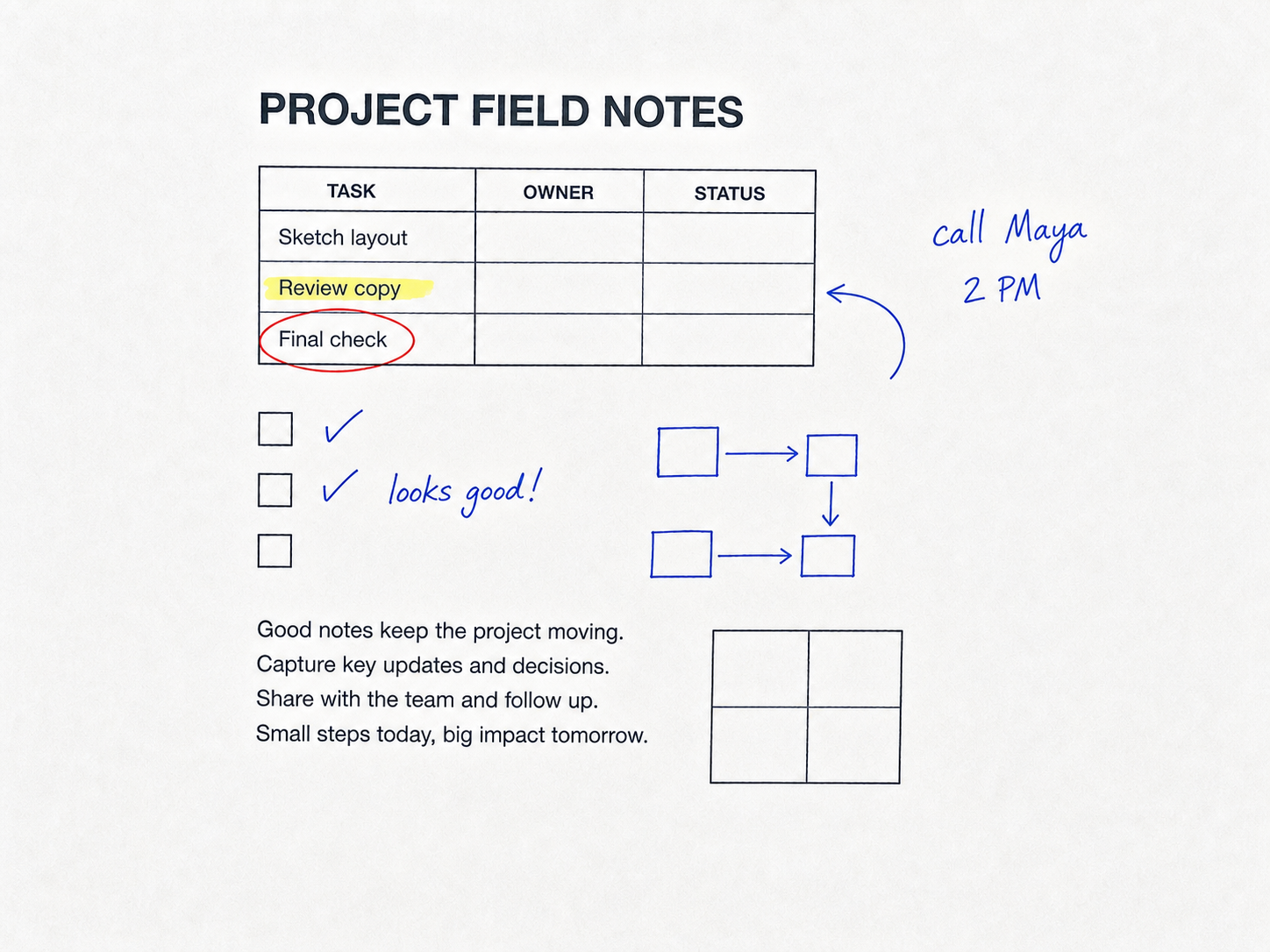
Casillas, tareas impresas, marcas azules y nota manuscrita.
Foto: Listas listas para enviar
Escaneo limpio: Listas listas para enviar

Convierte la foto de un documento en tres pasos

Usa una foto nítida de una página completa sobre una superficie que contraste.

  1. 1

    Fotografía la página completa

    Mantén visibles las cuatro esquinas y no cortes texto, escritura, sellos ni resaltados.

  2. 2

    Elige los ajustes de escaneo

    El recorte automático, la perspectiva corregida y el color están activados por defecto; puedes cambiarlos antes de procesar.

  3. 3

    Revisa cada detalle

    Comprueba nombres, números, escritura, líneas de tabla y marcas de color antes de descargar.

Descarga el formato que necesitas

Después de revisar el resultado en el editor, guárdalo como imagen o como PDF de una página.

PDF de una página

Crea un PDF basado en la imagen, con proporciones correctas para correo y carpetas.

Descarga de imagen

Guarda la imagen para enviarla por chat o conservarla en tu teléfono.

Revisión antes de exportar

Compara antes de descargar y comprueba nombres, números y anotaciones.

Pensado para documentos cotidianos de una página

Úsalo cuando necesites enseguida una imagen limpia de una página y no requieras un escaneo certificado o de archivo.

Páginas impresas

Limpia la foto de una carta, folleto, hoja de ejercicios, menú o página de consulta.

Notas manuscritas

Conserva escritura azul o negra, marcas, flechas y diagramas en el resultado.

Formularios y listas

Endereza casillas, tablas, etiquetas y campos completados para revisarlos o compartirlos mejor.

Páginas de estudio resaltadas

Conserva los resaltados y las anotaciones de color mientras elimina la mesa de alrededor.

Es una imagen práctica, no un escaneo certificado

Usa un servicio profesional si importan la cadena de custodia, el color de archivo, la validez legal o los originales frágiles.

  • La versión actual admite una página por imagen y no crea PDF de varias páginas.
  • No devuelve texto OCR que se pueda buscar ni garantiza calidad legal, probatoria o de archivo.
  • Las páginas borrosas, dobladas, reflectantes, recortadas o muy dañadas pueden perder detalles.
  • Compara siempre el resultado con el original antes de compartir documentos importantes.

Preguntas sobre foto a escaneo

Recorte, sombras, PDF, OCR, escritura a mano y tratamiento de archivos.

¿Cómo convierto una foto en un documento escaneado?
Haz una foto nítida con las cuatro esquinas visibles. Sube la imagen, elige recorte automático y corrección de perspectiva, y selecciona color, grises o blanco y negro. Procesa, compara con el original y descarga una imagen o PDF de una página.
¿Puede quitar sombras y enderezar una página inclinada?
Sí. Foto a escaneo reduce la luz desigual y permite recortar y corregir la perspectiva. Usa Eliminar sombras de una foto si solo quieres corregir la luz manteniendo el encuadre. Ninguna herramienta recupera información que no quedó capturada. La IA puede cambiar detalles; revisa texto y marcas.
¿Puedo descargar el escaneo como PDF?
Sí. El editor permite descargar una imagen o un PDF de una página basado en imagen. El texto sigue dentro de la foto; no es texto OCR que se pueda buscar o seleccionar.
¿Admite OCR, varias páginas y escritura a mano?
Son tareas separadas. Usa Extraer texto de imagen para obtener texto copiable. Para reunir hasta 20 páginas, descarga cada escaneo revisado y añade las imágenes a Foto a documento. Se pueden procesar páginas manuscritas, pero la IA puede cambiar letras o marcas. Compara con el original; no se garantiza el reconocimiento de escritura a mano.
¿Se suben los archivos y cuánto tiempo se guardan?
El escaneo sube la foto para procesarla. Las fotos y los resultados normales pueden permanecer en el historial después de la sesión; este proceso no tiene un plazo fijo de borrado automático. Borrar el historial no garantiza la eliminación inmediata de los archivos almacenados. Foto a documento crea el PDF en tu navegador sin subir los datos de las imágenes.
¿Qué modo de color me conviene?
Usa Color para subrayados, sellos y anotaciones de colores. Escala de grises conserva los tonos de gris; Blanco y negro acentúa el contraste entre papel y tinta. Comprueba las marcas pequeñas y los números antes de confirmar.
¿Puedo reunir varios escaneos en un PDF?
Sí. Revisa cada resultado con su original y descárgalo. Después abre Fotos a documento, añade las imágenes, ordénalas y exporta un único PDF. El editor de escaneo sigue procesando una foto cada vez.

Haz que una página fotografiada sea más fácil de leer y compartir

Sube una página, revisa el resultado enderezado y descarga solo cuando cada detalle importante coincida con el original.

Sube la foto de una página

JPG, PNG o WebP. Deja visibles las cuatro esquinas para obtener un recorte más preciso.
Elegir foto del documento
Una páginaEnderezado automáticoRevisar antes de descargar