


Ideal para material visual propio
Actualiza un titular corto en un póster que hayas diseñado, un aviso temporal de tienda, un gráfico para redes, una maqueta de packaging o una etiqueta de producto sencilla que controles.
Editor de texto en fotos con IA
Página actualizada 10 sept 2026
Reemplaza palabras en menús, carteles o capturas. Sube la imagen, selecciona el texto y escribe el nuevo.
JPG, PNG o WebP
TÚ ELIGES QUÉ CAMBIAR
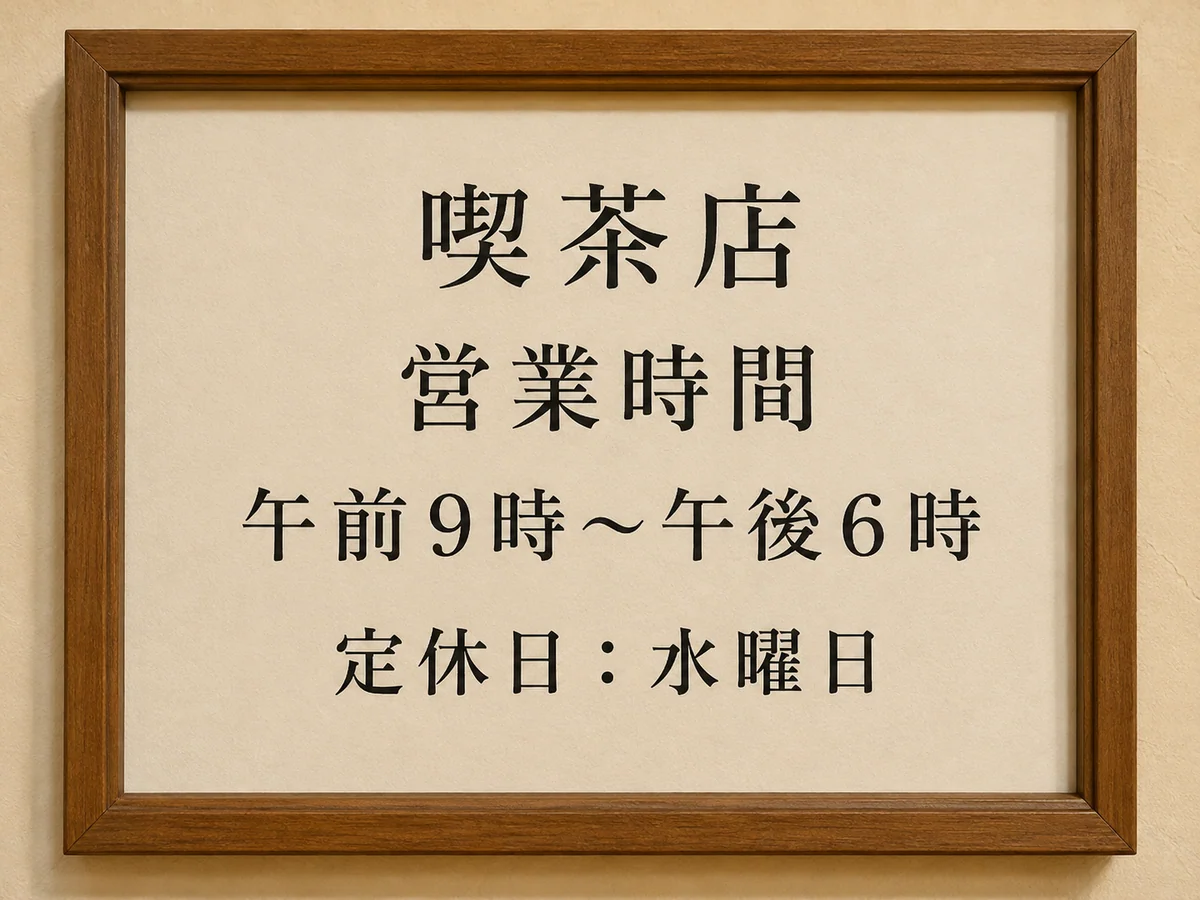
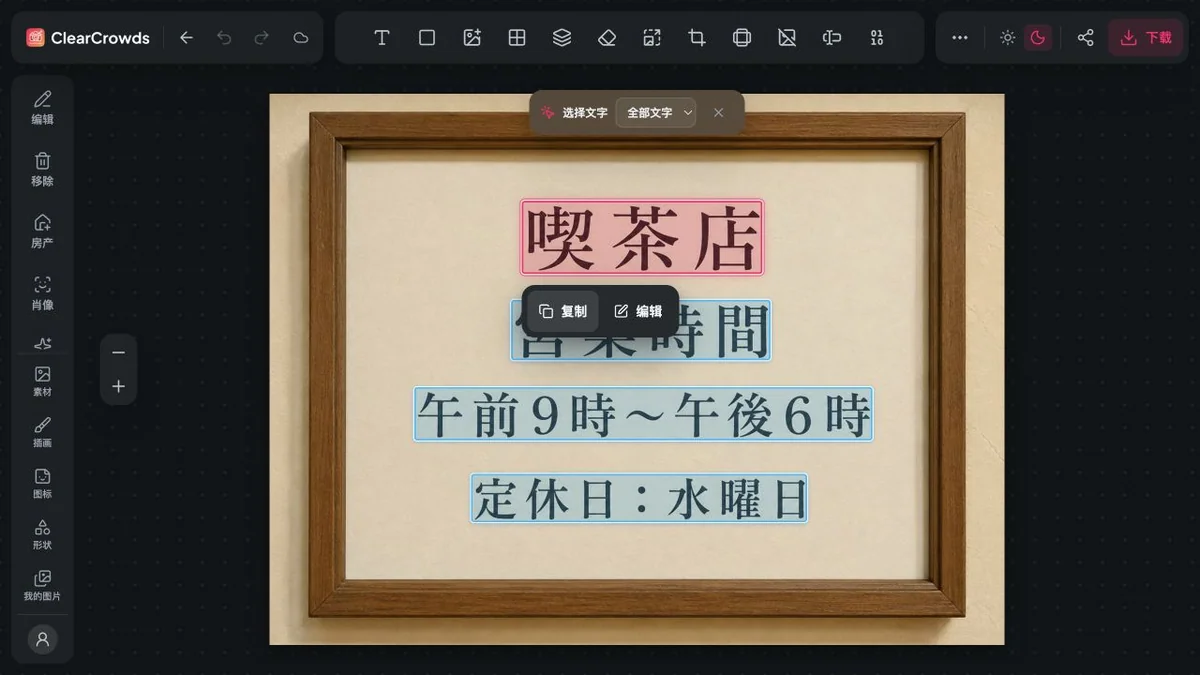
Resaltamos el texto que encontramos en tu imagen. Elige una palabra o línea, escribe el texto nuevo y revisa cómo queda.
OBJECTIVE
Coordinate design, content, localization, quality review, and launch readiness across the full release plan.
DELIVERABLES
Final creative files · localized copy · production checks · channel plan · owner sign-off
NOTES
Keep approved artwork, spacing, legal copy, and every unrelated deadline unchanged.
Sube tu imagen para ver el texto que el editor puede reconocer.
Selecciona la palabra, línea o número que quieres actualizar.
Escribe el reemplazo, aplica el cambio y compáralo con el original.
SUSTITUCIÓN LOCAL DE TEXTO
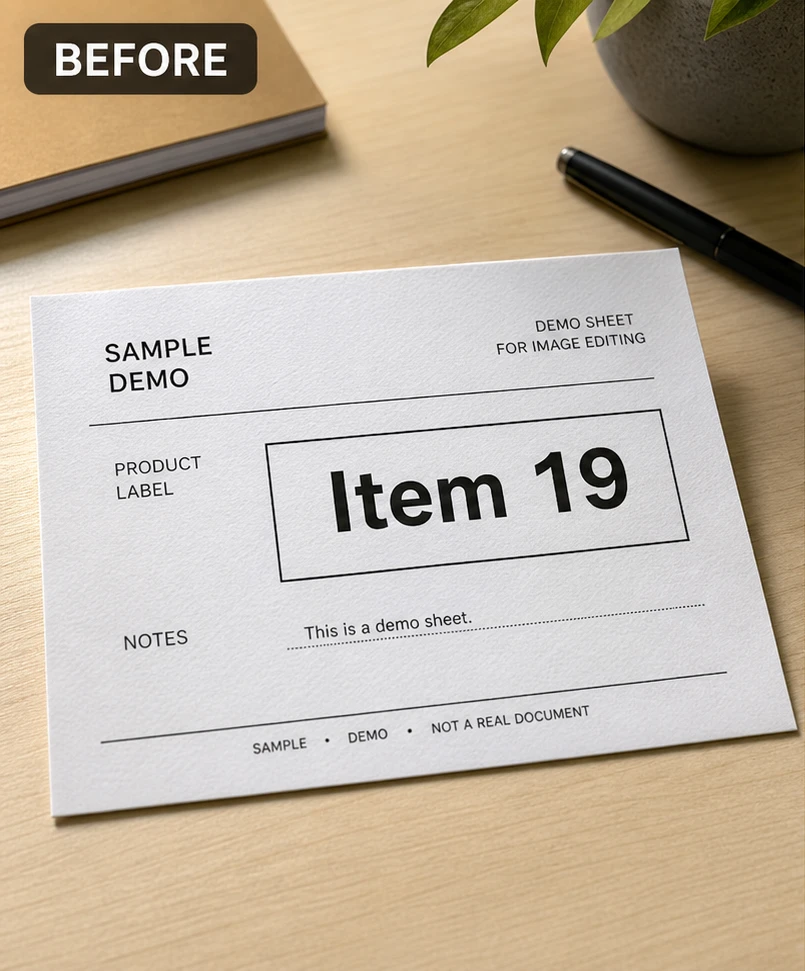
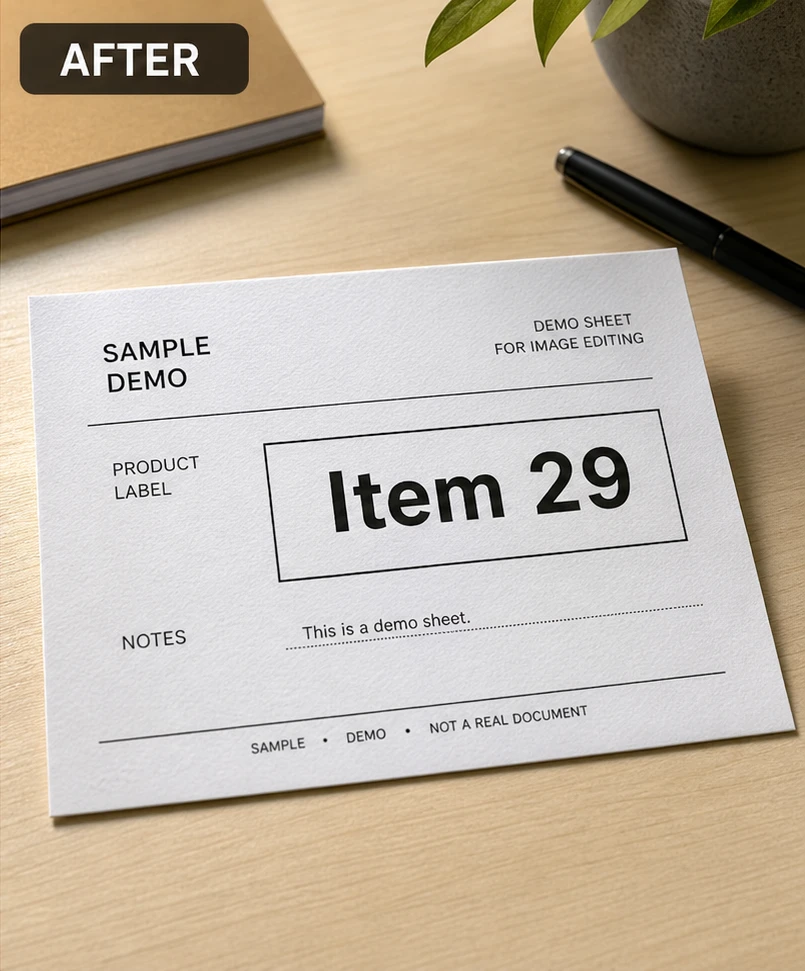
Sustituye un titular, corrige una palabra o actualiza un precio en su posición original. La edición se centra en el texto seleccionado y busca adaptar el tamaño, el estilo de letra, la perspectiva y el fondo de alrededor.
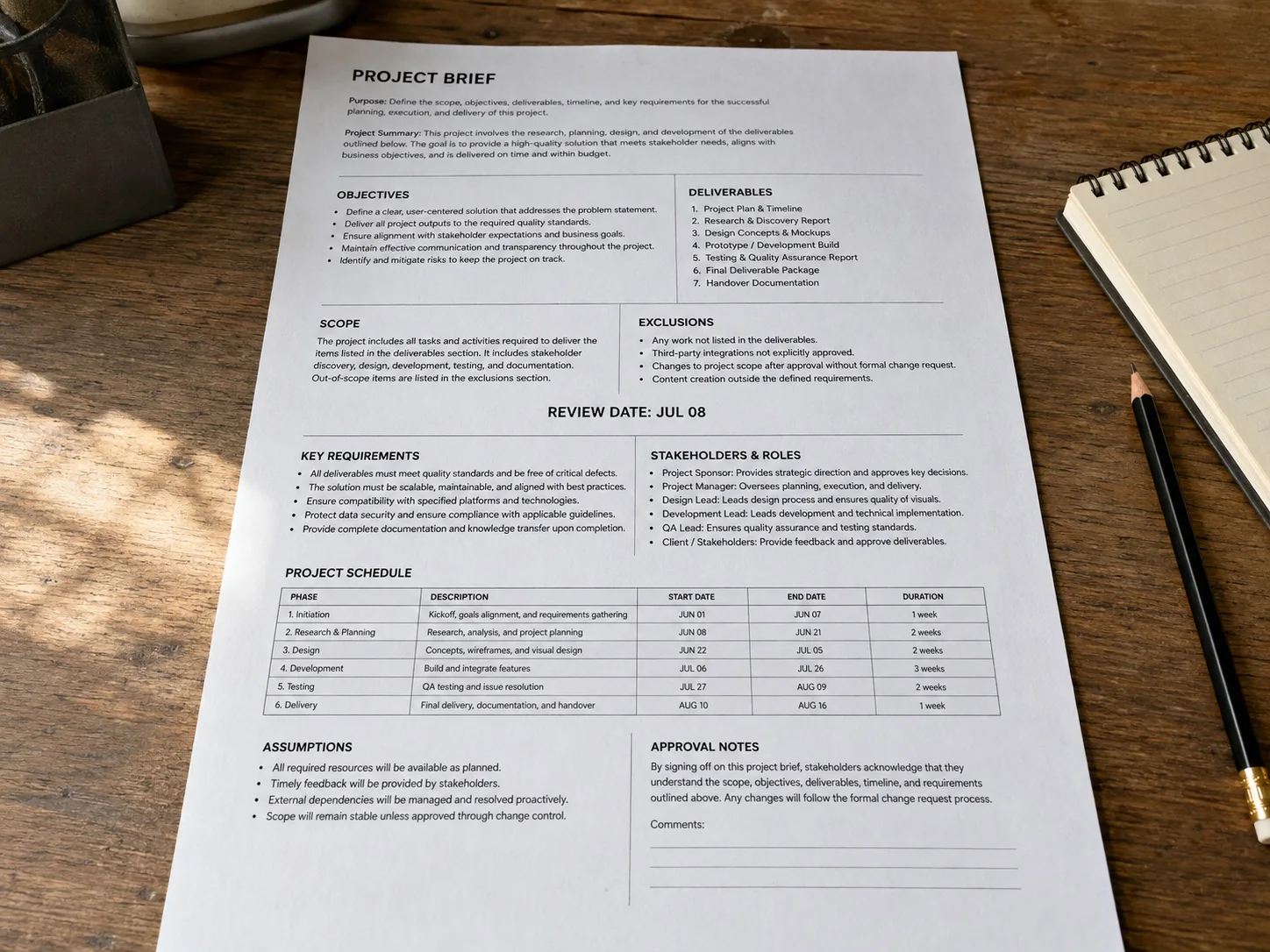
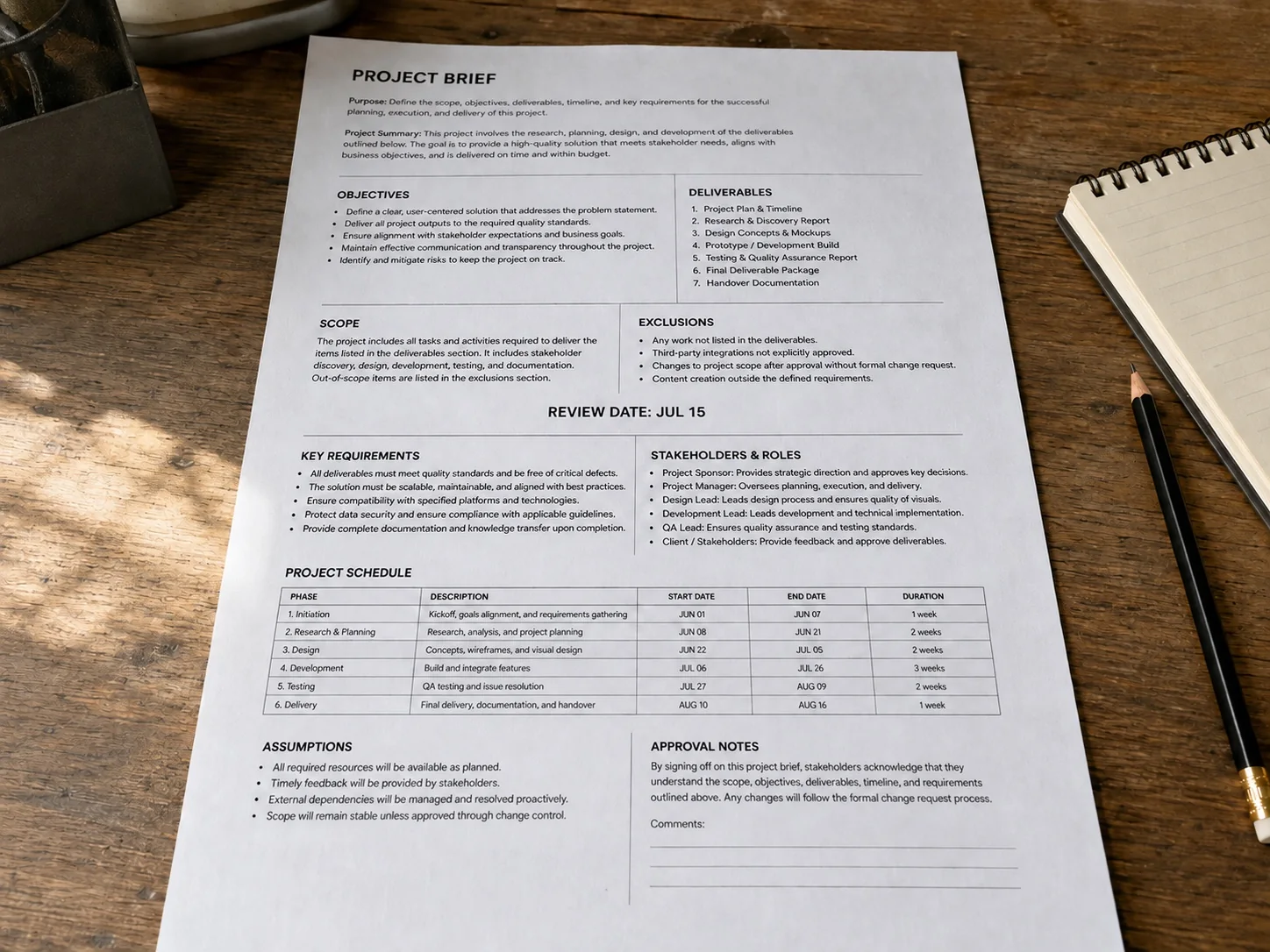
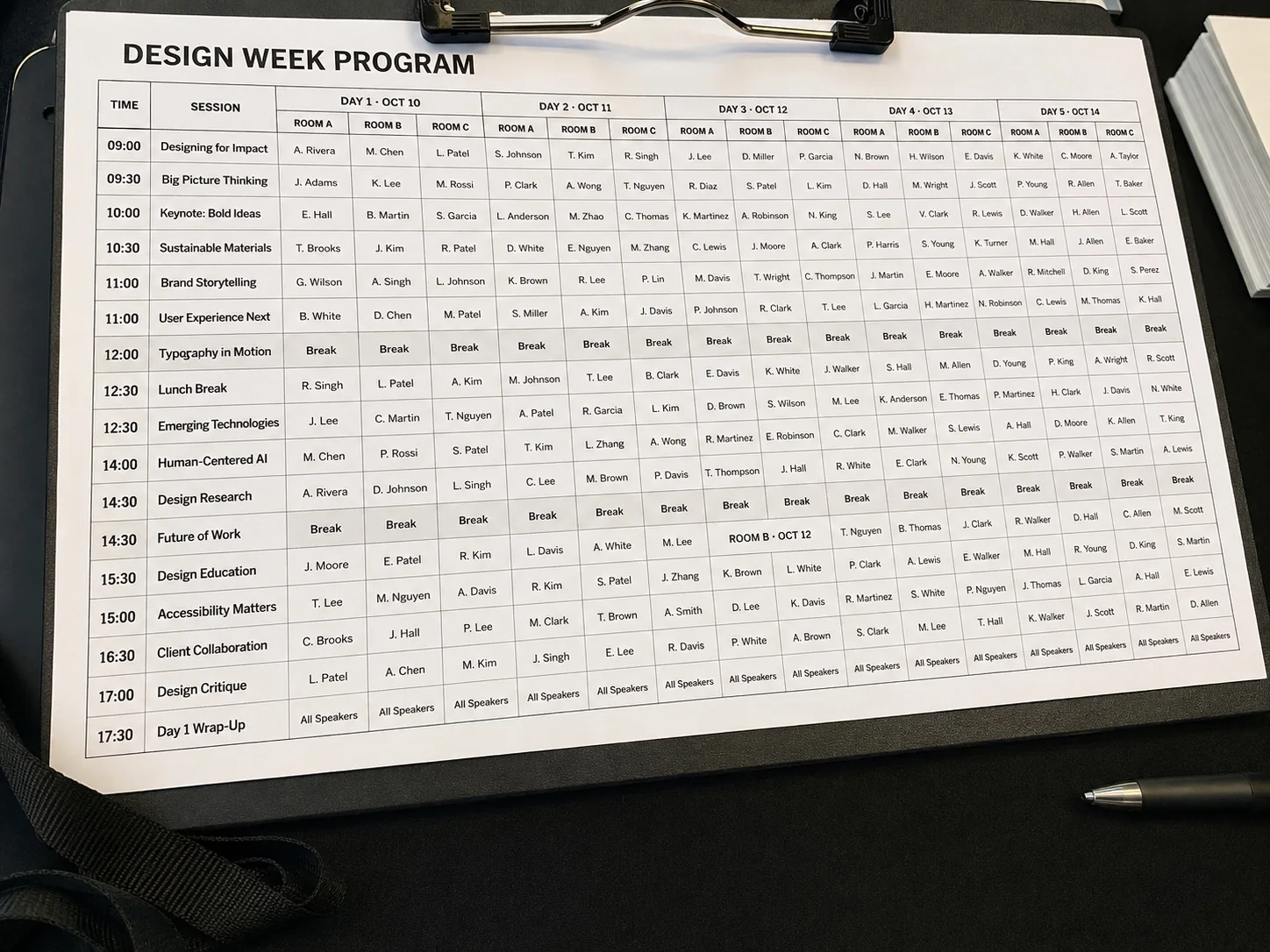
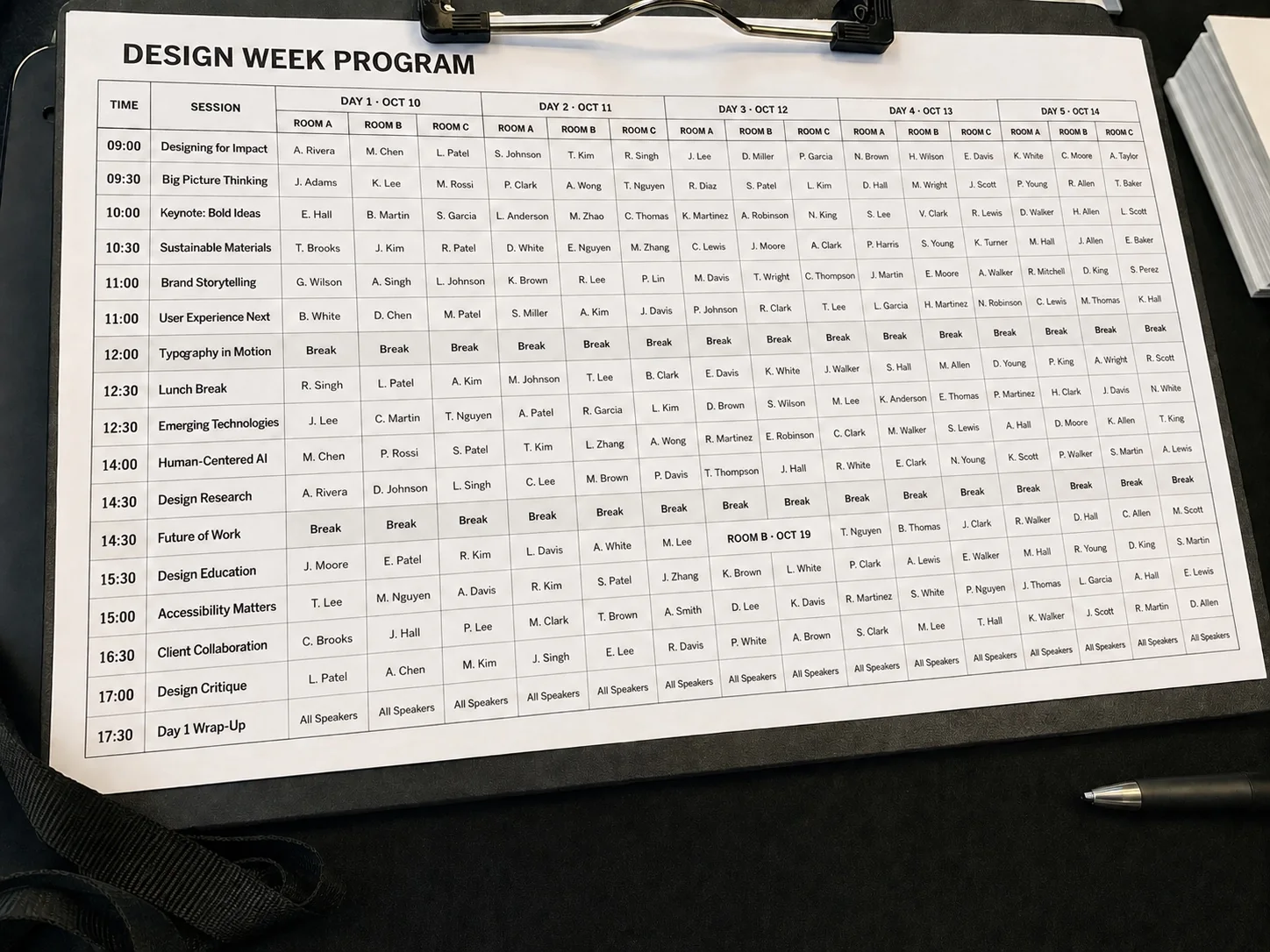
Actualiza una fecha de revisión dentro de una página fotografiada llena de títulos, notas y plazos.
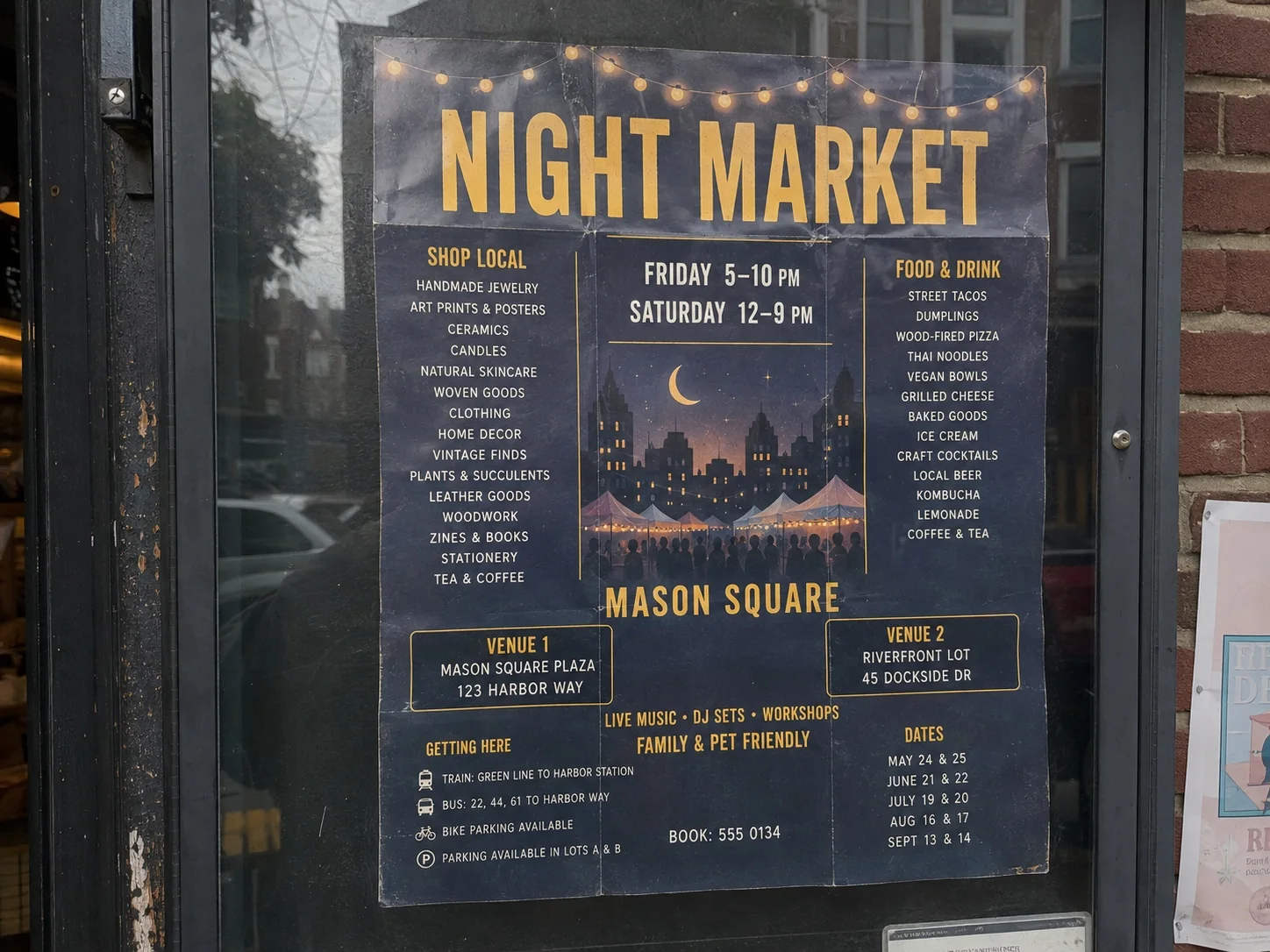
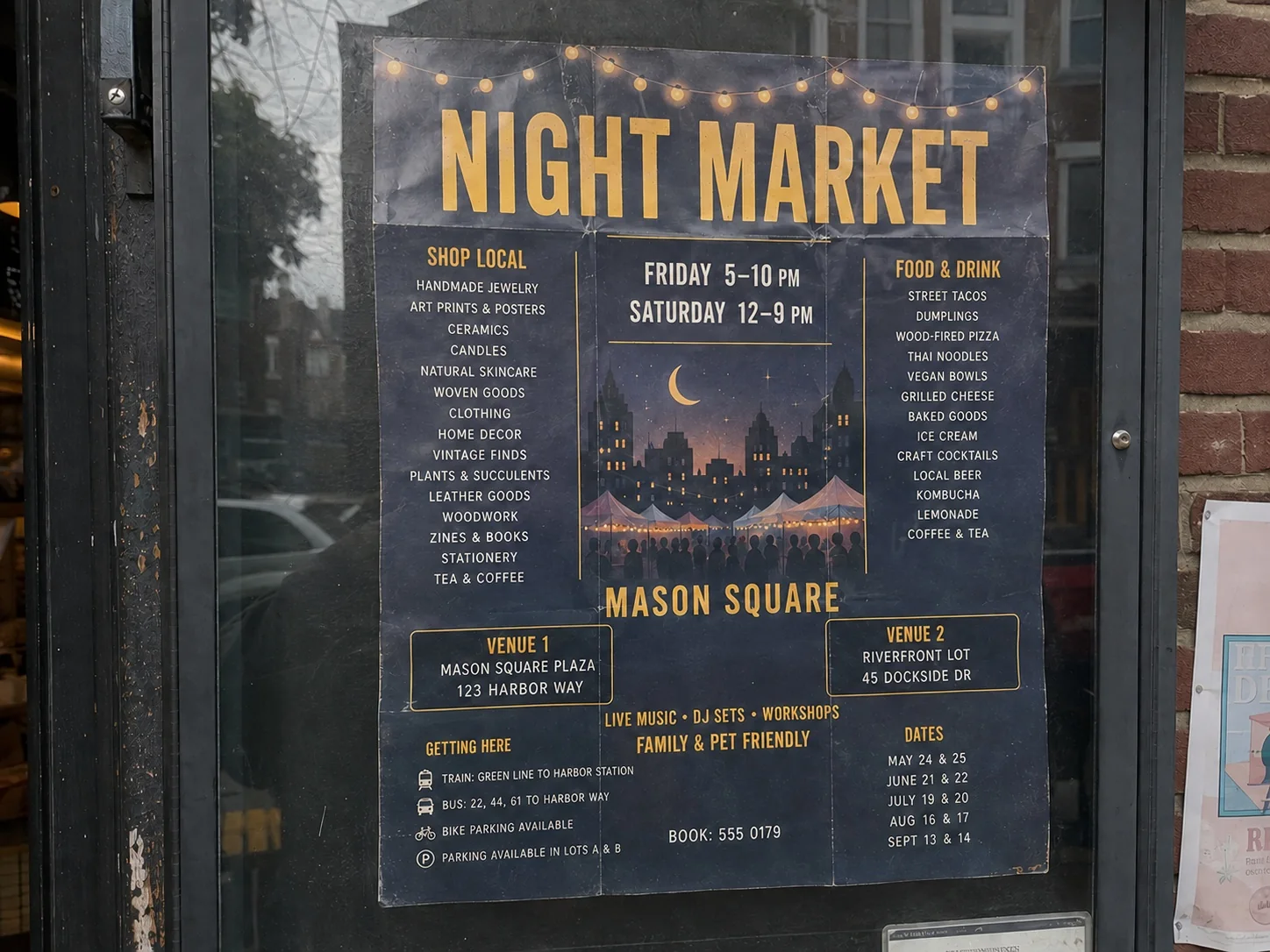
Reemplaza una línea pequeña dentro de un cartel comunitario con mucho texto.
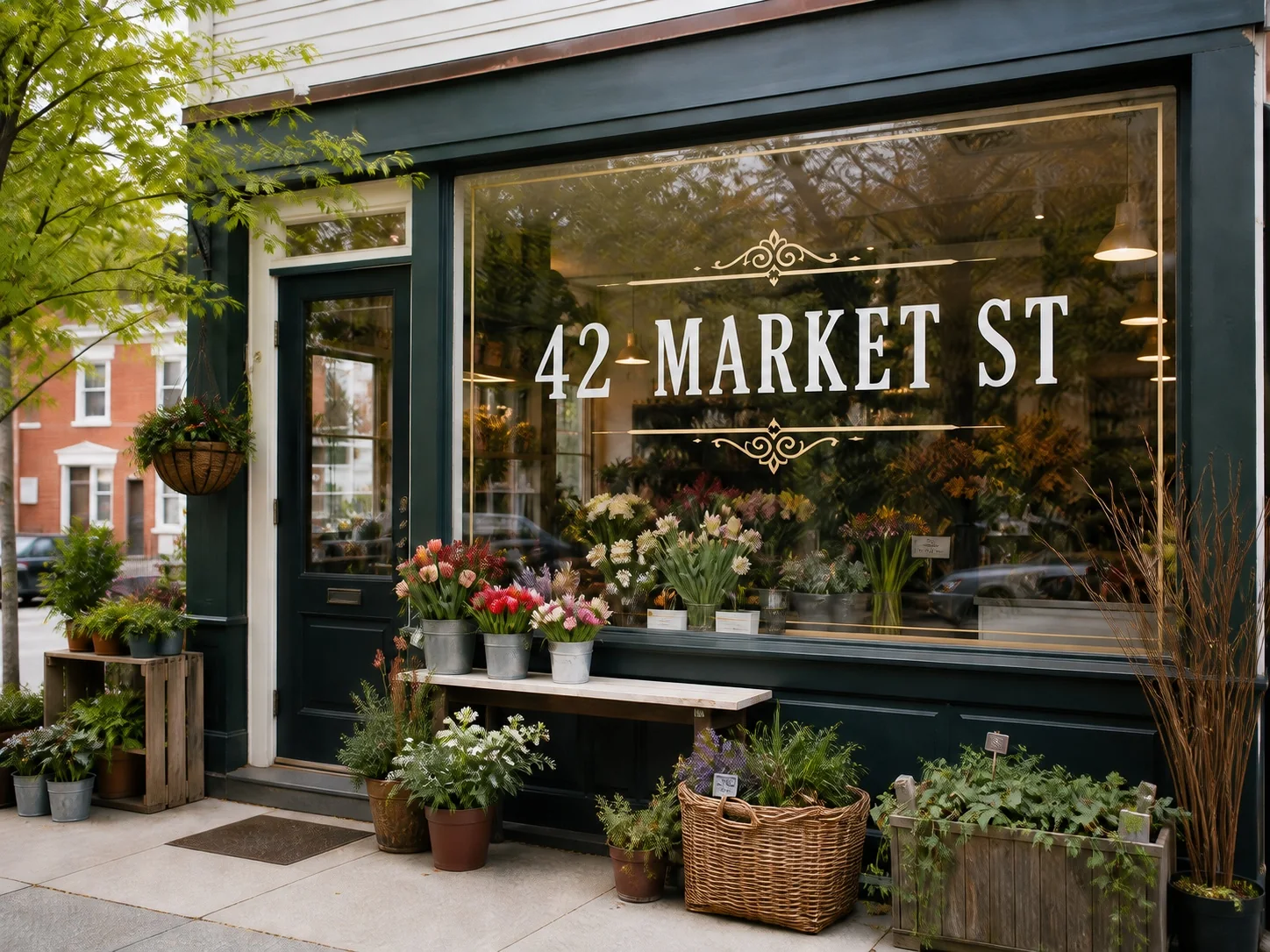
Corrige la dirección en una foto propia sin reconstruir el letrero ni la calle.
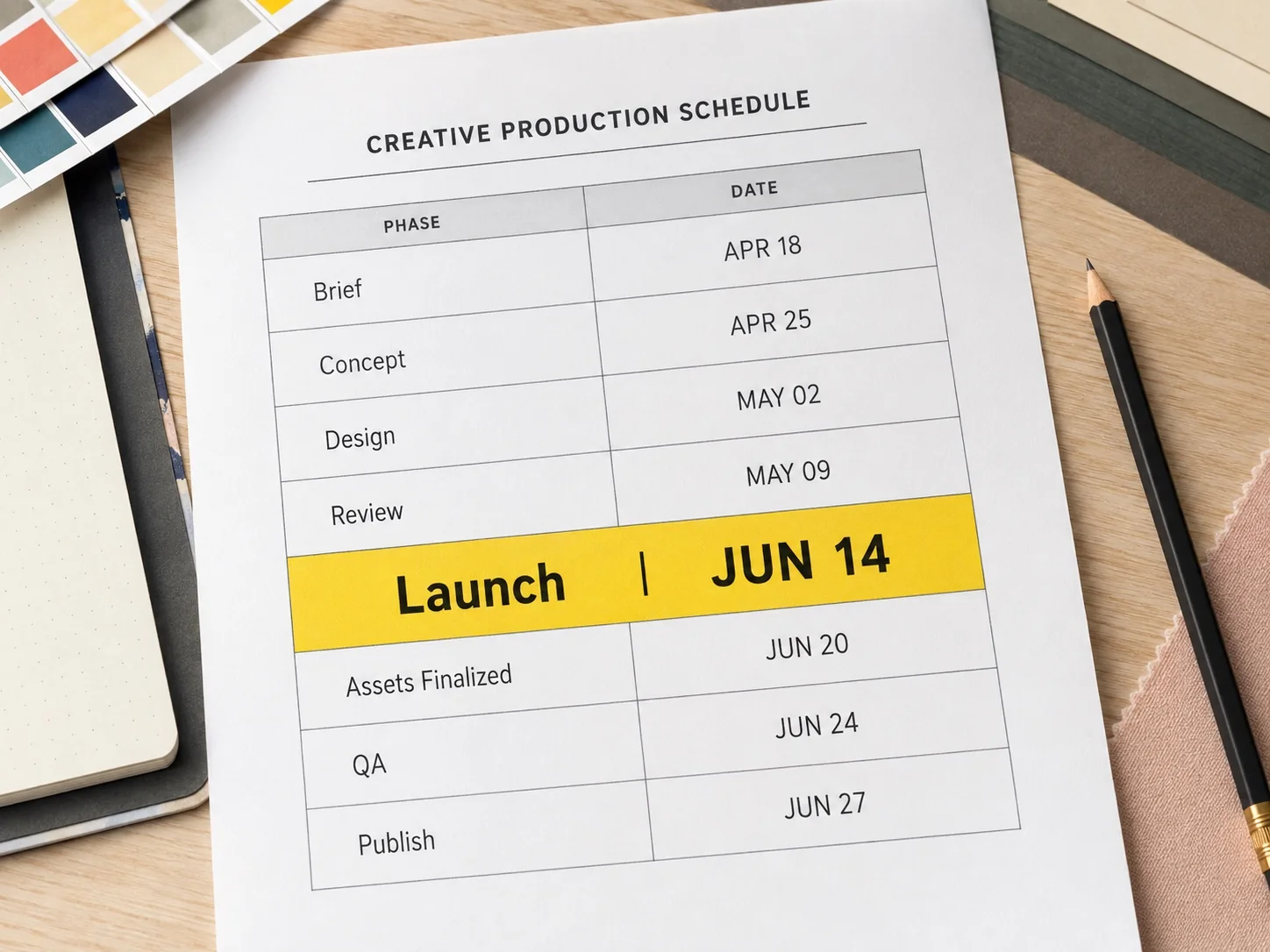
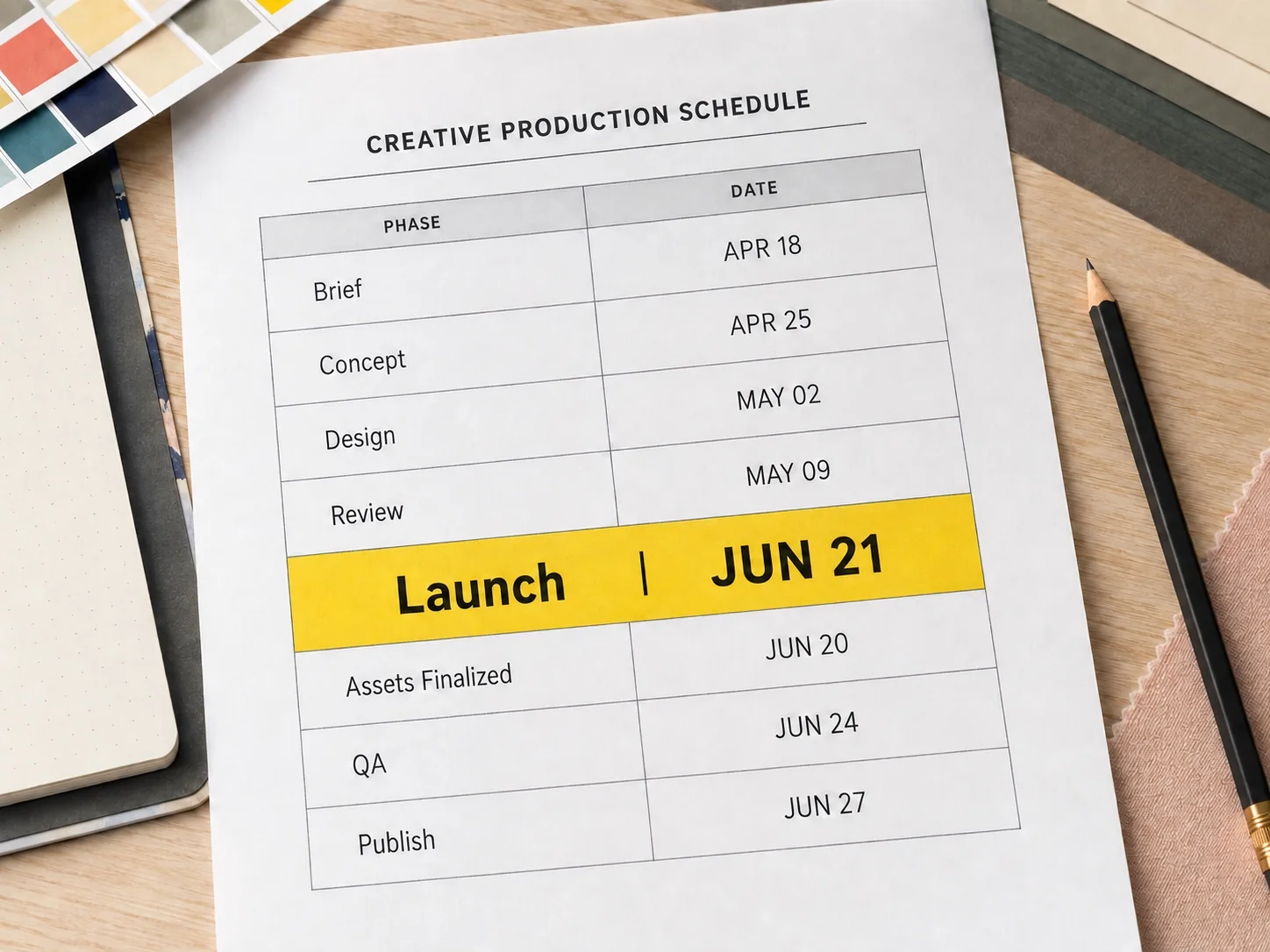
Corrige una fecha dentro de una cuadrícula densa sin mover ninguna fila ni etiqueta cercana.
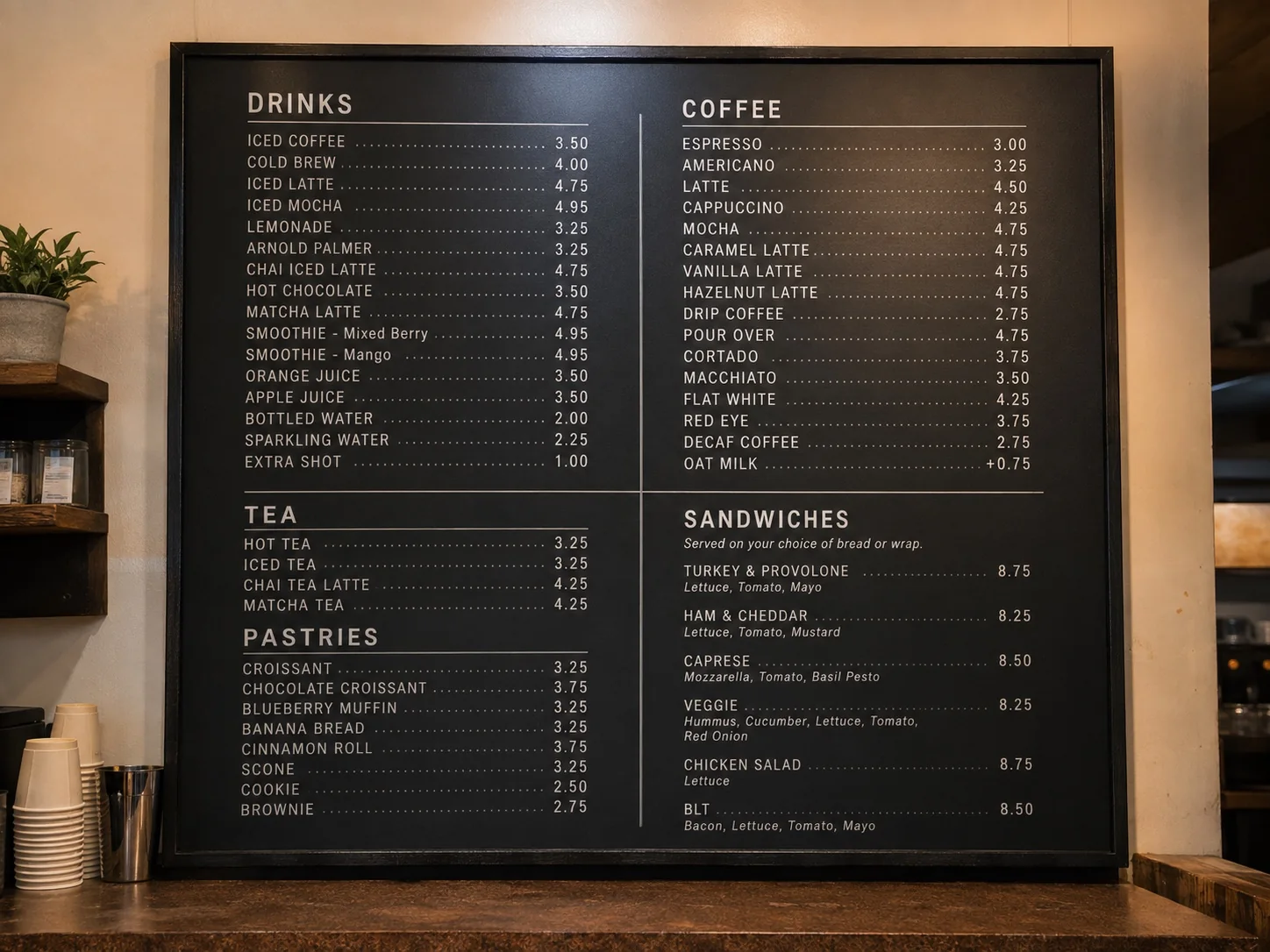
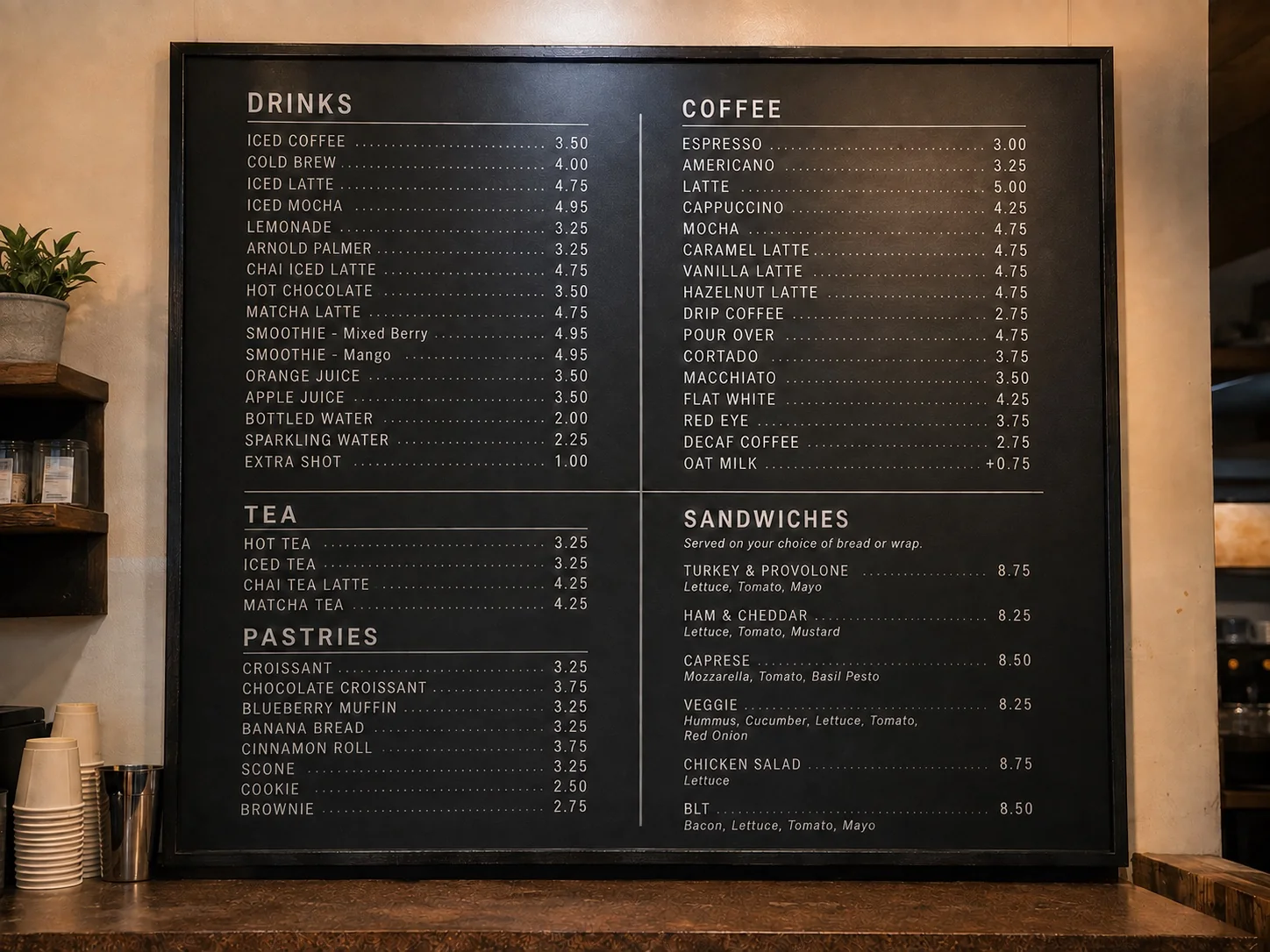
Actualiza un precio entre decenas de artículos sin alterar las dos columnas.
Selecciona una fecha y deja intactos la cuadrícula, los encabezados y las demás filas.
CÓMO EDITAR TEXTO EN UNA IMAGEN
Usa una imagen nítida y un texto nuevo corto para que encaje mejor con el original.
Elige una foto de un cartel, letrero, menú u otra imagen que tengas permiso para editar.
Selecciona la palabra o línea que quieres cambiar, escribe el texto nuevo y aplica el cambio.
Compara el resultado con el original. Revisa la ortografía y los detalles cercanos antes de guardar.
ÚSALO EN EL LUGAR ADECUADO
Editar texto es para material visual corriente que sea tuyo o que puedas actualizar. No debe cambiar información que dé validez a un documento, registro, comprobante o atribución.
Actualiza un titular corto en un póster que hayas diseñado, un aviso temporal de tienda, un gráfico para redes, una maqueta de packaging o una etiqueta de producto sencilla que controles.
No edites contratos, documentos de identidad, recibos, facturas, certificados, notas, archivos médicos o financieros, formularios oficiales ni imágenes con valor probatorio.
No elimines ni alteres avisos de copyright, nombres de creadores, atribuciones, marcas de propiedad ni marcas de agua sin tener derechos claros para hacerlo.
Respuestas a preguntas habituales sobre cambiar palabras en una foto.
Retoques rápidos. Resultados profesionales.
Sube tu imagen, elige el texto y escribe lo que quieres que diga.
JPG, PNG o WebP