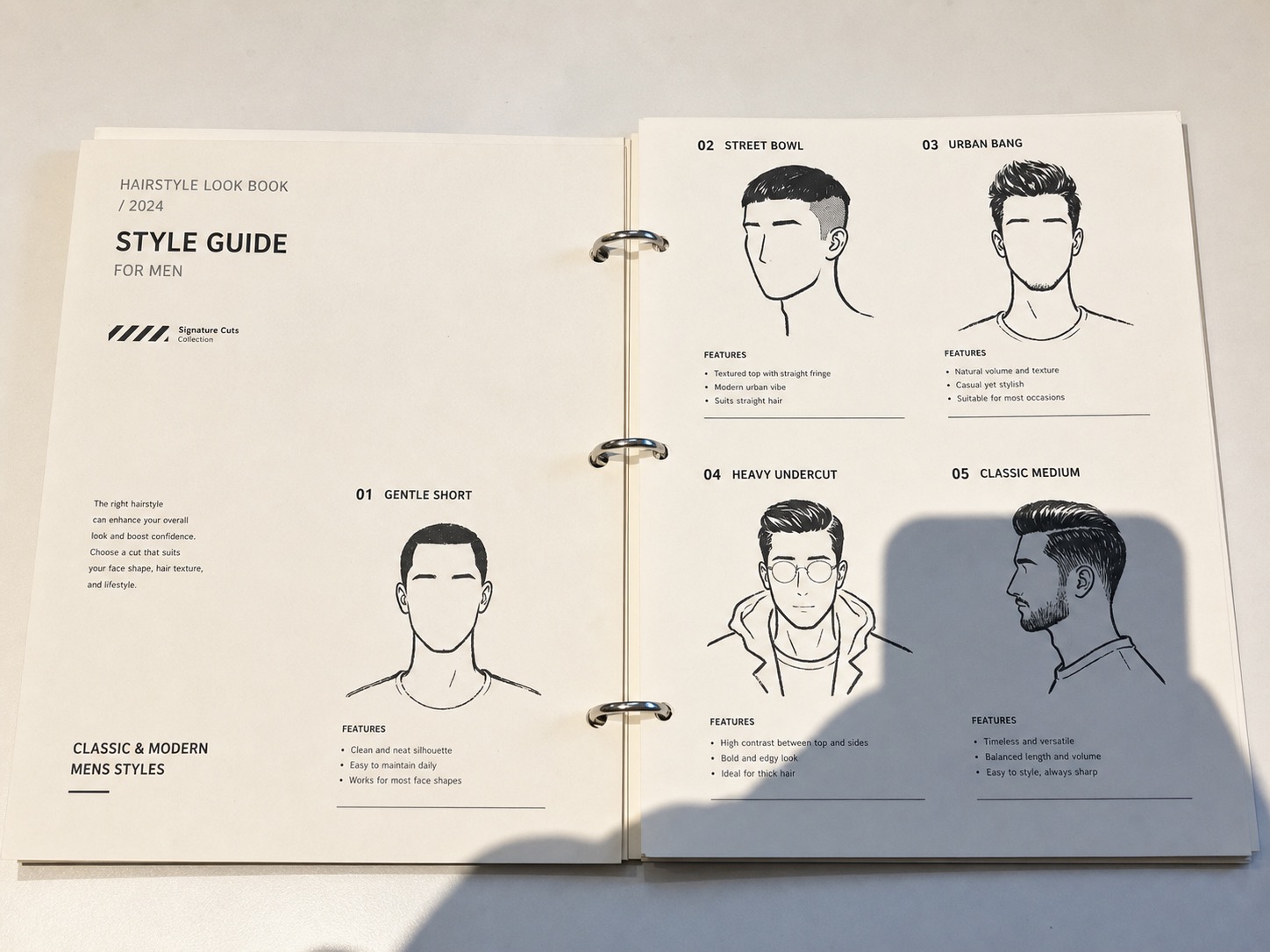
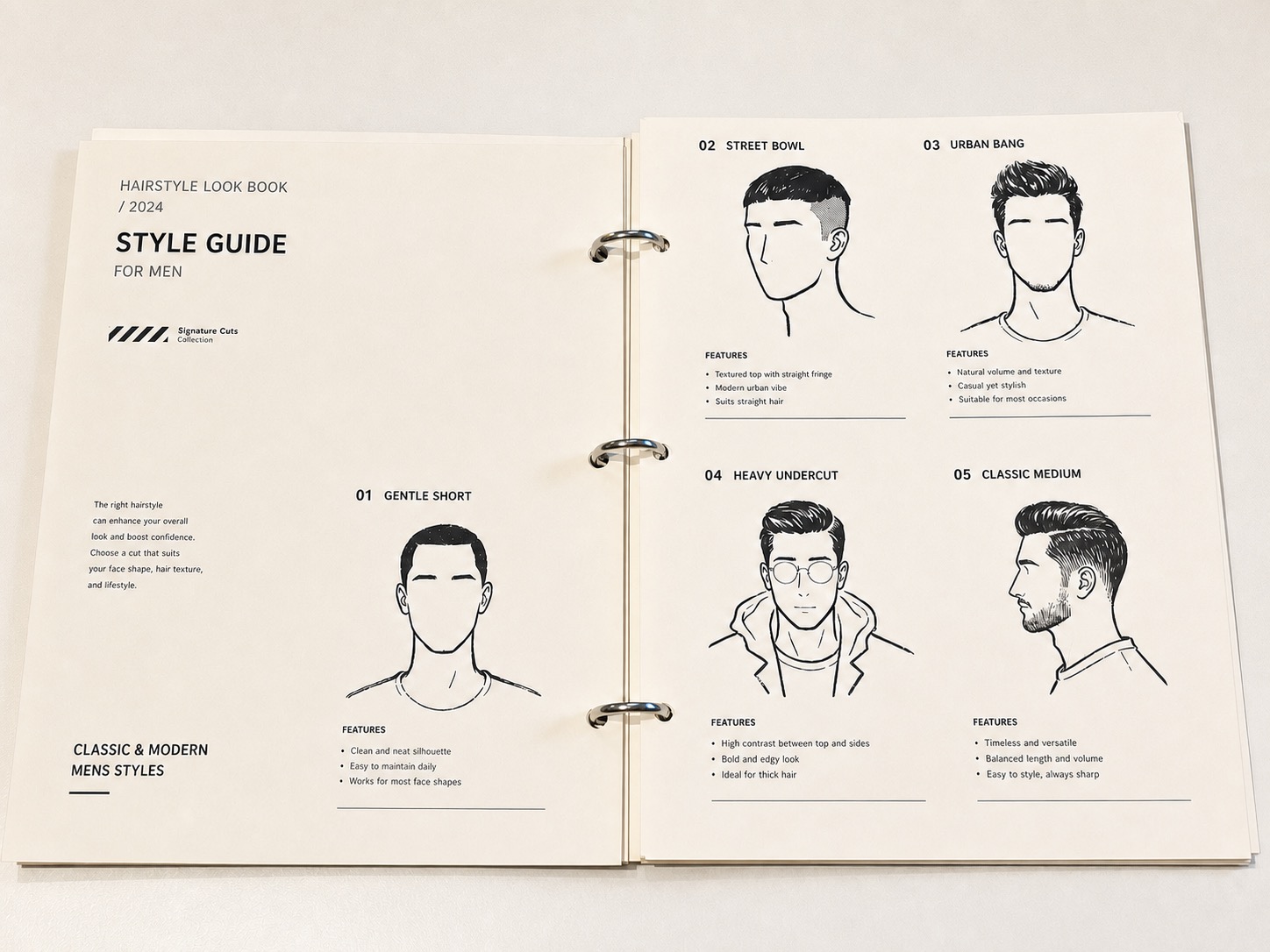


Sombra de móvil o cámara
Limpia la silueta oscura que aparece al sostener el móvil sobre papel, etiquetas, recibos o fotos de mesa.
Eliminador de sombras con IA
Sube una foto de documento o producto para reducir sombras del móvil, la mano o la ventana. Compara el texto, la textura y los bordes con el original antes de descargar.
Elimina la sombra con el preset ya seleccionado
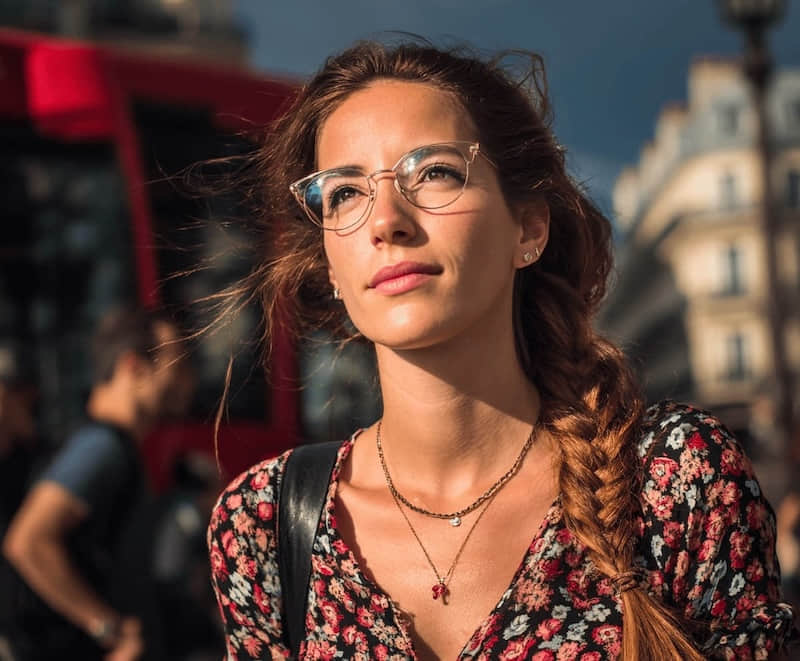
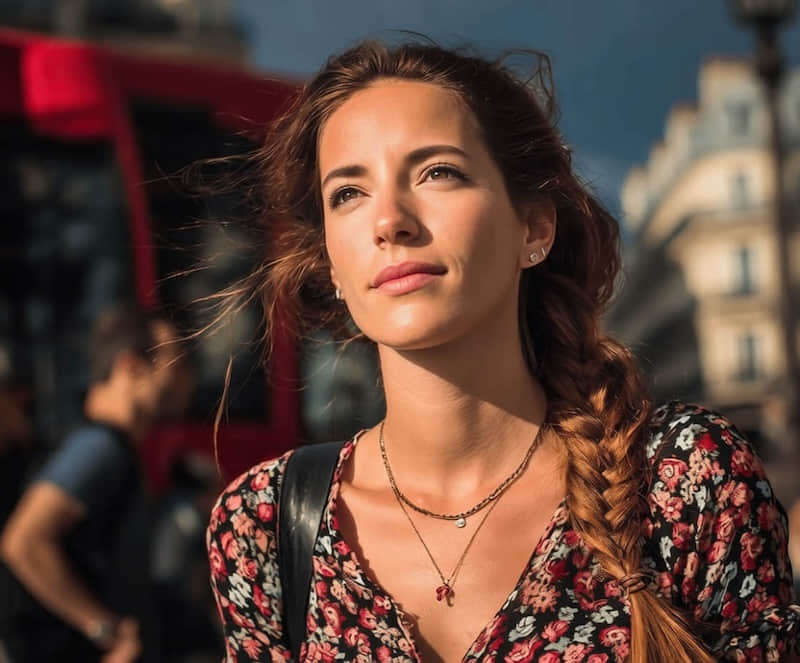
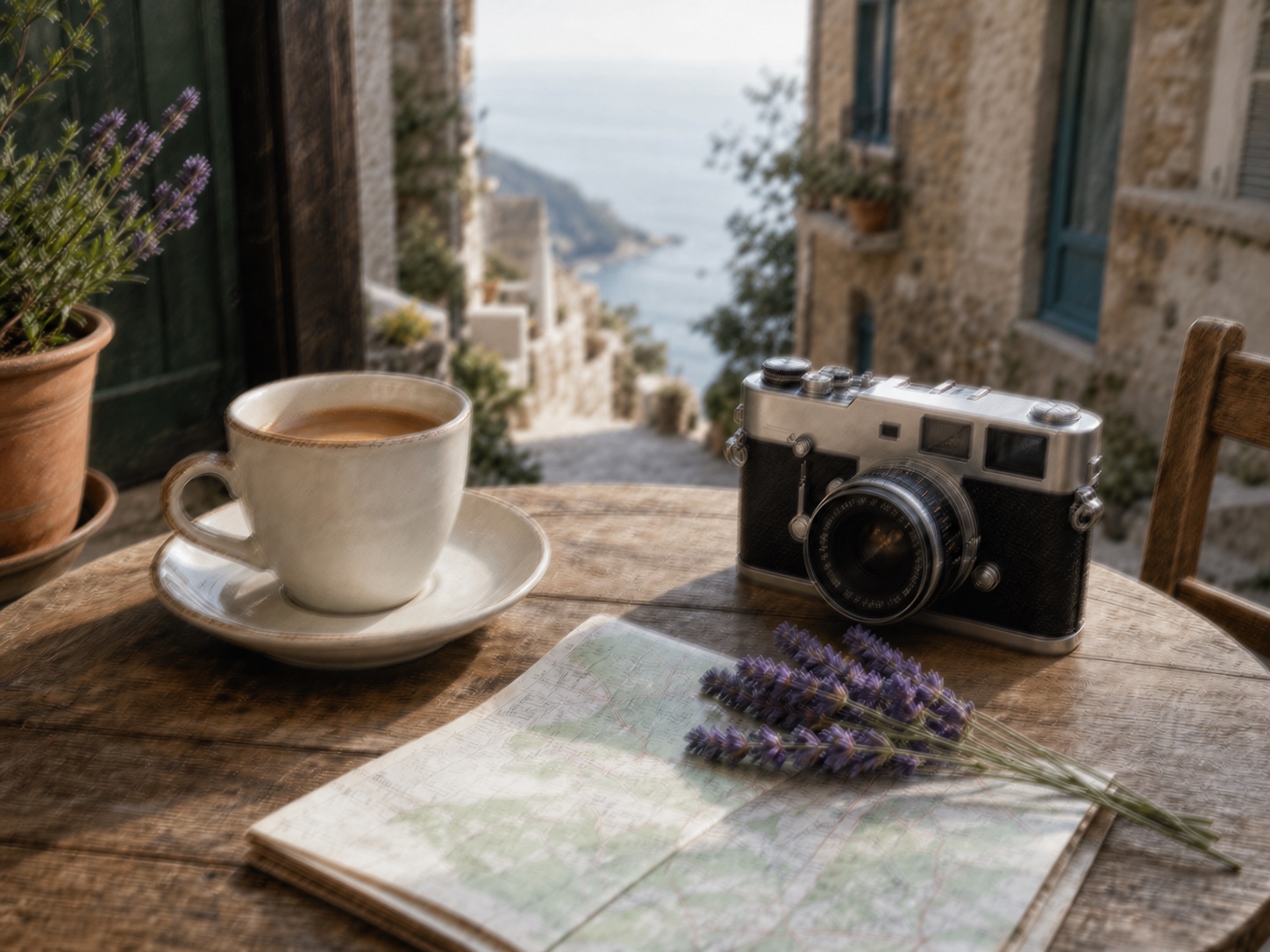
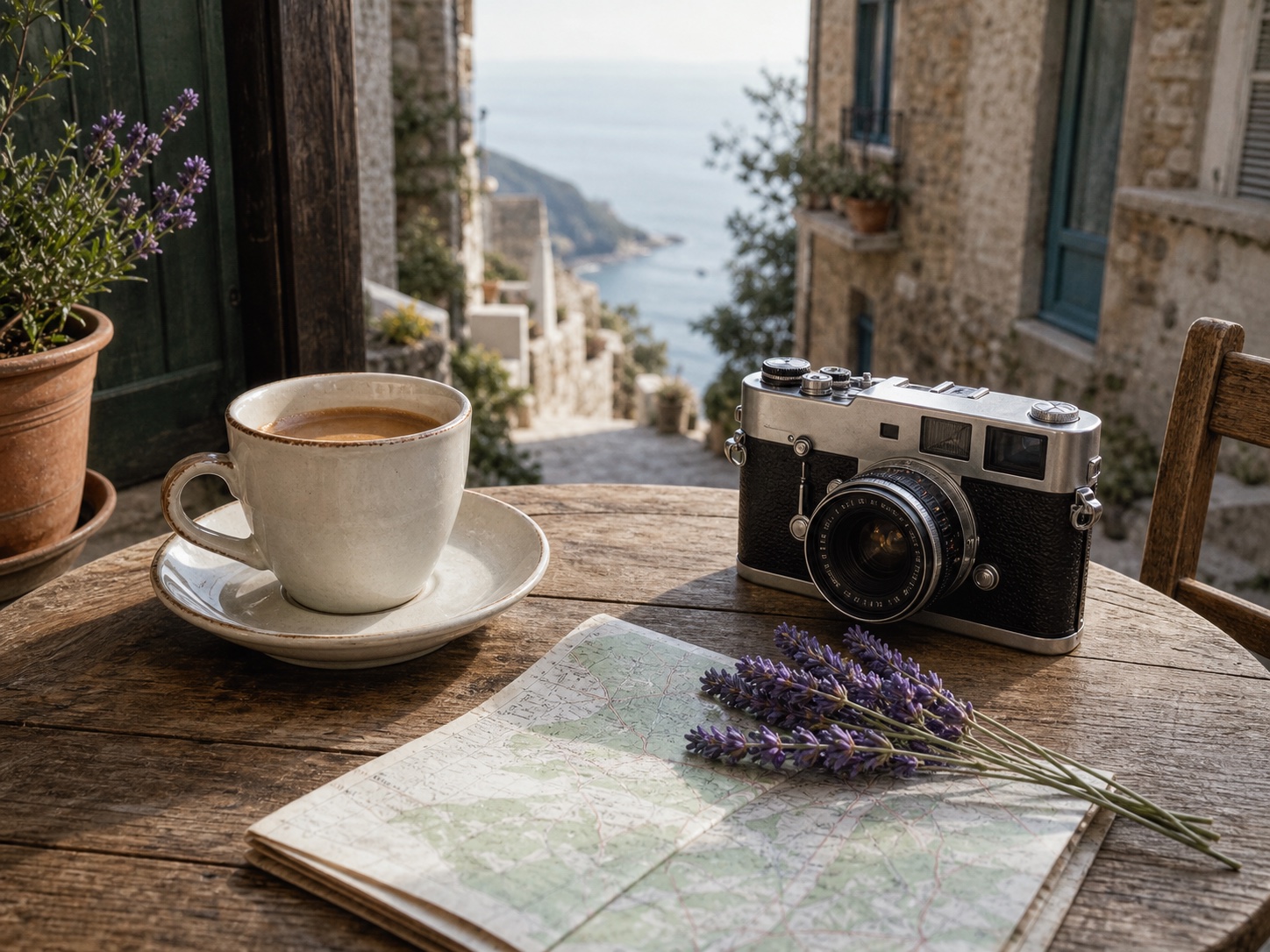
Antes / Después
El preset apunta a las zonas de sombra no deseadas y preserva el objeto, el grano de la superficie, la dirección realista de la luz y las sombras de contacto naturales.
Tipos de sombra
Usa Quitar sombra cuando la foto sirve, pero una sombra proyectada distrae del sujeto.
Limpia la silueta oscura que aparece al sostener el móvil sobre papel, etiquetas, recibos o fotos de mesa.
Reduce sombras de rejilla de ventana, sombras de manos y bandas de luz dura en fotos de ecommerce y marketplaces.
Elimina la pequeña sombra de una mano, cámara, correa o soporte cenital sin perder la textura de la superficie.
Suaviza manchas de sol que distraen en paredes, suelos, ropa de cama, muebles y fotos de interiores.
Reduce las sombras oscuras del fondo manteniendo natural a la persona, la textura del rostro, el borde del pelo y la luz original.
Limpia sombras en fotos de papel, formularios, cuadernos y documentos escaneados sin lavar el texto.
Las zonas negras muy profundas pueden no conservar suficiente detalle visible para una reparación perfecta. En ese caso, usa una selección más pequeña, haz una segunda pasada o repite la foto con una luz más suave.
Flujo de trabajo
Si quieres eliminar las sombras de una imagen, empieza por la sombra proyectada concreta en lugar de aclarar toda la foto.
Elige una foto de producto, papel, habitación, retrato o flat lay con una sombra que moleste.
El editor se abre con el preset Quitar sombra seleccionado dentro de Limpieza de iluminación.
Comprueba que el sujeto siga apoyado con naturalidad y que el grano del papel, las etiquetas, los bordes y la textura sigan intactos.
Compara el resultado, repite con un objetivo más pequeño si hace falta y luego descarga o sigue editando.
Herramienta online
Sube una foto desde esta página para abrir el editor con la eliminación de sombras seleccionada. Compara el resultado con el original antes de elegir un formato de exportación.
Casos de uso
La eliminación de sombras funciona mejor cuando el sujeto sigue siendo visible bajo la zona oscura.
Limpia sombras de ventana, de manos y bandas de luz dura en tomas de ecommerce.
Elimina sombras de móvil o cámara en papel, etiquetas, formularios e imágenes cenitales.
Suaviza manchas de sol duras en paredes, suelos, ropa de cama y muebles.
Reduce sombras de fondo que distraen manteniendo natural a la persona.
Qué esperar de la limpieza de sombras con IA.
Guías relacionadas
Usa un flujo más acotado cuando la sombra cruza papel, líneas de formulario, sellos o texto.
Endereza la página, recorta el entorno y reduce la luz desigual. Elige color, escala de grises o blanco y negro; revisa el resultado antes de descargar una imagen o un PDF de una página.
Decide cuándo quitar una sombra, cuándo repetir la toma y cómo mantener creíbles los detalles del producto.
Retoques rápidos. Resultados profesionales.
Sube una foto y empieza en el editor con Quitar sombra ya seleccionado.
Elimina la sombra con el preset ya seleccionado