
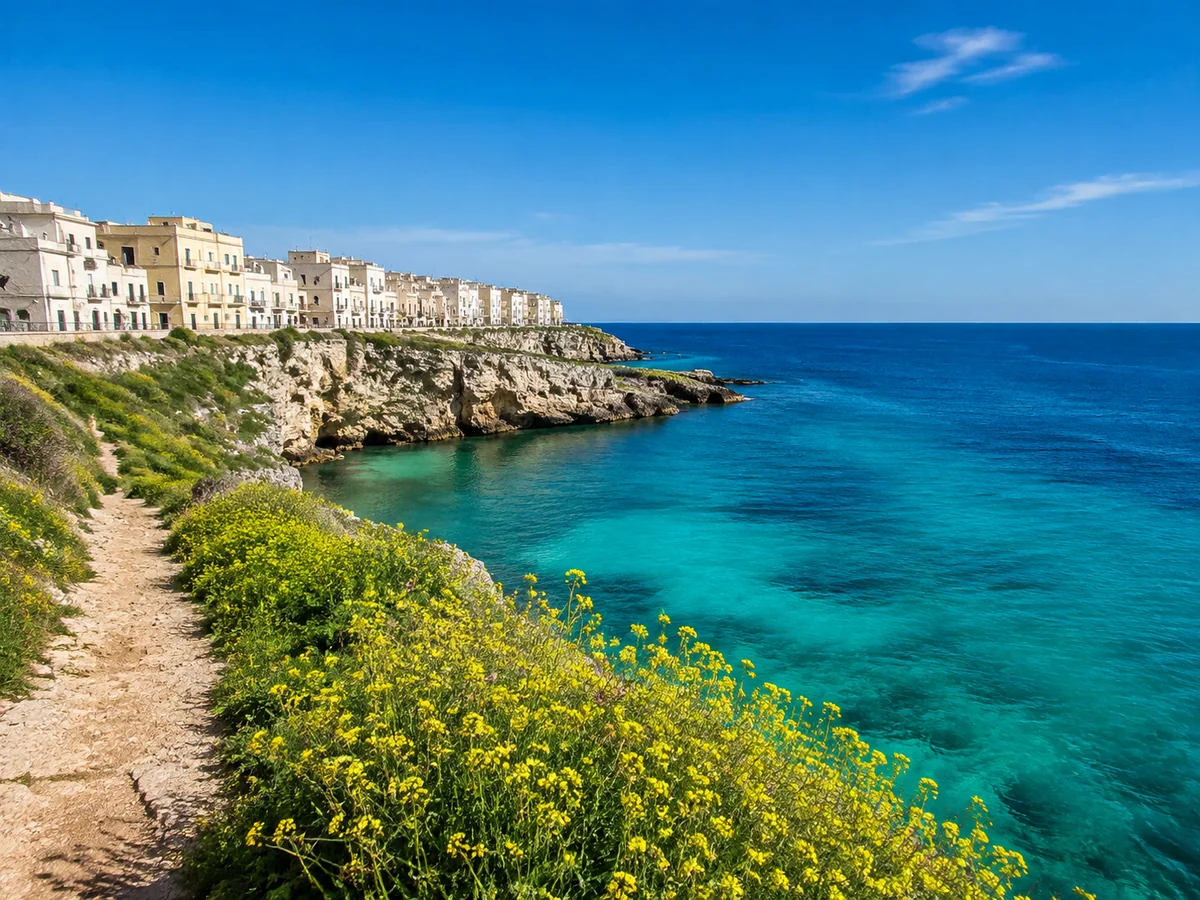
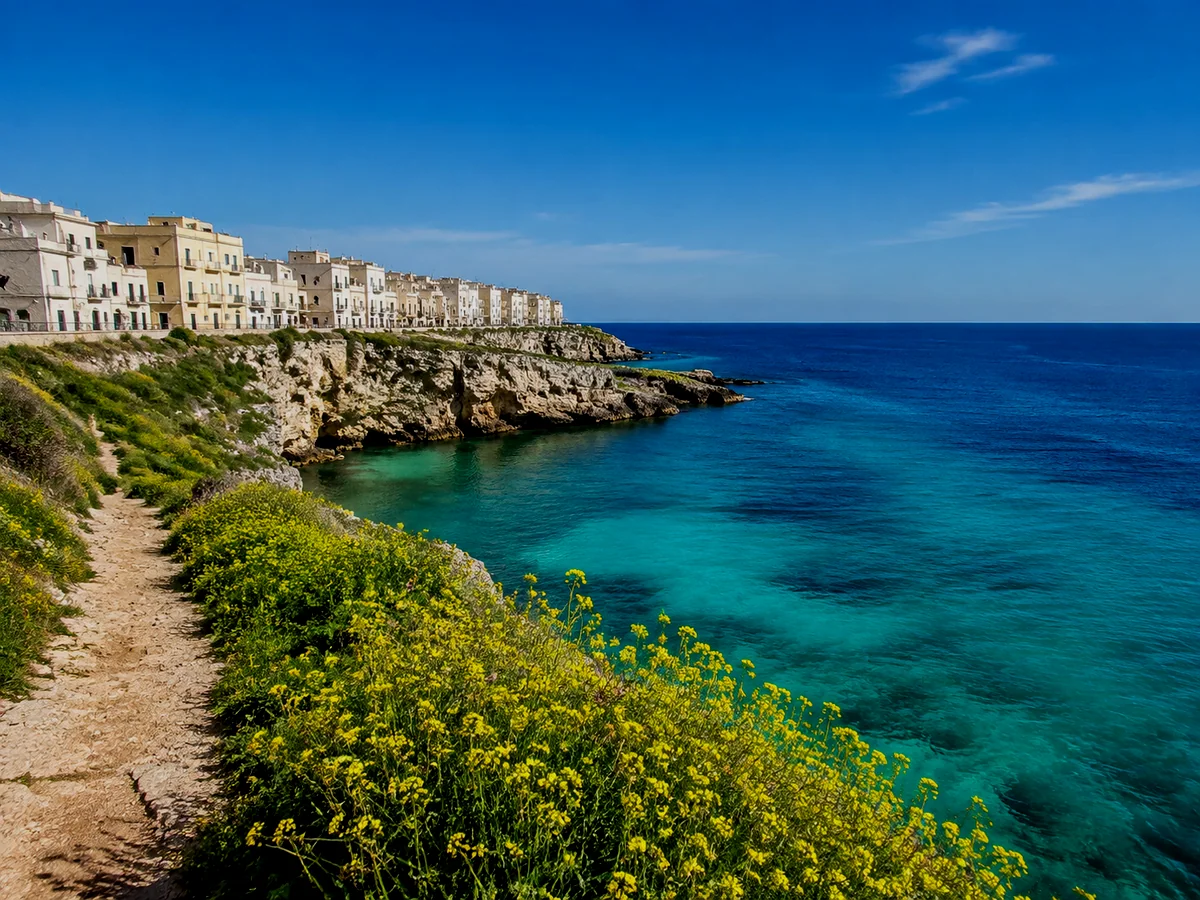

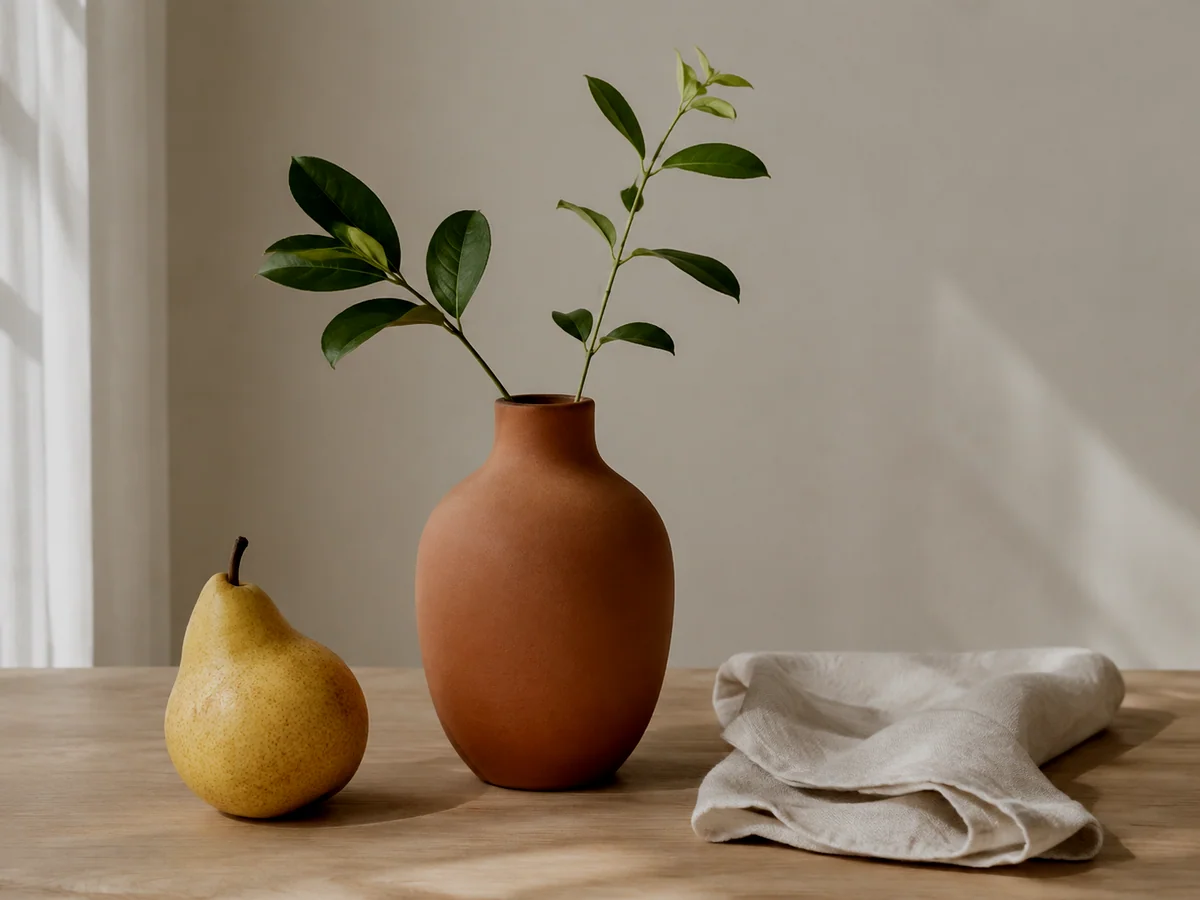
Iluminar una foto oscuraLevanta las sombras subexpuestas y conserva la escena natural.
Oscurece una imagen con el control de brillo
Reduce el brillo de una foto online y previsualiza cada ajuste. Conserva la escena y decide cuánto quieres oscurecerla.
Elegir foto
Sube una foto para abrir el panel Ajustes.
OriginalResultado
Tú controlas la luz
Baja Brillo por debajo de cero en Ajustes. Se modifica la imagen actual sin generar otra escena ni gastar créditos de IA.
Cómo usar la herramienta
- 1
Sube la imagen clara
Abre una foto de paisaje, retrato o producto.
- 2
Reduce el brillo
Mueve el control a la izquierda y compara con el original.
- 3
Aplica y descarga
Conserva detalle en las sombras, aplica el ajuste y guarda.
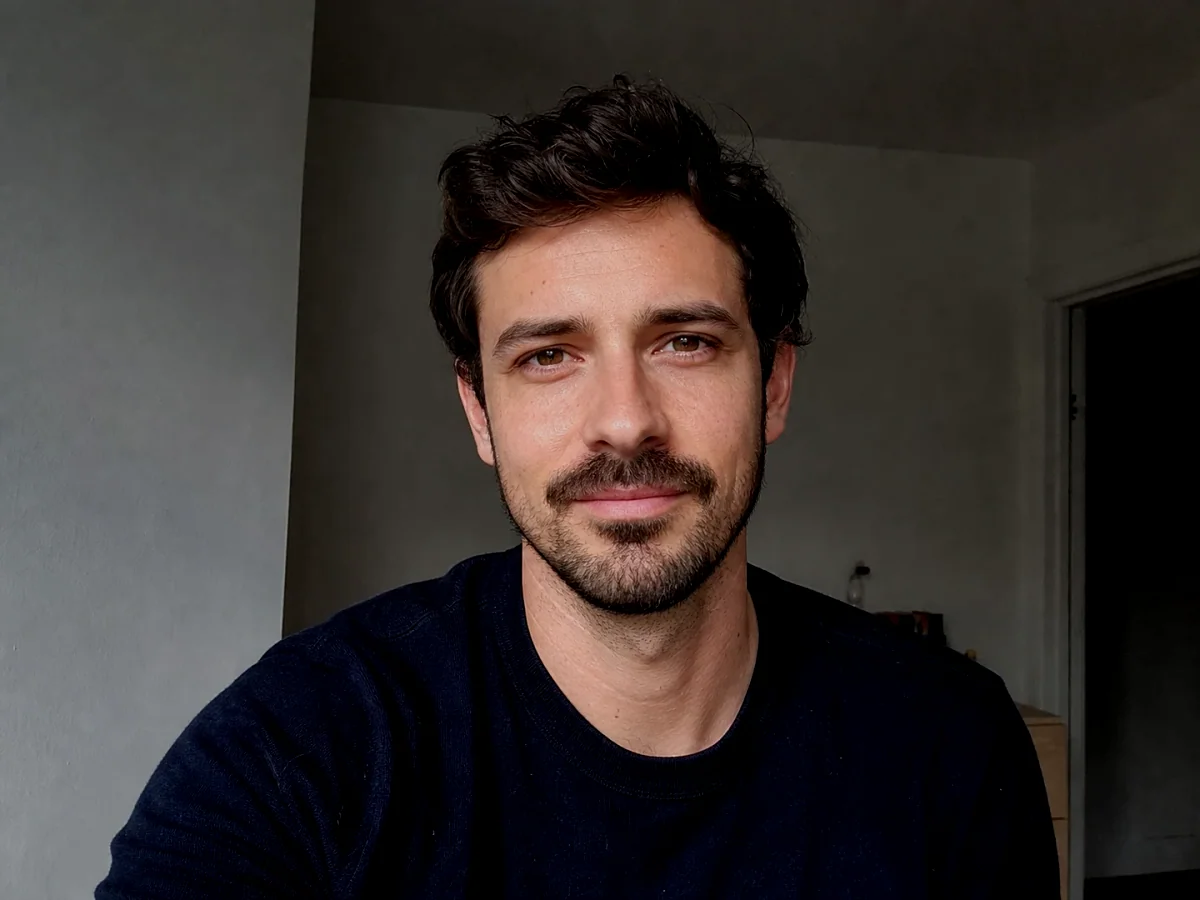
Un retrato menos luminoso
- Cambio solicitado
- Reduce el brillo de todo el retrato.
- Qué se conserva
- Conserva los rasgos, la textura de piel y el encuadre.
OriginalResultado
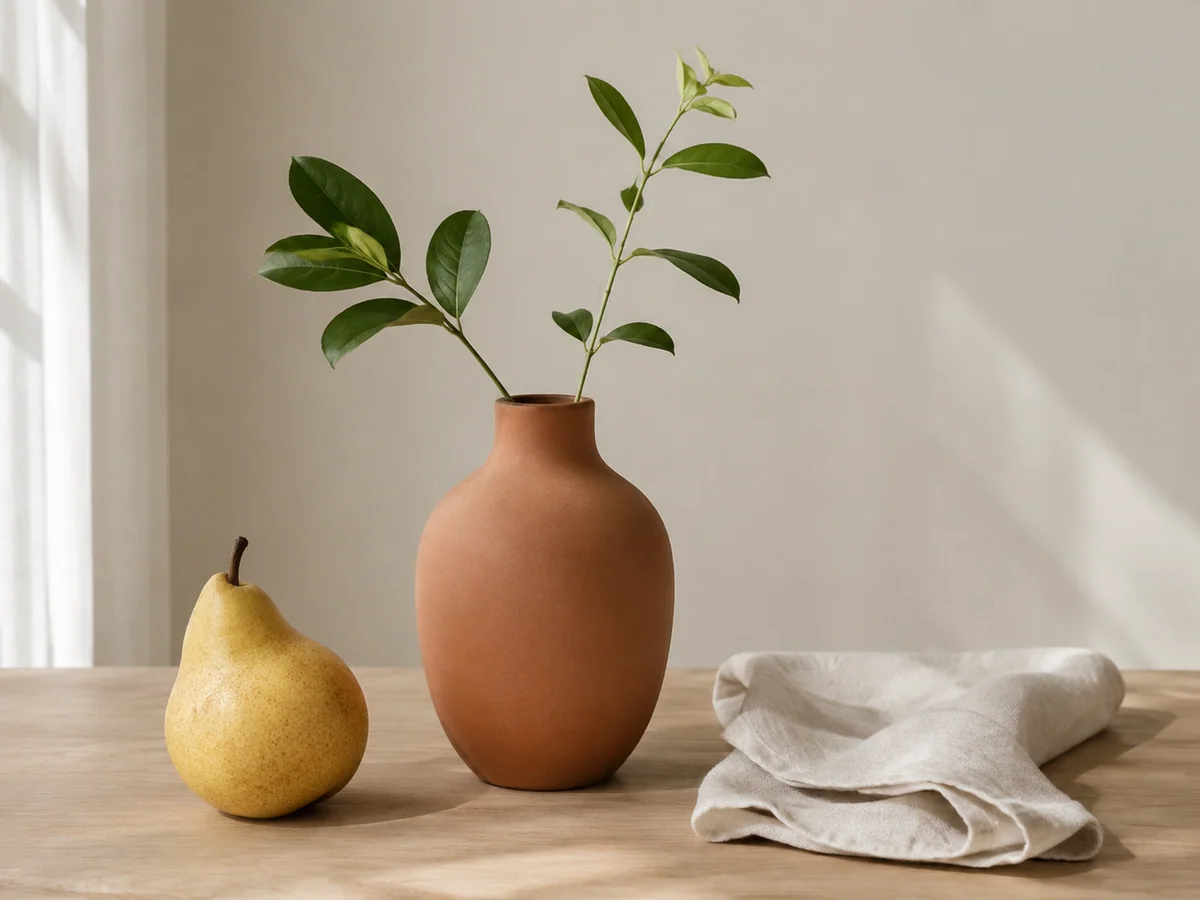
Un ambiente de producto más oscuro
- Cambio solicitado
- Baja el brillo de la foto de un producto sobre una mesa.
- Qué se conserva
- Conserva la forma, la etiqueta y la posición.
OriginalResultado
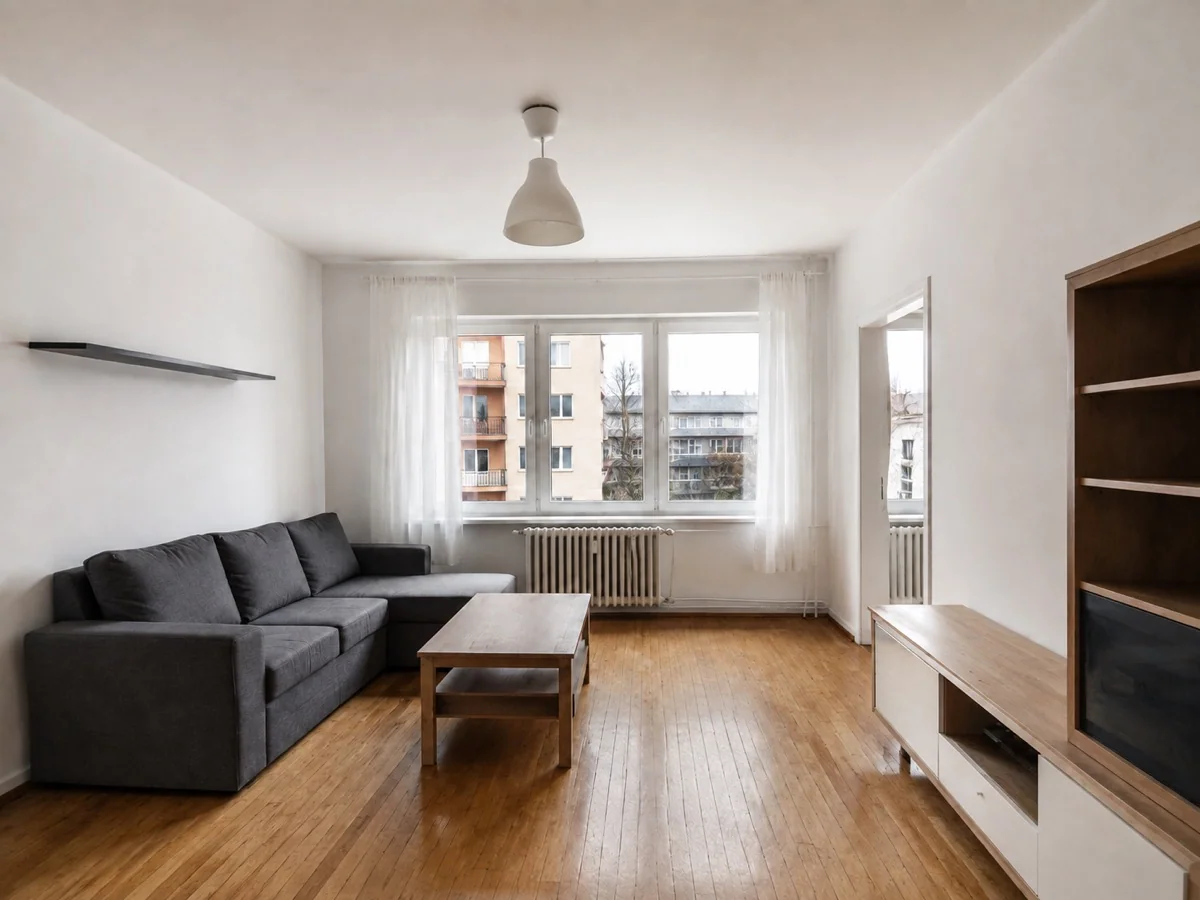
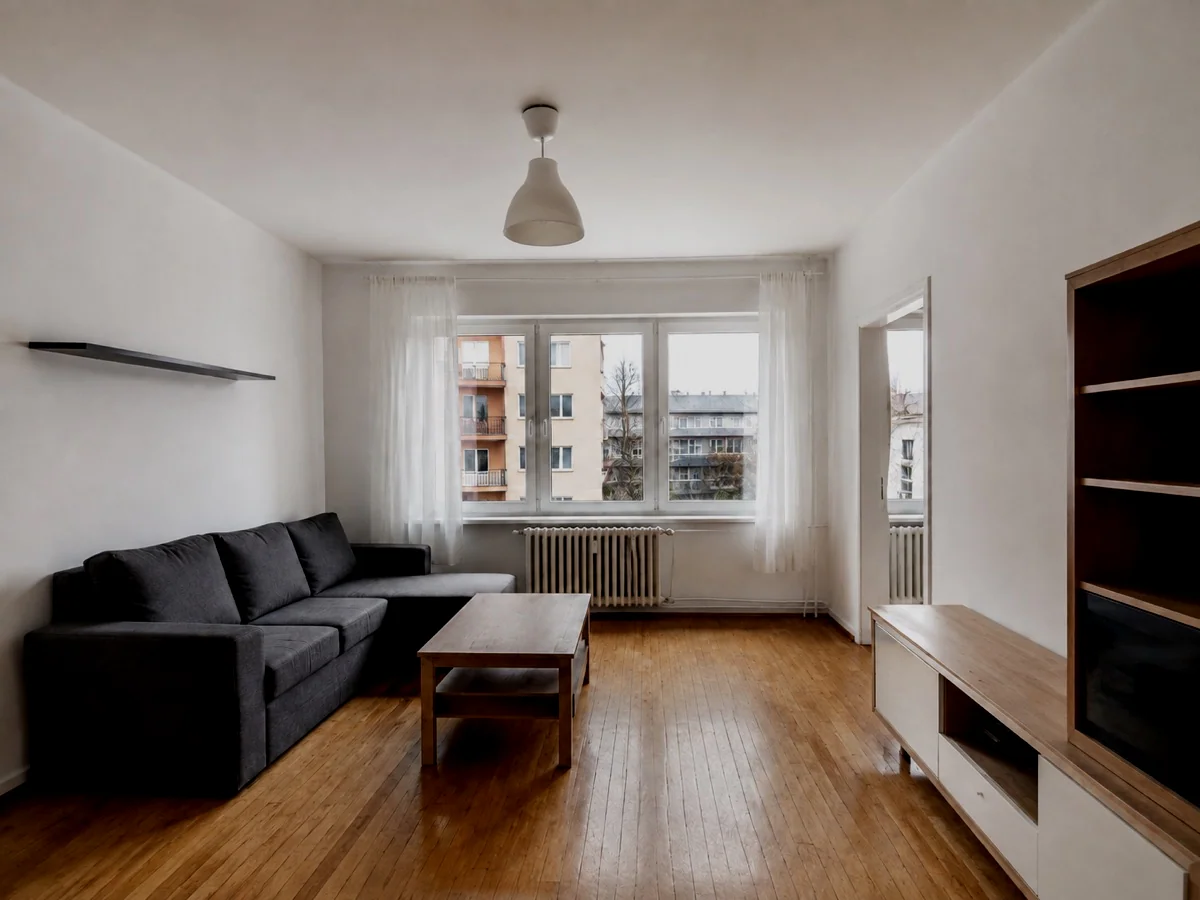
Un interior menos brillante
- Cambio solicitado
- Reduce el brillo de la foto de una habitación.
- Qué se conserva
- Conserva la arquitectura, los muebles y el encuadre.
OriginalResultado
Oscurecer no recupera luces quemadas
Un área totalmente blanca puede carecer de información. No reduzcas el brillo hasta ocultar rostros u objetos importantes.
Preguntas y respuestas
¿Oscurecer consume créditos de IA?
No. Ajustes cambia el brillo sin generar con IA. Las opciones de descarga dependen del acceso de tu cuenta.
¿Puedo oscurecer solo el fondo?
Esta entrada ajusta toda la imagen seleccionada. No aísla automáticamente el fondo ni las personas.
Más formas de perfeccionar tu foto
Retoques rápidos. Resultados profesionales.
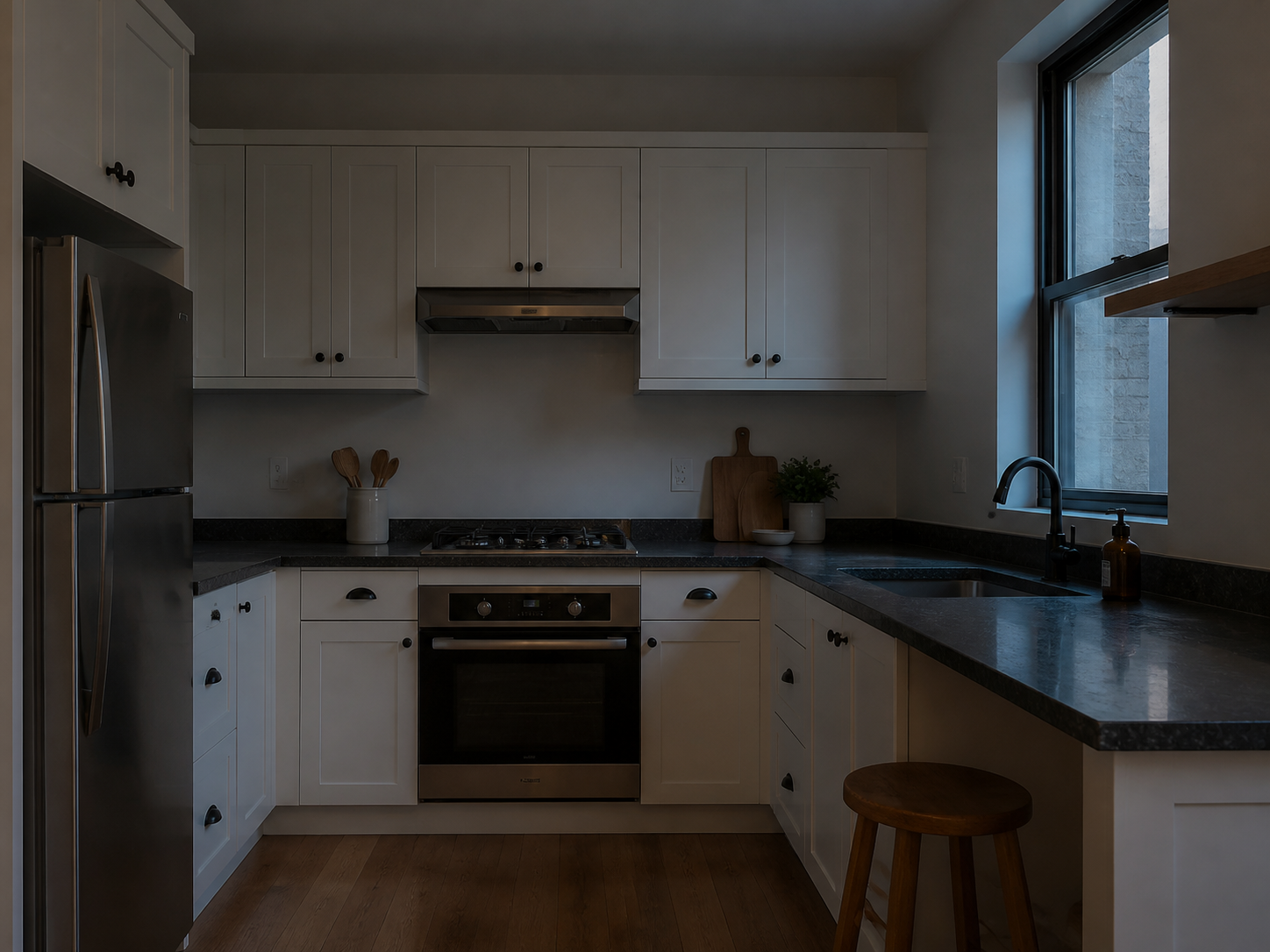
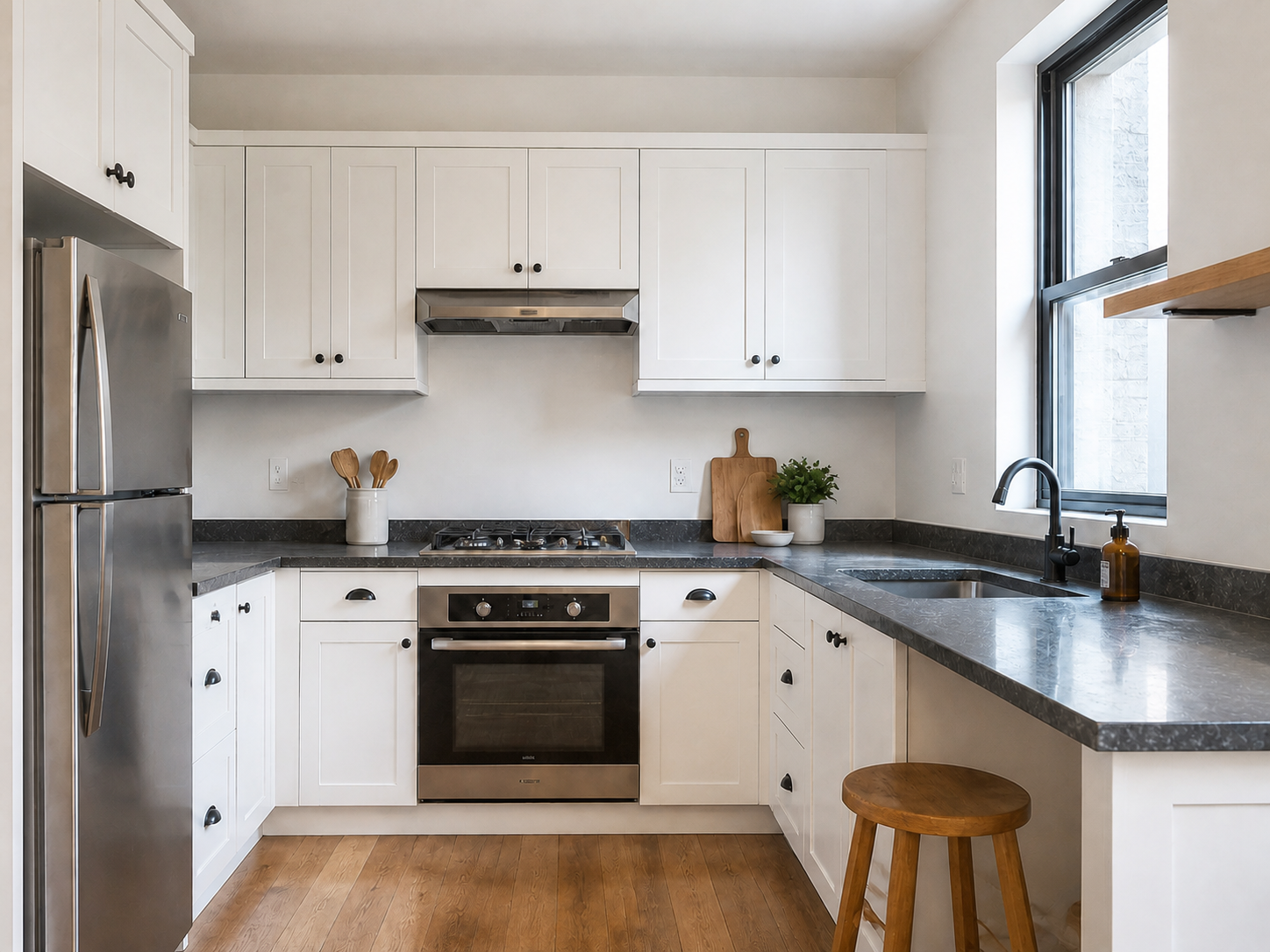
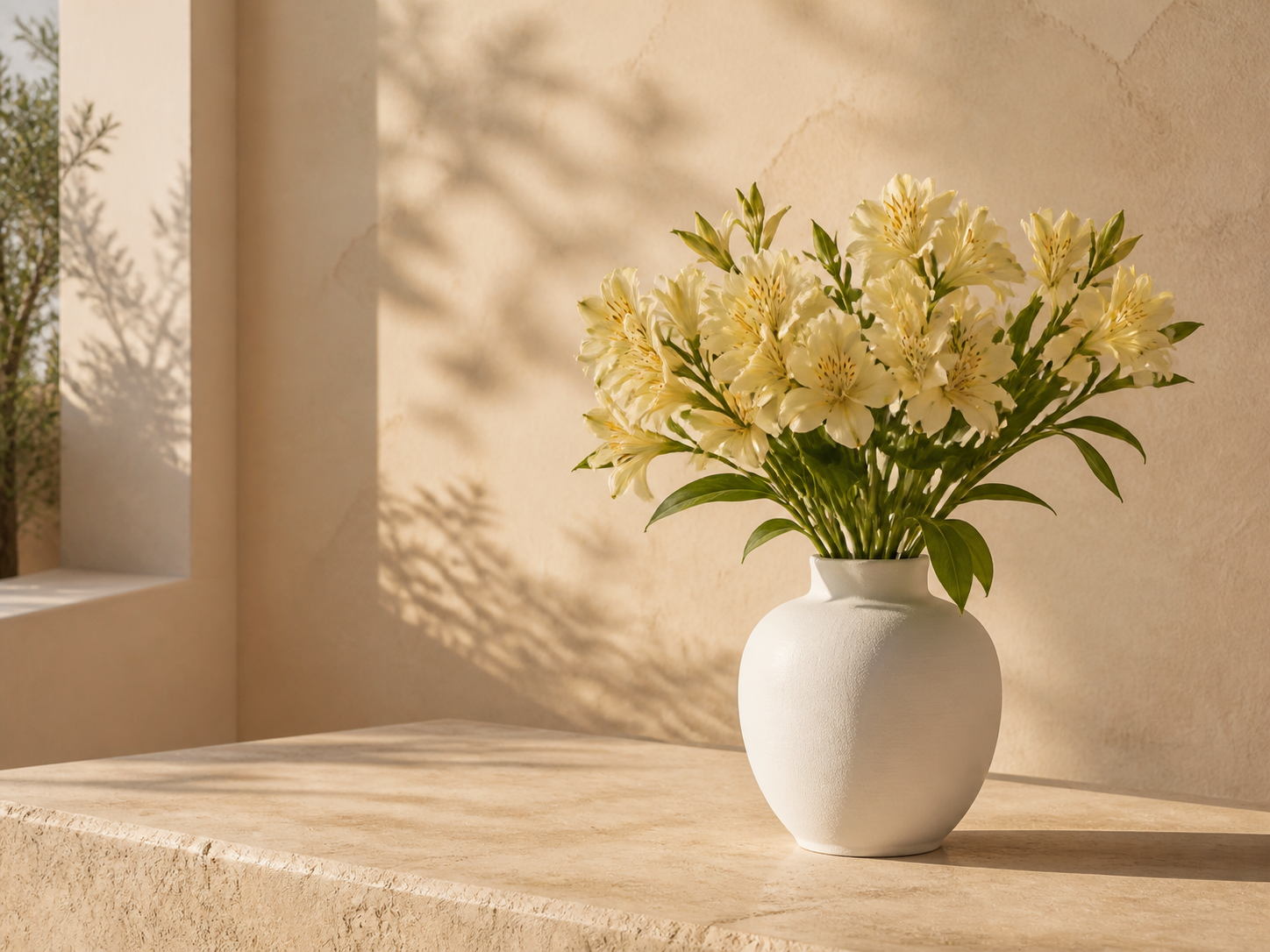
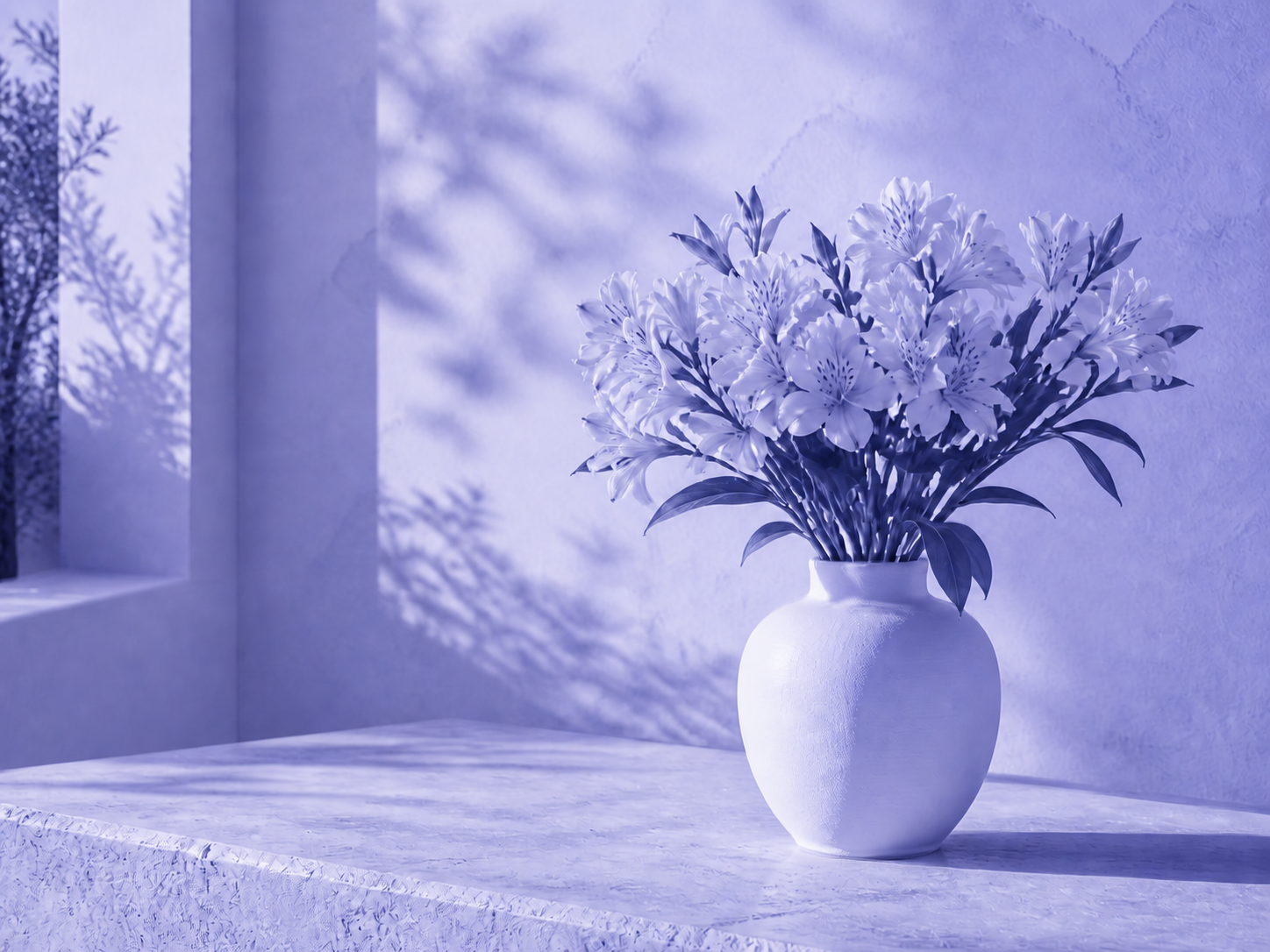
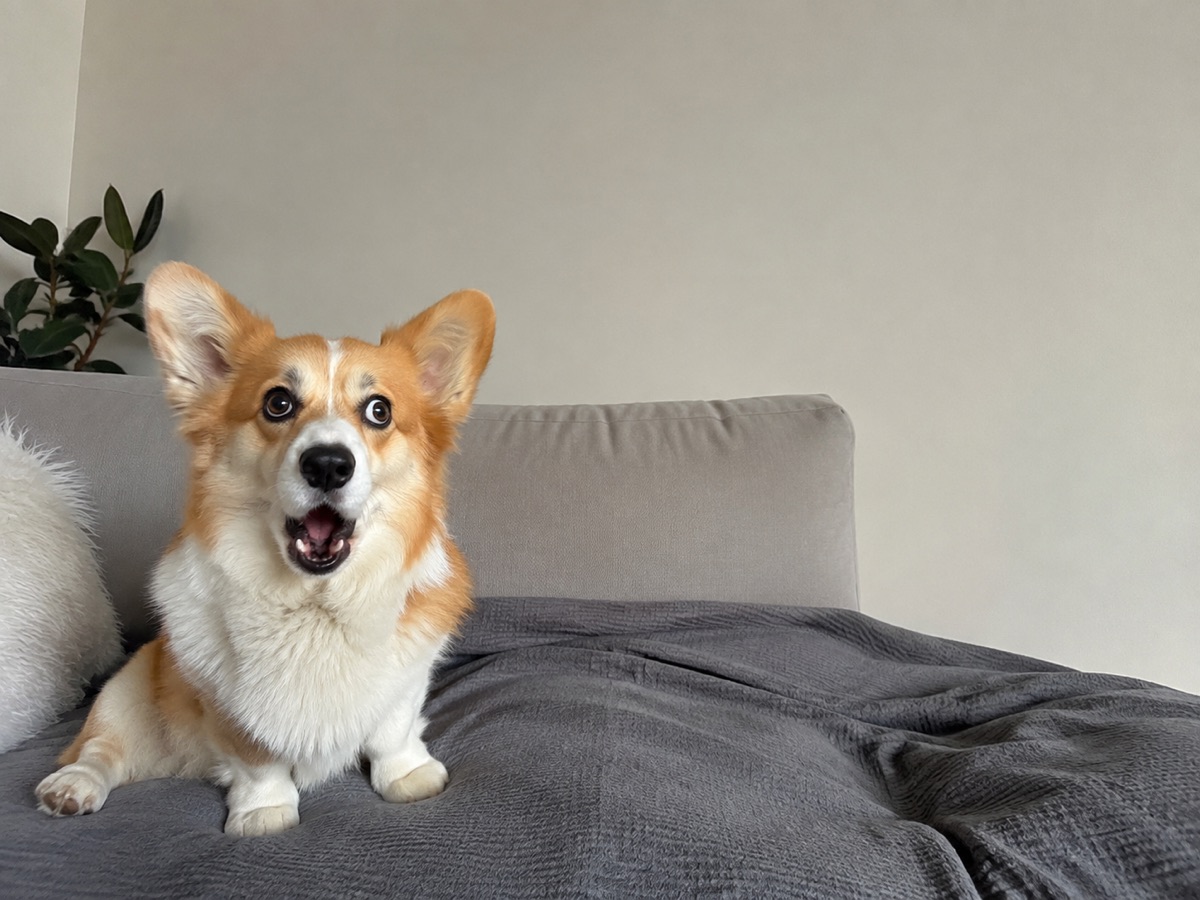
Decide cuánto quieres oscurecer la foto
Elegir foto
Sube una foto para abrir el panel Ajustes.