
Da más definición a una foto apagada
Ajusta la diferencia entre las zonas claras y oscuras. Prueba un contraste más fuerte o suave sin cambiar la escena.
Elegir foto
Elige una foto. Se subirá y abrirá los controles correspondientes en el editor.
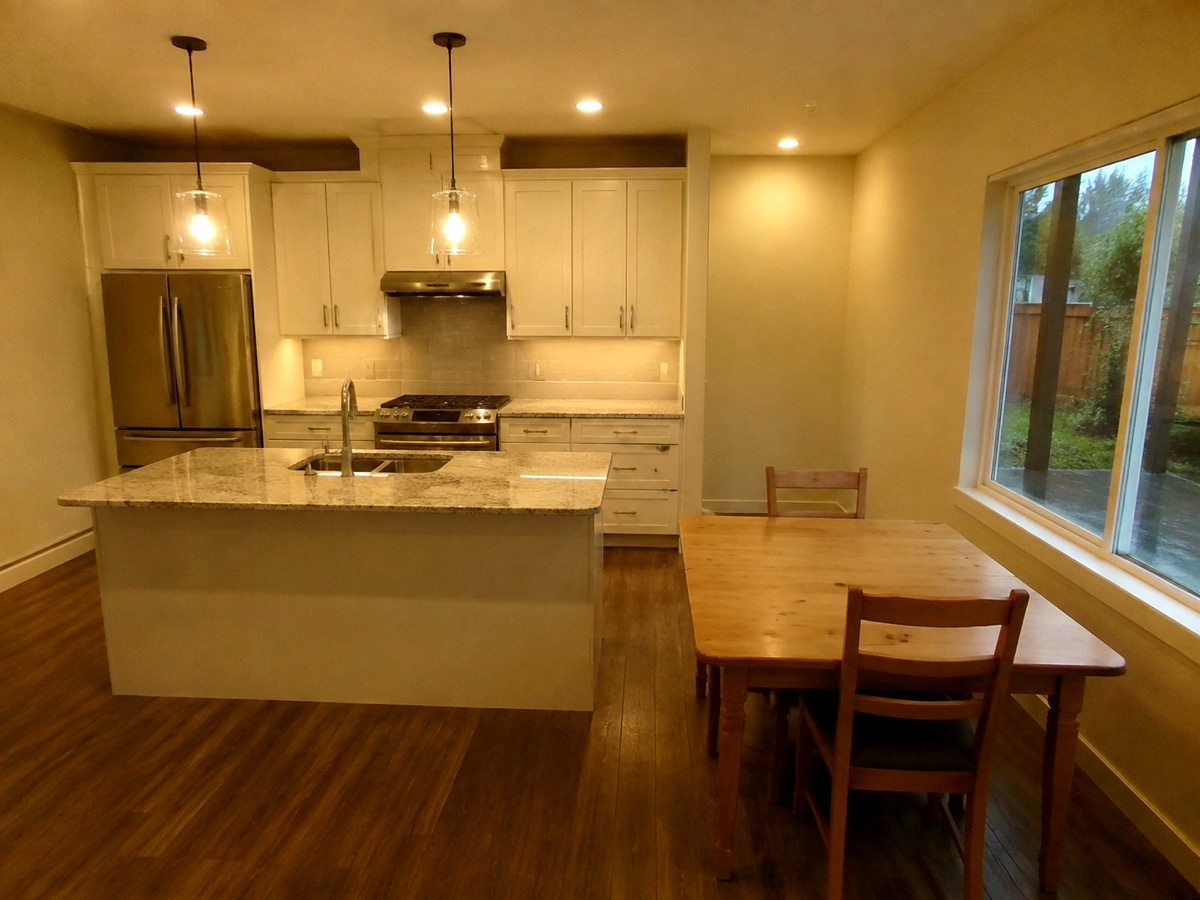
Más profundidad en una cocina
Un aumento moderado separa los armarios de las paredes de esta cocina. Vigila la ventana: demasiado contraste puede borrar los detalles claros.
Encuentra el contraste adecuado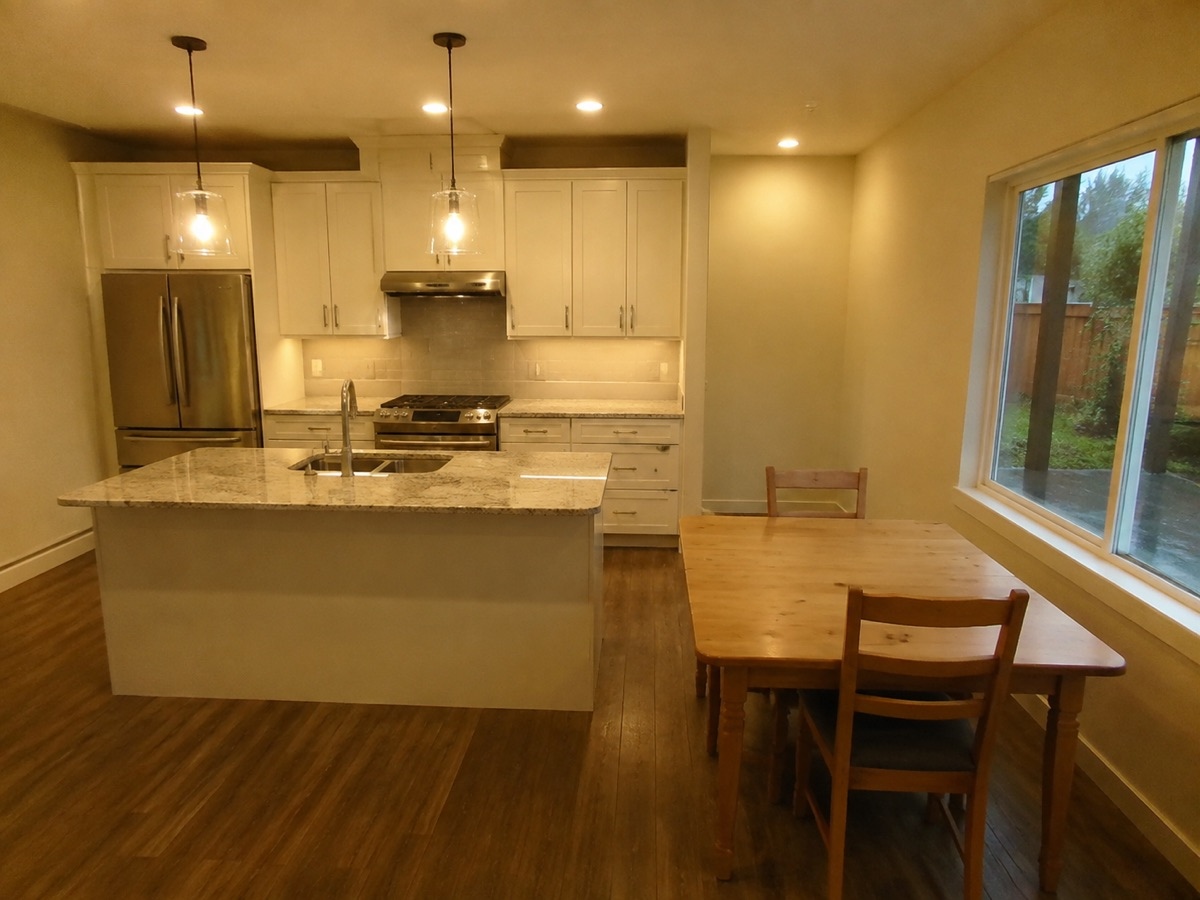
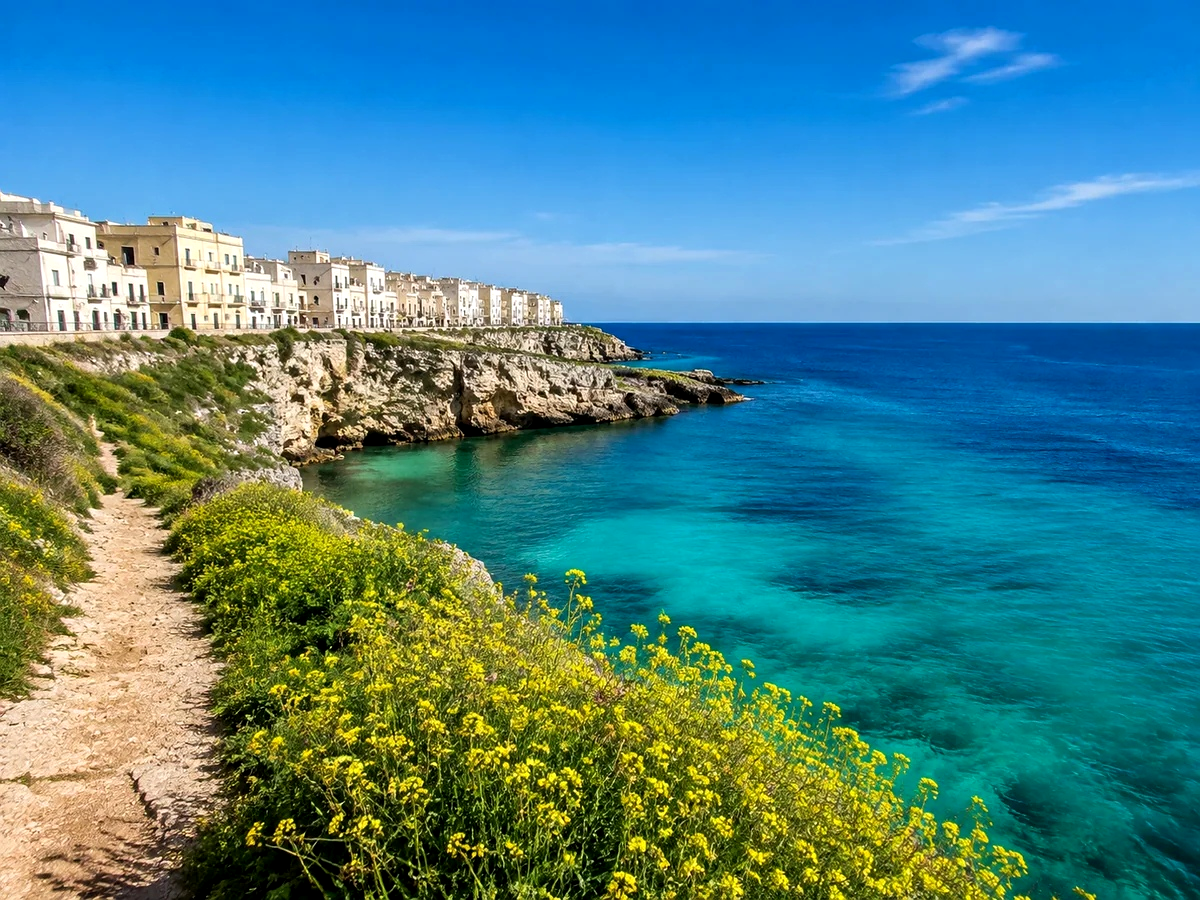
Separación de tonos en la costa
El mar, el cielo y las rocas pueden confundirse con la bruma. El contraste separa los tonos existentes, pero no elimina la niebla ni inventa textura.
Encuentra el contraste adecuado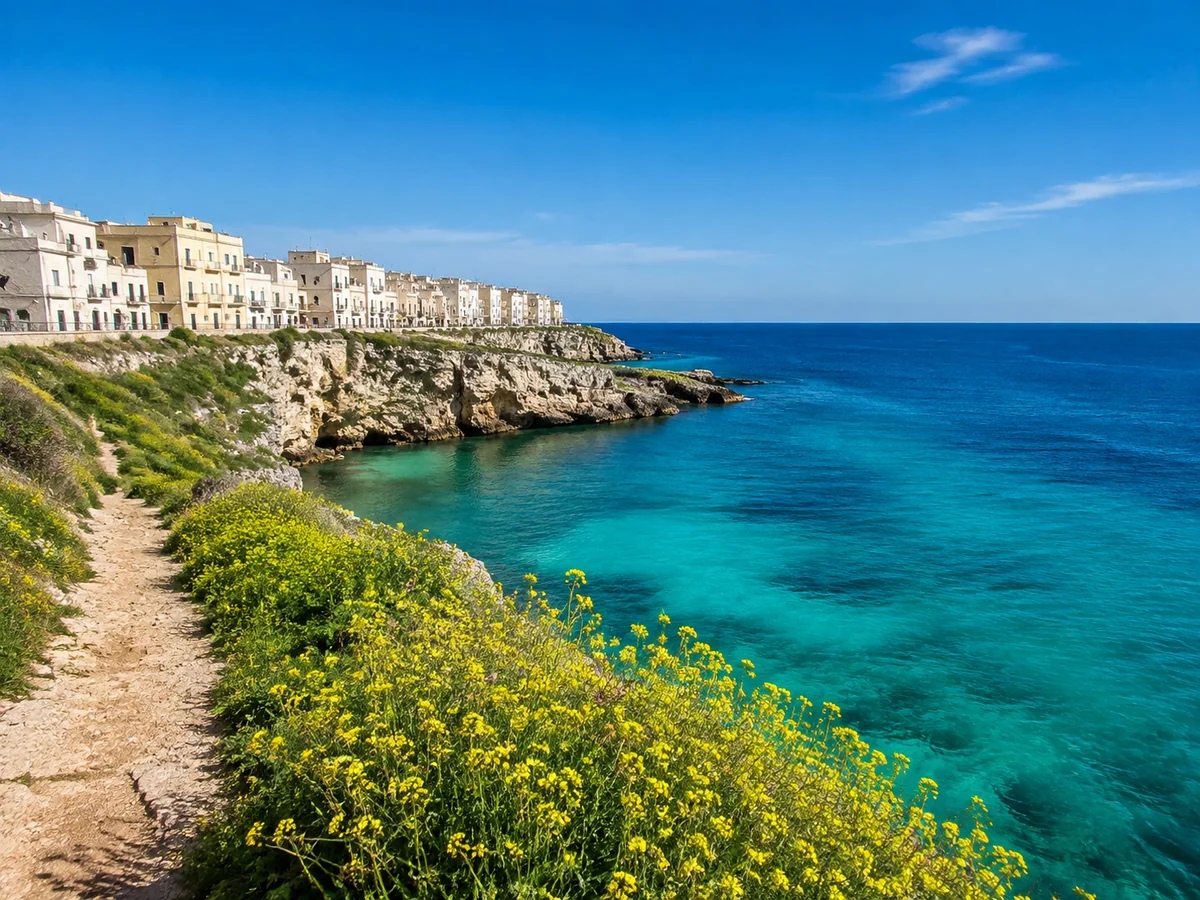
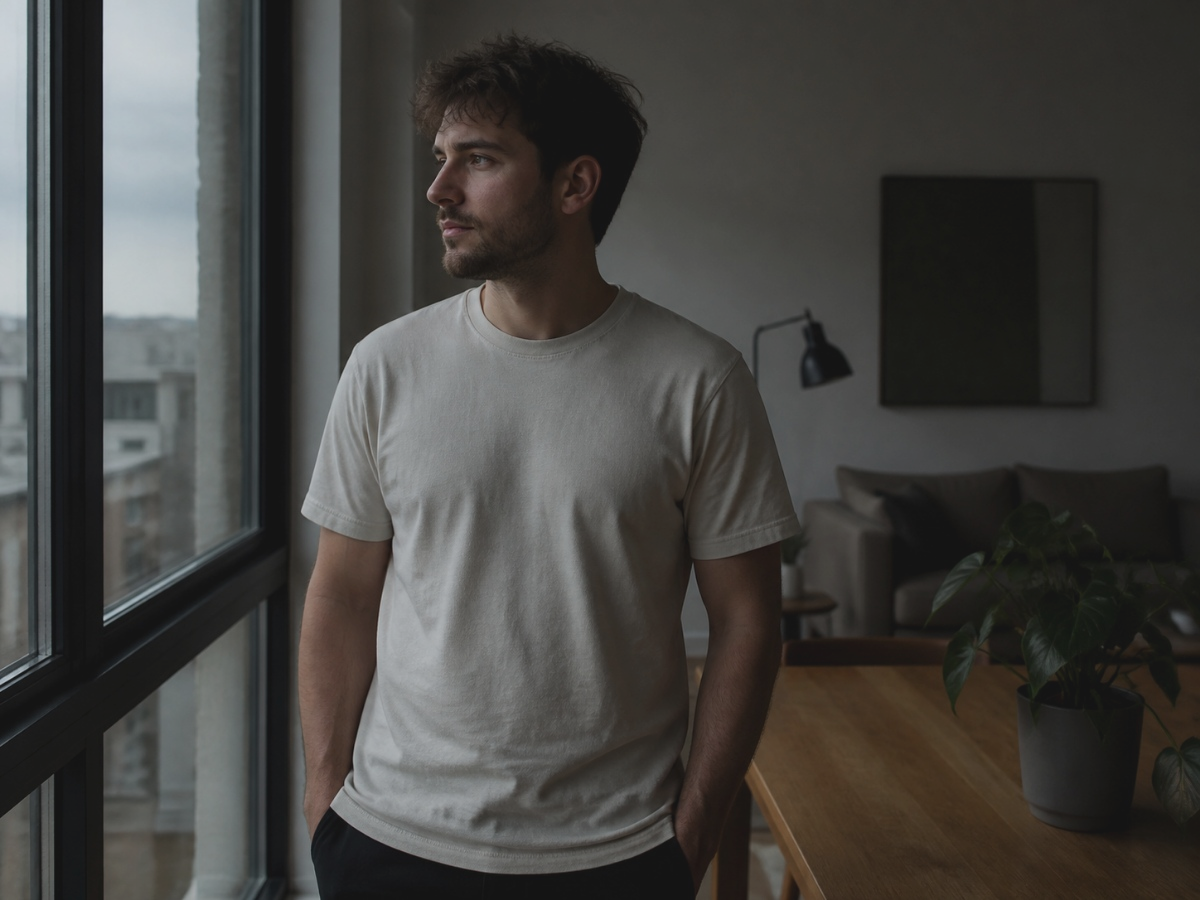
Contraste suave en un retrato a contraluz
Baja el valor de cero para suavizar la diferencia entre el pelo iluminado y la ropa oscura. Las zonas totalmente blancas o negras no recuperan detalles.
Encuentra el contraste adecuado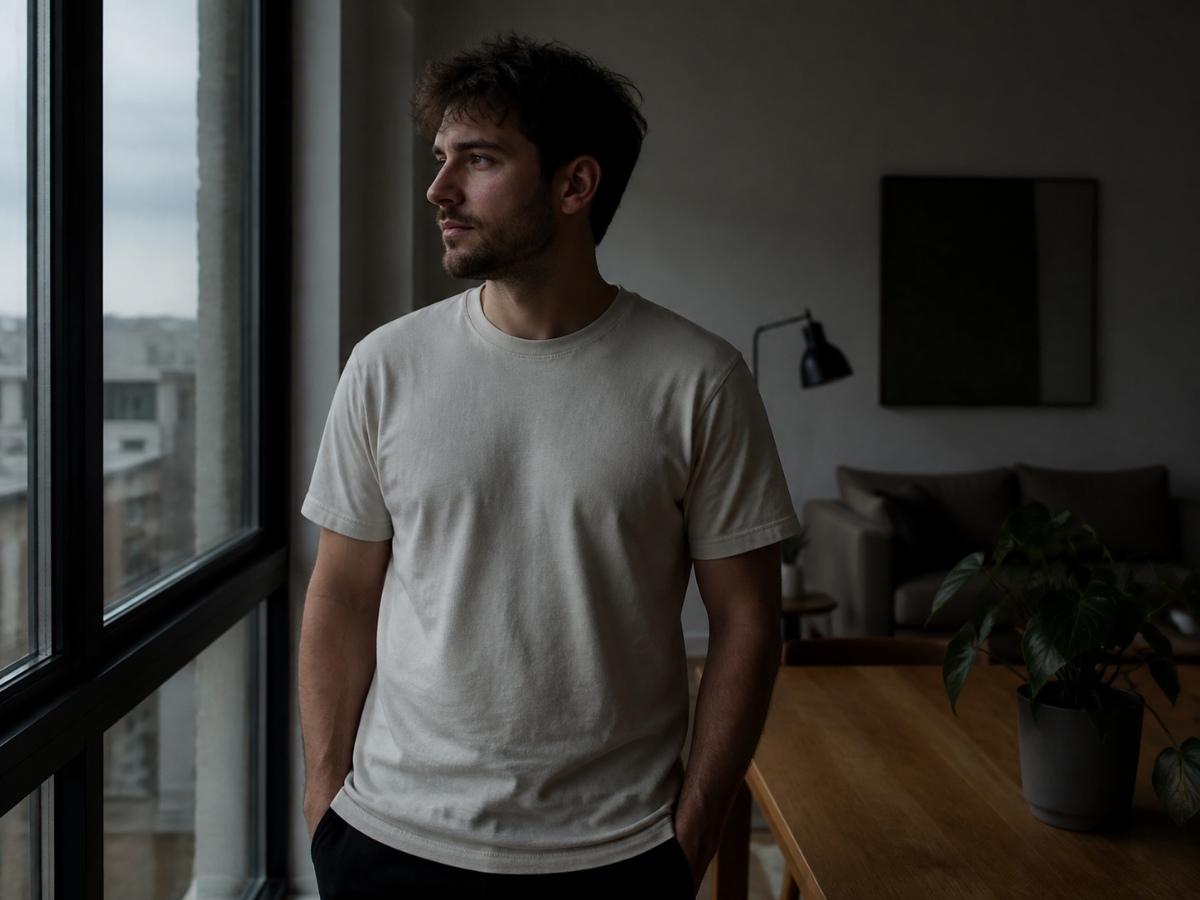
Cómo usar la herramienta
Elegir foto
Elige una foto. Se subirá y abrirá los controles correspondientes en el editor.
Encuentra el contraste adecuado
Hacia la derecha aumenta la diferencia entre luces y sombras; hacia la izquierda la suaviza. Revisa ambas antes de guardar.
Descargar
Revisa el resultado, aplica el cambio y descarga desde el editor.
Preguntas frecuentes
¿Recupera detalles sobreexpuestos?
No. Ajusta los píxeles existentes, no la información perdida. Un valor alto puede eliminar detalles en luces o sombras. Compara con el original.