


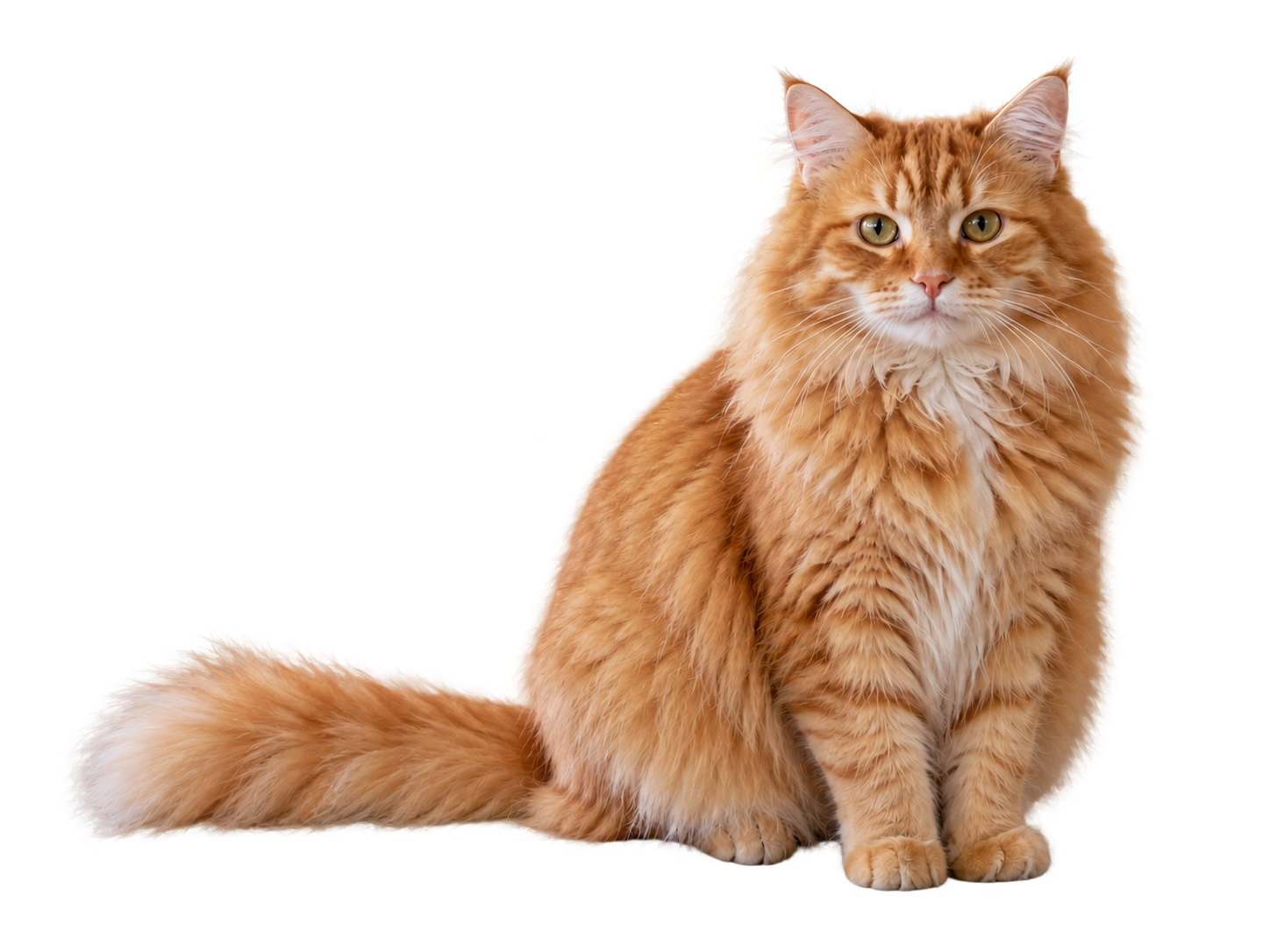
Elimina el fondo de tus fotos

Conserva el sujeto y quita el fondo. Sube una foto, revisa el recorte y guarda un PNG transparente.

  • Detalles del sujeto
  • Sin pantalla verde
  • Revisa los bordes

Sube una foto para quitar el fondo

JPG, PNG o WebP. Continúa directamente al editor.
Elegir foto
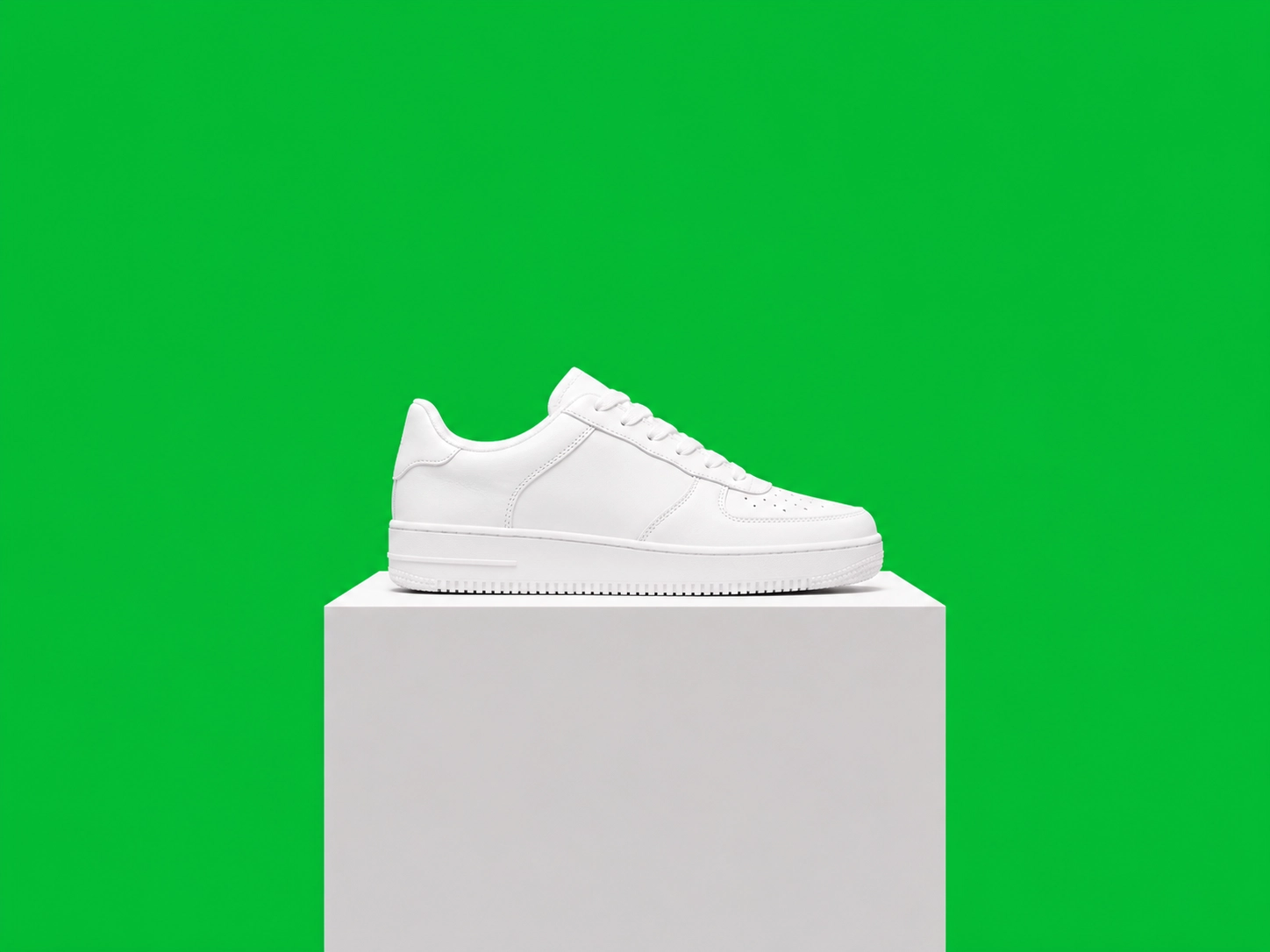
Quita la pantalla verde de tus fotos

Conserva el sujeto, elimina las distracciones

Separa un producto, una persona o una planta para usarlo en otro diseño.

Detalles del sujeto
Revisa colores, contornos y texturas para detectar zonas recortadas por error.
Sin pantalla verde
También puedes trabajar con mesas, calles e interiores normales.
Revisa los bordes
Amplía el pelo, los huecos de las hojas y el interior de las asas.

El recorte, de cerca

Ejemplos ilustrativos: observa lo que desaparece y lo que se conserva.

Productos listos para otro diseño

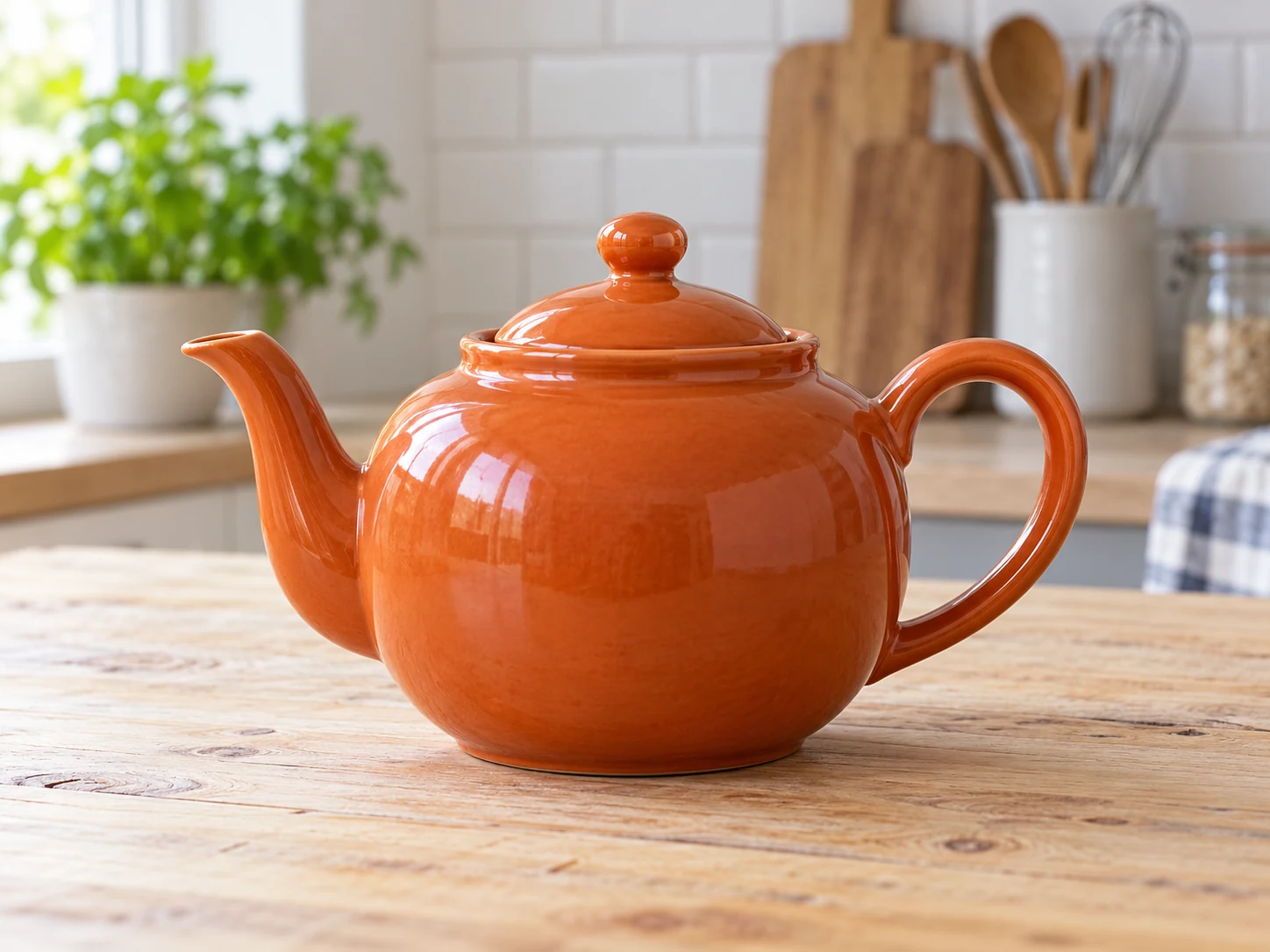
Tetera naranja sobre una mesa antes de quitar el fondo

Eliminar
Elimina la cocina y la mesa alrededor de la tetera.
Conservar
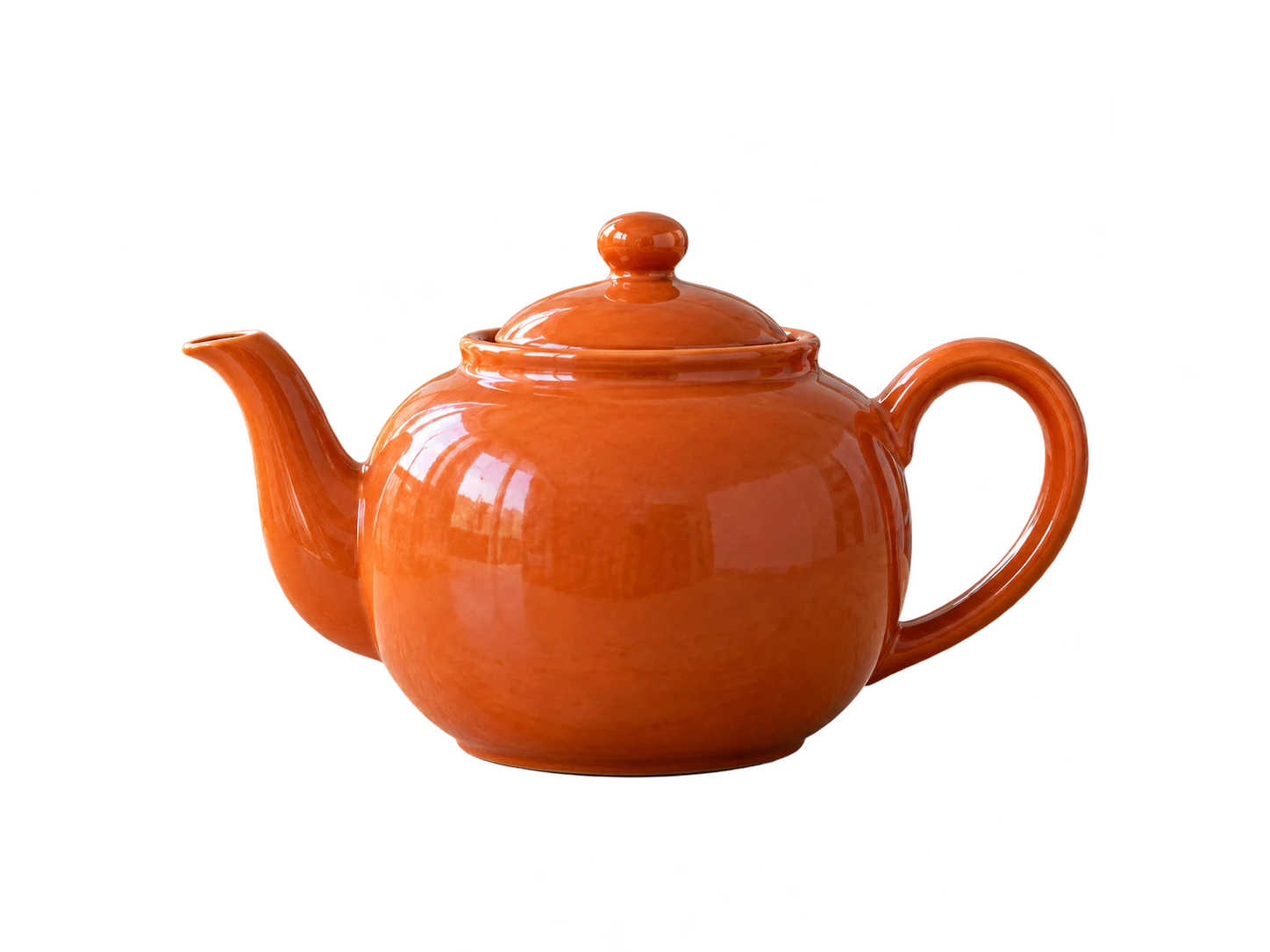
El esmalte naranja, la tapa, el pico y el asa abierta.
Tetera naranja sobre una mesa antes de quitar el fondo
La misma tetera naranja aislada con fondo transparente
AntesDespués

Retratos con una silueta definida

Mujer con pelo rizado al aire libre antes del recorte.

Eliminar
Elimina el jardín y la calle detrás de la persona.
Conservar
El rostro, la ropa y los rizos visibles.
Mujer con pelo rizado al aire libre antes del recorte
La misma mujer y sus rizos con fondo transparente
AntesDespués

Mascotas para pegatinas y diseños

Gato naranja en un sofá estampado antes del recorte

Eliminar
Elimina el sofá y el salón alrededor del gato.
Conservar
El rostro, el pelaje naranja, los bigotes y la cola larga.
Gato naranja en un sofá estampado antes del recorte
El mismo gato naranja y su cola sobre transparencia
AntesDespués

Cómo quitar el fondo en tres pasos

Elige una foto nítida con el sujeto completo.

  1. 1

    Sube una foto

    Elige una imagen JPG, PNG o WebP.

  2. 2

    Elimina el fondo

    Genera el recorte y revisa la vista previa en el editor.

  3. 3

    Confirma y descarga

    Comprueba los bordes y confirma. Elige PNG para conservar la transparencia.

Prepara el sujeto para tu próximo diseño

Reutiliza la foto en una composición nueva.

Catálogos de productos

Aísla un artículo para una ficha o una promoción.

Diseños con retratos

Coloca una persona en una invitación o una imagen social.

Mascotas para pegatinas y diseños

Elimina el sofá y el salón alrededor del gato.

Comprueba los detalles antes de terminar

El recorte automático no recupera partes ocultas ni garantiza cada pelo.

  • El vidrio, los reflejos y las zonas parecidas al fondo pueden necesitar más trabajo.
  • Esta herramienta procesa fotos, no vídeo con pantalla verde.

Preguntas sobre eliminar fondos

Fotos compatibles, transparencia y revisión.

¿Necesito una pantalla verde?
No. Puedes usar fotos de productos, personas y escenas normales. Un contorno claramente diferenciado ayuda a separar el sujeto.
¿Cómo guardo el fondo transparente?
Confirma el recorte y descarga en PNG. JPG no admite transparencia.
¿Funciona en el móvil?
Sí. Selecciona la foto en el navegador del móvil, elimina el fondo, revisa y descarga.
¿Puedo borrar solo texto o personas del fondo?
Es otra tarea: usa las herramientas de eliminar texto o multitudes para conservar el escenario original.

Separa el sujeto y sigue editando

Sube una foto para abrir el flujo de eliminación de fondo.

Sube una foto para quitar el fondo

JPG, PNG o WebP. Continúa directamente al editor.
Elegir foto