
Fondo transparente para imágenes
Quita el fondo de una imagen en línea y convierte un JPG en un PNG transparente. Usa el recorte en fichas de producto, perfiles o diseños. Revisa el pelo, las letras y los bordes antes de descargarlo.
Sube una imagen
Selecciona una imagen JPG, PNG o WebP.

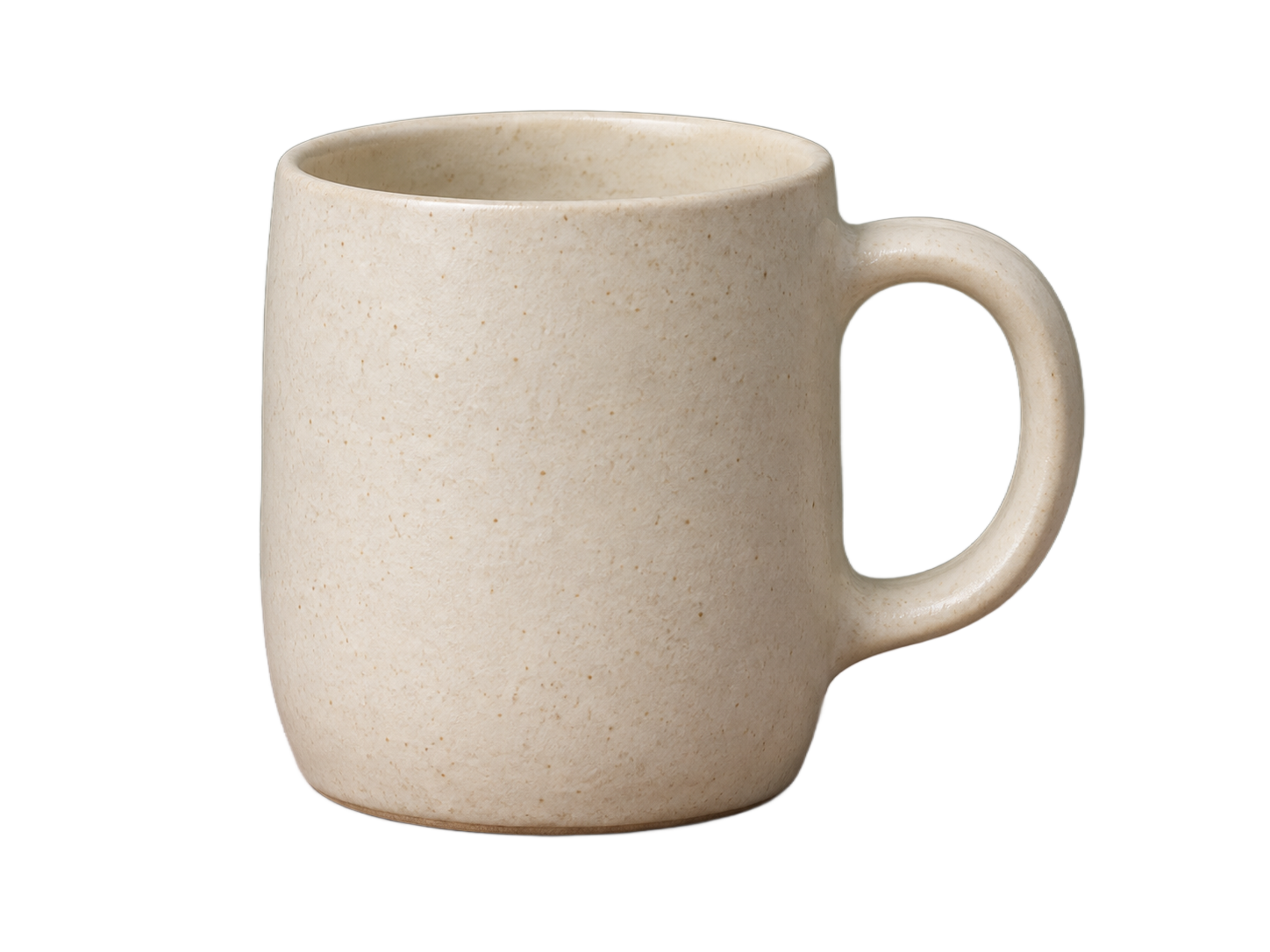
Arrastra el divisor y fíjate en el hueco del asa y alrededor de la taza.
Prueba el mismo PNG con tres fondos
Cambia el fondo y fíjate en el borde de la taza y el hueco del asa. El color se ve a través de las zonas transparentes. El archivo PNG sigue siendo el mismo.
Descargar el PNG de ejemplo
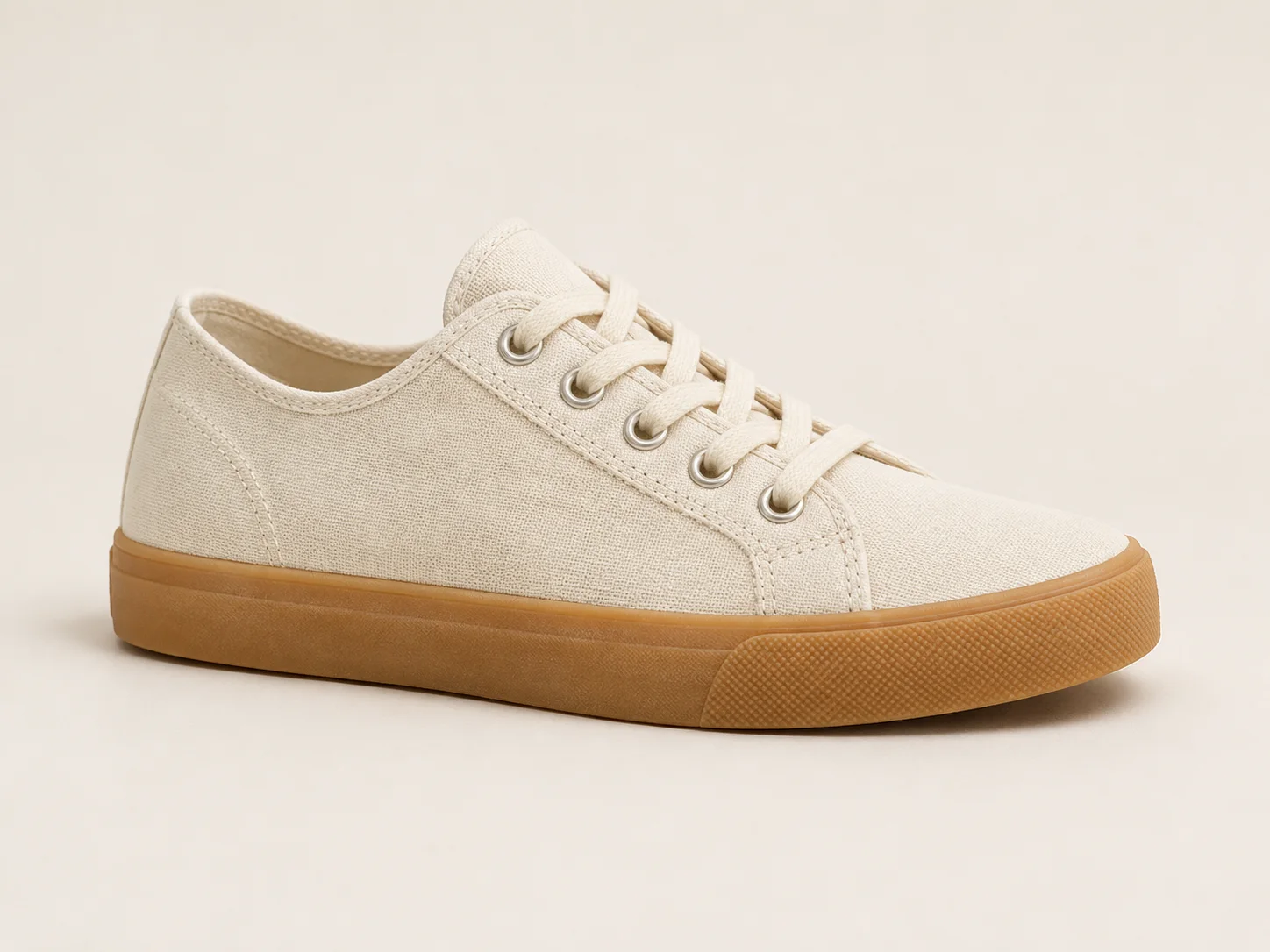
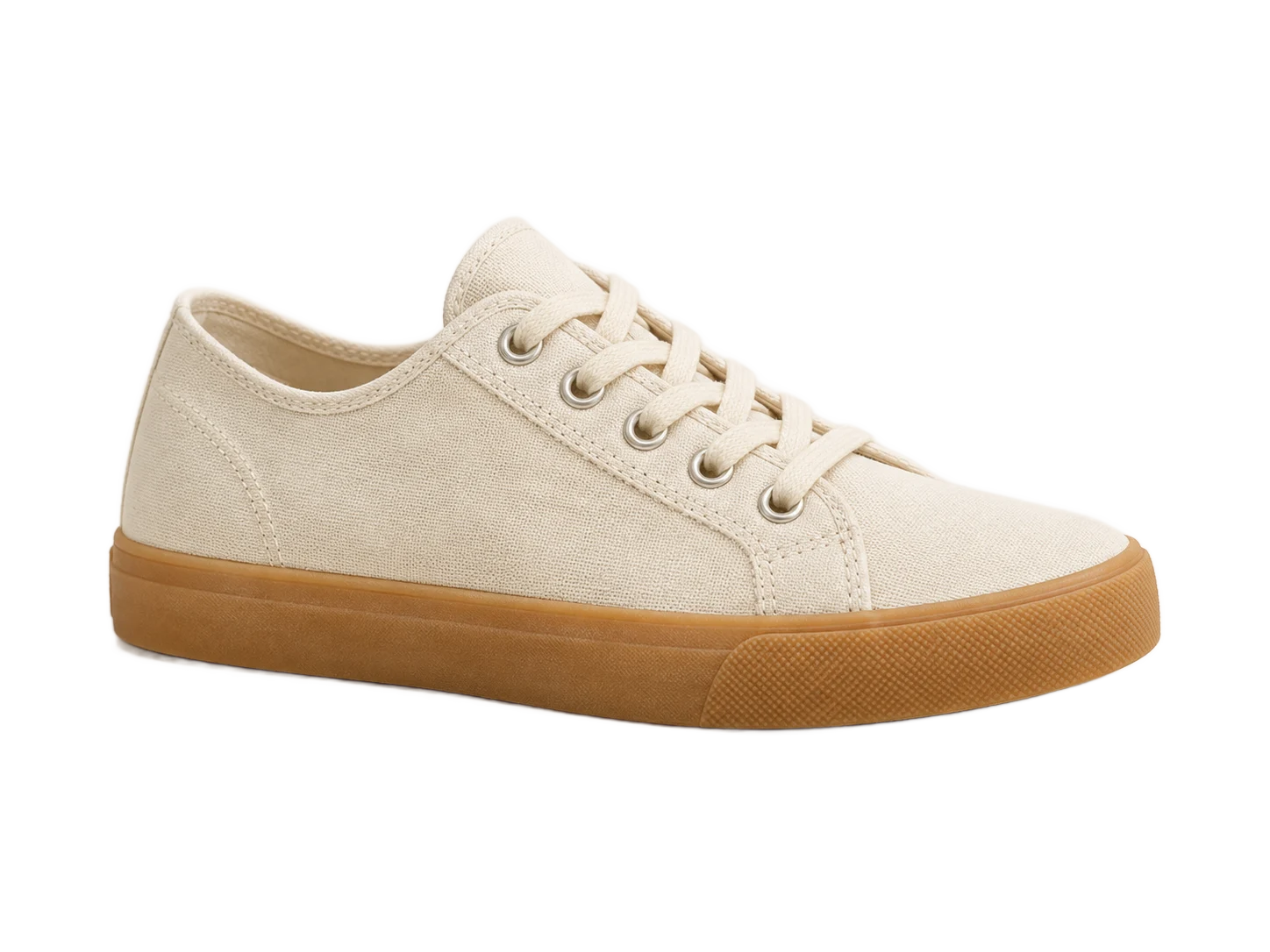
Prepara una foto de producto para tu tienda
Quita el fondo claro del estudio para colocar la zapatilla sobre el color de tu tienda. Amplía la imagen y comprueba que se distinguen los cordones, las costuras y la suela.
Ponle a tu retrato el fondo que quieras
Quita la pared del retrato y conserva la cara y la ropa. Prueba un fondo oscuro para ver si quedan restos claros alrededor de los rizos.


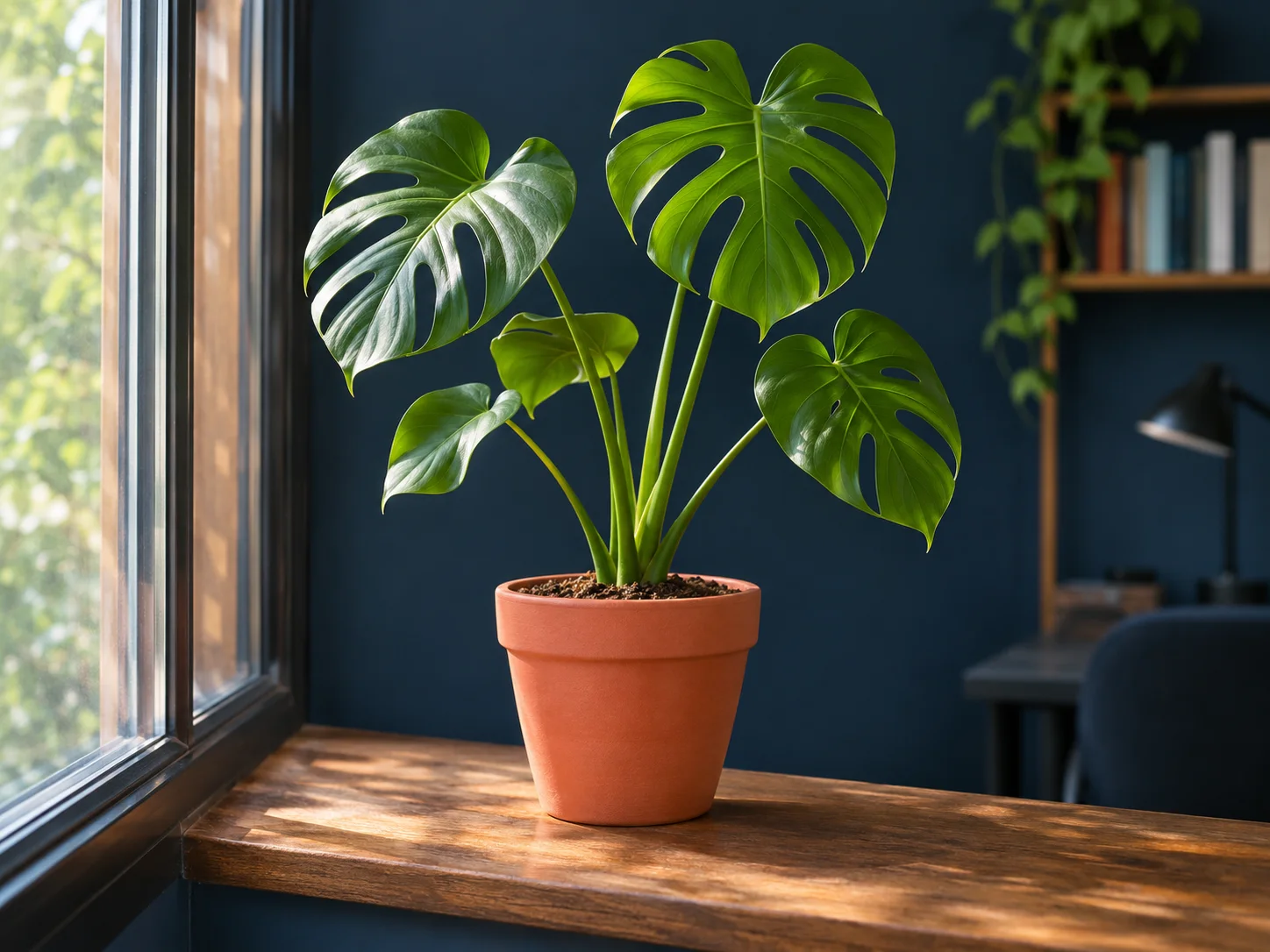
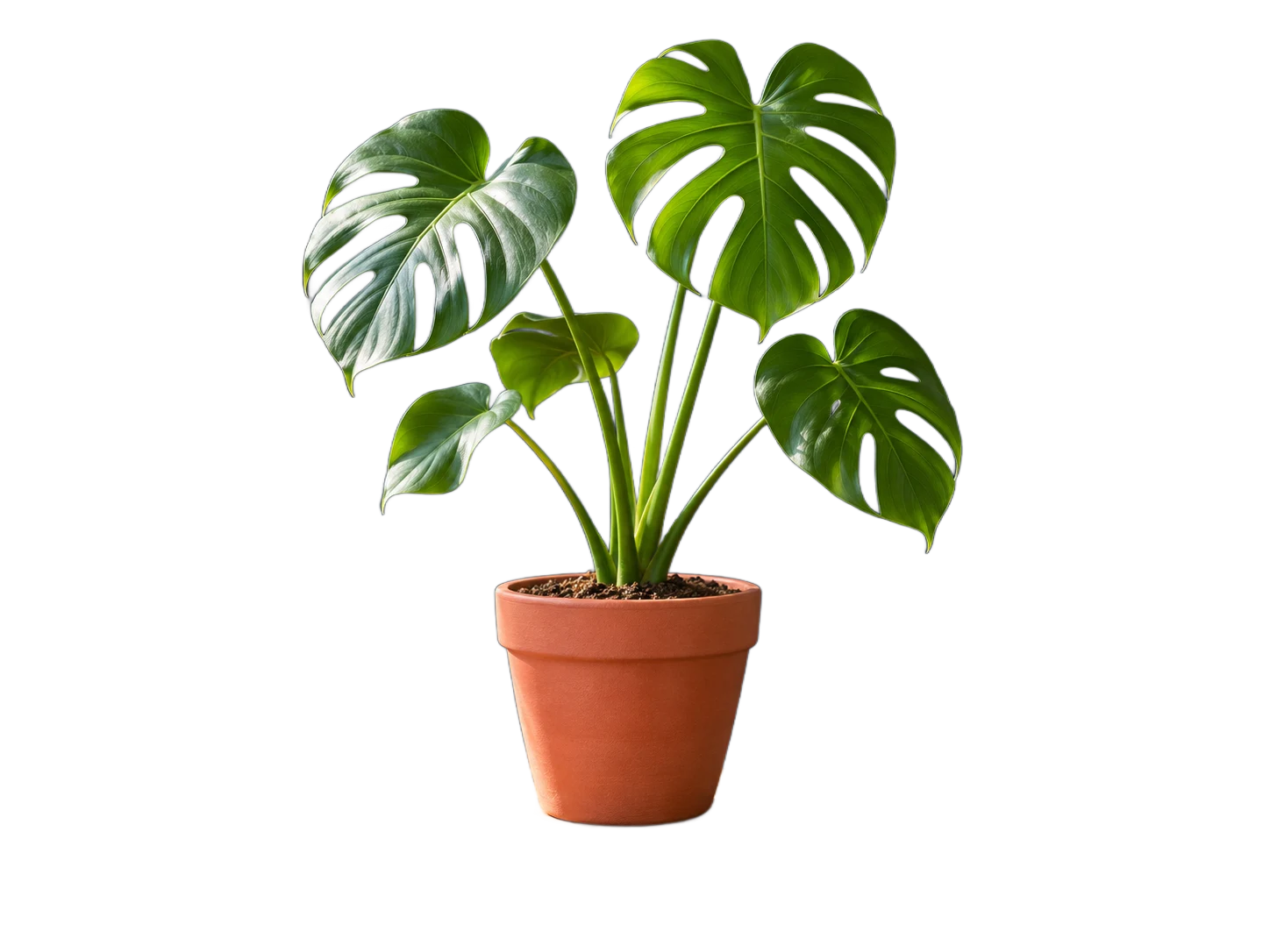
Coloca el recorte en una diapositiva
Quita el alféizar y la habitación del fondo. Comprueba que el color de la diapositiva se vea entre las hojas y los tallos de la planta.
Cómo poner un fondo transparente a una imagen
Elige una foto
Sube la imagen. El editor se abrirá y quitará el fondo automáticamente.
Revisa el recorte
Cuando termine, comprueba el contorno, los huecos y los detalles finos.
Descarga el PNG
Abre la opción de descarga y elige PNG para conservar la transparencia.
Preguntas sobre los PNG transparentes
¿Puedo empezar con un JPG?
¿Por qué mi PNG parece tener fondo blanco?
¿Se guardará la cuadrícula en la imagen?
¿Qué hago si el contorno queda irregular o tiene un halo?
Ponle un fondo transparente a tu imagen
Sube una imagen
Selecciona una imagen JPG, PNG o WebP.