
Speichere deinen Screenshot als PDF
Lade einen Screenshot hoch. Der Editor öffnet sich mit ausgewähltem PDF-Format. Prüfe das Bild und speichere ein einseitiges PDF.
Foto auswählen
Ein Screenshot · PNG, JPG oder WebP
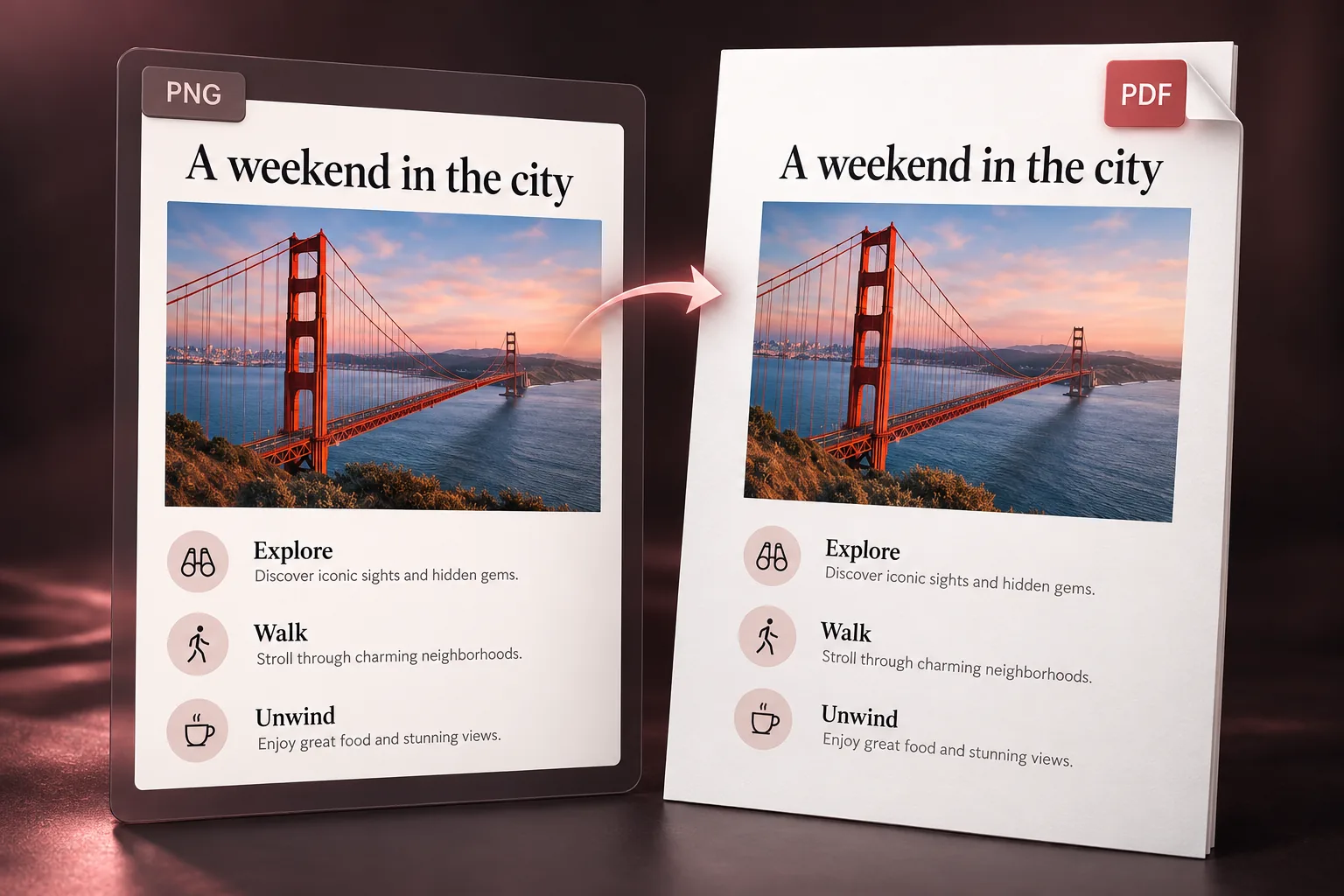
So wird ein Screenshot zum PDF
- 1
Screenshot hochladen
Wähle eine PNG-, JPG- oder WebP-Datei vom Handy oder Computer.
- 2
Optionen prüfen
Der Editor öffnet die Download-Optionen mit PDF und Niedrige Auflösung als Auswahl. Schließe den Dialog, um zuerst den Screenshot zu prüfen.
- 3
PDF herunterladen
Wähle PDF herunterladen und prüfe kleine Schrift und Ausrichtung in der gespeicherten Datei.
Ein PDF mit deinem Screenshot
Das Bild kommt mit gleichem Seitenverhältnis auf eine Seite. Text wird nicht neu gezeichnet, OCR wird nicht ergänzt und fehlender Bildinhalt nicht erfasst. Bei Standardqualität ist die längste Seite auf 1.600 Pixel begrenzt.
Fragen und Antworten
Ist der Text durchsuchbar?
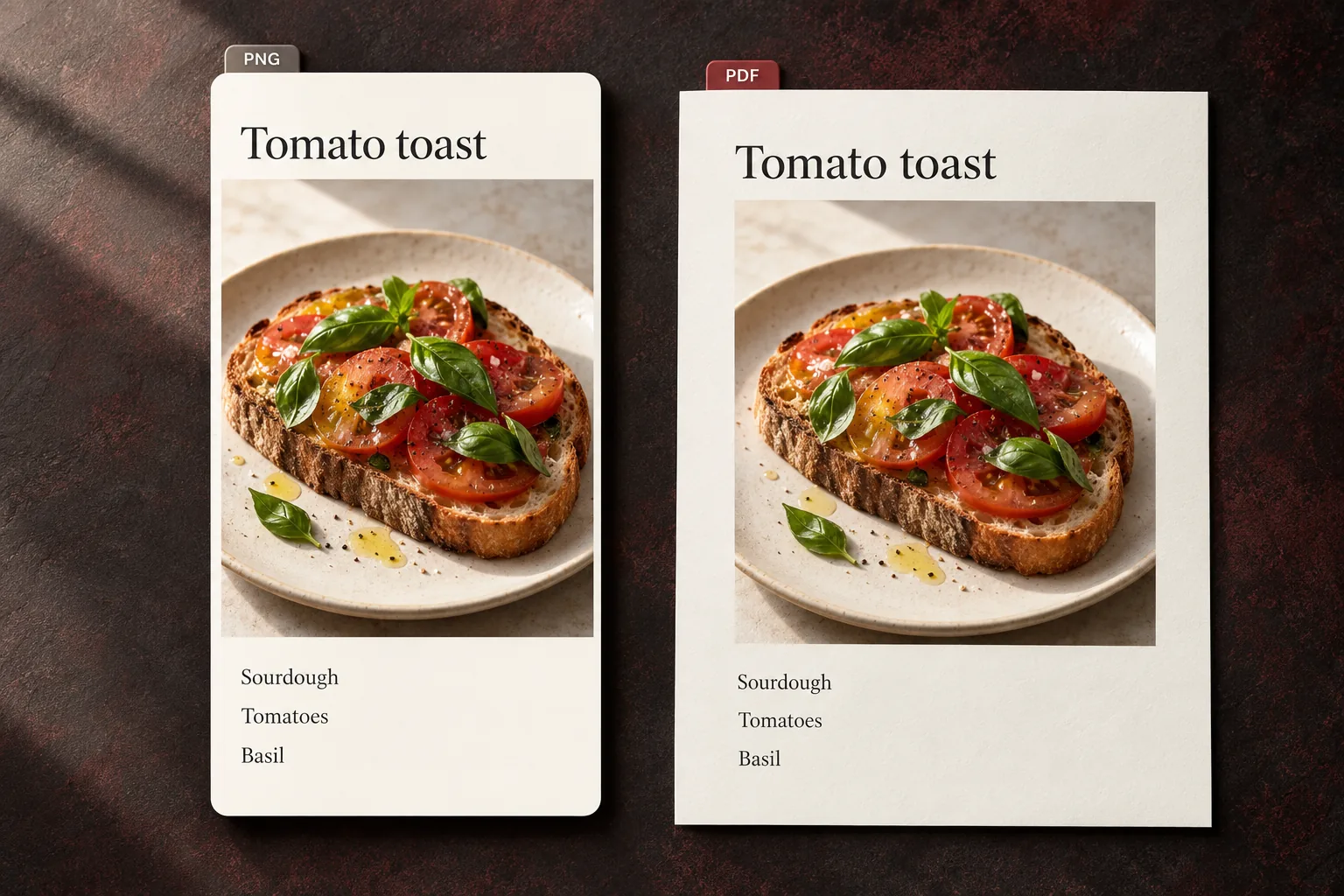
Nein. Das PDF enthält ein Bild. Text ist weder auswählbar noch durchsuchbar, und abgebildete Links sind nicht anklickbar.
Kann ich mehrere Screenshots verbinden?
Hier wird ein Screenshot pro Vorgang umgewandelt. Mit Photo to Document kannst du mehrere Bilder sortieren und als mehrseitiges PDF speichern.
Kann ich vorher bearbeiten?
Ja. Schließe den Dialog, bearbeite das Bild und wähle anschließend unter Download PDF. Bearbeitung und KI-Generierung sind getrennte Aktionen.
Weitere Screenshot-Werkzeuge
Ändere Text oder bearbeite einen Bereich vor dem Export.
Sortiere Screenshots und wähle ein Seitenformat in Photo to Document.
Speichere deinen Screenshot als PDF
Foto auswählen
Ein Screenshot · PNG, JPG oder WebP