
如何修改圖片中的文字,同時保留原圖其他細節


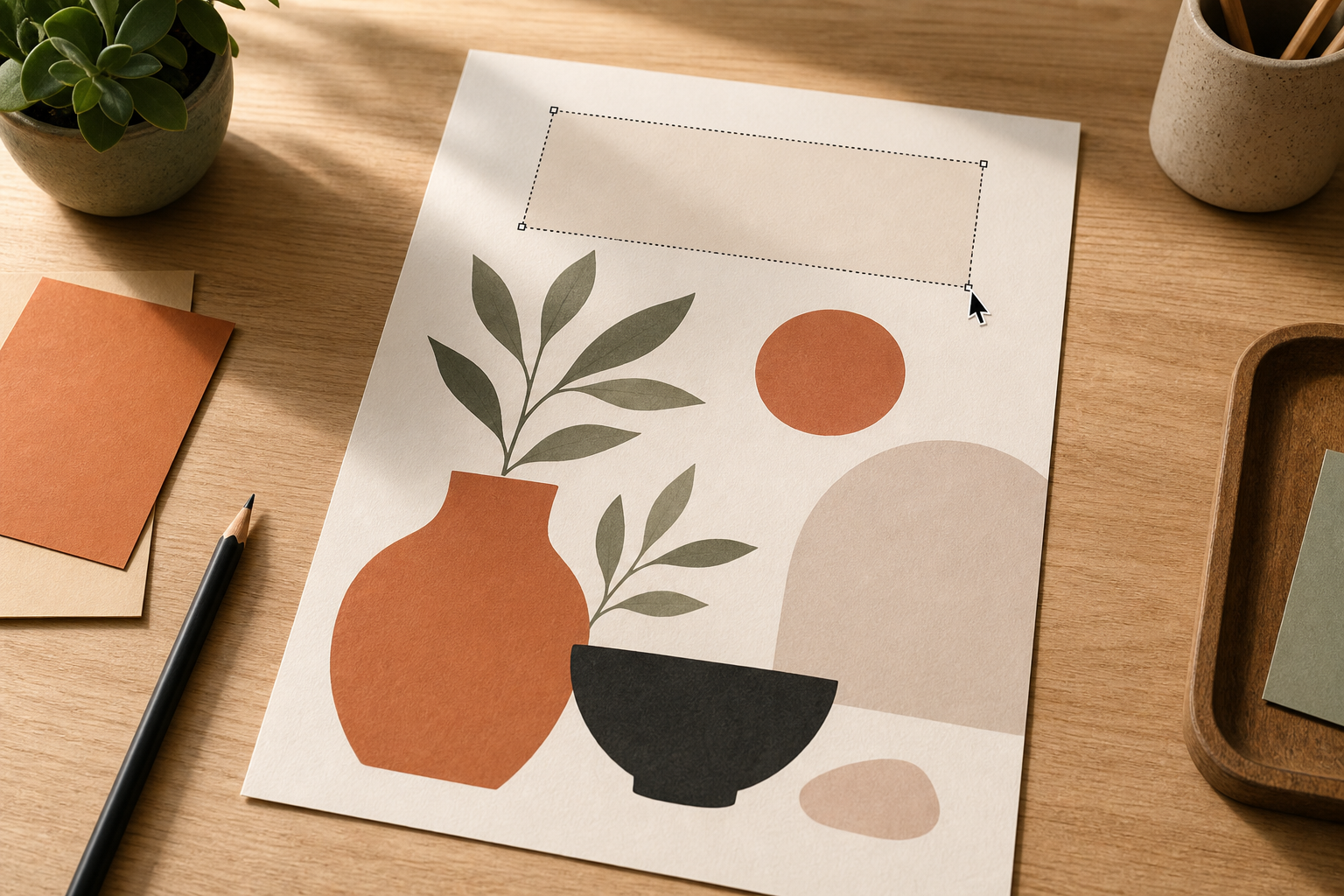
修改圖片中的文字時,最重要的是把改動限制在最小範圍內。先指出原來的短文字,輸入替換後的文字,再說明它在圖片中的位置。完成後檢查字體邊緣、表面紋理、角度和附近文字,確認只有目標內容發生變化。
這種方法適合你擁有或有權編輯的普通視覺素材,例如自己設計的海報、店鋪公告、產品樣稿或社群圖片。它不適合文件、憑證或任何可能誤導他人的資料。
重點
- 需要顯示新文字時使用修改文字工具;只想讓舊文字消失時使用移除文字。
- 清晰、簡短、位於較平整表面上的文字最容易修改。
- 圖片中有相同或相似文字時,要補充具體位置。
- 分享前保留原圖,並放大檢查編輯區域。
- 不要修改證件、收據、發票、證書、浮水印或作者署名。
自然的文字修改只改變目標字形,不會重做周圍場景、版面和無關文字。
哪些圖片適合修改文字?
最合適的是你能控制內容的普通圖片,而且現實中的資訊確實需要更新。例如,你可能要調整自己海報上的臨時標題、修正產品樣稿上的短標籤、更新社群公告,或在店鋪標語已經改變後同步修改宣傳圖片。
這並不是把所有圖片都變成可編輯檔案的工具。弧形瓶身上的小字、遠處模糊的招牌,或互相重疊的多層文字,都更難保持自然。如果修改會改變紀錄、證明、署名或其他重要資訊,請不要進行編輯。
修改、移除還是模糊?
先確定你想得到的結果。
| 你的目標 | 合適的工具 | 原因 |
|---|---|---|
| 把一小段可見文字替換為新文字 | 修改文字 | 盡量配對周圍字體、表面、透視、陰影和光線 |
| 讓普通標題、日期戳或疊加文字消失 | 移除文字 | 清理舊文字並重建局部背景 |
| 隱藏姓名、地址、車牌或隱私資訊 | 隱私模糊 | 明確遮擋原內容,不會偽造替代資訊 |
| 只修改數字 | 修改數字 | 更適合價格、日期、編號等短數字 |
| 修改證件、收據或證明材料 | 不要編輯 | 應回到原始資料或透過正式流程更正 |
如何修改圖片中的文字
1. 使用最清晰的原圖
盡量上傳解析度最高的版本,不要使用被多次壓縮的截圖。編輯器需要看清目標文字以及周圍的紙張紋理、油漆、印刷、螢幕像素和陰影,才能讓修改後的區域融入原圖。
2. 保持替換文字簡短
長度接近的短文字更容易保持自然。把一句短標題換成另一句短標題,通常比把小標籤改成長段落可靠。
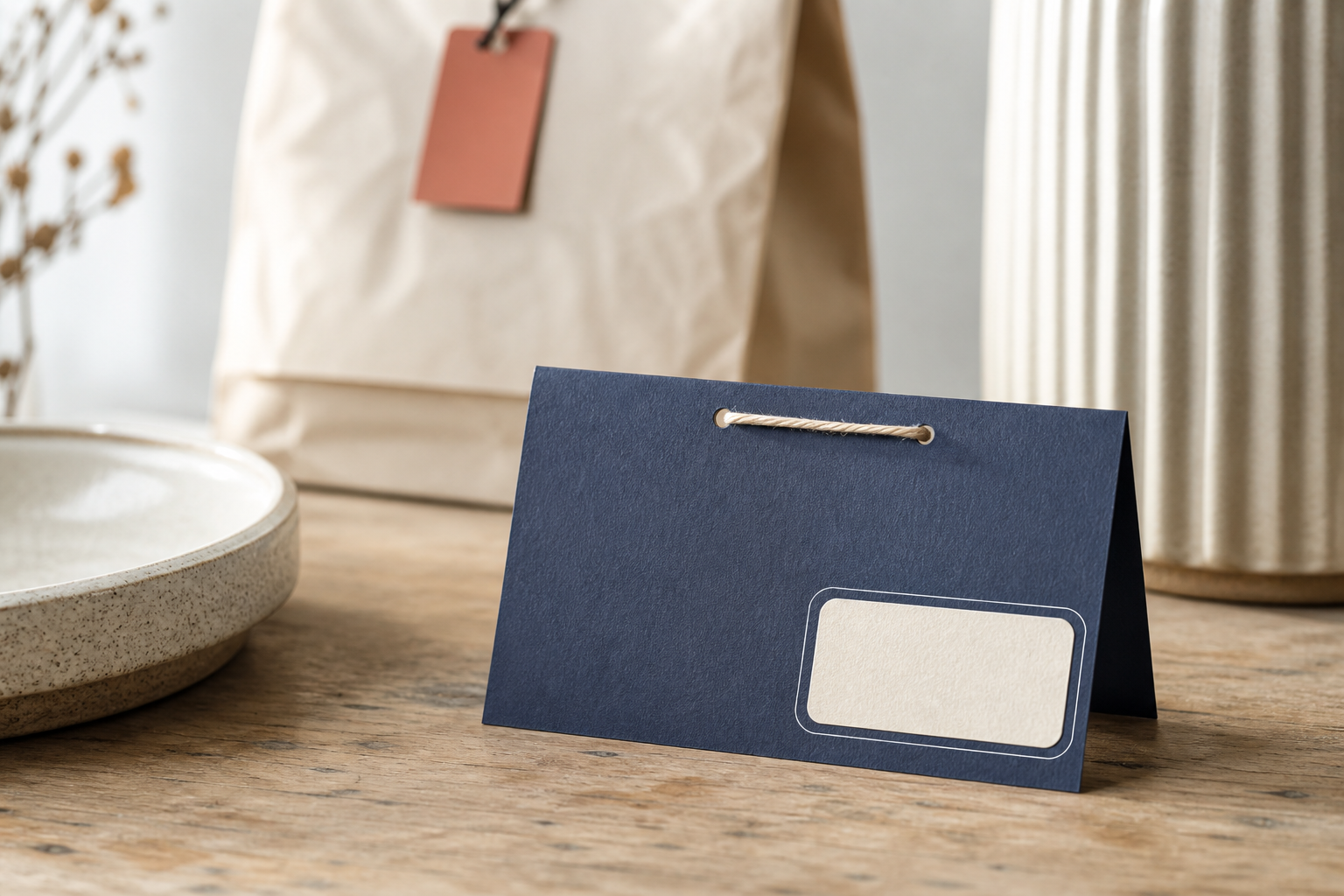
如果圖片中有多個相似詞,請補充位置,例如「頂部標題」「藍色包裝上的標籤」或「左側的小招牌」。明確的位置能減少誤改。
3. 開啟文字編輯工具
開啟修改文字,上傳圖片,並在知道原文字時填寫它。再輸入新的短文字和位置說明。工具會盡量只替換必要區域,而不是重新設計整張圖片。
4. 檢查真正改變了什麼
匯出前放大圖片,重點檢查:
- 字高、字距是否與附近文字一致。
- 招牌、標籤或海報傾斜時,透視是否配對。
- 紙張、布料、金屬或螢幕紋理是否連續。
- 編輯區域上的陰影和高光是否保留。
- 附近其他文字是否仍然完整。
如果第一次結果不理想,請縮小編輯範圍、補充更精確的位置,或使用更短的替換文字。不要為了修正一個小問題而讓工具重做整個招牌或場景。
ClearCrowds 如何幫助你
當任務非常具體,例如「只替換這句短文字,其他內容保持不變」時,ClearCrowds 會更合適。文字編輯工具提供原文字、新文字和位置說明,讓編輯目標更明確。
請只處理你擁有或獲准修改的圖片,例如視覺草稿、臨時公告、自有店鋪招牌、產品樣稿或社群素材。對於法律、財務、學校或醫療資料,以及收據、發票、證書、證件、浮水印和作者署名,請保留原文字。
常見問題
可以在線修改圖片中的文字嗎?
可以。上傳你擁有或有權編輯的圖片,指出原文字和新文字,再用局部編輯完成替換。匯出前一定要檢查結果。
哪種文字最容易修改?
清晰、簡短、位於招牌、標籤、海報、包裝樣稿或社群圖片上的文字最容易處理。過小、彎曲、動態模糊或紋理複雜的文字更難配對。
其他文字會被保留嗎?
這正是局部編輯的目標。請準確說明目標文字及其位置,並在分享前檢查所有附近文字。
可以修改收據或文件嗎?
不可以。不要用圖片編輯竄改證件、收據、發票、證書、法律表格、財務文件、證據類圖片、浮水印或作者署名。
總結
修改圖片中的文字時,使用清晰原圖,只替換一小段可見文字,補充準確位置,並在全尺寸下檢查附近的字體和表面。需要顯示新文字時使用修改文字;只想移除舊文字時使用移除文字。