
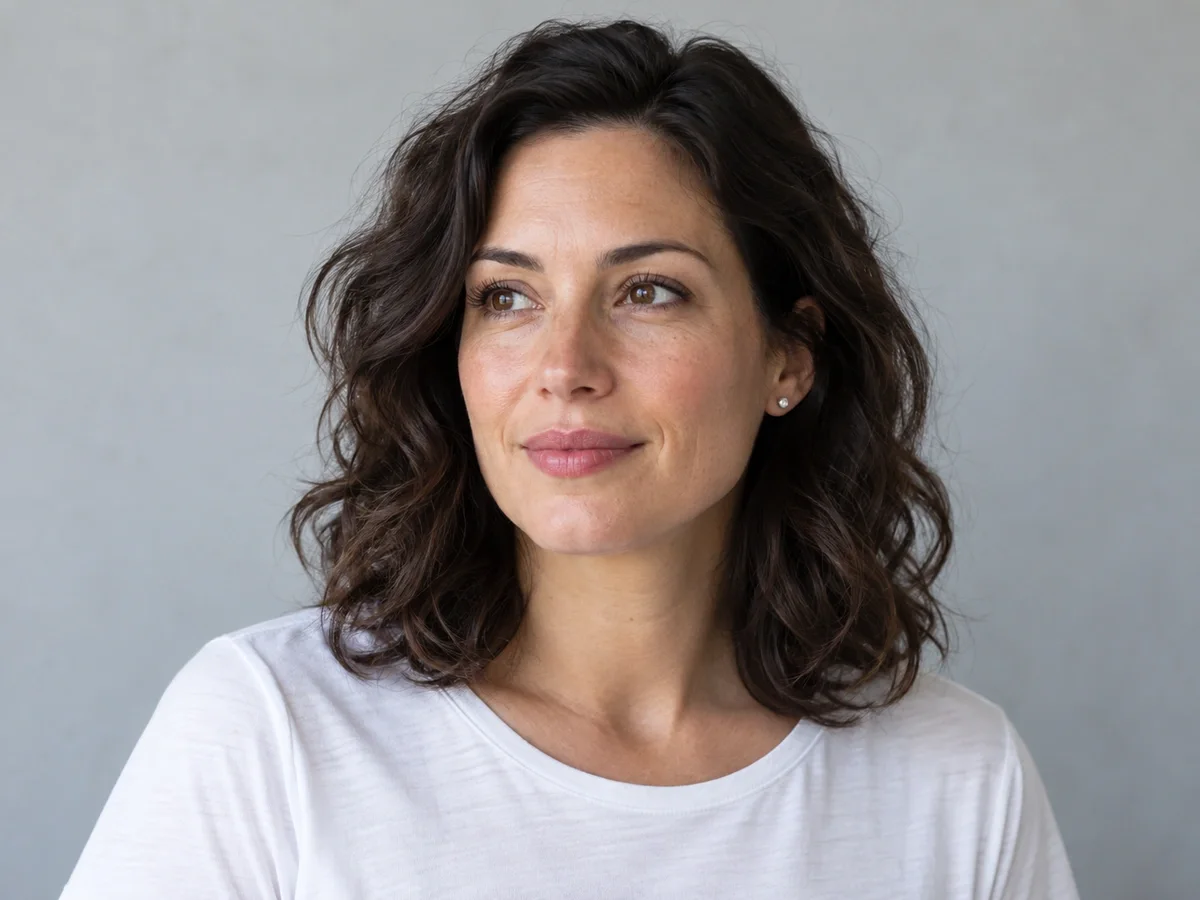
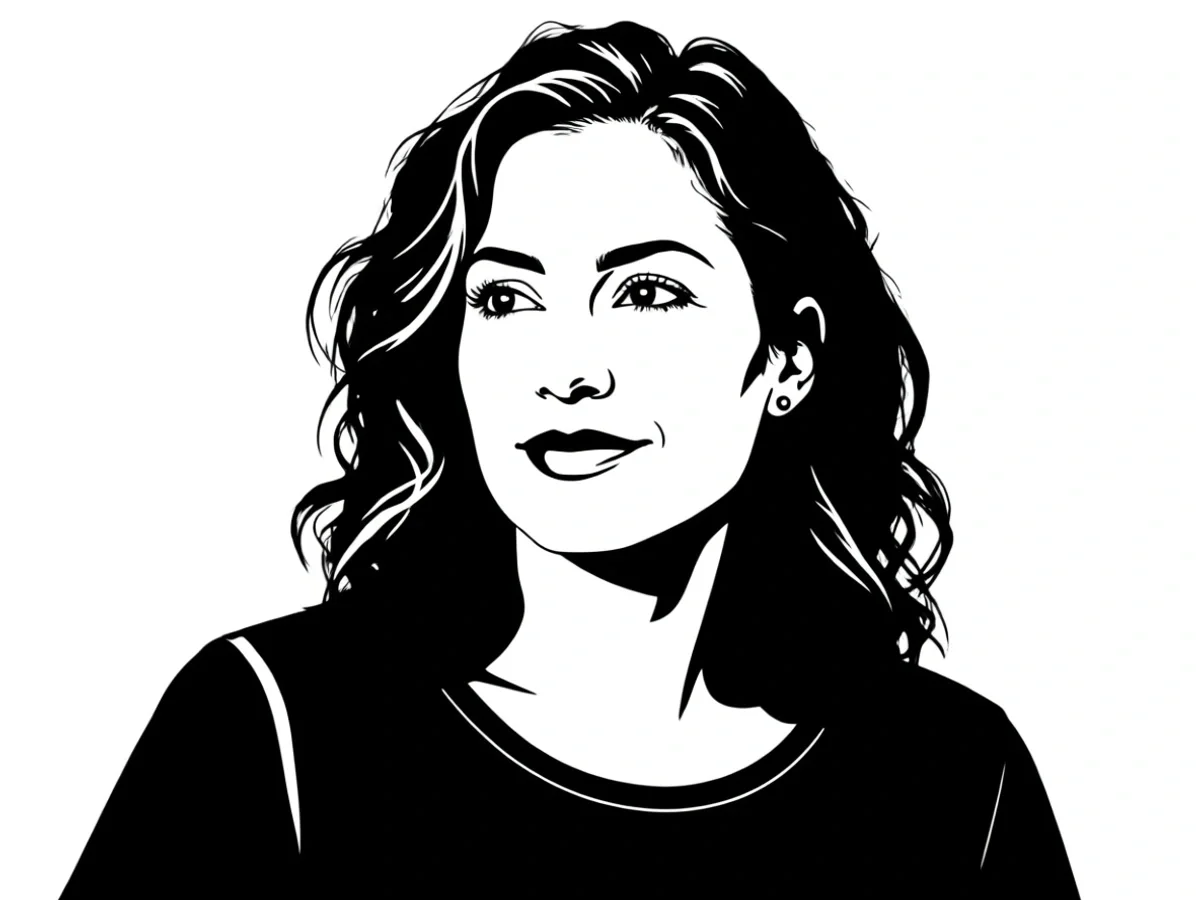
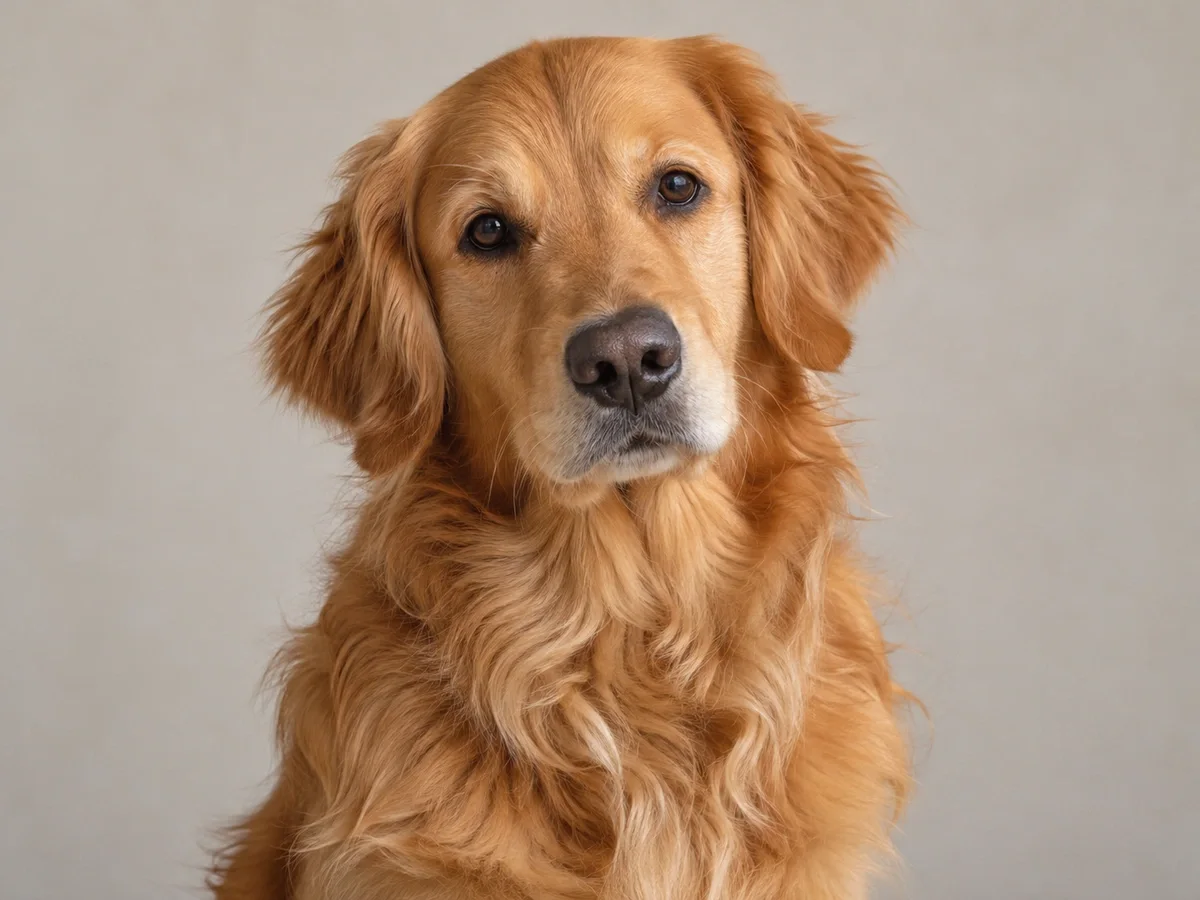
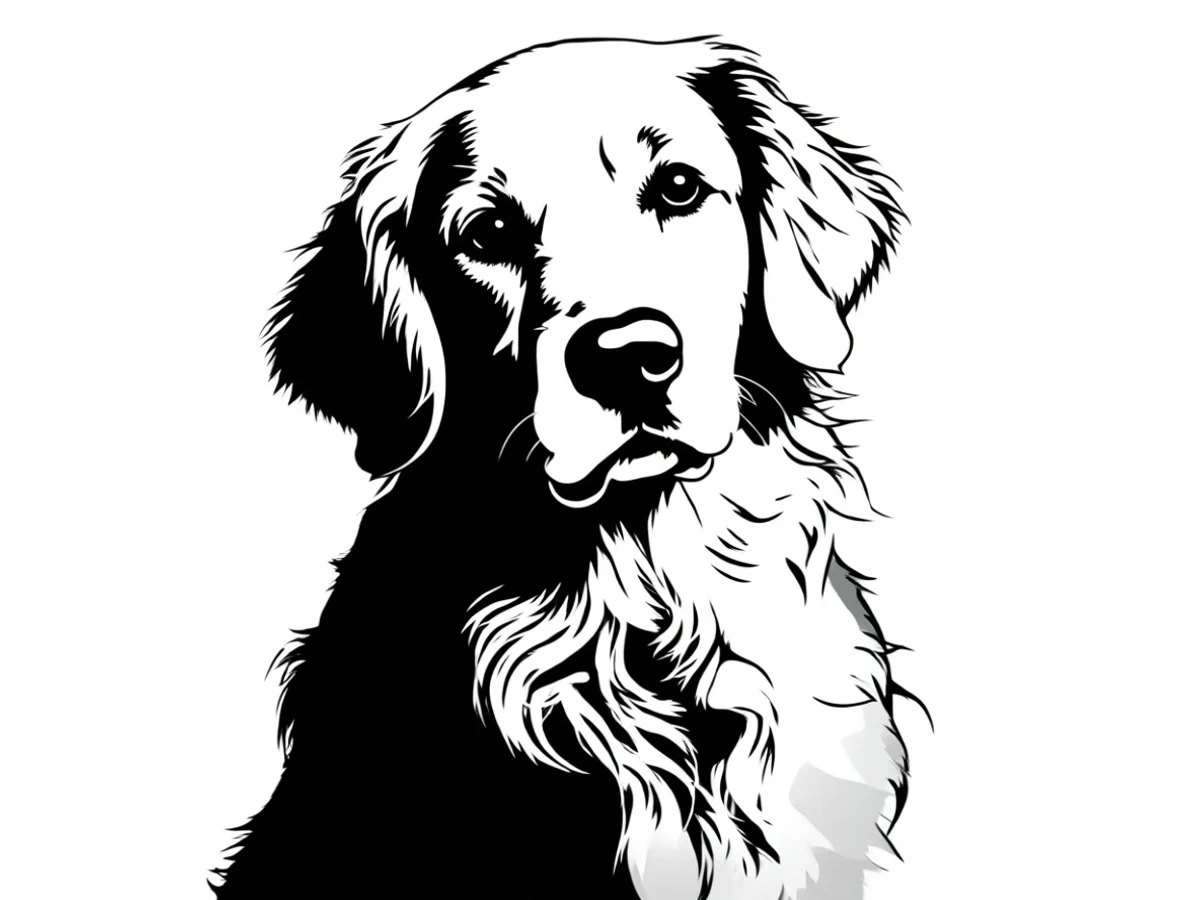
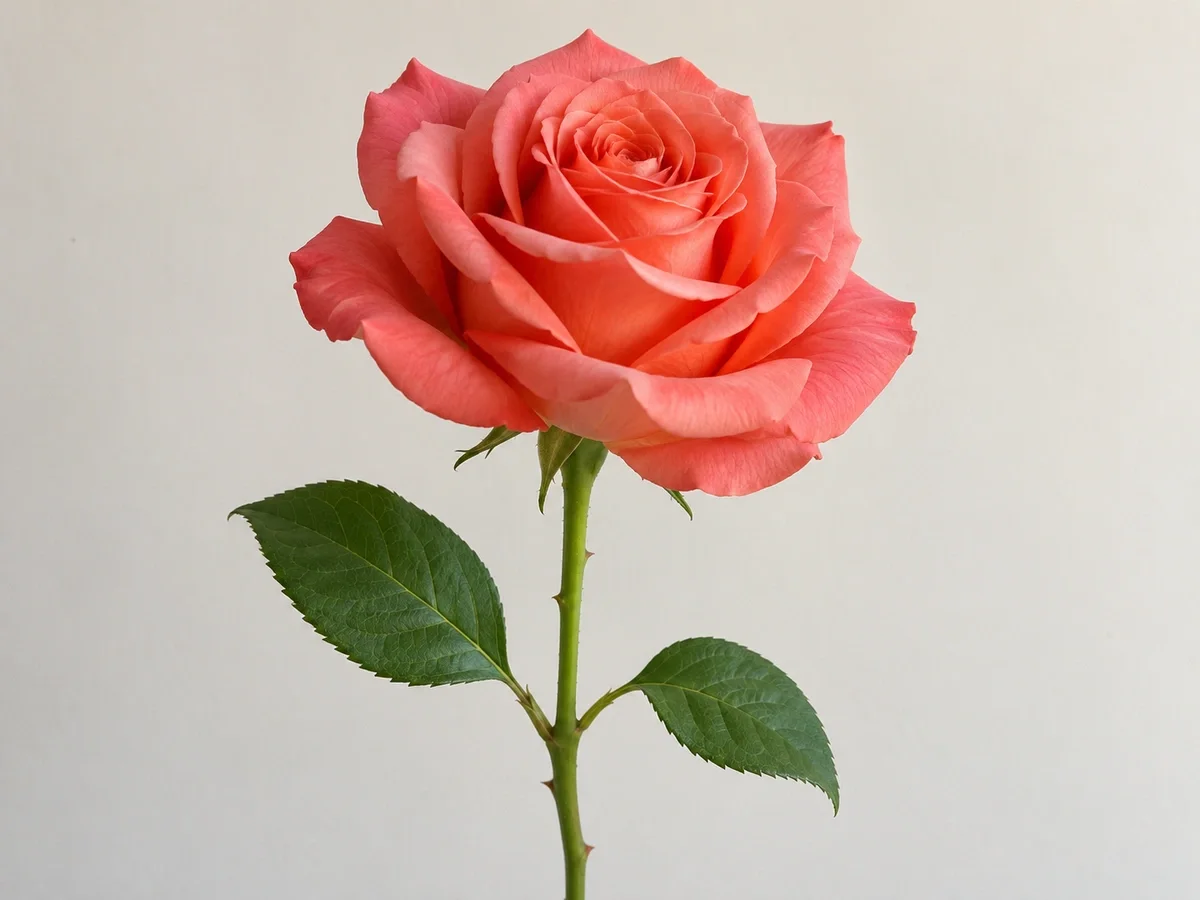
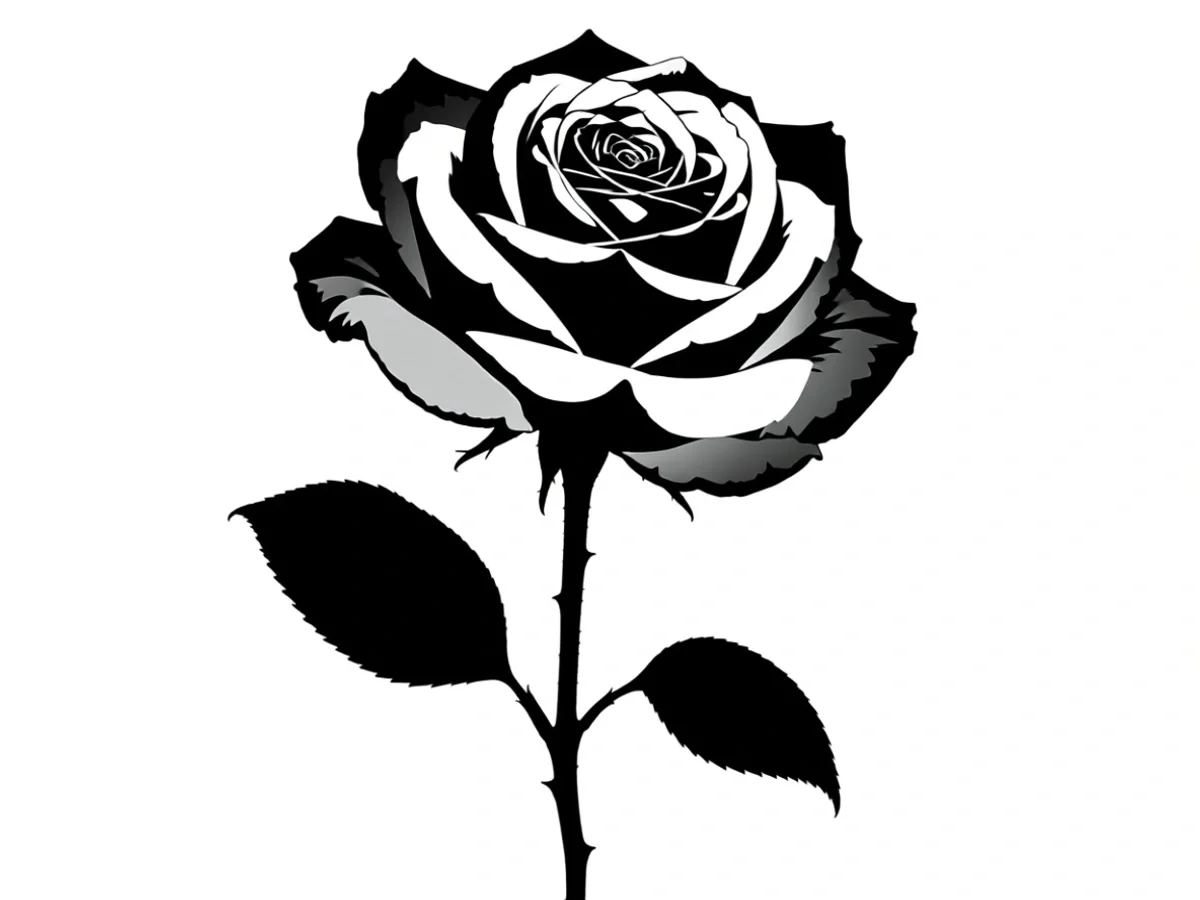
把相片變成剪影把分離的人物、寵物或物件填成純色。
照片轉模板:保留重要細節
將人像、寵物或花卉照片轉成黑白模板圖案。保留可辨認的特徵,選擇細節程度,下載並檢查後再列印或裁切。
選擇圖片
上傳照片後,在編輯器選擇細節程度與背景。
讓圖案適合你的作品
編輯器提供兩項設定。這些範例皆採用適中細節與白色背景。
- 細節程度
- 簡潔:較大的形狀;適中:保留可辨認的細節;精細:保留更多內部結構。
- 背景處理
- 選擇白底凸顯主體,或保留場景並將背景簡化為黑白形狀。
如何用照片製作模板設計
- 1
選擇容易辨認的主體
使用邊緣清晰的單個主體。裁去干擾背景,形狀周圍留出空間,方便後續拿取和固定模板。
- 2
選擇細節與背景
在編輯器開啟照片,選擇設定並生成。下載前先與原圖比較。
- 3
檢查、下載、列印
檢查外輪廓和狹小空隙。下載圖片,在列印軟體設定尺寸,先用普通紙試印,再使用最終材料。
圖案準備好了,再規劃怎麼裁
能列印不等於能直接裁切。先確定哪些地方需要鏤空,哪些部分必須與周圍紙張保持連接。
- 讓內部圖形保持連接
- 沿圓環完整裁一圈,中心就會掉落。請手工或用設計軟體添加連接橋;ClearCrowds 不會自動添加。
- 按實際使用尺寸試印
- 螢幕上清晰的細線,縮小後可能看不見。用紙樣檢查脆弱的細莖、狹窄間隙和列印邊距。
- 檔案格式要配合工藝
- 編輯器輸出點陣圖。切割機所需的向量描圖和路徑整理,請在對應軟體完成;這裡不產生 SVG、DXF 或多層切割檔案。
常見問題
讓圖案適合你的作品?
選擇白底凸顯主體,或保留場景並將背景簡化為黑白形狀。 簡潔:較大的形狀;適中:保留可辨認的細節;精細:保留更多內部結構。
下載的圖片能直接用於 Cricut 或雷射切割嗎?
先在機器配套軟體中處理:將點陣圖轉為路徑,修復懸空部分,設定尺寸並檢查路徑。本頁不匯出機器指令,也不保證結果可直接切割。
怎麼列印照片產生的模板?
下載檢查後的圖片,用常用列印軟體開啟。設定目標尺寸,檢查預覽和邊距,先試印一張。紙張大小和分頁拼接由列印軟體處理。


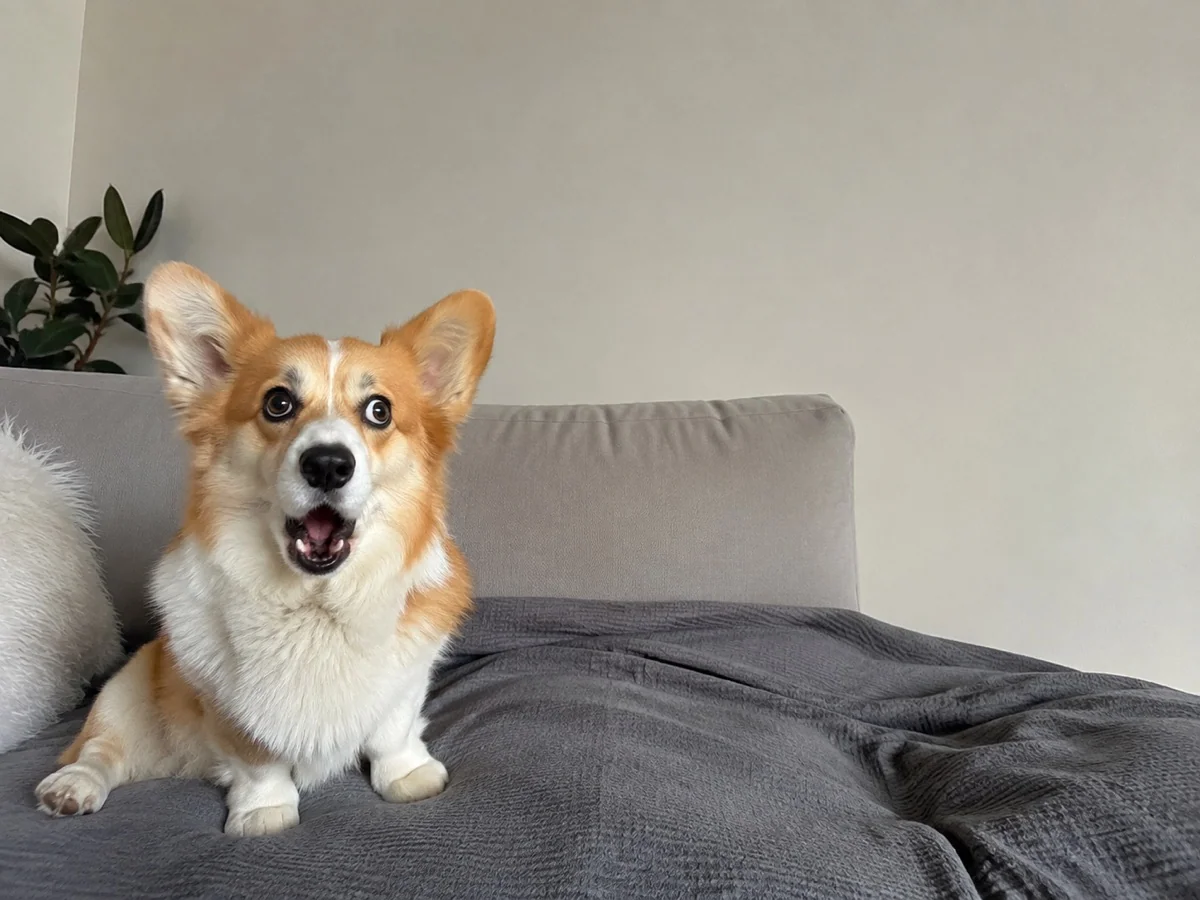
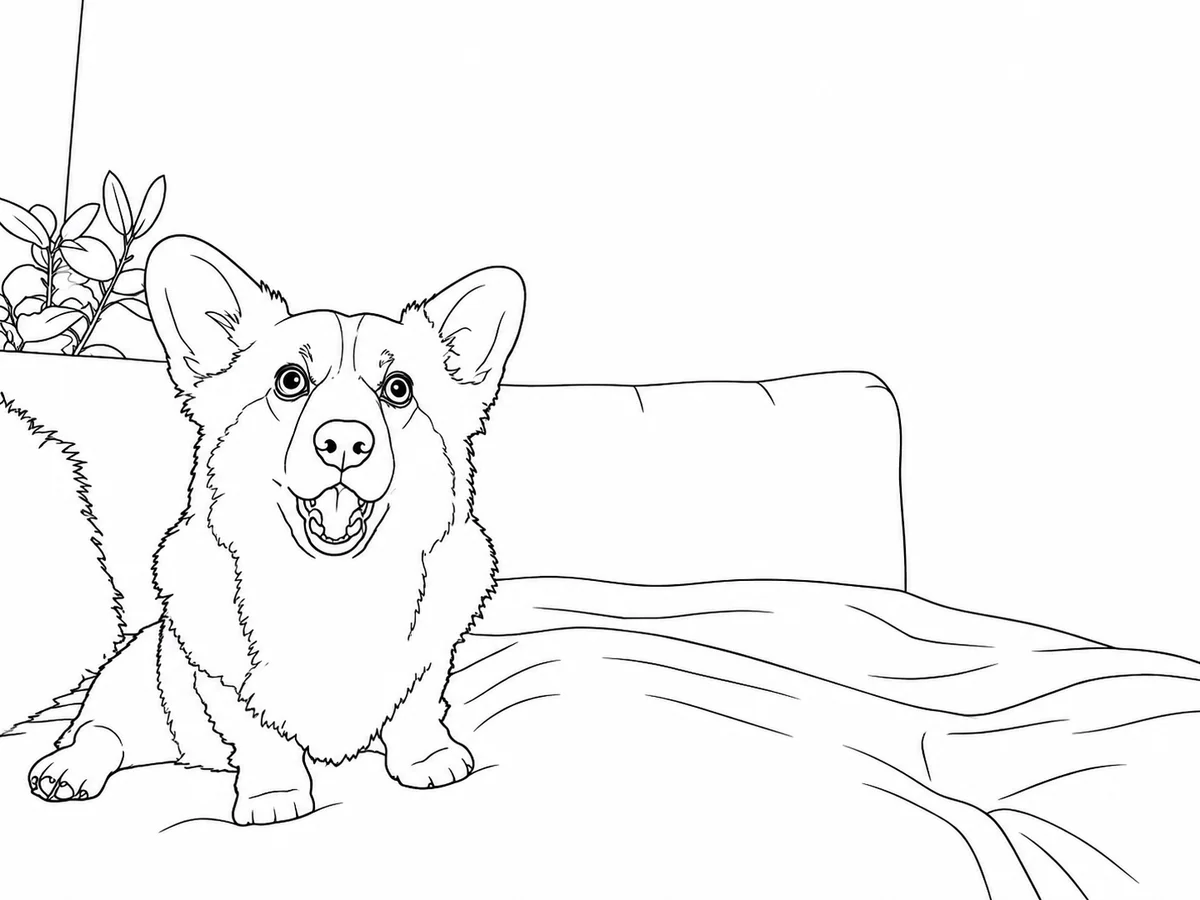




用一張照片,開始你的下一個圖案。
選擇圖片
上傳照片後,在編輯器選擇細節程度與背景。