





將圖片切割成獨立圖片區塊按橫列和直欄切割照片,在畫布中單獨編輯每一塊。逐塊下載,用於排版、簡報或連續圖片。
為圖片加網格,方便對照繪畫
將照片製作成帶可見網格的繪畫參考圖。選擇橫列數、直欄數和線條顏色,逐格觀察比例。
選擇圖片
上傳參考照片,在編輯器中設定網格。
原圖結果
把複雜畫面分成容易觀察的區域
繪畫時對照每一格的角度、間距和比例,更仔細地觀察主體。
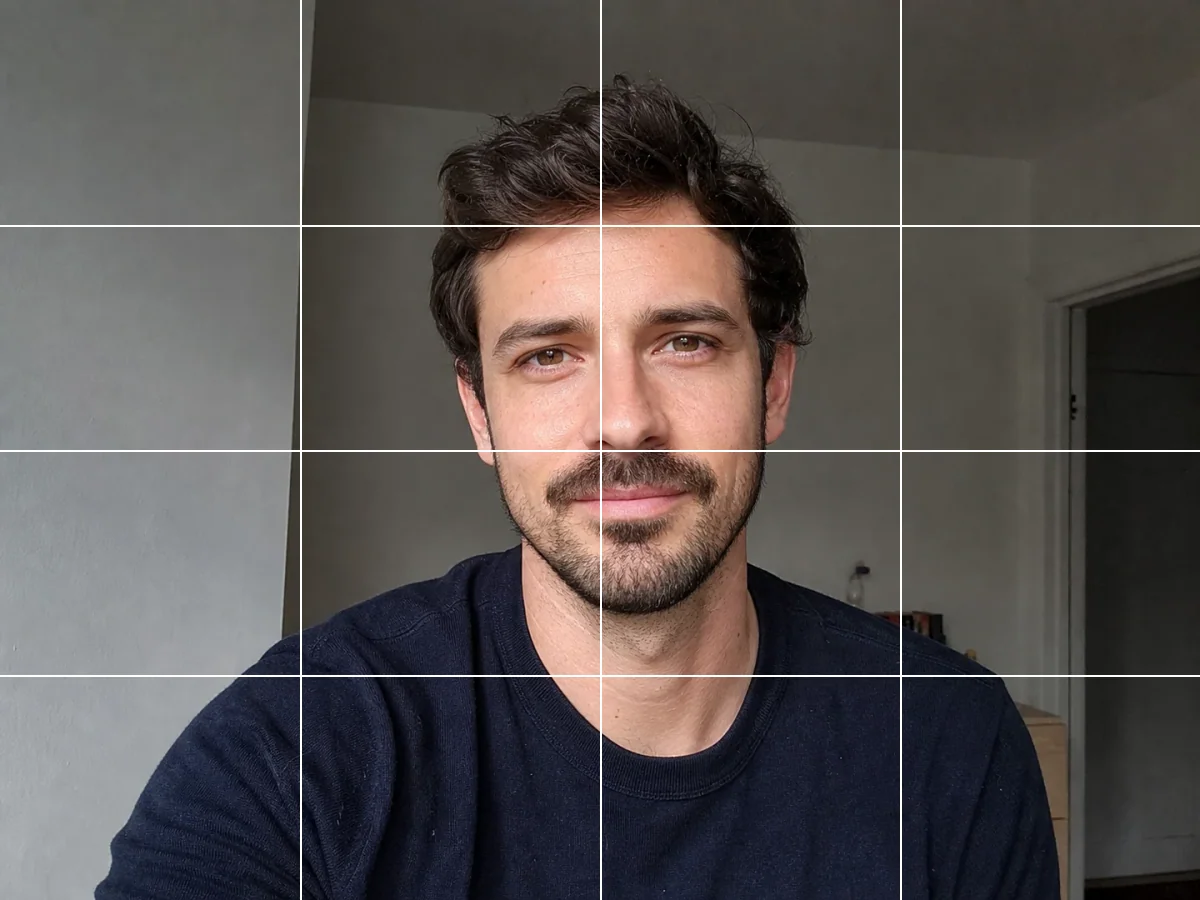
觀察人像比例
- 需要改變
- 為人像加網格,對照五官的位置。
- 保持不變
- 保留可辨認的面部、表情和裁剪範圍。
原圖結果
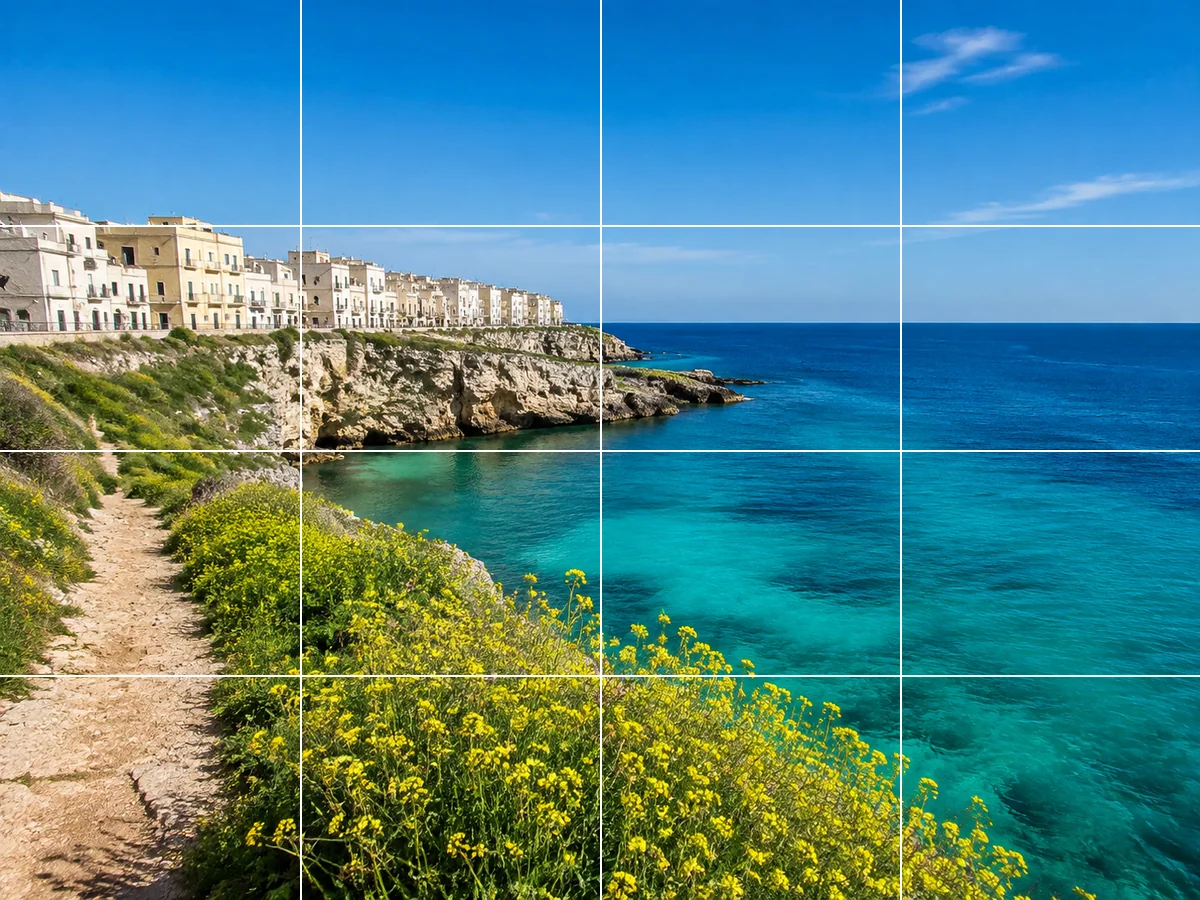
分析風景構圖
- 需要改變
- 將風景分成小區域,觀察地平線和形狀。
- 保持不變
- 保留原有景物、色彩和取景。
原圖結果
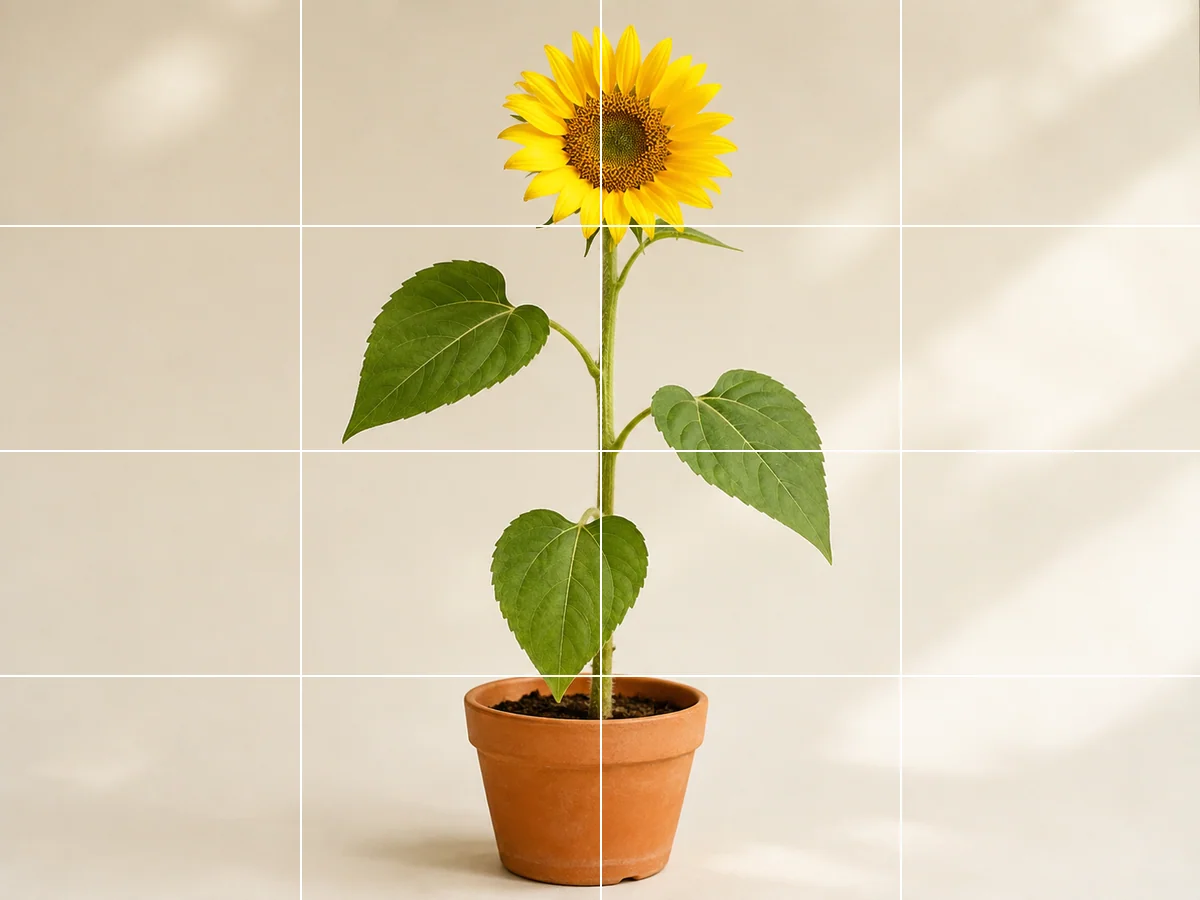
練習植物寫生
- 需要改變
- 透過網格對照葉片的角度和間距。
- 保持不變
- 保留植物外形和葉片排列。
原圖結果
操作步驟
- 1
上傳參考圖
選擇主體完整、畫面清晰的照片。
- 2
設定網格
選擇橫列數、直欄數和線條顏色,再套用網格。
- 3
檢查並儲存
下載前檢查每條網格線和主體細節。
均勻網格,保留完整圖片
網格僅改變線條覆蓋的像素,橫列與直欄數遵循你的設定。像素取整可能讓相鄰格子的寬高相差一個像素,不會把圖片切成多個檔案。
常見問題
可以選擇格子的數量嗎?
可以。在編輯器中設定 2–12 橫列及直欄。格子形狀取決於照片尺寸及設定。
會把圖片切成多個檔案嗎?
不會。它在一張圖片上加入可見線條,需要獨立圖片區塊請使用圖片切割工具。
讓照片再精緻一點
快速處理,也能獲得專業效果。

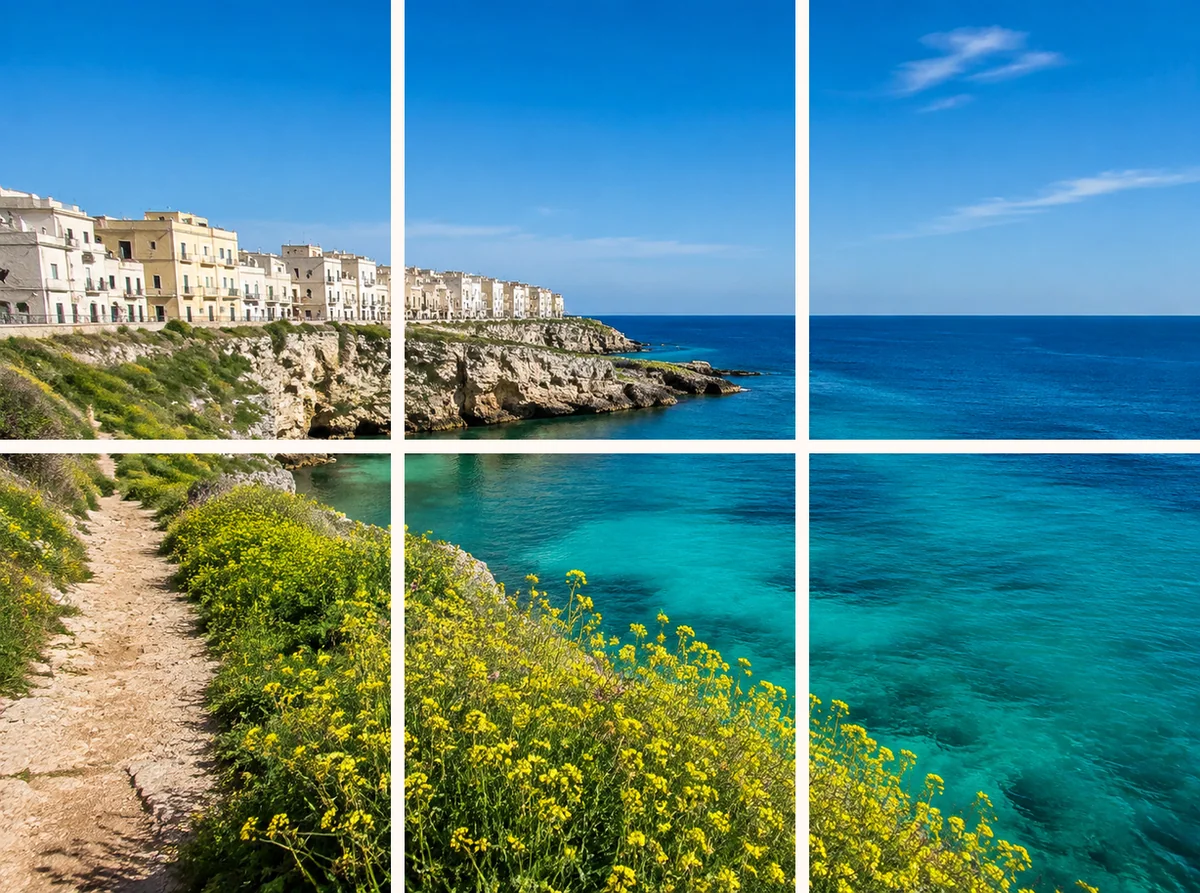



從你想畫的照片開始
選擇圖片
上傳參考照片,在編輯器中設定網格。