
為圖片加網格,方便對照繪畫將照片製作成帶可見網格的繪畫參考圖。選擇橫列數、直欄數和線條顏色,逐格觀察比例。
將圖片切割成獨立圖片區塊
按橫列和直欄切割照片,在畫布中單獨編輯每一塊。逐塊下載,用於排版、簡報或連續圖片。
選擇圖片
上傳圖片,開啟圖片切割工具。
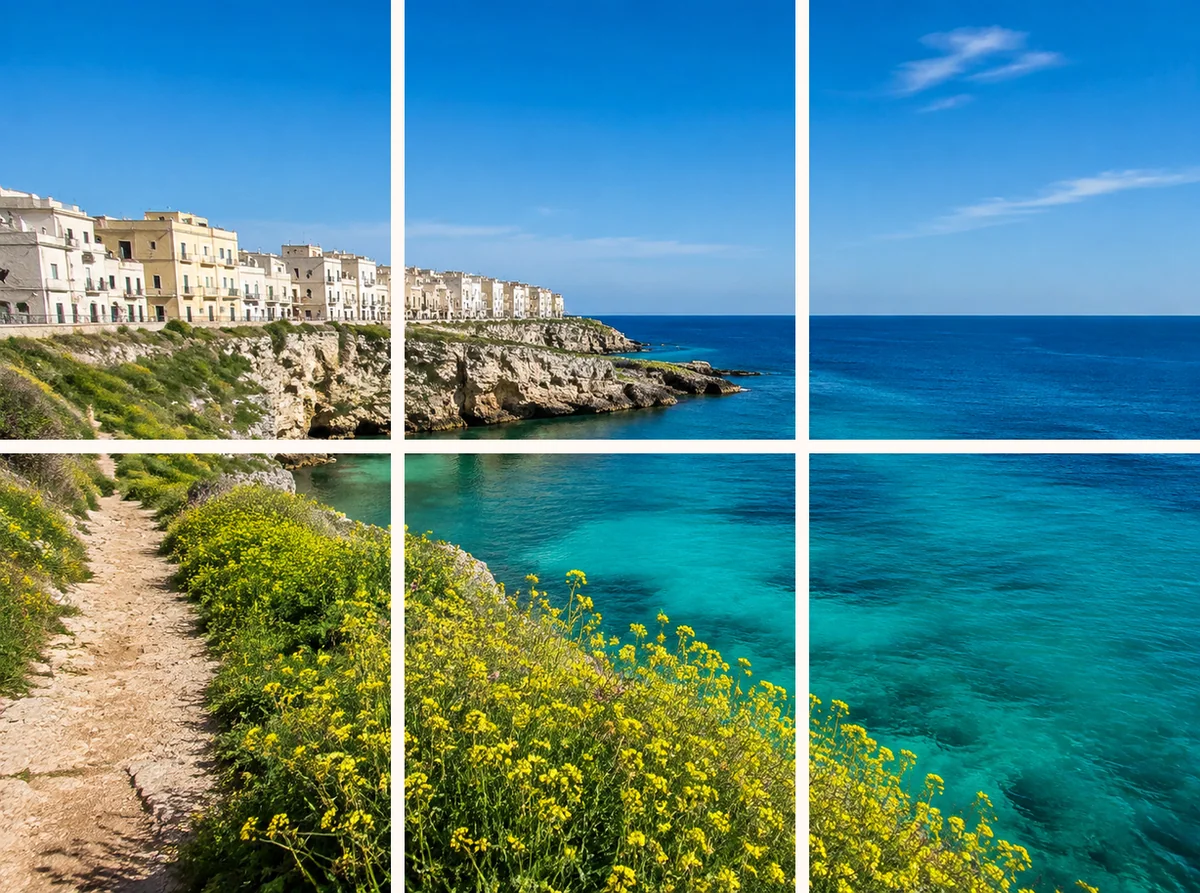
一張照片,多個可獨立編輯的區塊
選擇網格並預覽切割位置。套用後,各區塊成為保留原位置的獨立圖層,可以移動或下載。
- 橫列數和直欄數
- 分別可選 1–6,產生 2–36 個區塊。
- 套用前預覽
- 在完整圖片上查看切割邊界。
- 單獨下載
- 在畫布中選取圖片區塊,使用下載功能。
操作步驟
- 1
上傳圖片
開啟照片,或在既有畫布中選取圖片圖層。
- 2
選擇切割方式
設定 1–6 橫列和直欄,至少分成兩塊,並檢查預覽。
- 3
套用並使用區塊
產生圖層,依需求移動或選取單塊下載。
在畫布中繼續編輯
每個圖片區塊都是獨立圖層,可以分別排列。網格切割處理矩形區域,不進行物件辨識。

根據主體安排切割位置
網格線可能穿過人臉或文字。此工具不會自動分離主體,也不提供 ZIP 匯出,請逐塊下載。
常見問題
切割會消耗 AI 點數嗎?
不會。圖片切割在瀏覽器中完成,不進行 AI 生成。下載仍遵循既有權限和格式。
可以復原畫布中的切割嗎?
可以。復原會還原原圖片圖層,最初上傳的照片保持不變。
讓照片再精緻一點
快速處理,也能獲得專業效果。






決定照片從哪裡分成獨立區塊
選擇圖片
上傳圖片,開啟圖片切割工具。