
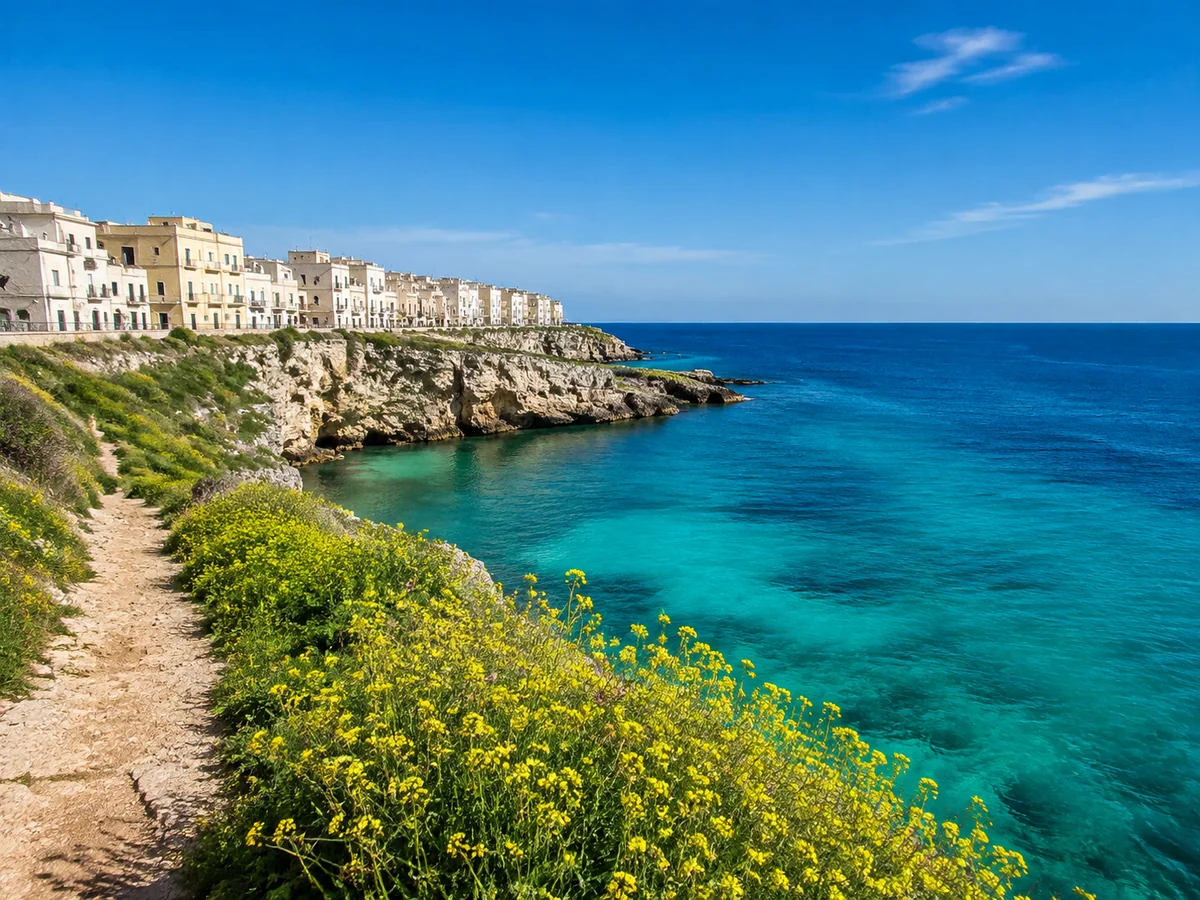
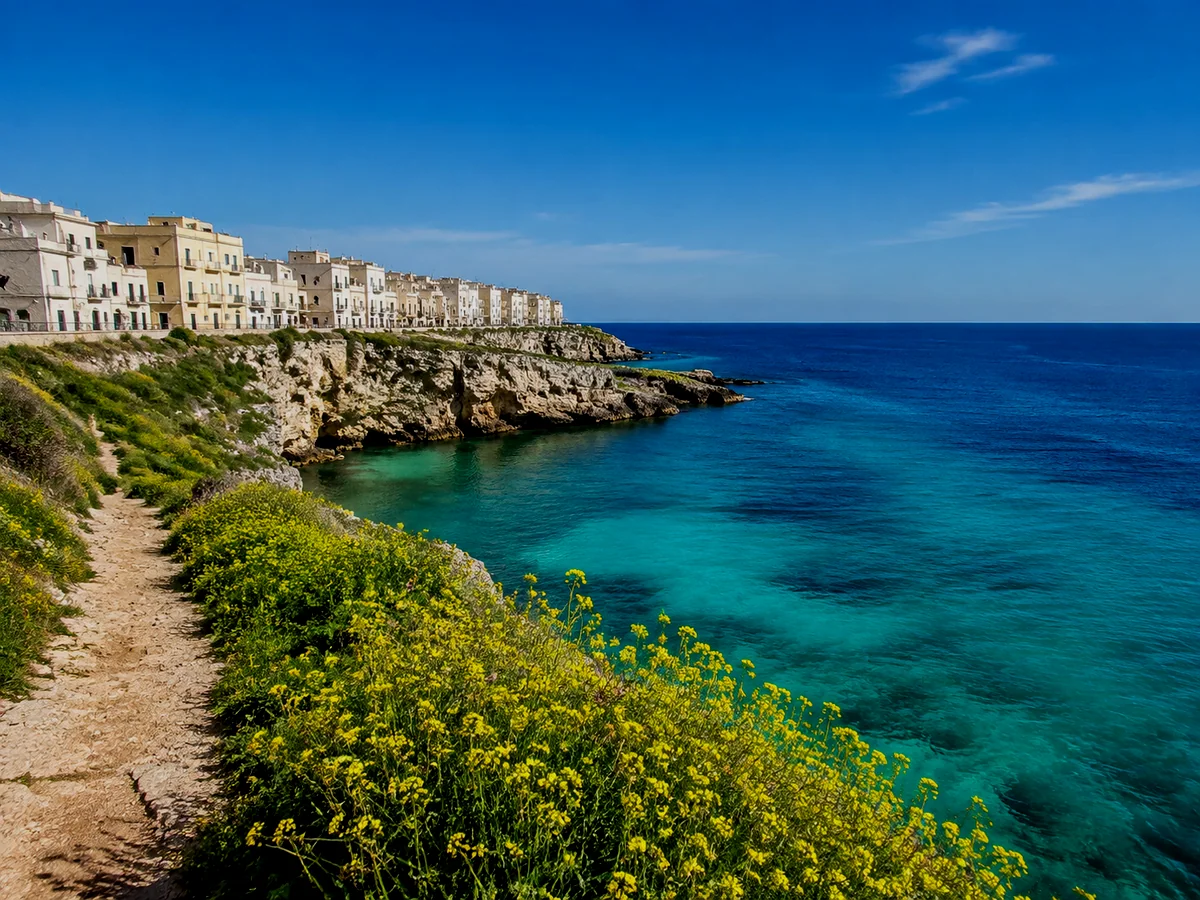
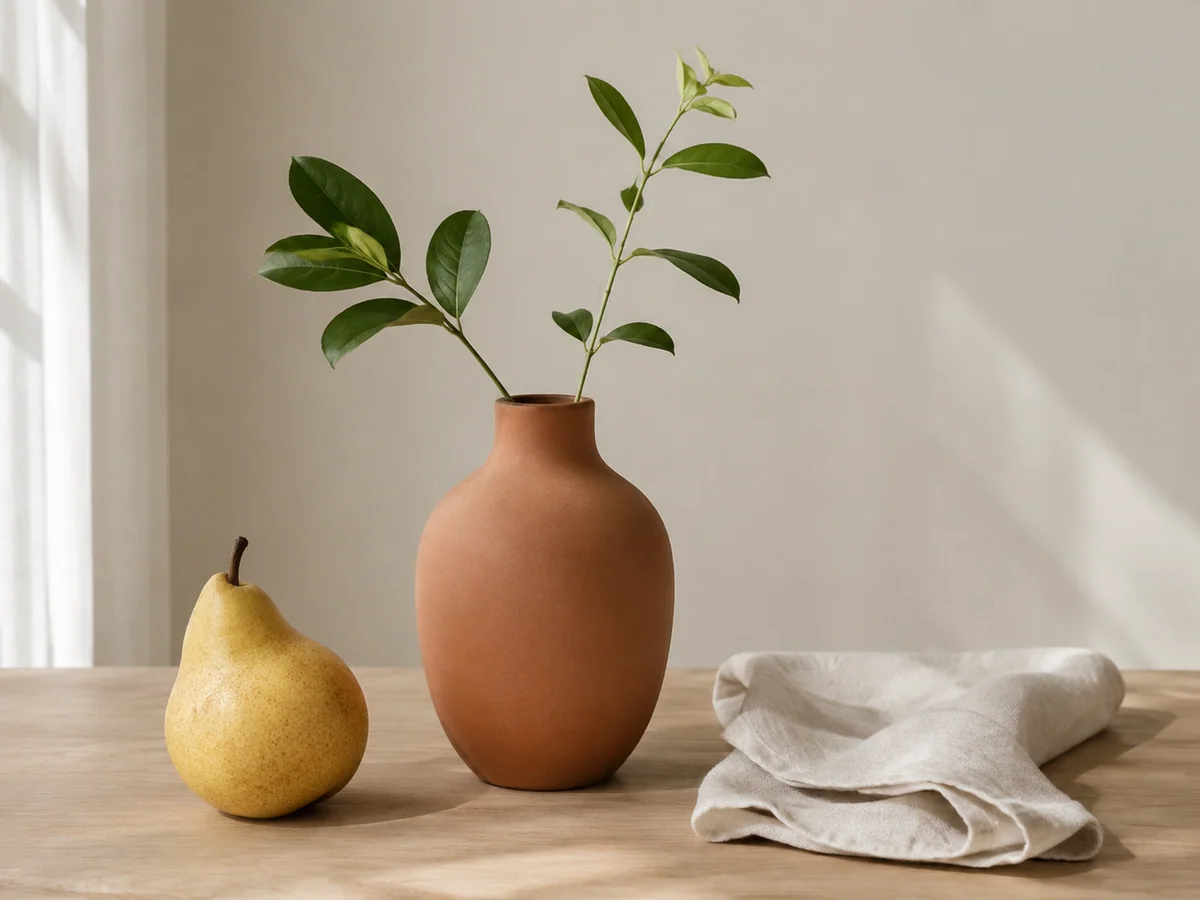
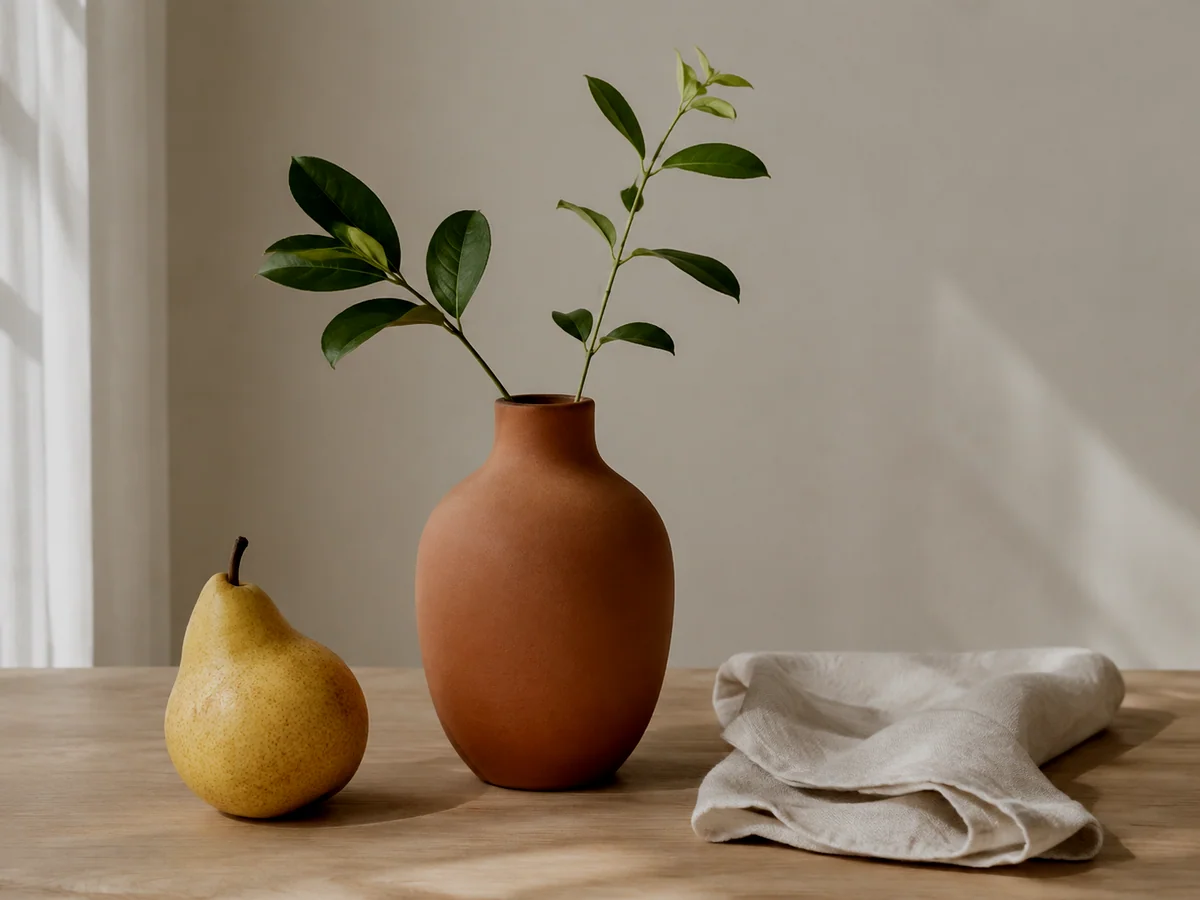
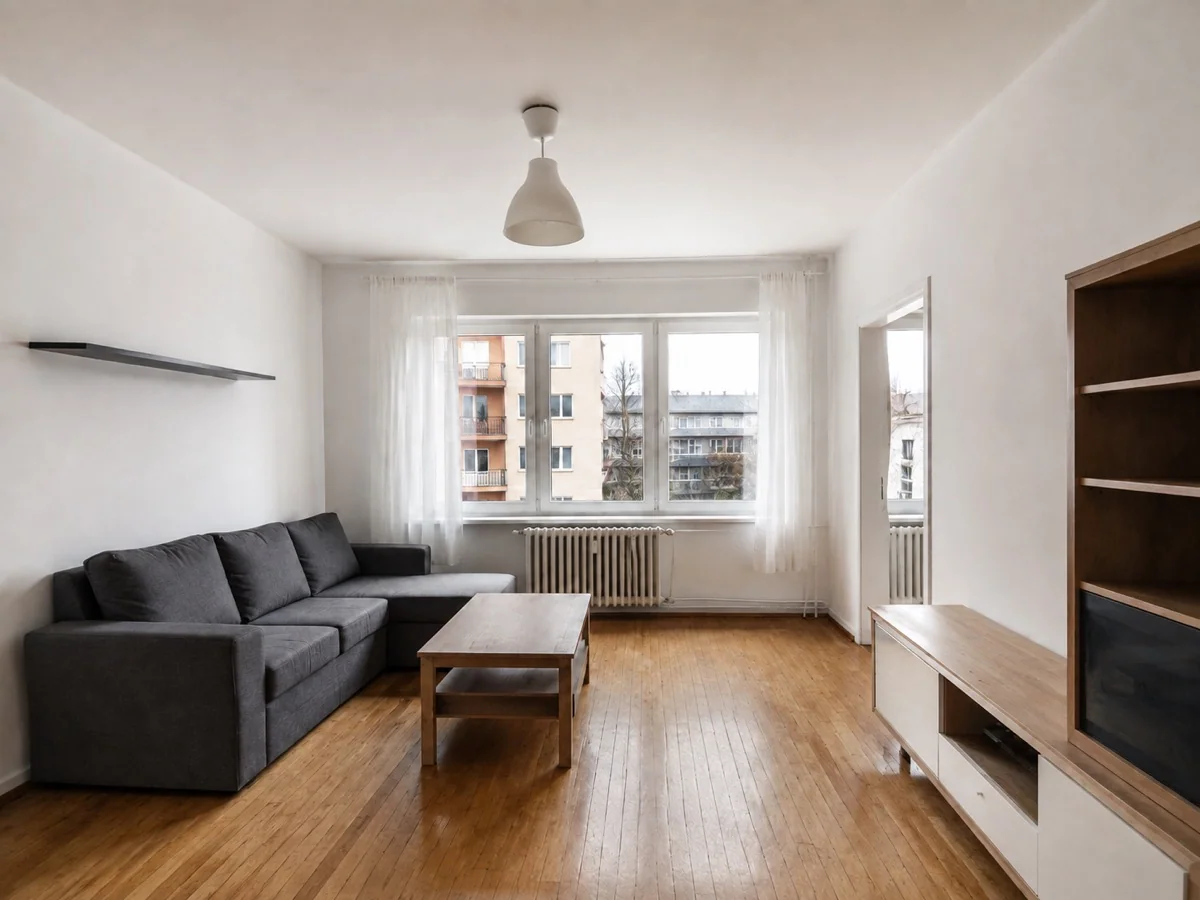
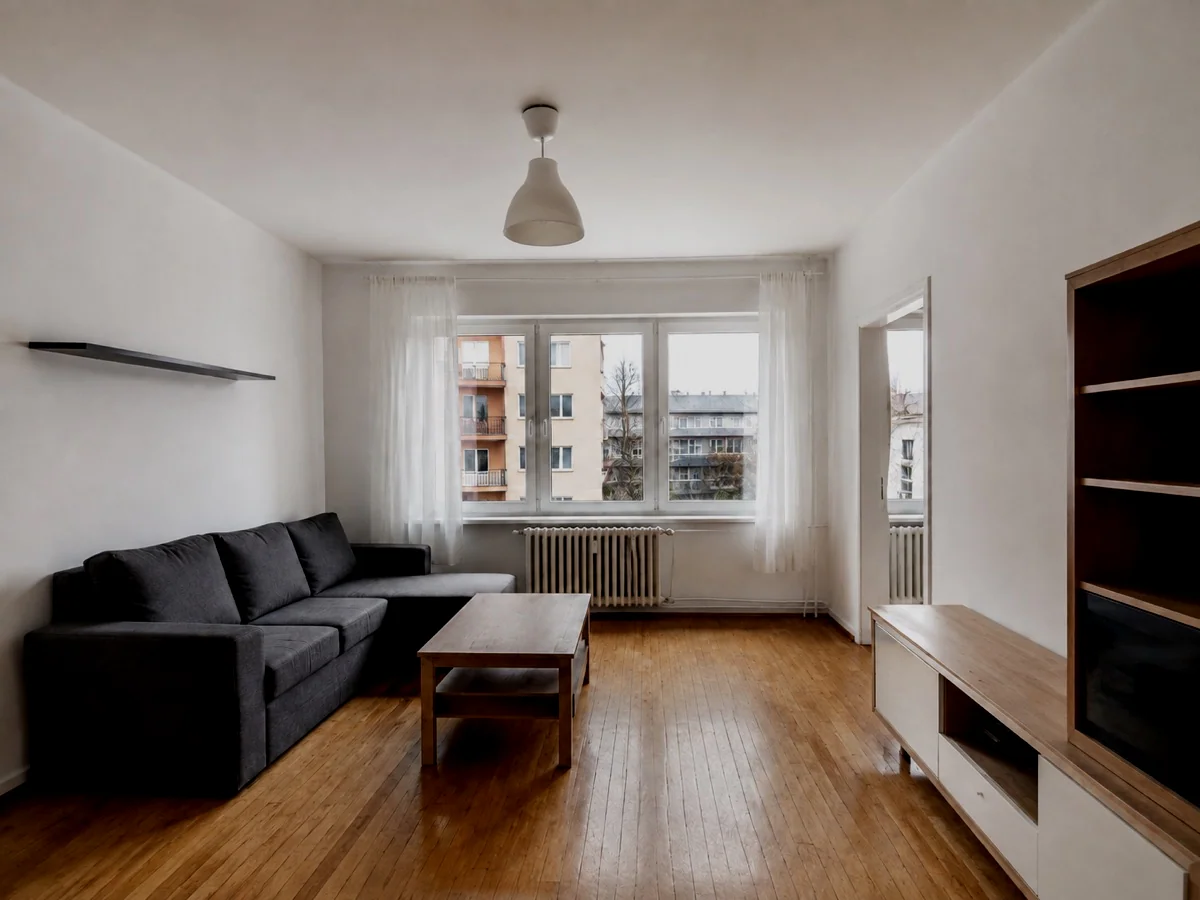
提亮暗相片打開曝光不足的暗部,同時保持原有場景自然。
用亮度滑桿將圖片調暗
在線降低照片亮度,邊調整邊預覽。保留原有場景,自由決定需要調暗多少。
選擇圖片
上傳照片後自動開啟調整面板。
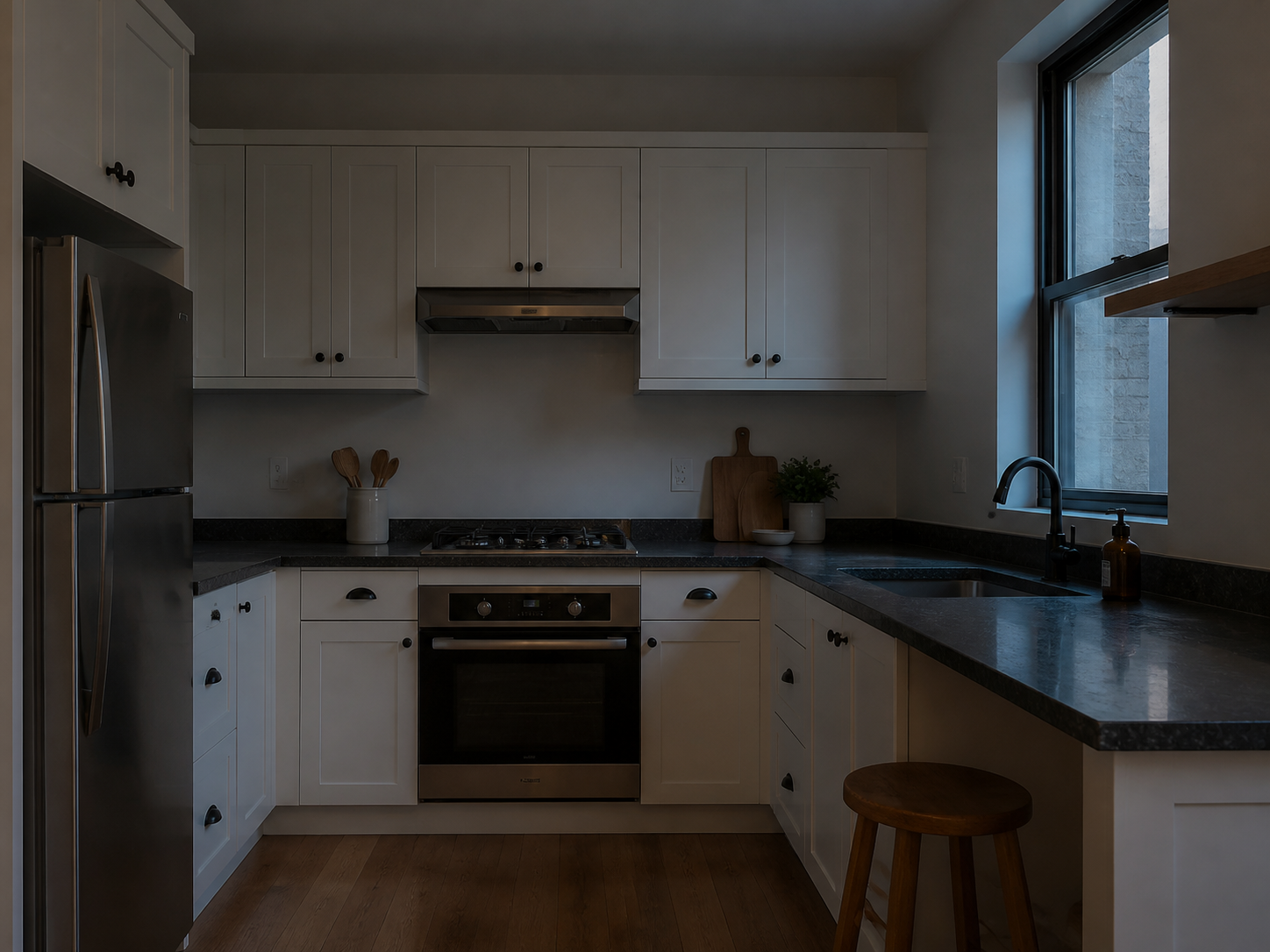
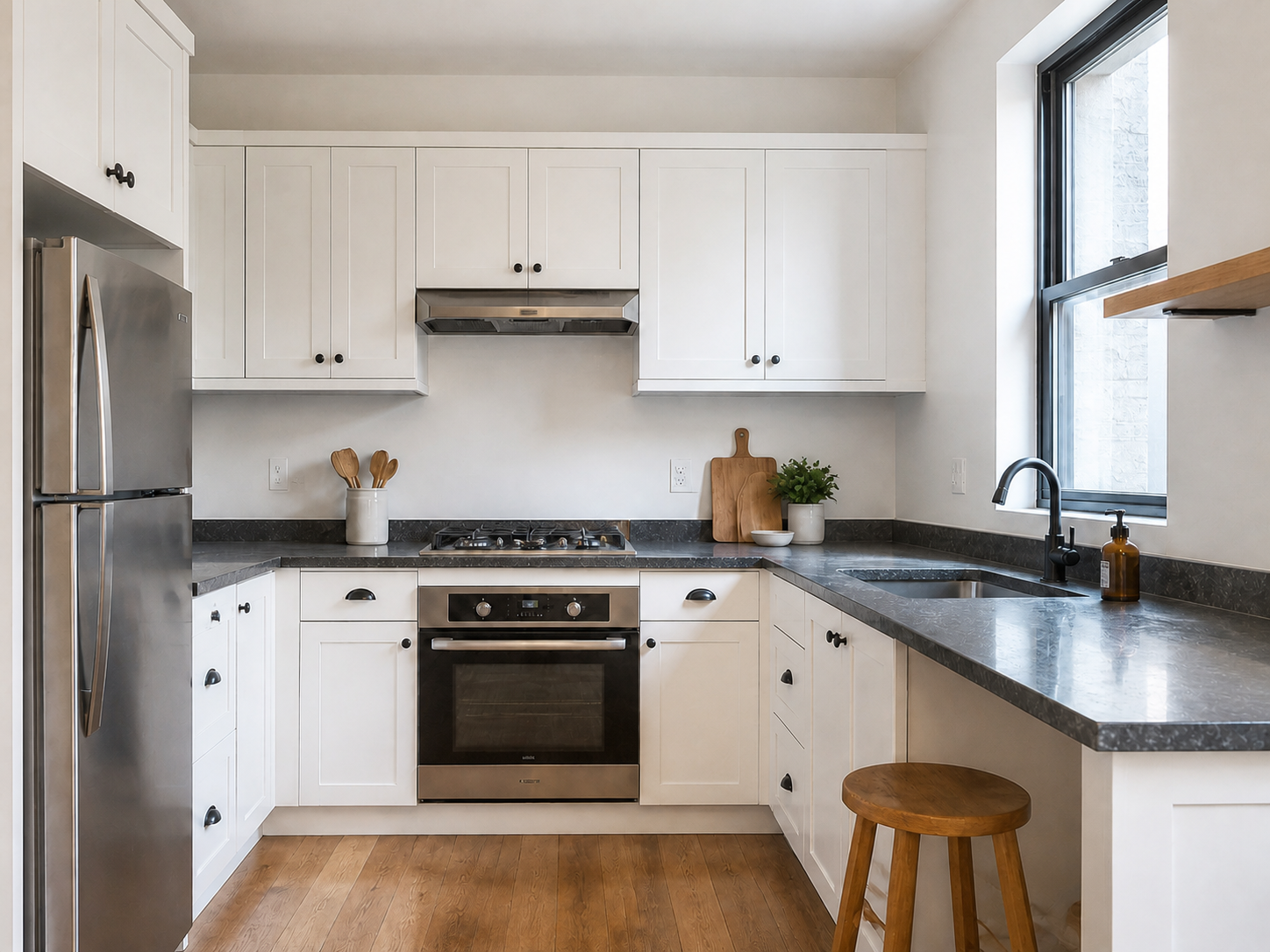
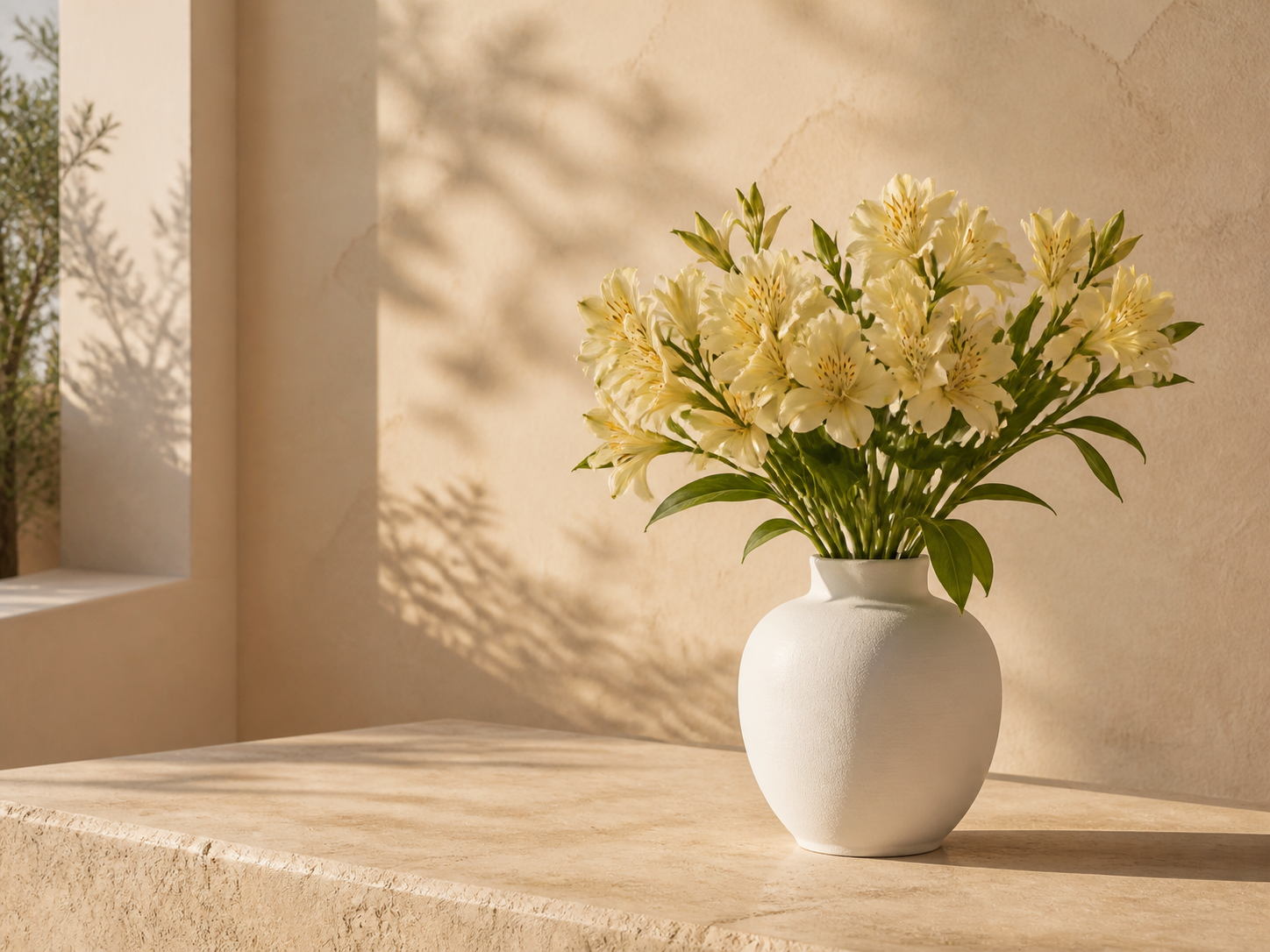
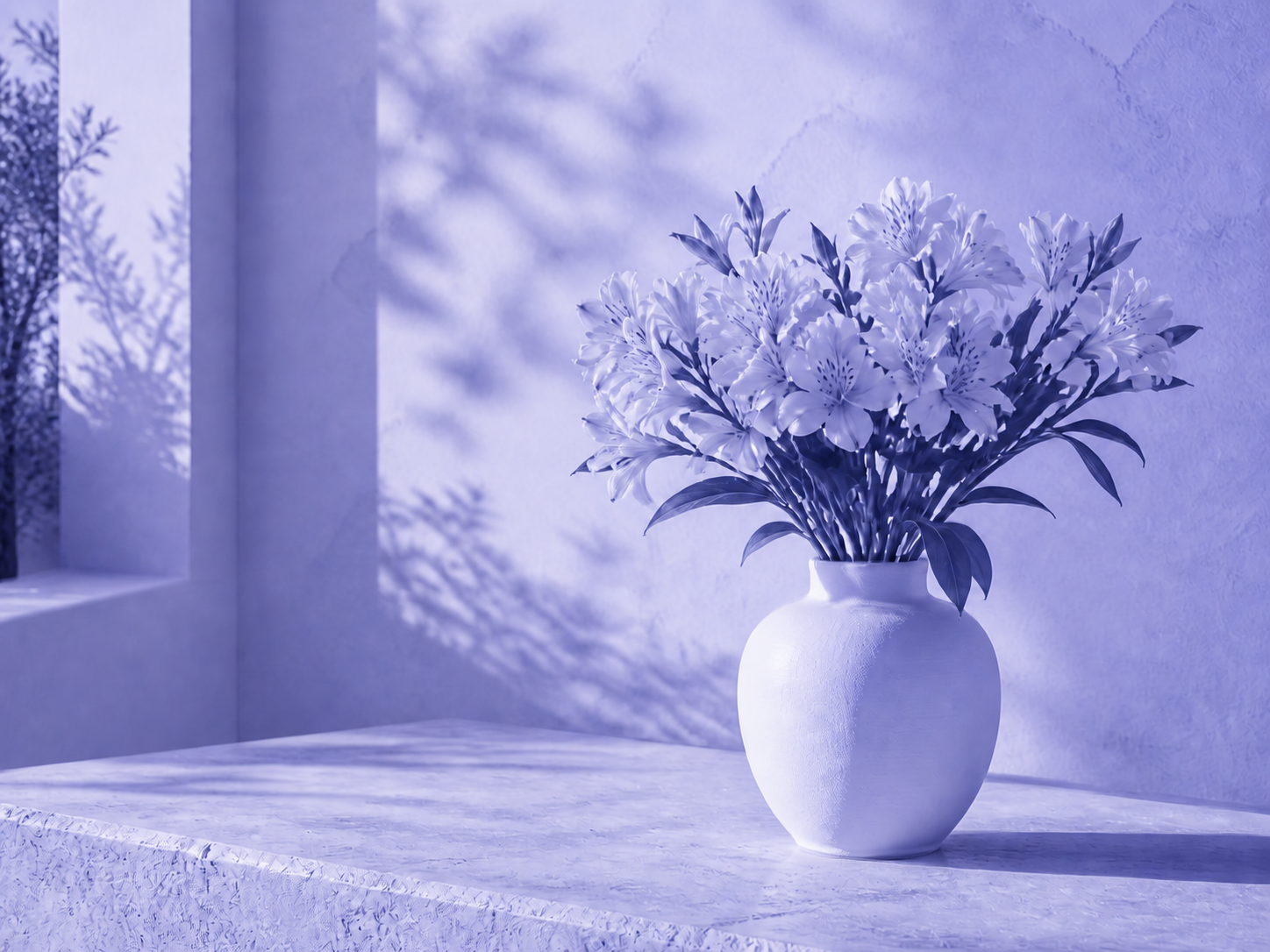
原圖結果
光線由你控制
在調整面板中將亮度移到零以下,直接處理目前圖片,不產生新場景,也不消耗 AI 點數。
操作步驟
- 1
上傳偏亮的圖片
在編輯器中開啟風景、人像或商品照片。
- 2
降低亮度
向左移動滑桿,與原圖比較預覽效果。
- 3
套用並下載
保留暗部細節,套用調整後儲存。
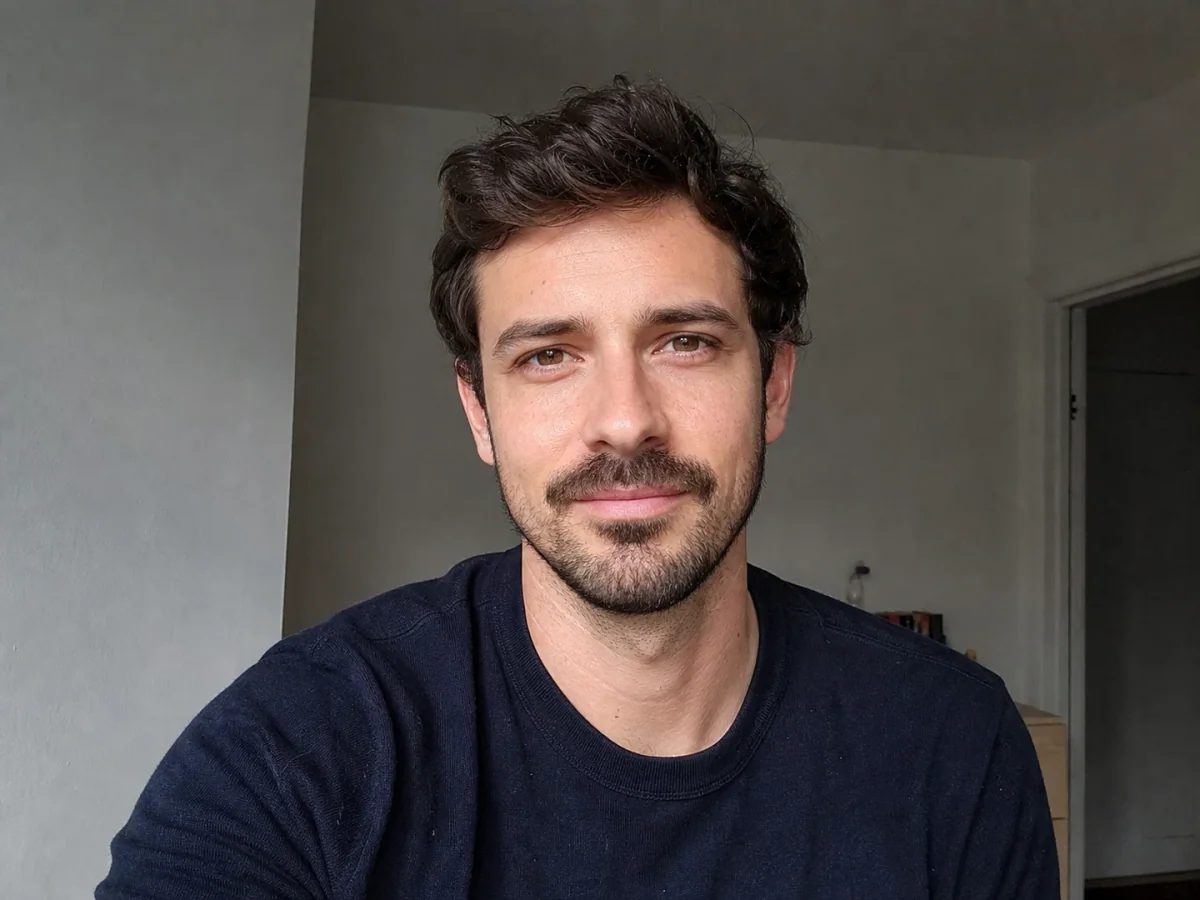
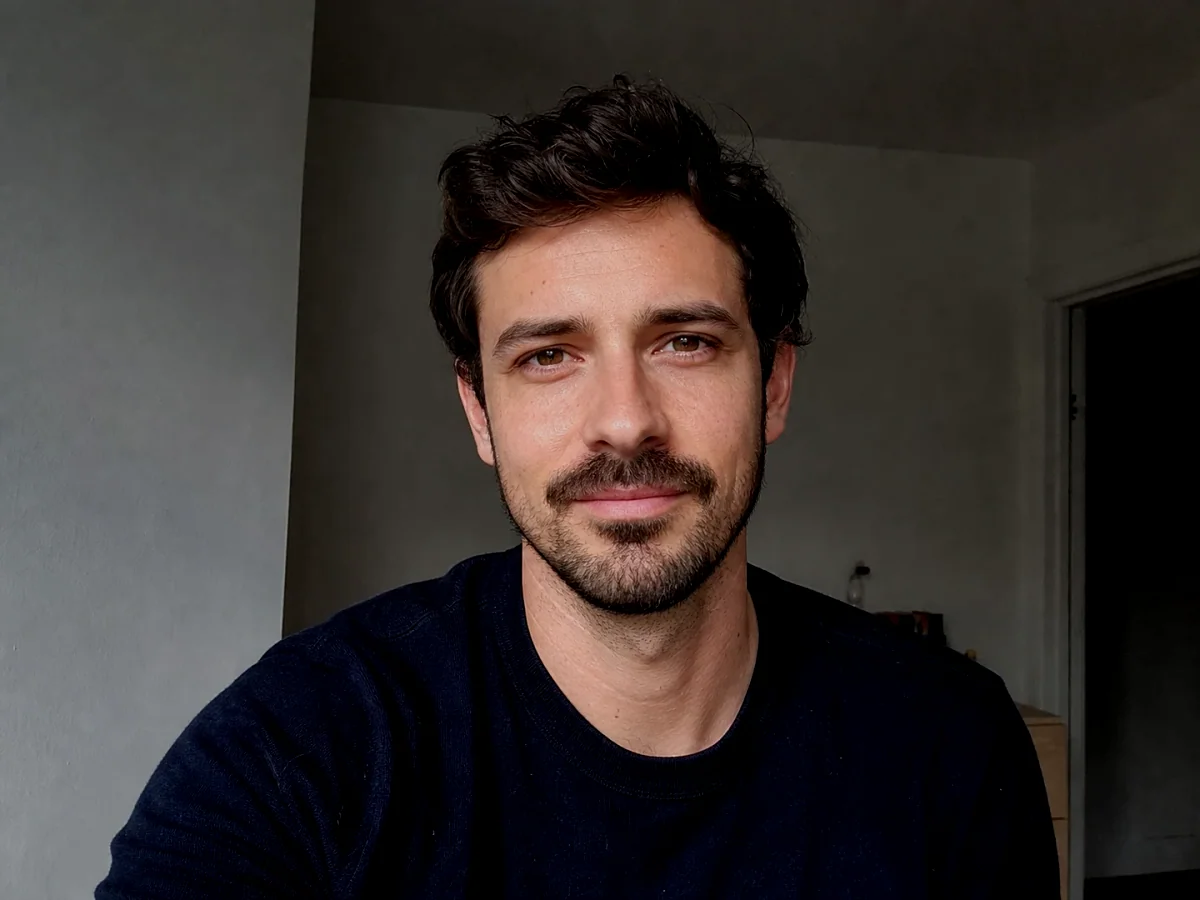
讓人像亮度更柔和
- 需要改變
- 降低整張人像照片的亮度。
- 保持不變
- 保留五官、皮膚紋理和取景。
原圖結果
調暗商品拍攝環境
- 需要改變
- 降低桌面商品照片的整體亮度。
- 保持不變
- 保留商品形狀、標籤和位置。
原圖結果
降低室內照片亮度
- 需要改變
- 將房間照片整體調暗。
- 保持不變
- 保留建築結構、家具和裁剪範圍。
原圖結果
調暗無法找回過曝細節
完全發白的區域可能已沒有可恢復的資訊。不要將亮度降得過低,以免臉部或重要物體看不清。
常見問題
調暗會消耗 AI 點數嗎?
不會。調整面板直接處理亮度,不進行 AI 生成。下載選項遵循現有帳號權限。
可以只調暗背景嗎?
此入口調整整張選取的圖片,不會自動分離背景或人物。
讓照片再精緻一點
快速處理,也能獲得專業效果。
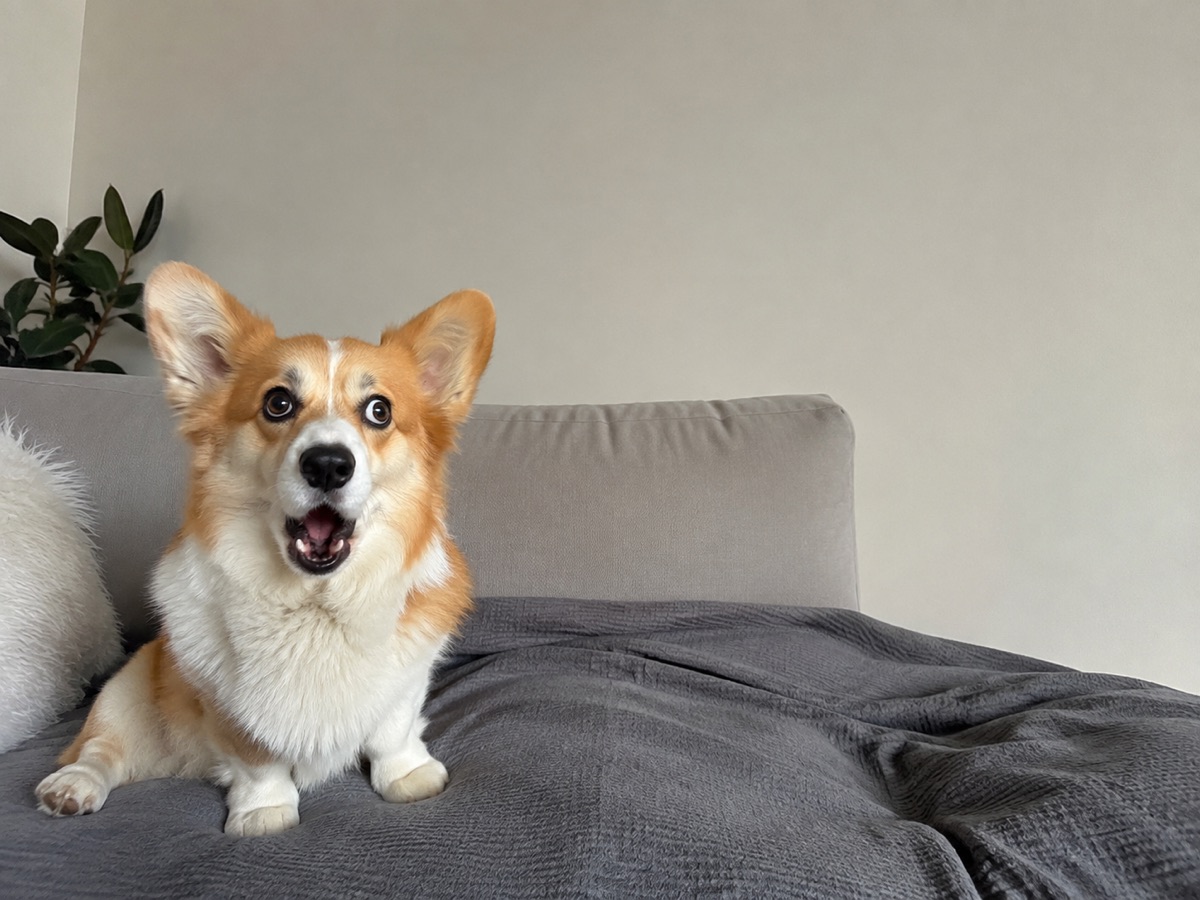
自己決定照片要暗多少
選擇圖片
上傳照片後自動開啟調整面板。