

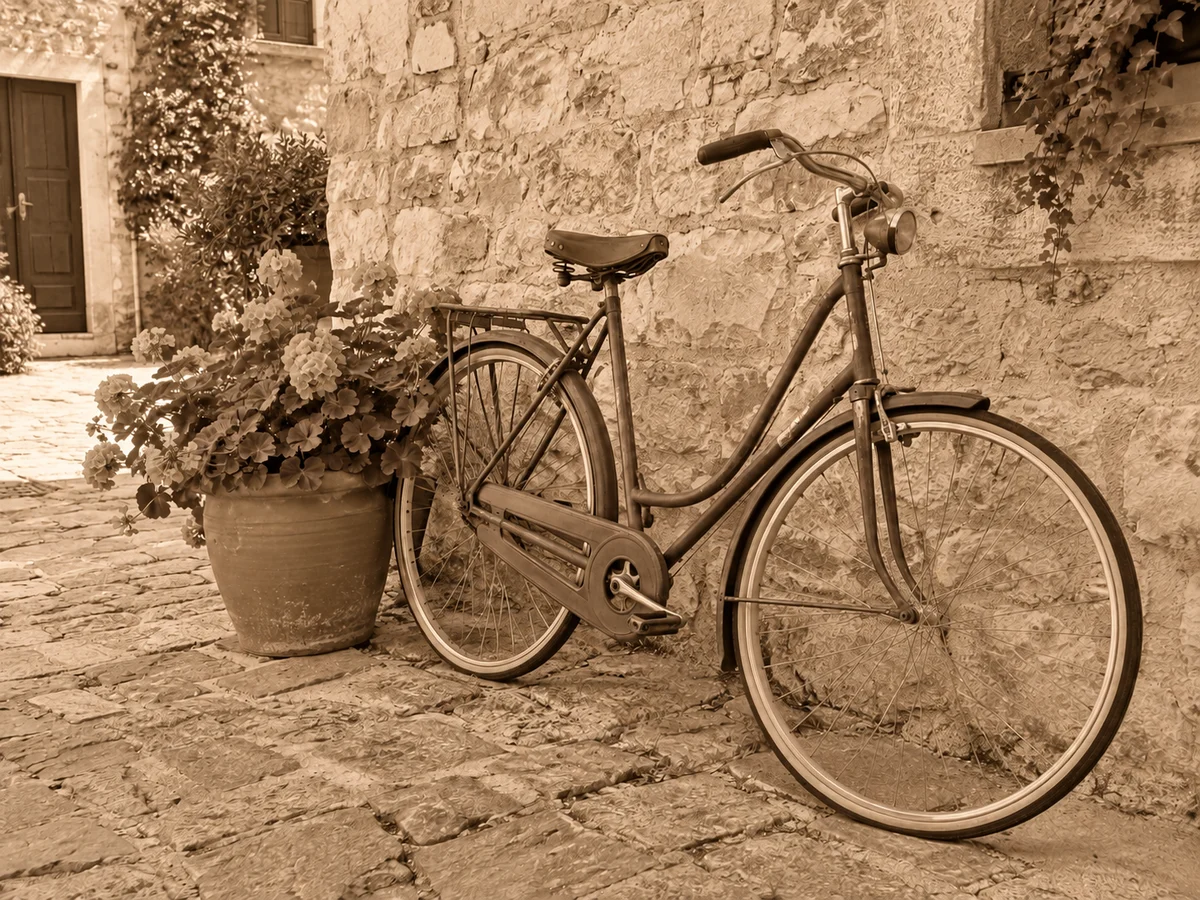
Añadir un filtro sepia a tu fotoDa tonos marrones cálidos a tu foto. Ajusta el sepia de 0 a 100% con vista previa en tiempo real en el editor.
Convertir fotos en puntos de semitono
Crea un efecto de impresión punteada en blanco y negro. Elige puntos finos, medianos o gruesos y revisa el resultado en el editor.
Elegir foto
Elige el tamaño de punto y genera la imagen de semitono en el editor.
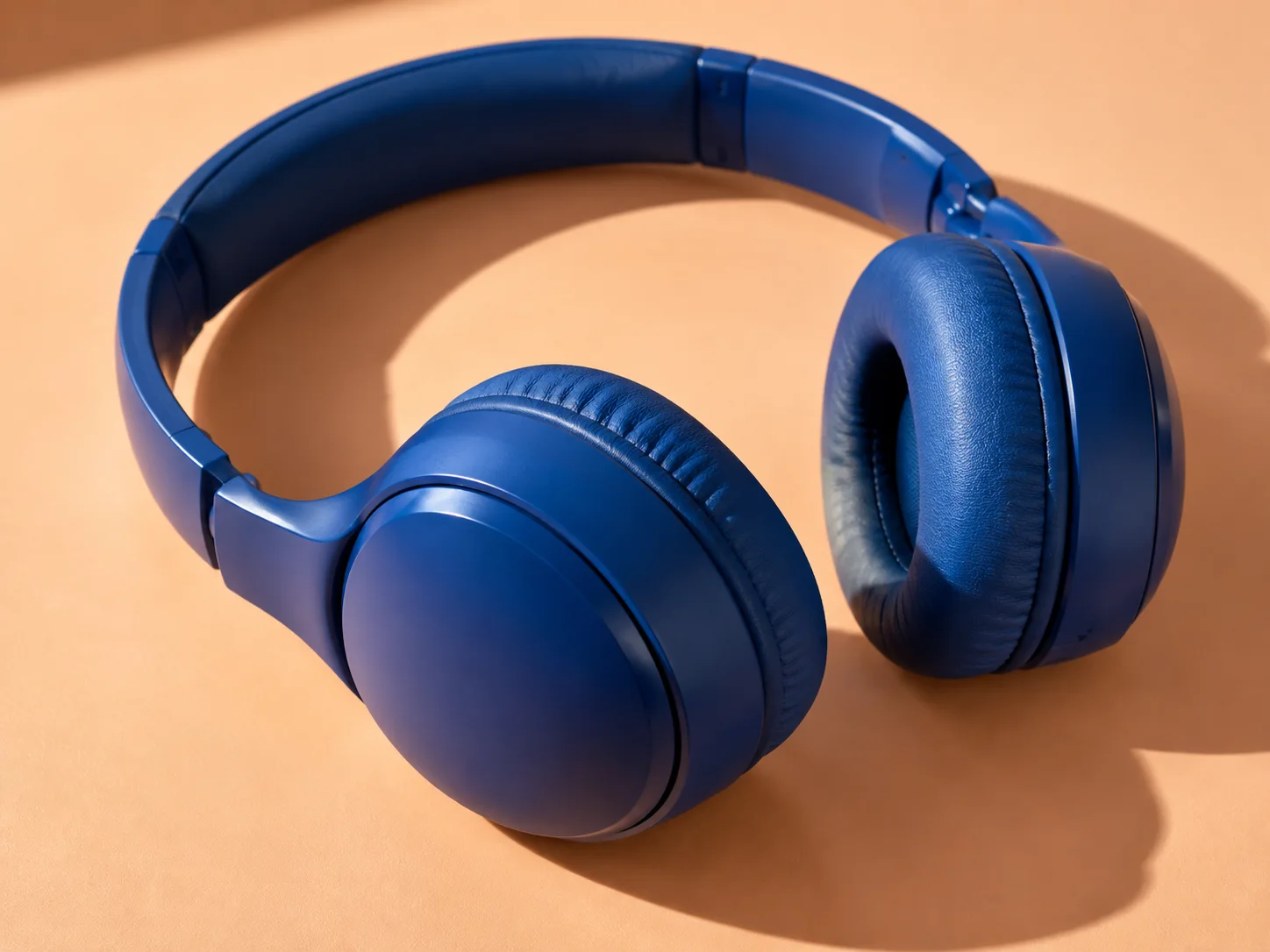
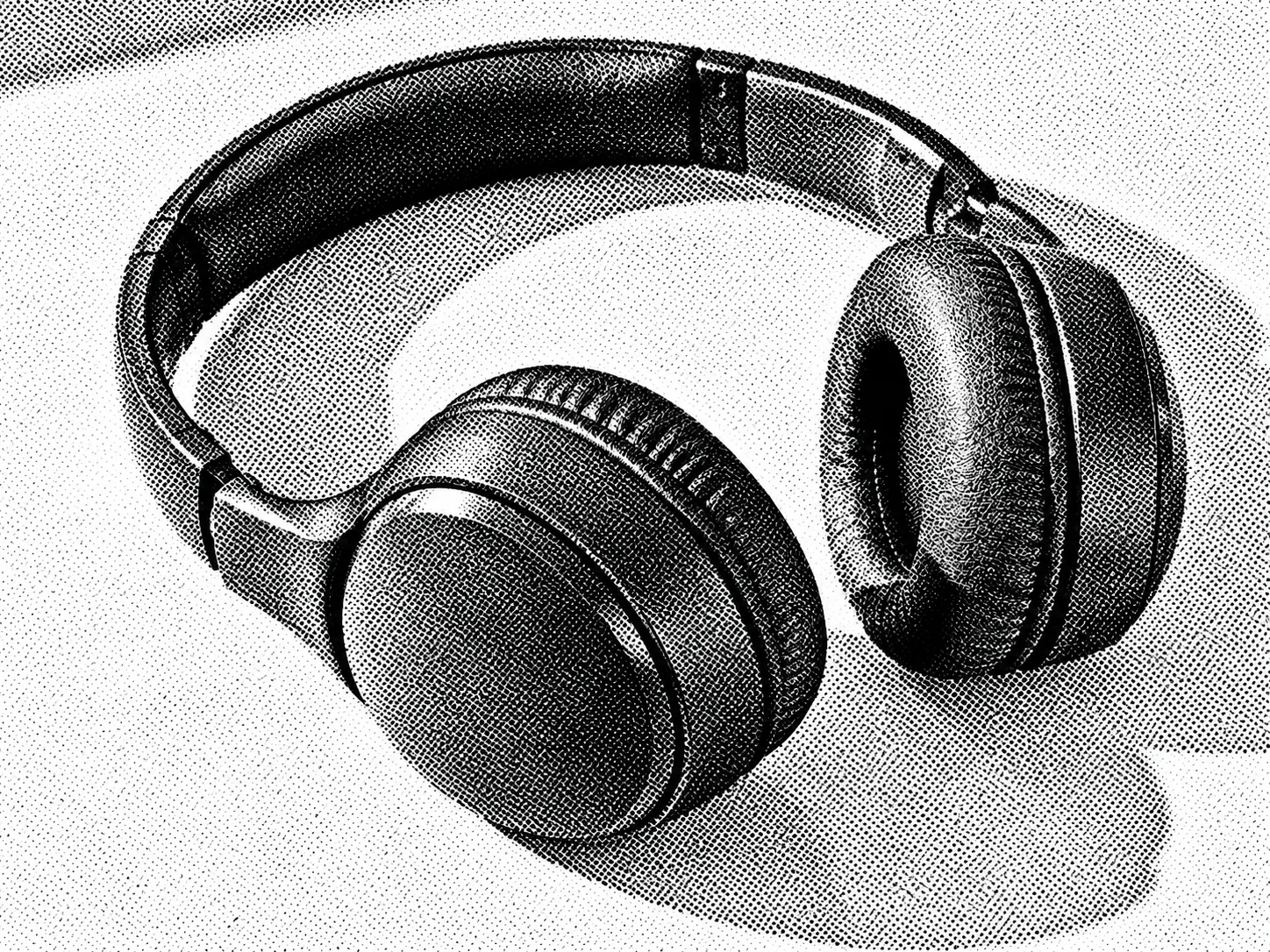
OriginalResultado
Describir luces y sombras con puntos
El semitono sustituye tonos continuos por puntos visibles. Las zonas oscuras se vuelven más densas y las claras dejan más blanco.
- Puntos finos
- Conservan más detalle facial y de superficie.
- Puntos medianos
- Textura de impresión visible y formas reconocibles.
- Puntos gruesos
- Marcas mayores que destacan las siluetas.
Cómo usar la herramienta
- 1
Elegir foto
Elige una foto nítida para abrirla en el editor principal.
- 2
Convertir fotos en puntos de semitono
Elige el tamaño de punto y genera la imagen de semitono en el editor.
- 3
Compara y confirma
Compara el resultado con el original. Confirma la versión que prefieras y sigue editando o descarga.
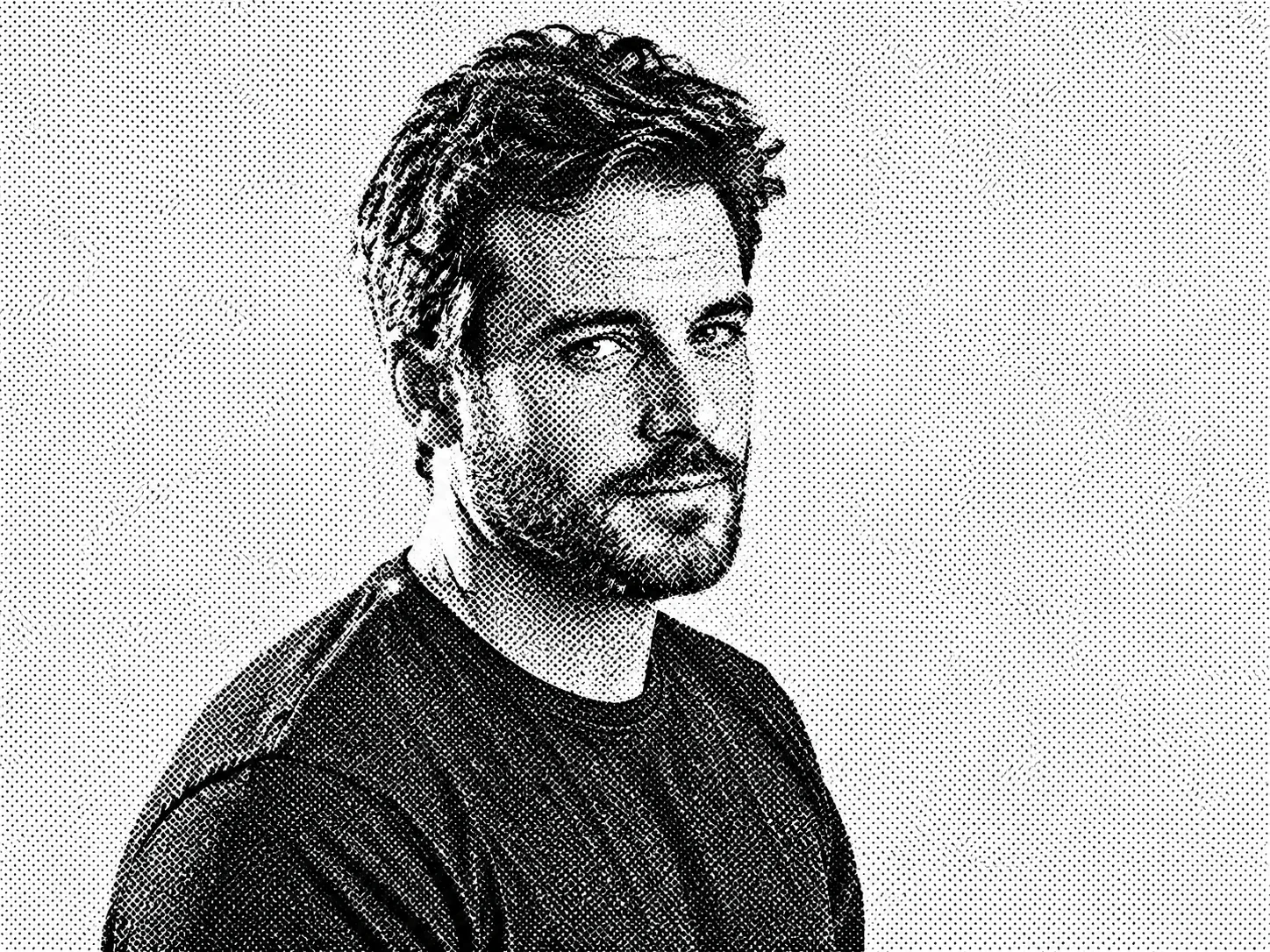
Texturas de retrato impreso
- Cambio solicitado
- Convierte el sombreado facial en puntos negros y blancos.
- Qué se conserva
- Mantén expresión, postura y silueta.
OriginalResultado
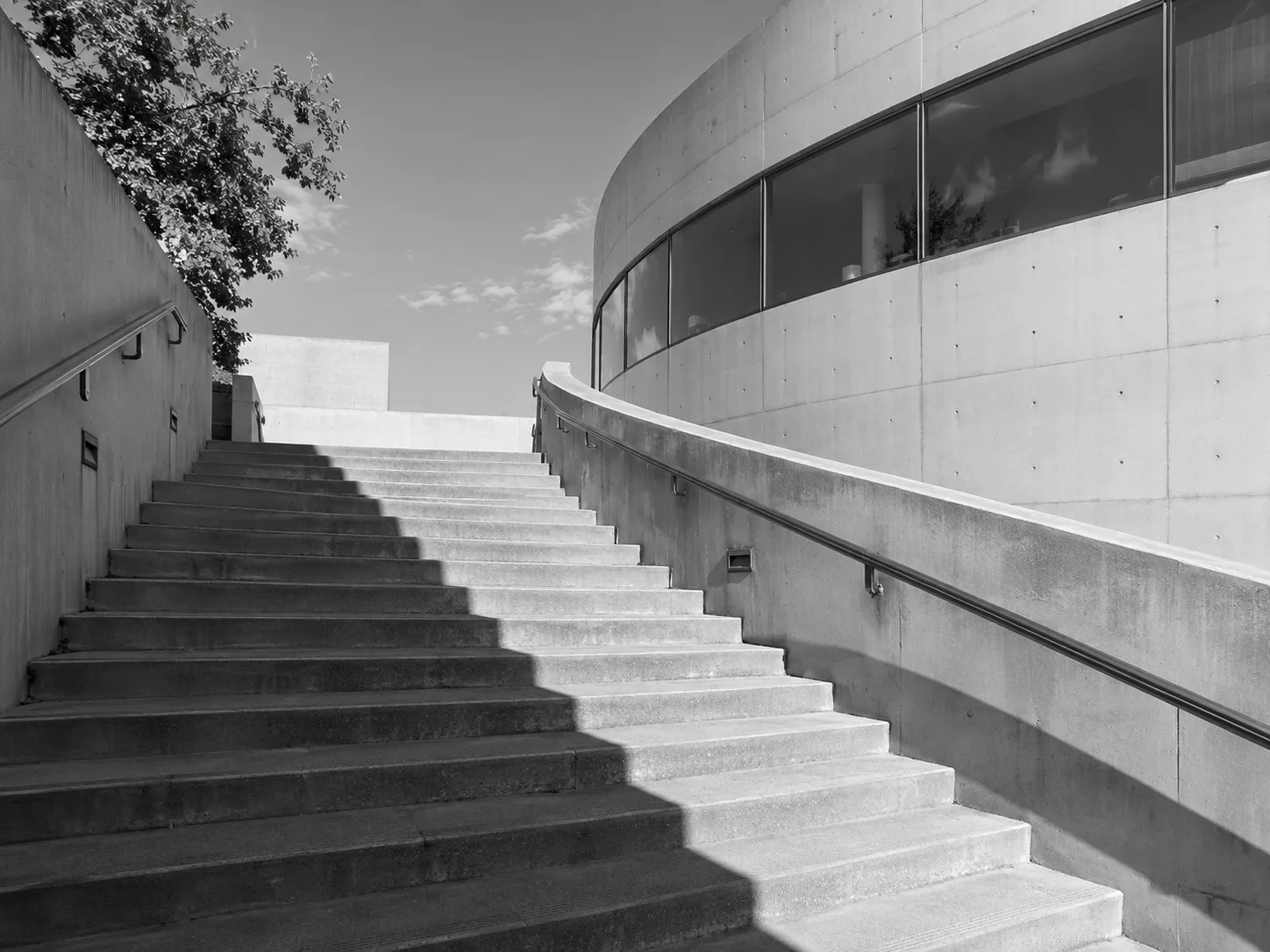
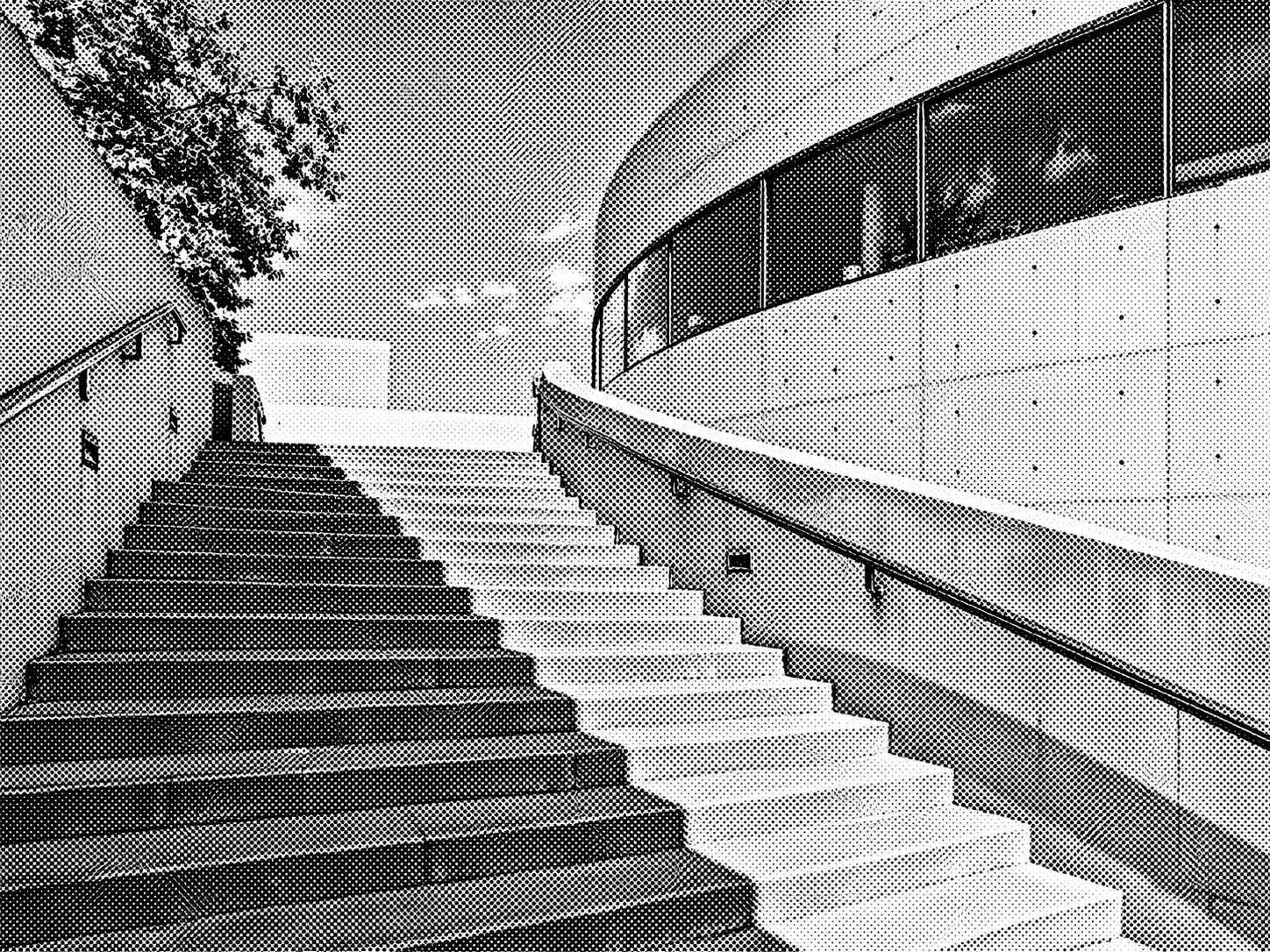
Estudios de luz arquitectónica
- Cambio solicitado
- Representa hormigón y sombras diagonales con puntos.
- Qué se conserva
- Conserva escaleras, bordes y composición.
OriginalResultado
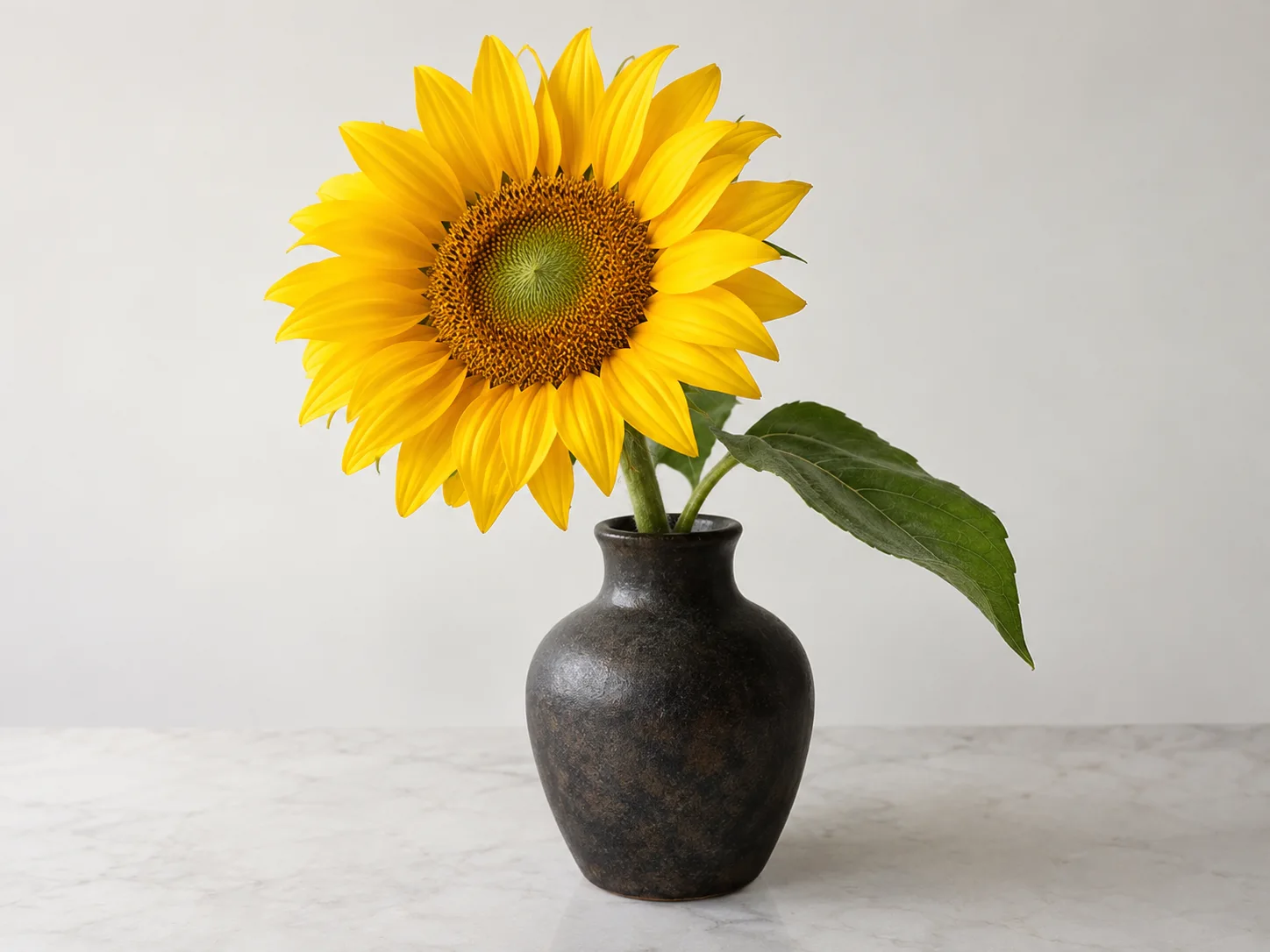
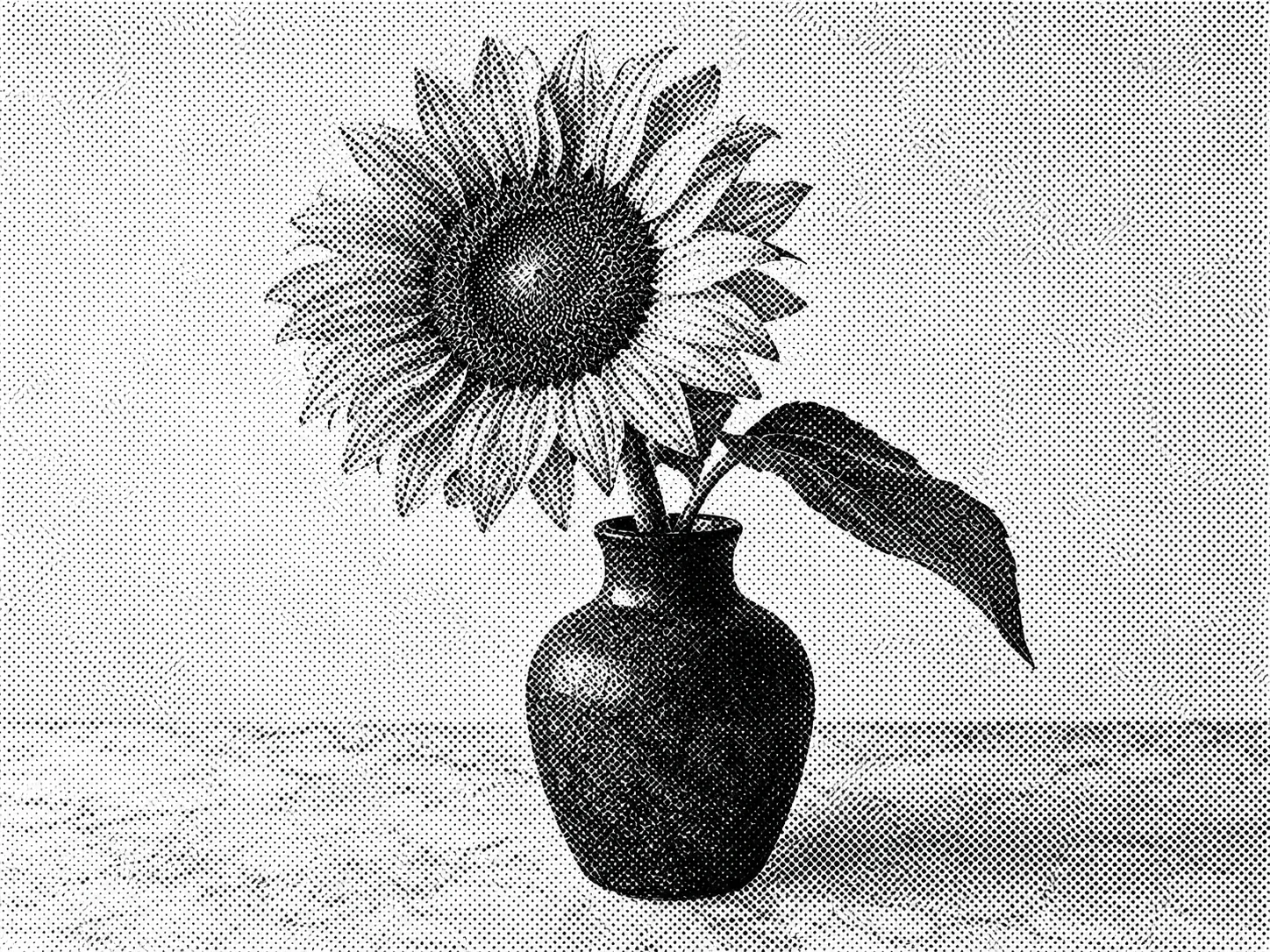
Gráficos botánicos
- Cambio solicitado
- Aplica puntos de tinta a un girasol.
- Qué se conserva
- Mantén pétalos, jarrón y encuadre.
OriginalResultado
Antes de guardar
Es un efecto ráster, no un trazado vectorial, separación CMYK ni archivo calibrado para serigrafía. El texto pequeño puede perder claridad.
Preguntas y respuestas
¿Puedo usarlo como separación lista para imprenta?
No. Prepara resolución, separaciones de tinta y trama con tu proveedor de impresión.
¿Cómo conservo más detalle?
Usa una fuente nítida y bien iluminada, elige puntos finos y revisa caras y letras al tamaño final.
Más formas de perfeccionar tu foto
Retoques rápidos. Resultados profesionales.
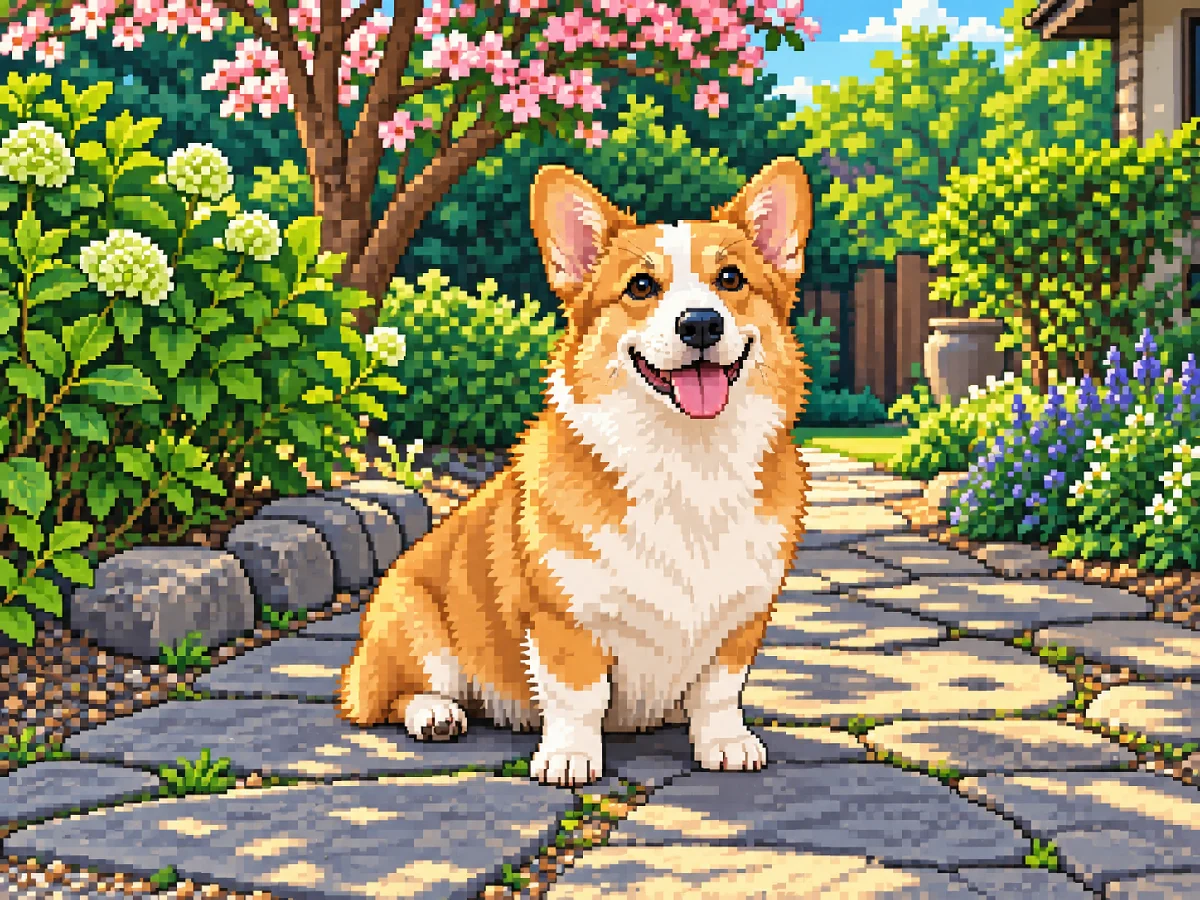
Convertir una foto en pixel artConvierte tu foto en una ilustración de píxeles retro con siluetas definidas, colores coordinados y sombras expresivas.
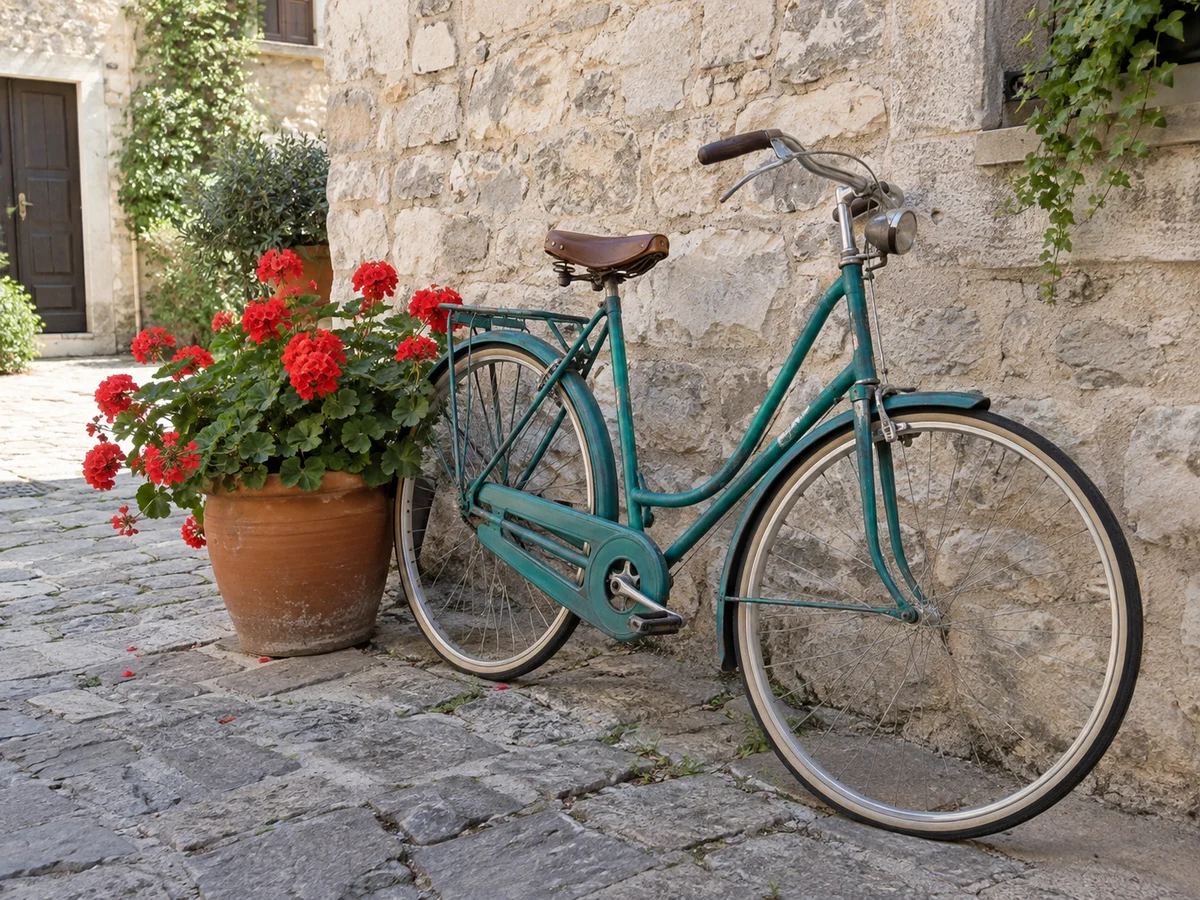
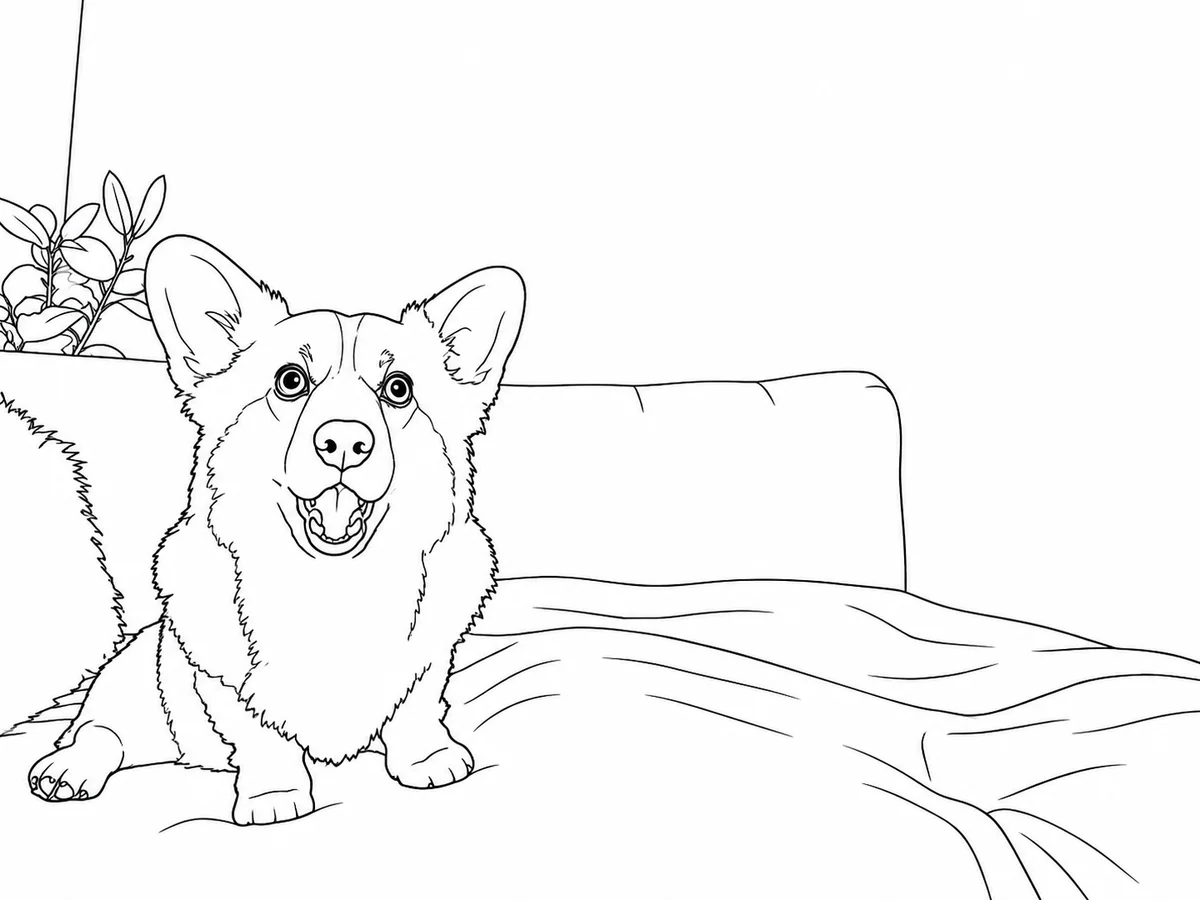
Convierte una foto en una página para colorearCrea una lámina para colorear con tu mascota, una flor o una escena conocida. Convierte la foto en contornos negros sobre blanco y revisa las formas antes de imprimir.
Pruébalo con tu foto
Explorar todas las herramientasElegir foto
Elige el tamaño de punto y genera la imagen de semitono en el editor.