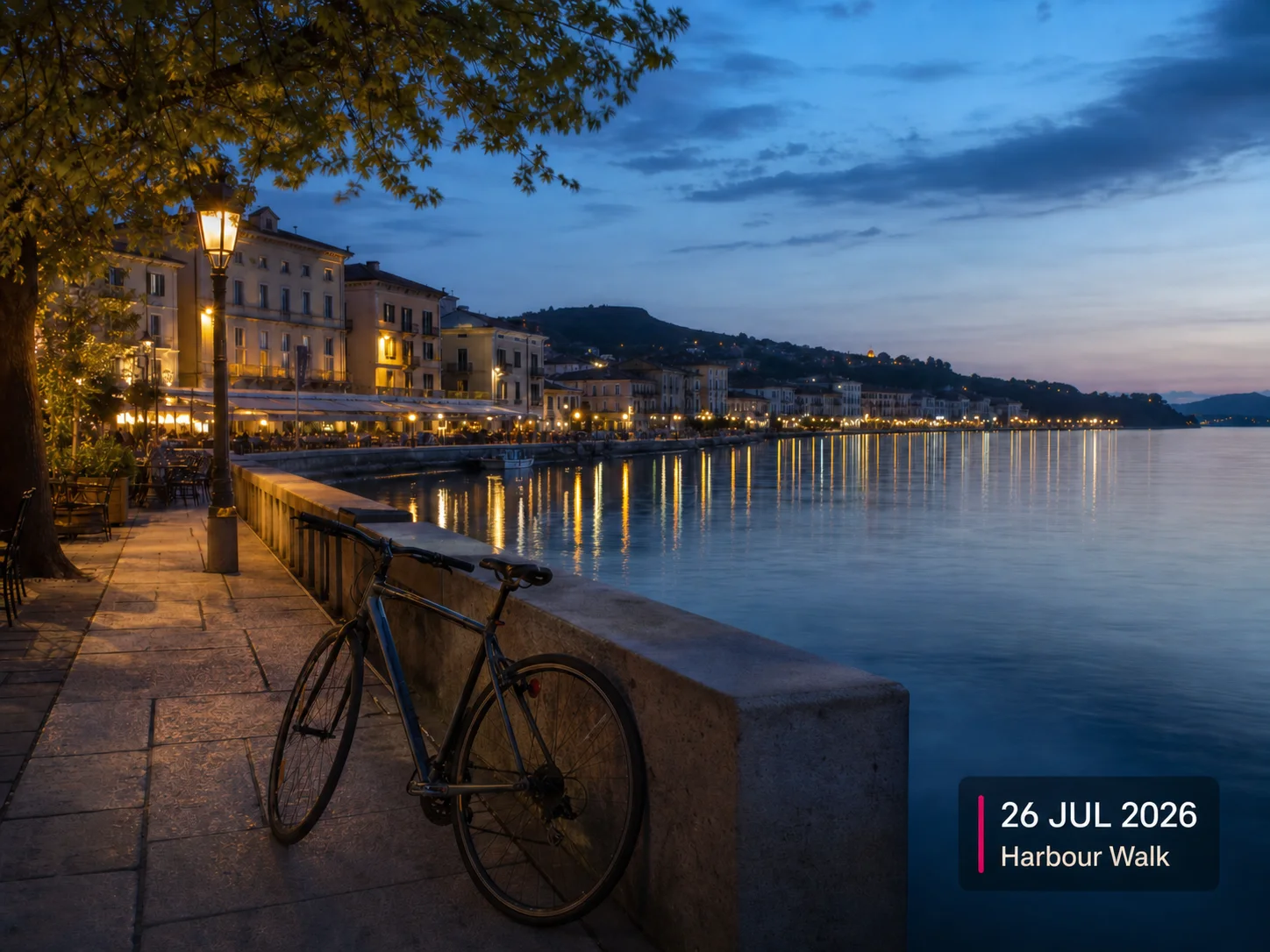
Wähle nur das Datum oder zusätzlich die Uhrzeit und ergänze auf Wunsch eine Adresse. Der Stempel entsteht direkt im Browser, ohne Verarbeitung durch ein KI-Modell.
Kamerastempel-Look, direkt im Browser gezeichnet
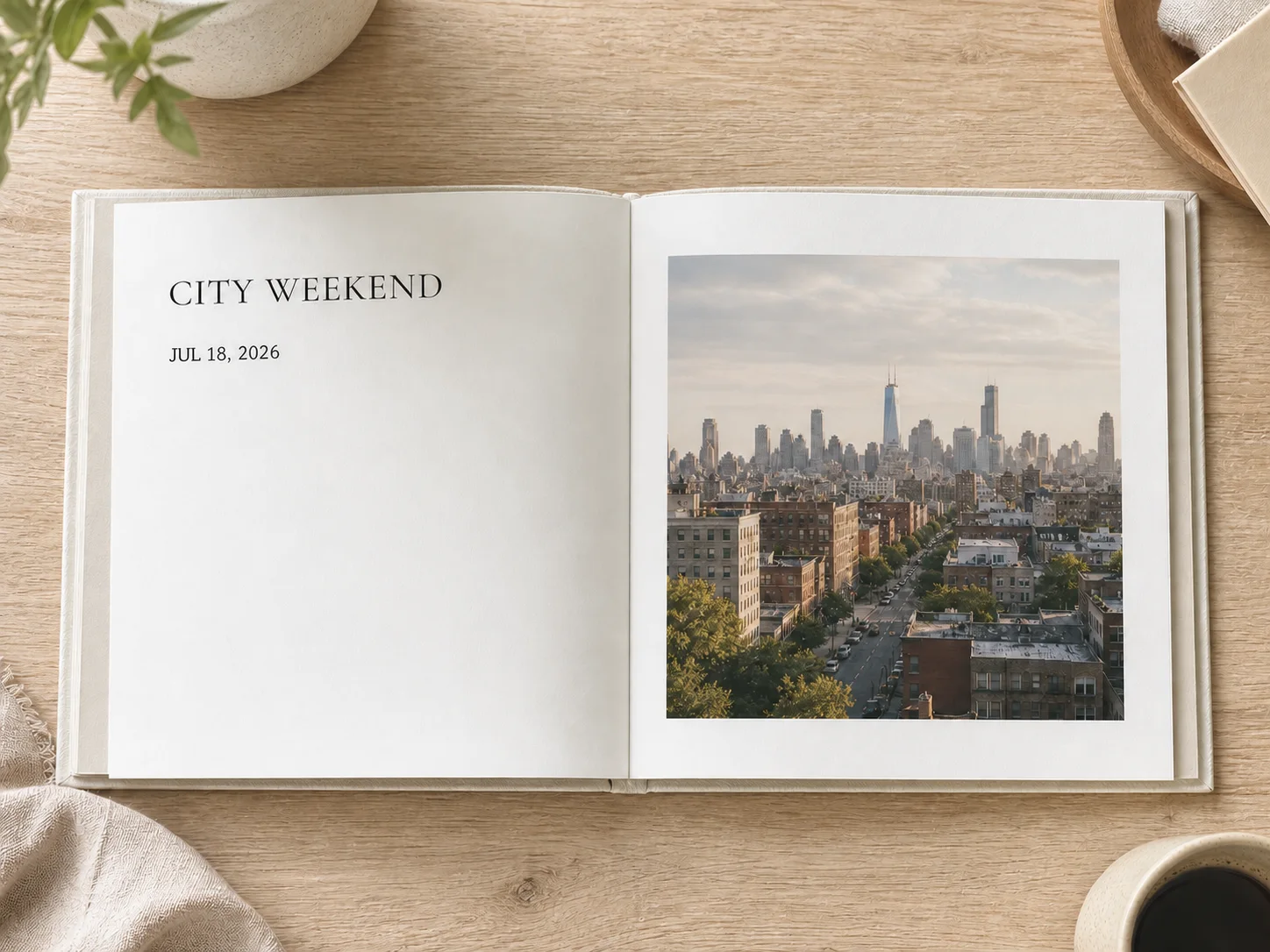
Die Datumsanzeige wird mit Canvas direkt ins Bild gezeichnet. Ein kompaktes dunkles Glasfeld, ein Farbakzent und klare Schrift passen sich den Bildmaßen an.
Datum oder Datum mit Uhrzeit
Zeige nur das Datum oder darunter zusätzlich die Uhrzeit im 24-Stunden-Format.
Adresse nach Wunsch
Ergänze Stadt, Veranstaltungsort oder Straße oder lass die zweite Zeile leer.
An dein Foto angepasst
Schriftgröße, Abstände, Rundungen und Positionierung skalieren mit den Bildmaßen.
Datumsstempel in drei Schritten erstellen
Ohne Anweisungstext und ohne KI-Warteschlange.
Foto hochladen
Wähle das Originalfoto, das du beschriften möchtest.
Datum oder Datum mit Uhrzeit wählen
Wähle das Format, gib den Wert ein und ergänze bei Bedarf eine kurze Ortsangabe.
Prüfen und herunterladen
Prüfe die Vorschau, bestätige sie und exportiere das beschriftete Foto.
Wann ein Datumsstempel nützlich ist
Ergänze Kontext in gewöhnlichen privaten oder beruflichen Fotos, ohne die Szene zu verändern.
Reiseerinnerungen
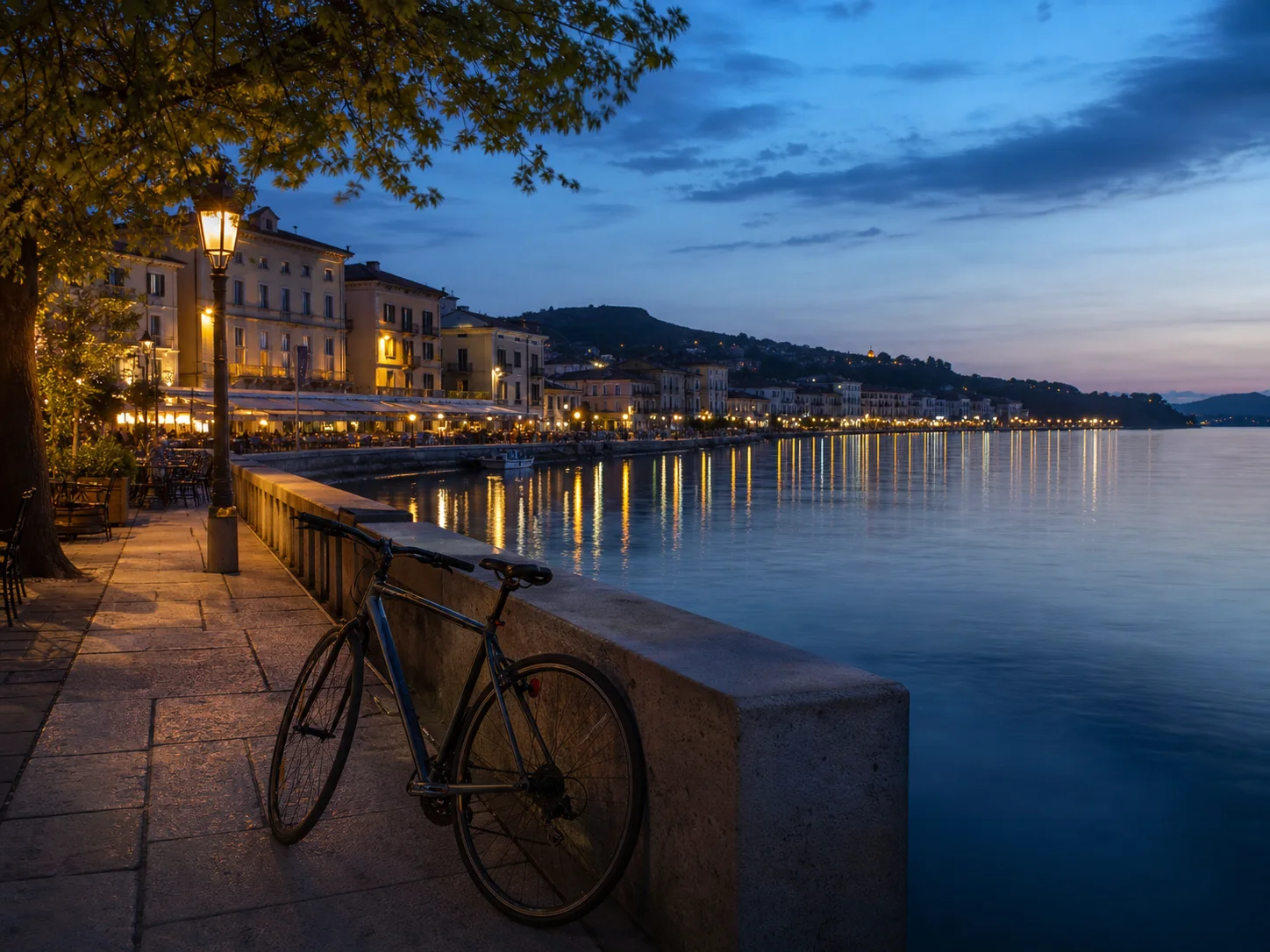
Halte Datum, Uhrzeit und Stadt auf deinen Reisefotos fest.
Immobilienbesichtigungen
Beschrifte Besichtigungs- oder Baustellenfotos mit Datum, Uhrzeit und optionaler Adresse.
Projektfortschritt
Markiere sichtbare Meilensteine bei Renovierungen, Veranstaltungen oder Außeneinsätzen.
Eine sichtbare Notiz, kein Nachweis des Aufnahmezeitpunkts
Der Stempel ist nachträglich eingefügter Text. Er bestätigt weder Aufnahmezeit noch Aufnahmeort und verändert keine EXIF-Daten.
Nutze ihn als Bildnotiz, nicht als amtlichen Beleg oder verifizierte Kameraaufzeichnung.
Die optionale Adresse erscheint genau so, wie du sie eingibst.
Um eine bereits sichtbare Datumsangabe zu ersetzen, nutze „Datum im Foto ändern“.