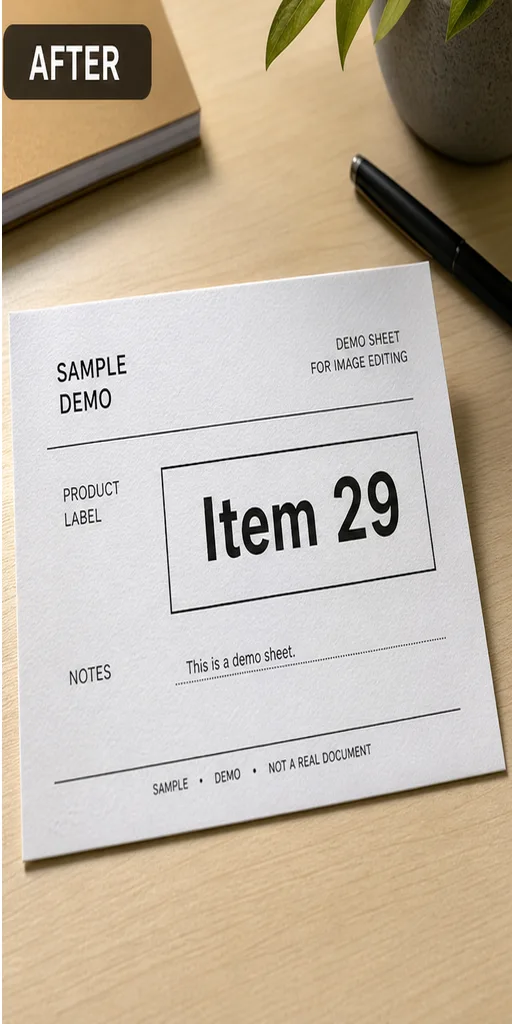

Wähle die gedruckte Datumsangabe aus und ersetze sie. Der übrige Inhalt des Posters, Schilds, Etiketts oder Fotos bleibt erhalten.
Dieselbe einfache Auswahl wie bei Text und Zahlen
Die Datumsbearbeitung nutzt dieselbe OCR-Auswahl und gezielte Ersetzung mit anschließender Kontrolle wie die Text- und Zahlenbearbeitung.
Das genaue Datum auswählen
OCR markiert sichtbaren Text. Du bestimmst, welche Datumsangabe geändert wird.
Originalstil beibehalten
Die neue Angabe orientiert sich an Schrift, Abstand, Oberfläche, Perspektive und Licht in der Umgebung.
Alles andere bewahren
Die Bearbeitung konzentriert sich auf die ausgewählten Zeichen, statt das gesamte Bild neu zu malen.
Ein sichtbares Datum in drei Schritten ändern
Nutze ein klares Foto und wähle eine neue Angabe, die in den vorhandenen Platz passt.
Bild hochladen
Wähle ein Foto, auf dem die gedruckte Datumsangabe lesbar ist.
Datum auswählen
Klicke auf den OCR-Rahmen um genau die Datumsangabe, die du ersetzen möchtest.
Eingeben und prüfen
Gib das neue Datum ein, starte die gezielte Bearbeitung und vergleiche sie mit dem Original.
Sinnvolle Datumskorrekturen
Für gewöhnliches Bildmaterial, das dir gehört oder das du bearbeiten darfst.
Veranstaltungsplakate
Korrigiere ein Datum auf einem eigenen Poster oder einer Social-Media-Grafik.
Produktentwürfe
Aktualisiere eine sichtbare Datumsangabe in nicht regulierten Verpackungs- oder Etikettenentwürfen.
Schilder und Aufsteller
Korrigiere Daten auf vorübergehenden Schildern, Speisekarten oder Werbeaufstellern.
Sichtbarer Bildinhalt, keine Metadaten
Das Werkzeug ändert Text im Bild. EXIF, Dateierstellungszeit und Kameraaufzeichnungen bleiben unberührt.
Nicht für Ausweise, Quittungen, Rechnungen, Zertifikate, Rechtsakten, Beweismittel oder regulierte Etiketten verwenden.
Nutze nur eigene Bilder oder solche, die du bearbeiten darfst.
Für eine neue Datumseinblendung nutze stattdessen den Datumsstempel.