Kurz erklärt
Was kann „Vintage-Stil“?
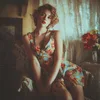
Gib deinem Foto eine nostalgische Farb- und Bildstimmung, während das Hauptmotiv die Grundlage bleibt.
Stil und Ästhetik
Gib deinem Foto eine nostalgische Farb- und Bildstimmung, während das Hauptmotiv die Grundlage bleibt.
Dieser Effekt ist bereits ausgewählt.
Kurz erklärt
Gib deinem Foto eine nostalgische Farb- und Bildstimmung, während das Hauptmotiv die Grundlage bleibt.
Ablauf
Beginne mit einem klaren Foto, auf dem Hauptmotiv, Gesicht, Umriss und wichtige Details ausreichend groß zu erkennen sind.
„Vintage-Stil“ wendet den gewählten Stil an und soll dabei das erkennbare Motiv, den Bildaufbau und wesentliche persönliche Merkmale des Originals bewahren.
Prüfe Gesicht, Hände, Haaransatz, Motivkanten, Kleidung und Hintergrund auf unerwünschte Änderungen, bevor du speicherst oder teilst.
Anwendungsfälle
Ausprobieren
ClearCrowds öffnet den Editor mit dem ausgewählten Effekt. Sobald dein Foto geladen ist, kannst du direkt beginnen.
Dieser Effekt ist bereits ausgewählt.
Häufig gestellte Fragen
Gib deinem Foto eine nostalgische Farb- und Bildstimmung, während das Hauptmotiv die Grundlage bleibt.
Beginne mit einem klaren Foto, auf dem Hauptmotiv, Gesicht, Umriss und wichtige Details ausreichend groß zu erkennen sind.
Prüfe Gesicht, Hände, Haaransatz, Motivkanten, Kleidung und Hintergrund auf unerwünschte Änderungen, bevor du speicherst oder teilst. Sehr kleine Motive, abgeschnittene Merkmale, Bewegungsunschärfe oder starke Verdeckungen liefern weniger Bildinformationen. Das Ergebnis kann dadurch stärker vom Original abweichen.