
قم بإزالة ظل الهاتف من صورة المستند بطريقة نظيفة
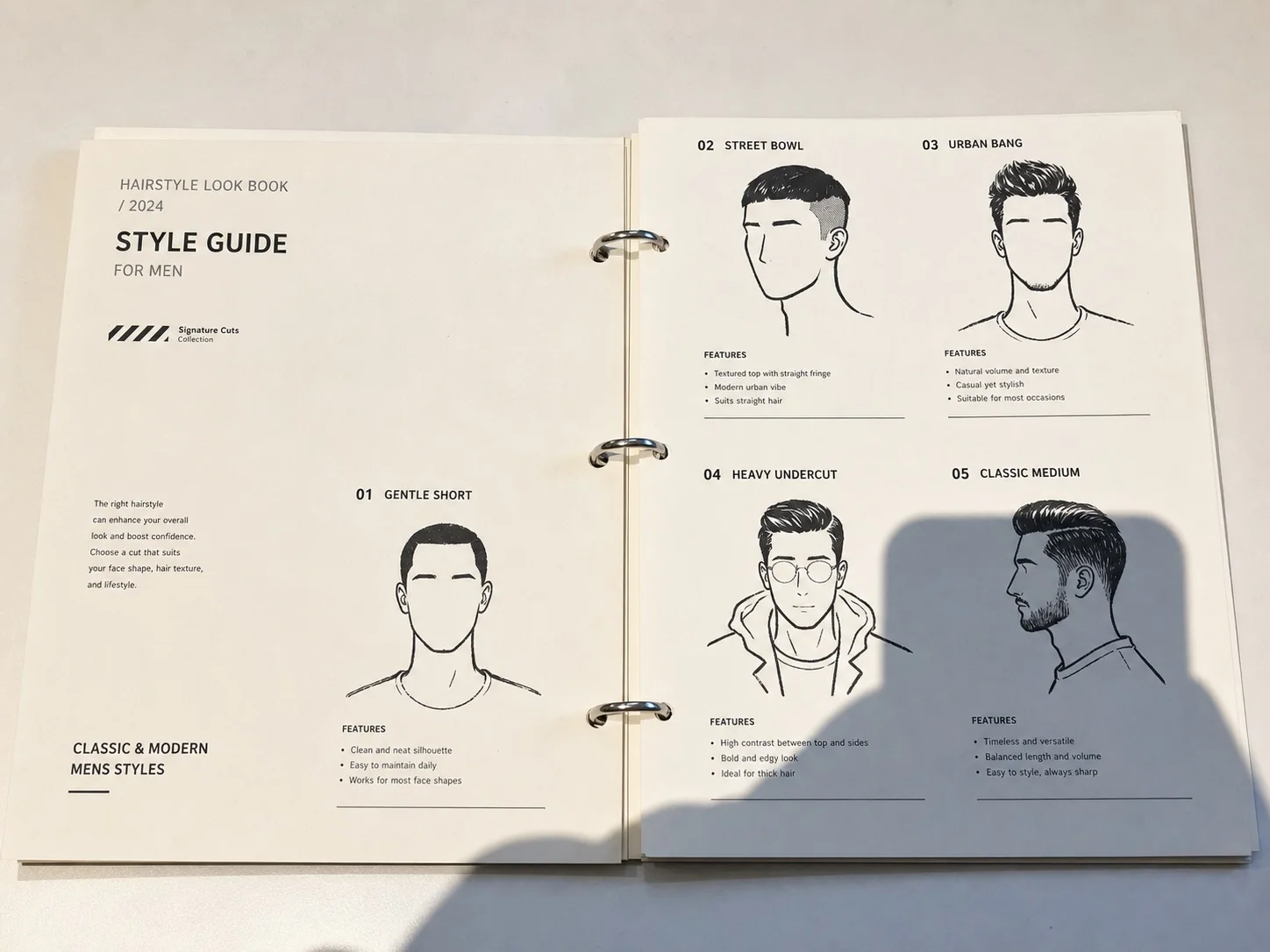
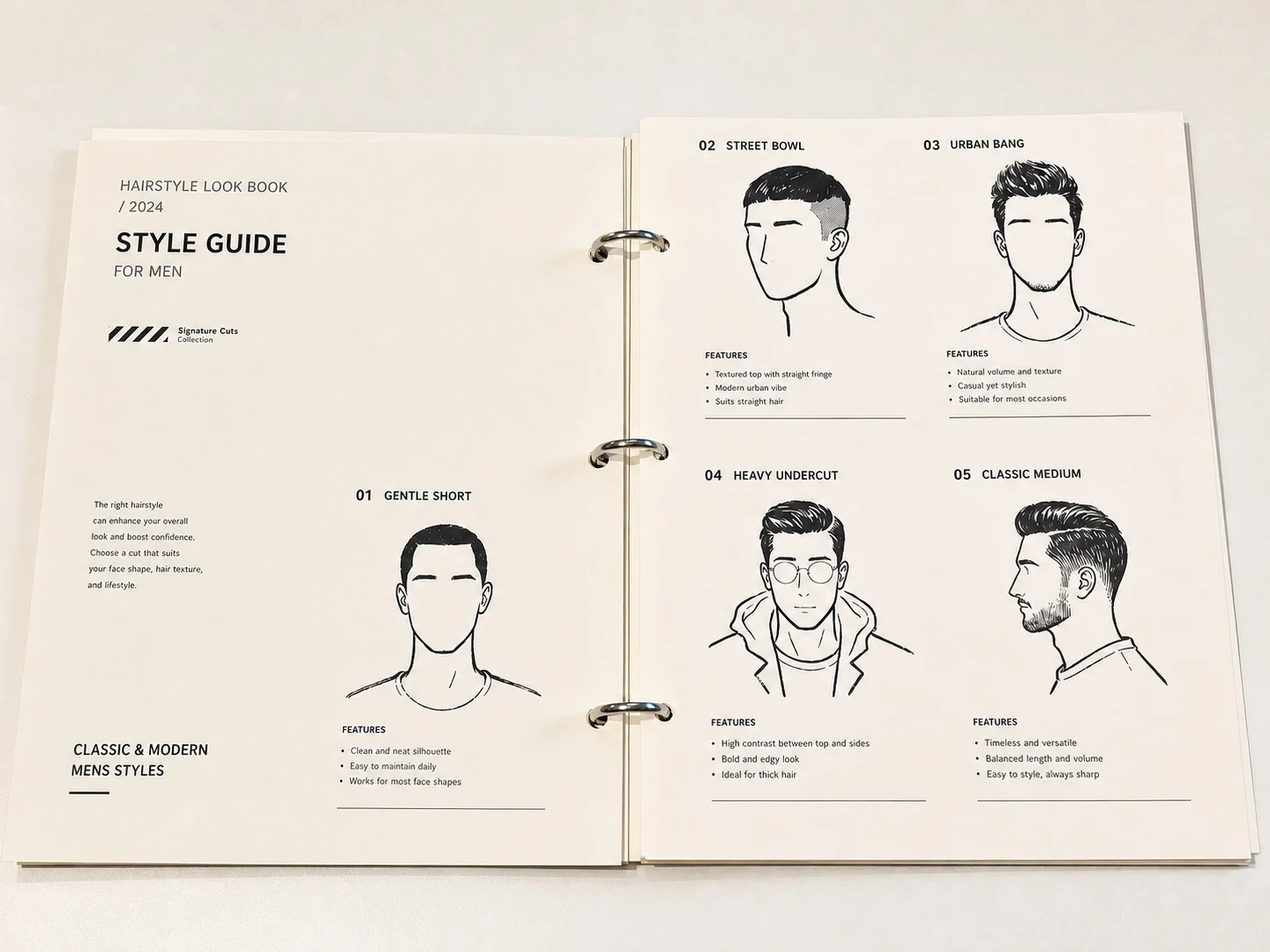
قم بإزالة ظل الهاتف من صورة مستند واحد
حمّل صورة المستند وابدأ بتحديد إعداد إزالة الظل المسبق. راجع حواف النص وملمس الورق قبل التصدير.
عرض تفاصيل الأداة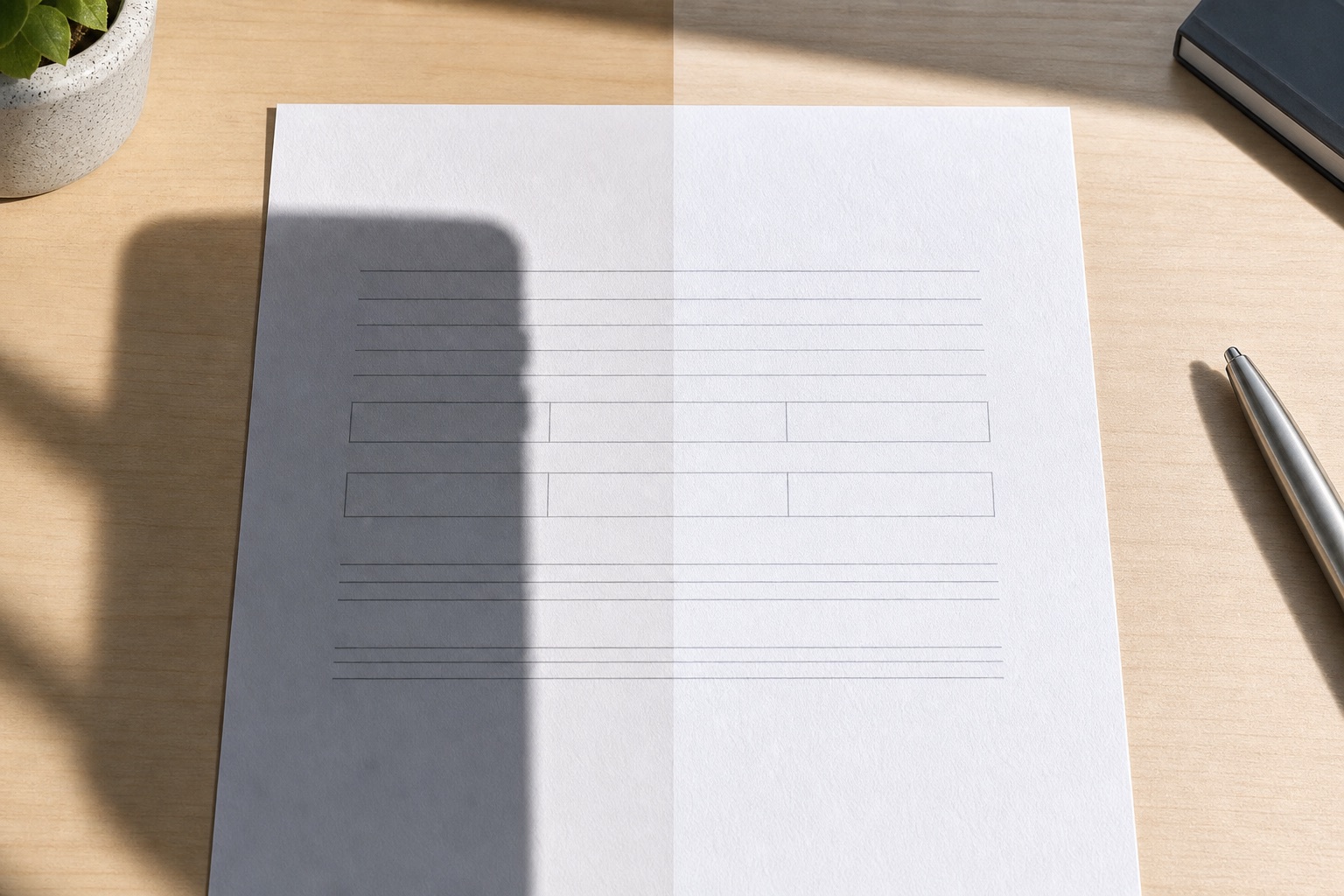
إجابة مباشرة
يمكنك إزالة ظل الهاتف من صورة المستند عندما يظل النص ومادة الورق والطوابع والتوقيعات وخطوط النموذج مرئية تحت المنطقة المظلمة. يعد مسار التعديل الأكثر أمانًا بسيطًا: قم بتحميل الصورة، واستهدف المنطقة المظللة فقط، واستخدم تصريح إزالة الظل، ثم قارن المستند المنظف بالمستند الأصلي بالحجم الكامل.
لا تحاول "إصلاح" مستند حيث يخفي الظل معلومات مهمة تمامًا. يستطيع الذكاء الاصطناعي إعادة بناء رقعة نظيفة معقولة، لكنه لا يستطيع استعادة وحدات البكسل المخفية الدقيقة من الظل الأسود. إذا كانت الوثيقة رسمية أو قانونية أو طبية أو مالية أو متعلقة بالهوية، فاحتفظ بالملف الأصلي وتجنب التعديلات التي تغير المعنى.
استخدم إزالة الظل عندما تكون المشكلة تتعلق بالهاتف أو اليد أو الكاميرا أو ظل النافذة. استخدم إزالة النص فقط عندما يكون الشيء الذي تحتاج إلى تنظيفه نصًا مطبوعًا أو مكتوبًا بخط اليد.
قم بإزالة ظل الهاتف من صورة مستند واحد
- تنظيف الظل الضيق
- مراجعة حافة النص
- الحفاظ على نسيج الورق
حمّل صورة المستند وابدأ بتحديد إعداد إزالة الظل المسبق. راجع حواف النص وملمس الورق قبل التصدير.
الخلاصة
- من الأسهل إزالة ظلال الهاتف عندما تكون تفاصيل الورق مرئية.
- حدد الظل، وليس المستند بأكمله.
- الحفاظ على حواف النص، والتوقيعات، والطوابع، وخطوط الجدول، وحبوب الورق، والطيات.
- إذا كان الظل يخفي معلومات، فأعد التقاط الصورة بدلاً من اختراع نسخة نظيفة.
- احتفظ بصورة الوثيقة الأصلية، خاصة لأي شيء رسمي أو حساس.
جدول المحتويات
- لماذا تظهر ظلال الهاتف في صور المستندات
- ما يجب الحفاظ عليه قبل التعديل
- كيفية التخلص من الظل في الصورة دون غسل النص
- متى يتم إعادة التقاط الصورة بدلاً من ذلك
- إزالة الظل الذكاء الاصطناعي مقابل تطبيق الماسح الضوئي مقابل Photoshop
- [أمثلة سريعة](#أمثلة سريعة)
- [قائمة مراجعة المراجعة](#قائمة مراجعة المراجعة)
- [الأسئلة الشائعة](#الأسئلة الشائعة)
لماذا تظهر ظلال الهاتف في صور المستندات؟
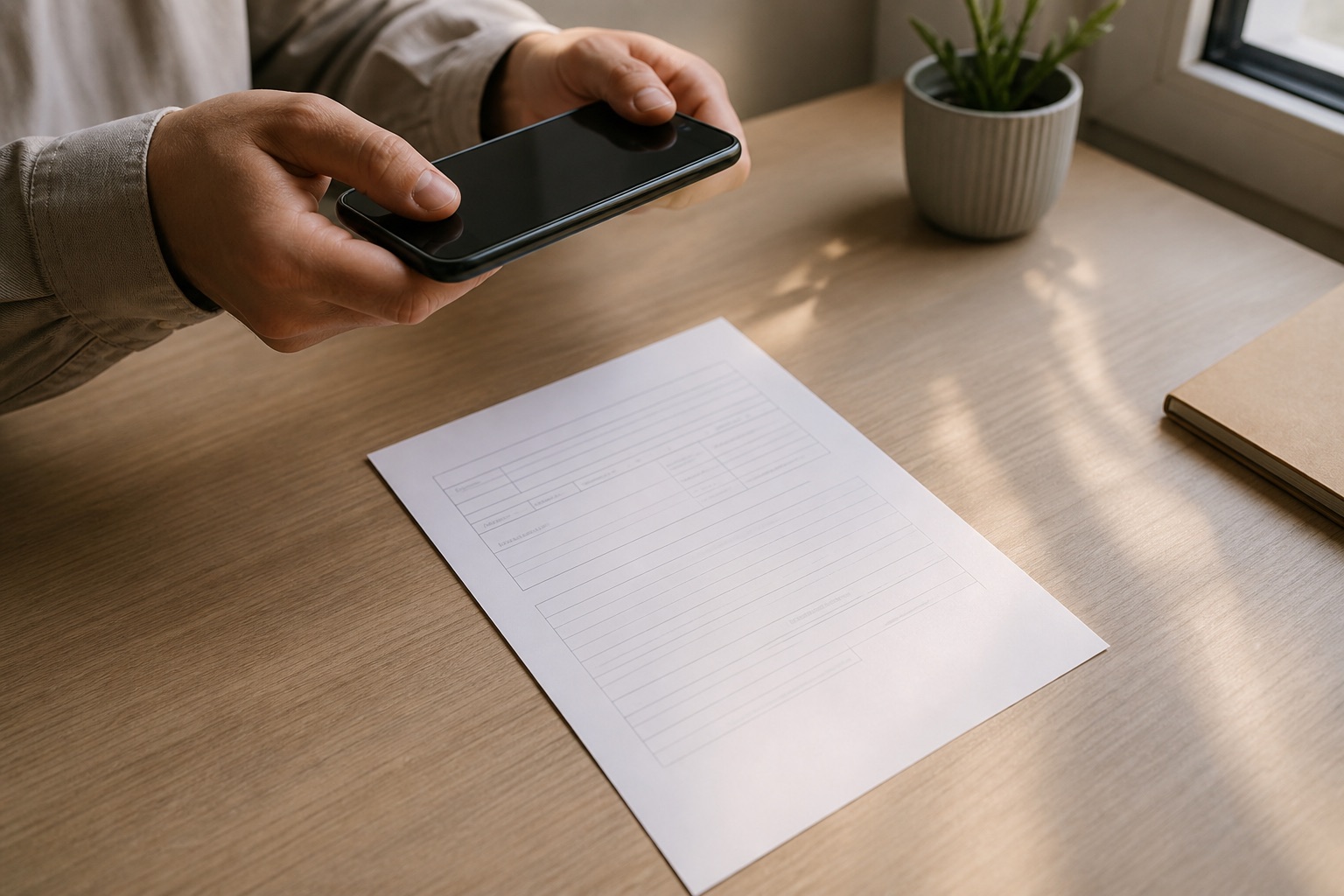
ظل الهاتف هو ظل مصبوب من الهاتف أو اليد أو الكاميرا أو الجسم يسقط على المستند أثناء التقاط الصورة.
يحدث ذلك عادة لأسباب مملة: الضوء أعلى الهاتف أو خلفه، والورقة مسطحة على المكتب، والكاميرا قريبة بما يكفي لحجب جزء من الضوء. يمكن أن تبدو النتيجة على شكل مستطيل رمادي، أو شكل يد مستدير، أو شريط داكن فوق خط التوقيع، أو رقعة كبيرة عبر النصف السفلي من الصفحة.
الجزء المزعج هو أن صور المستندات تحتاج إلى الوضوح أكثر من الجمال. قد يكون الظل الصغير على صورة السفر مقبولاً. يمكن أن يؤدي الظل على إجمالي الإيصال أو سطر الإجابة في ورقة العمل المدرسية أو التوقيع أو الختم أو ملصق المنتج أو حقل المعرف إلى صعوبة استخدام الصورة.
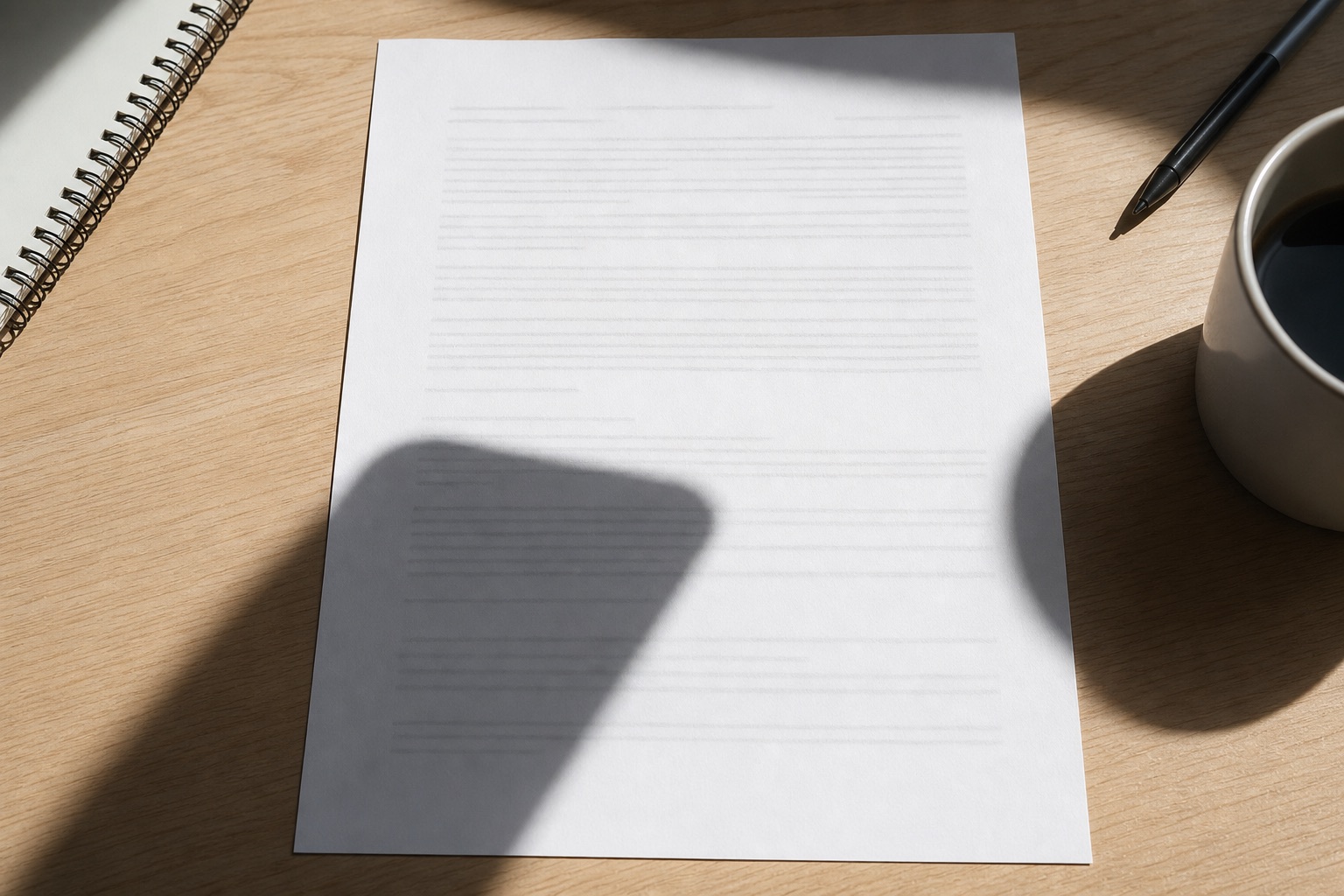
تبدأ إرشادات Google الخاصة بمسح المستندات ضوئيًا لـ Drive من نفس الأساس العملي: قم بتوجيه كاميرا الجهاز نحو المستند والتقط نسخة ضوئية من تطبيق الهاتف المحمول. إذا كان الفحص لا يزال مظللاً، فقد يكون الإصلاح الأفضل هو زاوية التقاط أكثر وضوحًا قبل أي تعديل. راجع دليل Google إلى مسح المستند ضوئيًا باستخدام Google Drive للتعرف على مسار تعديل الالتقاط.
ما يجب الحفاظ عليه قبل التعديل
تفشل عملية تنظيف المستند عندما يتعامل المحرر مع الصفحة بأكملها على أنها قابلة للاستبدال. الوثيقة مليئة بالتفاصيل الصغيرة التي تجعلها جديرة بالثقة.
حافظ على هذه سليمة:
- حواف النص وتباعد الأسطر.
- حبيبات الورق والطيات والتجاعيد وملمس الماسح الضوئي.
- الطوابع والتوقيعات والأحرف الأولى والتواريخ وعلامات الاختيار.
- مربعات النموذج، وخطوط الجدول، والخطوط المسطرة، والهوامش.
- الظلال التي تظهر الورقة مستلقية على الطاولة.
- أي تسمية رسمية أو صيغة قانونية أو سياق مرئي.
| تفاصيل الوثيقة | لماذا يهم | تحرير المخاطر |
|---|---|---|
| حواف النص | يجب أن تظل الصفحة قابلة للقراءة | حروف ضبابية أو كلمات مخترعة |
| التوقيعات والطوابع | وقد يحملون هوية أو موافقة | العلامات المشوهة يمكن أن تغير المعنى |
| شكل الأسطر والجداول | إنها تجعل الوثيقة تبدو منظمة | المربعات الملتوية تجعل التعديل واضحًا |
| حبوب الورق وطياته | إنهم يجعلون التصحيح قابلاً للتصديق | المستطيلات الناعمة تبدو مزيفة |
| الهوامش والزوايا | يكشفون منظور الكاميرا | تبرز الحواف المعاد بناؤها الملتوية |
إذا كنت تحتاج فقط إلى نسخة شخصية أنظف، فقد يكون من المفيد إجراء تنظيف بسيط للظل. إذا تم تقديم المستند أو تدقيقه أو التحقق منه أو استخدامه كدليل، فإن المسار الأكثر أمانًا هو إعادة التقاط الصورة بإضاءة أفضل والاحتفاظ بالأصل غير المحرر.
كيفية التخلص من الظل في الصورة دون غسل النص
ابدأ بالضيق. يمكن أن يؤدي تحرير السطوع أو التباين الشامل إلى رفع الظل، ولكنه غالبًا ما يؤدي إلى إزالة قلم الرصاص الباهت أو الطوابع الرمادية أو الحبر الباهت أو نسيج الورق. يعد تمرير إزالة الظل المستهدف أفضل عندما تبدو بقية الصفحة جيدة بالفعل.
استخدم مسار التعديل هذا:
- احفظ الملف الأصلي أولاً.
- قم بالقص والتسوية فقط إذا كانت الوثيقة بحاجة لذلك.
- قم بتحميل الصورة إلى [إزالة الأداة الجاهزة للظل] (/presets/remove-shadow#try-this-preset).
- استهدف المنطقة المظللة، وليس الصفحة بأكملها.
- قم بتشغيل تمريرة تنظيف واحدة.
- قم بتكبير ومقارنة النص وخطوط النموذج والطوابع وحبيبات الورق.
- إذا ظلت إحدى الحواف تبدو داكنة، فقم بتشغيل تمريرة ثانية أصغر بدلاً من تحديد الصفحة بأكملها.
- قم بالتصدير فقط عندما تظل الصفحة المنظفة متطابقة مع المستند الأصلي.
ولهذا السبب أيضًا يؤكد البرنامج التعليمي لإزالة الظل من Adobe Photoshop على التحديدات الصغيرة ومراجعة الاختلافات التي تم إنشاؤها بدلاً من محاولة إصلاح كل شيء مرة واحدة. وينطبق المبدأ نفسه هنا: أهداف الظل الأصغر تعطي النموذج مساحة أقل لإتلاف التفاصيل المفيدة. مثال Adobe مخصص للصور الشخصية، لكن درس التحديد ينطبق جيدًا على الصور الورقية: إزالة الظلال باستخدام التعبئة التوليدية.
متى يجب إعادة التقاط الصورة بدلاً من ذلك
أعد التقاط الصورة عندما يخفي الظل المعلومات بدلاً من مجرد تعتيمها.
إعادة المحاولة إذا:
- يغطي الظل التوقيع أو الختم أو المبلغ أو رقم الهوية أو الدرجة أو التاريخ أو العنوان.
- تتجعد الورقة ويتقاطع الظل مع عدة طيات.
- يصبح النص غير قابل للقراءة حتى بعد التكبير.
- المستند عبارة عن إيصال أو عقد أو ملف تأمين أو سجل مدرسي أو استمارة طبية أو استمارة ضريبية أو بطاقة هوية.
- التعديل سيجعل الوثيقة تبدو أنظف من الصفحة الحقيقية.
عادةً ما يستغرق الالتقاط الأفضل وقتًا أقل من إصلاح التعديل السيئ. انقل المستند بالقرب من النافذة، أو ضع مصدر الضوء أمام الهاتف بدلاً من خلفه، أو ارفع الهاتف قليلاً، أو قم بضبط زاوية الورقة بحيث يقع ظل الهاتف خارج المنطقة المهمة.
إزالة الظل الذكاء الاصطناعي مقابل تطبيق الماسح الضوئي مقابل Photoshop
تعتمد الأداة الصحيحة على الخطأ الذي حدث.
| الوضع | خيار أفضل | لماذا |
|---|---|---|
| ظل هاتف خفيف، والنص لا يزال قابلاً للقراءة | مزيل الظل بالذكاء الاصطناعي | تنظيف سريع دون إعادة بناء الصفحة بأكملها |
| الصفحة بأكملها معتمة ولكن مضاءة بشكل متساوٍ | تطبيق الماسح الضوئي أو تعديل التعريض | المشكلة هي جودة الالتقاط، وليس ظل واحد |
| الظل يعبر الطوابع أو التوقيعات المعقدة | فوتوشوب/محرر يدوي | التحكم اليدوي أكثر أمانًا حول العلامات الحرجة |
| الظل يخفي المحتوى المهم | إعادة التقاط الصورة | لا يستطيع الذكاء الاصطناعي استرداد وحدات البكسل المخفية الدقيقة |
| أنت بحاجة إلى نسخة شخصية سريعة | ClearCrowds إزالة الظل | مناسب جدًا عندما يكون التعديل صغيرًا وقابلاً للمراجعة |
لا تستخدم مزيل كائن عادي لهذه المهمة إلا إذا كان الظل يتصرف ككائن مميز على خلفية بسيطة. يعد تنظيف الظل أكثر دقة لأن الصفحة الموجودة أسفله لا تزال مهمة.
ثلاث حالات وثيقة مشتركة
لا ينبغي التعامل مع كل "صورة وثيقة ذات ظل" بنفس الطريقة. هنا كيف سأقرر في الاستخدام العادي.
صورة ورقة عمل لإعادة استخدامها
هذه هي الحالة الأكثر أمانًا عادةً. ربما قمت بتصوير ورقة تدريب، أو ورقة عمل فارغة، أو قالب نموذج، وتحتوي الزاوية السفلية على ظل هاتف. إذا كان الظل يقع فوق الأسطر الفارغة أو مربعات الإجابات الفارغة، فإن تصريح التنظيف يكون معقولًا.
اجعل التعديل مملًا. لا تطلب من المحرر أن يجعل الصفحة أكثر وضوحًا أو بياضًا أو أكثر احترافية. غالبًا ما يؤدي ذلك إلى تغيير وزن الخط ولون الورق. التعليمات الأفضل تكون ضيقة: قم بإزالة الظل المصبوب واترك ورقة العمل بمفردها. بعد ذلك، تحقق مما إذا كانت الخطوط المسطرة لا تزال محاذية وما إذا كانت المربعات الفارغة لا تزال تبدو بنفس الطباعة.
إذا كانت ورقة العمل تحتوي بالفعل على إجابات الطلاب أو درجاتهم أو تعليقاتهم أو توقيعاتهم، فقم بإبطاء السرعة. يمكن أن يؤدي تنظيف الظل إلى تخفيف تلك العلامات عن طريق الخطأ. الطريق الأكثر أمانًا هو استعادة الصفحة تحت ضوء أفضل.
إيصال أو فاتورة أو إدراج المنتج
تعتبر الإيصالات والفواتير أكثر صعوبة لأن الأعداد الصغيرة مهمة. يعد ظل الهاتف فوق اسم المتجر أو الهامش الفارغ أمرًا واحدًا. يعد الظل فوق الضريبة أو الإجمالي أو التاريخ أو رقم الطلب أو الرمز الشريطي أمرًا آخر.
لحفظ السجلات الشخصية، يمكنك إزالة ظل خفيف إذا كان كل رقم لا يزال قابلاً للقراءة في النص الأصلي. بالنسبة للسداد أو الضرائب أو المحاسبة أو الضمان أو الإرجاع أو دعم العملاء، أعد التقاط الصورة. لا يستحق إنشاء ملف ذي مظهر أنظف يطرحه شخص ما لاحقًا.
توجد إدراجات المنتج وملصقات التغليف في المنتصف. إذا كان الهدف هو العرض التقديمي للتجارة الإلكترونية، فقم بإزالة الظل المشتت للانتباه فقط عندما تظل معلومات التصنيف دون تغيير. إذا كان المقصود من الصورة إثبات الامتثال أو المكونات أو الأرقام التسلسلية أو تفاصيل السلامة، فلا تعتمد على عملية التنظيف التي تم إنشاؤها.
نموذج موقع أو صفحة مختومة
هذا هو الحال حيث يجب أن يكون الناس أكثر تحفظا. التوقيع أو الختم أو الختم أو علامة الموافقة المكتوبة بخط اليد ليست مجرد زخرفة. حتى التمويه الصغير يمكن أن يغير مدى موثوقية الصفحة.
إذا كان الظل بالقرب من التوقيع ولكن لا يلمسه، فيمكنك تجربة تنظيف بسيط على مساحة الورق الفارغة. إذا تجاوز الظل التوقيع أو الختم أو الختم أو التاريخ أو الأحرف الأولى، فأعد التقاط الصورة. الدقيقة الإضافية أفضل من الصفحة التي تبدو محررة حول العلامة الأكثر أهمية.
بالنسبة للمسح الضوئي الذي لا يمكنك إعادته، قم بعمل نسخة للعرض إذا كنت بحاجة إلى واحدة، ولكن احتفظ بالملف المظلل الأصلي. قم بتسميتها بوضوح حتى لا تقوم عن طريق الخطأ بإرسال النسخة المنظفة حيث من المتوقع أن تكون النسخة الأصلية.
أمثلة سريعة
استخدم مطالبة حرفية إذا واصلت التحرير بعد الأداة الجاهزة:
قم بإزالة ظل الهاتف فقط من المنطقة المحددة. الحفاظ على كل النص، وملمس الورق، والطوابع، والتوقيعات، وخطوط النموذج، والهوامش، والطيات، واتجاه الإضاءة، وحواف المستند.
للحصول على إيصال أو ملصق:
قم بتنظيف الظل المصبوب عبر الورقة. احتفظ بالأرقام المطبوعة، وخطوط الجدول، والتخطيط الخالي من الشعار، وحبيبات الورق، وجميع الحقول المرئية دون تغيير.
تجنب التعليمات العامة مثل:
اجعل هذه الوثيقة تبدو مثالية.
يمكن أن يدعو ذلك المحرر إلى تنعيم الورق، أو زيادة حدة النص، أو تغيير التباين، أو إعادة بناء الحقول التي يجب أن تظل كما هي.
مراجعة القائمة المرجعية
قبل حفظ صورة المستند التي تم تنظيفها أو مشاركتها، تحقق مما يلي:
- هل كل الكلمات والأرقام والسطور قابلة للقراءة كما كانت من قبل؟
- هل أصبحت أي حروف مخترعة أو مضاعفة أو غير واضحة؟
- هل الطوابع والتوقيعات والعلامات لم تتغير؟
- هل لا تزال حبيبات الورق متطابقة مع بقية الصفحة؟
- هل حدود الجدول والخطوط المسطرة مستقيمة؟
- هل أدى التعديل إلى إنشاء مستطيل أملس حيث كان الظل في السابق؟
- هل ستظل الوثيقة مقبولة إذا قارنها شخص ما بالأصل؟
- هل مازلت تحتفظ بالأصل الذي لم يمسه أحد؟
بالنسبة لمهام التنظيف ذات الصلة، اقرأ كيفية إزالة ختم التاريخ من صورة قديمة وإزالة الإجابات المكتوبة بخط اليد من مسح ضوئي مكتمل لورقة العمل. إذا ظهرت مشكلة الظل عبر مجموعة من صور المنتجات أو المستندات، فاستخدم محرر الصور المجمعة بعد أن تعرف تعليمات التنظيف الصحيحة.
كيف تمكن هذا مع ClearCrowds
يعد ClearCrowds مناسبًا جدًا عندما يمكنك الإشارة إلى المشكلة في جملة واحدة: "قم بإزالة ظل الهاتف هذا، ولكن احتفظ بالورقة والنص وحدهما." ابدأ بـ إزالة الظل للظلال المدلى بها. استخدم إزالة النص للعلامات الفعلية المطبوعة أو المكتوبة بخط اليد. استخدم محرر الأرقام فقط عندما تكون المهمة الصادقة هي تصحيح رقم مرئي في صورة غير حساسة.
تساعد إحدى القواعد العملية على ذلك: يجب أن يظل الملف المنظف يبدو وكأنه نفس صورة المستند. القليل من الظلام جيد. الورق النظيف جيد. الحقول المعاد كتابتها، أو التوقيعات الأكثر سلاسة، أو المربعات المثالية المشكوك فيها ليست كذلك.
الأسئلة الشائعة
هل يمكنني إزالة ظل الهاتف من صورة المستند؟
نعم، إذا كان الظل خفيفًا بدرجة كافية بحيث لا يزال بإمكانك قراءة ما تحته. تعامل معه باعتباره تصريح تنظيف، وليس إصلاحًا للمستندات. إذا كانت المنطقة المظلمة تخفي توقيعًا أو رقمًا أو عنوانًا أو ختمًا، فالتقط صورة جديدة.
هل سيطمس الذكاء الاصطناعي النص عندما يزيل الظل؟
يمكنها ذلك. السبب المعتاد هو تحديد واسع جدًا، أو صورة مصدر منخفضة الدقة. أبقِ الهدف صغيرًا وتحقق من التفاصيل المملة: حواف الحروف، وخطوط الجدول، والتواريخ، وحبيبات الورق حول الظل القديم.
هل يجوز إزالة الظل من مستند رسمي؟
بالنسبة لنسخة القراءة الشخصية، قد يكون التنظيف الخفيف أمرًا جيدًا. بالنسبة لأي شيء رسمي، احتفظ بالأصل وكن متحفظًا. إذا كان سيتم تقديم المستند أو التحقق منه أو تدقيقه أو استخدامه كدليل، فأعد التقاط الصورة بدلاً من الاعتماد على نسخة محررة.
ما هو الأفضل: إزالة الظل أو المسح مرة أخرى؟
يعد المسح الضوئي مرة أخرى أفضل عندما تكون الورقة أمامك. تكون إزالة الظل مفيدة عندما تكون الصورة جيدة ويكون الظل موضعيًا. لا يزال الالتقاط السيئ الذي يحتوي على تفاصيل مفقودة بمثابة ملف مصدر سيئ.
هل يمكنني استخدام نفس مسار التعديل للإيصالات والملصقات؟
نعم، مع مراجعة إضافية. تحتوي الإيصالات والملصقات على أرقام صغيرة وخطوط رفيعة وفي بعض الأحيان رموز شريطية. إذا أدى التعديل إلى تغيير السعر أو التاريخ أو الرقم التسلسلي أو الرمز الشريطي أو التسمية المطلوبة، فقم بتجاهل هذه النتيجة وأعد التقاط الصورة.
ملخص
الحل الأنظف لا يزال هو الوقاية: حرك الهاتف، خفف الضوء، ثم التقط الصورة مرة أخرى. عندما لا يكون ذلك عمليًا، قم بإزالة ظل الهاتف كتعديل صغير مستهدف. احتفظ بالأصل، واحمي النص، وتوقف إذا بدأ التعديل في اتخاذ قرارات بشأن المستند.