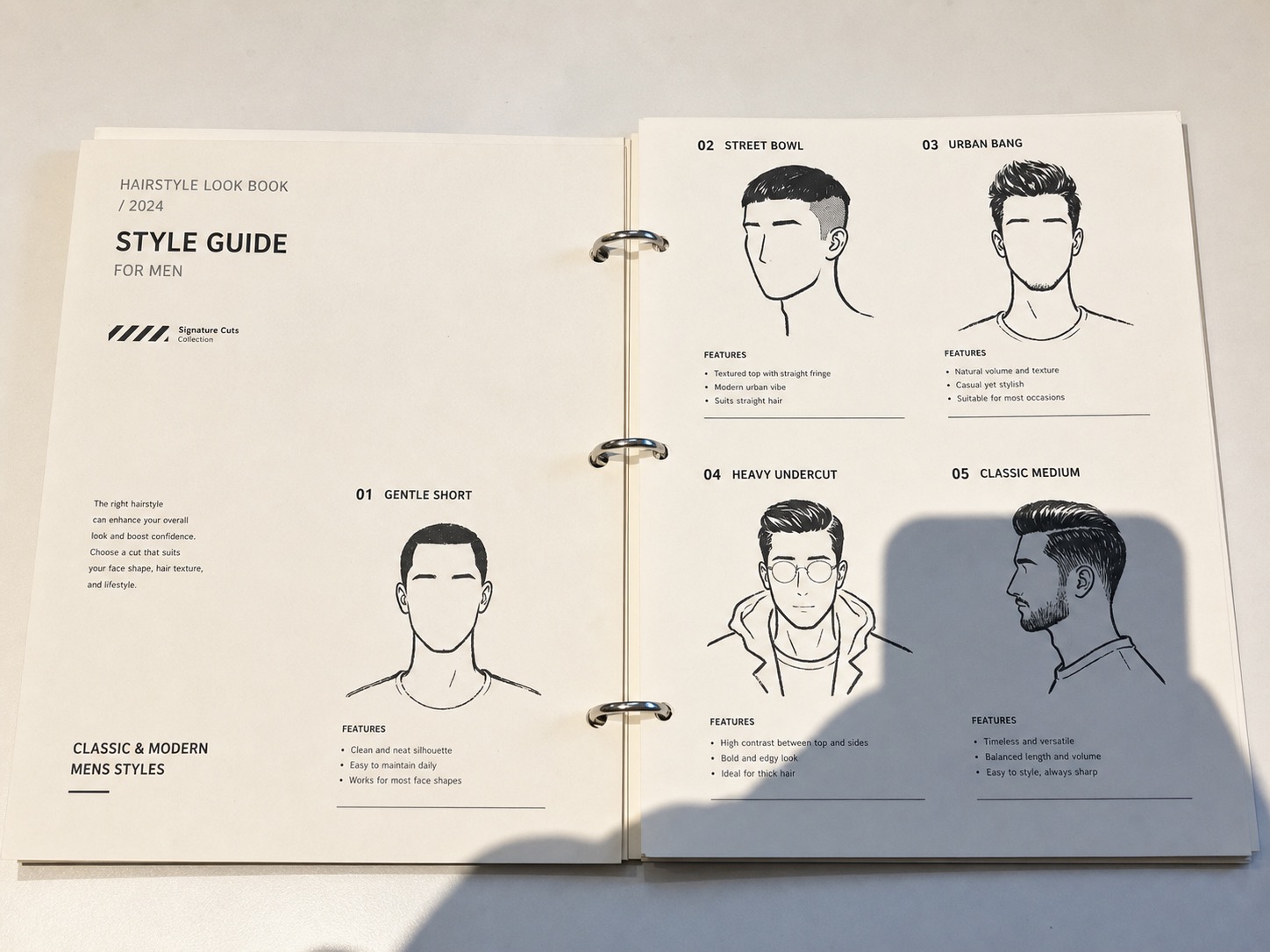
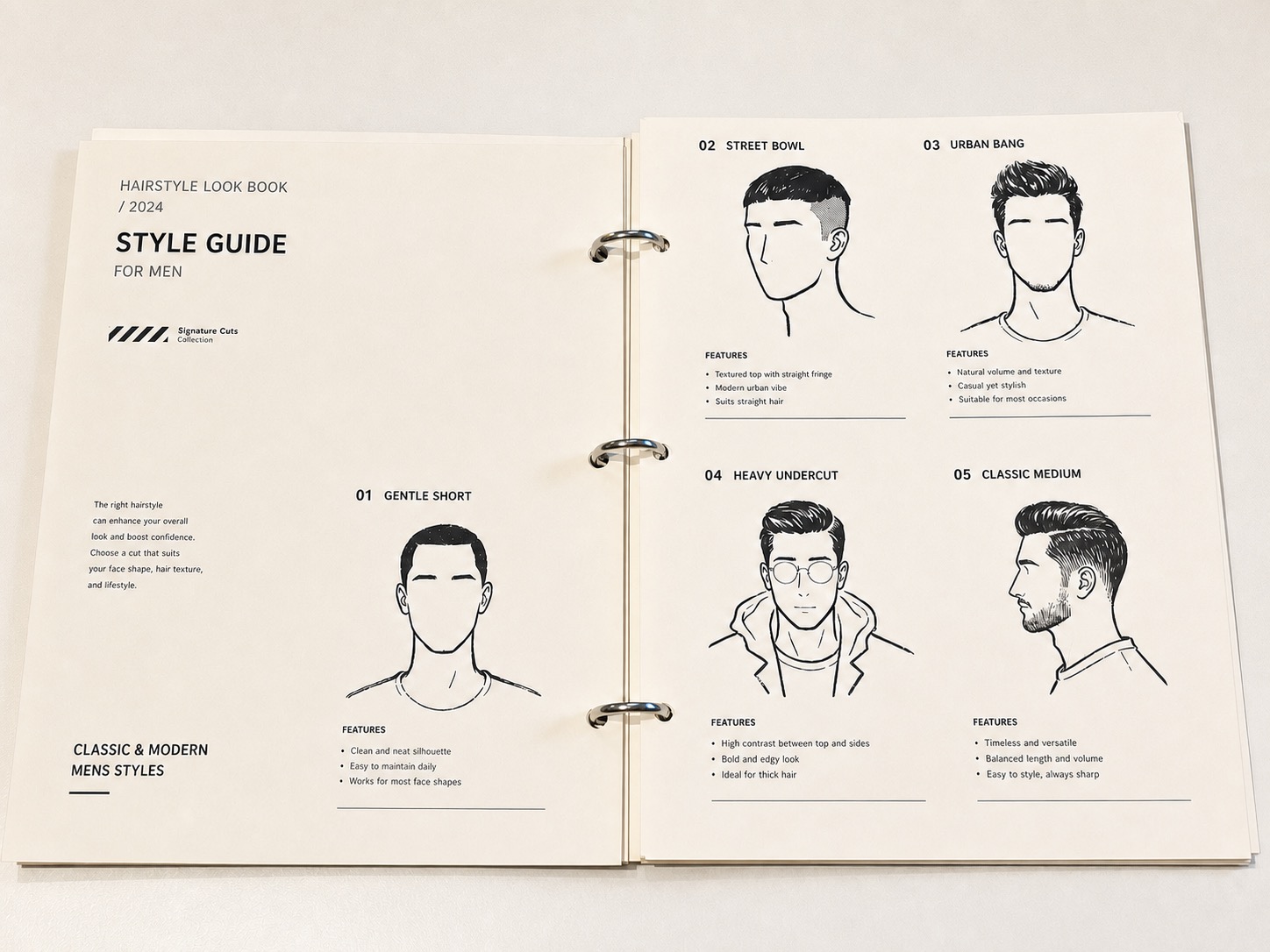


ظل الهاتف أو الكاميرا
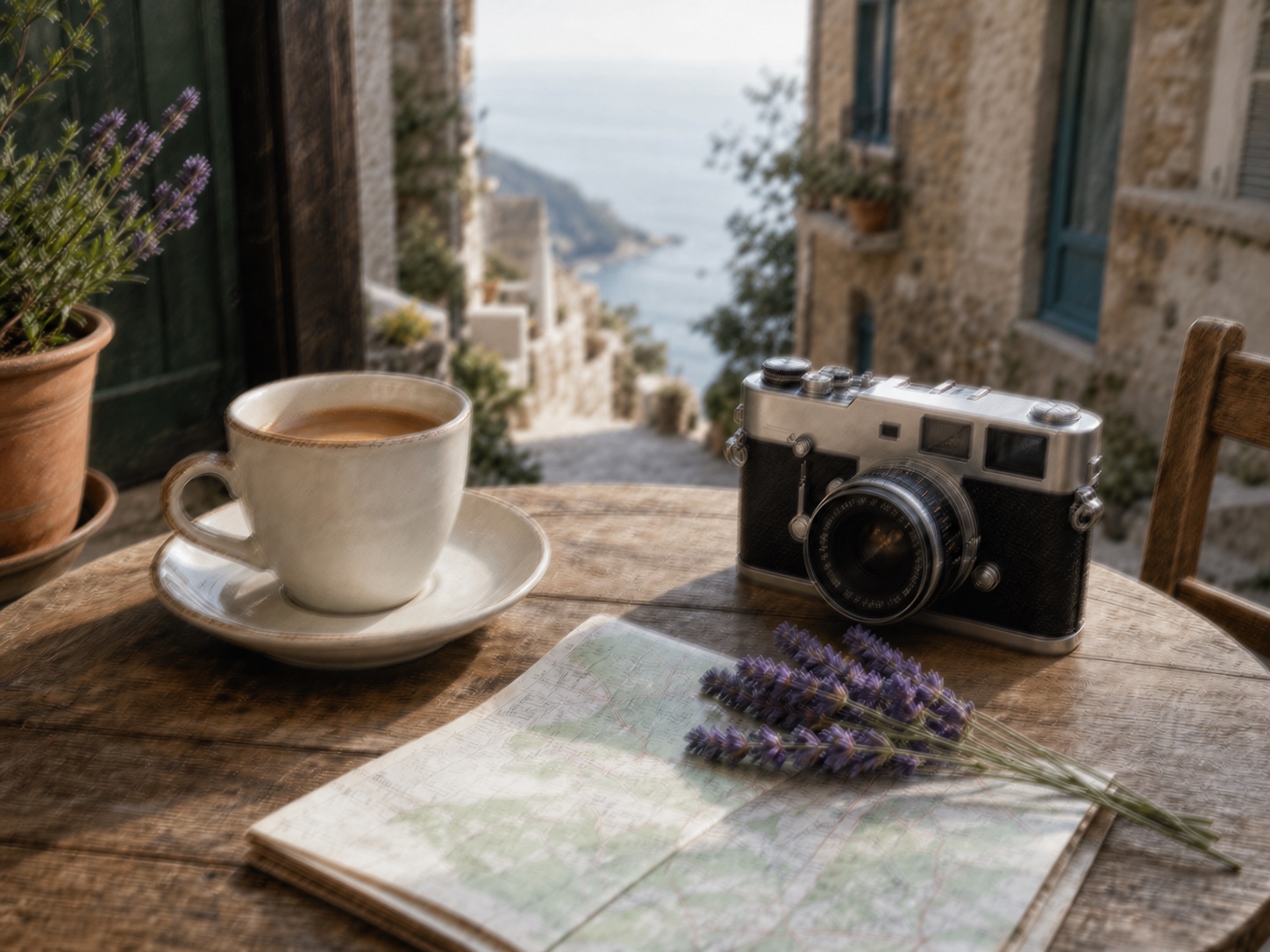
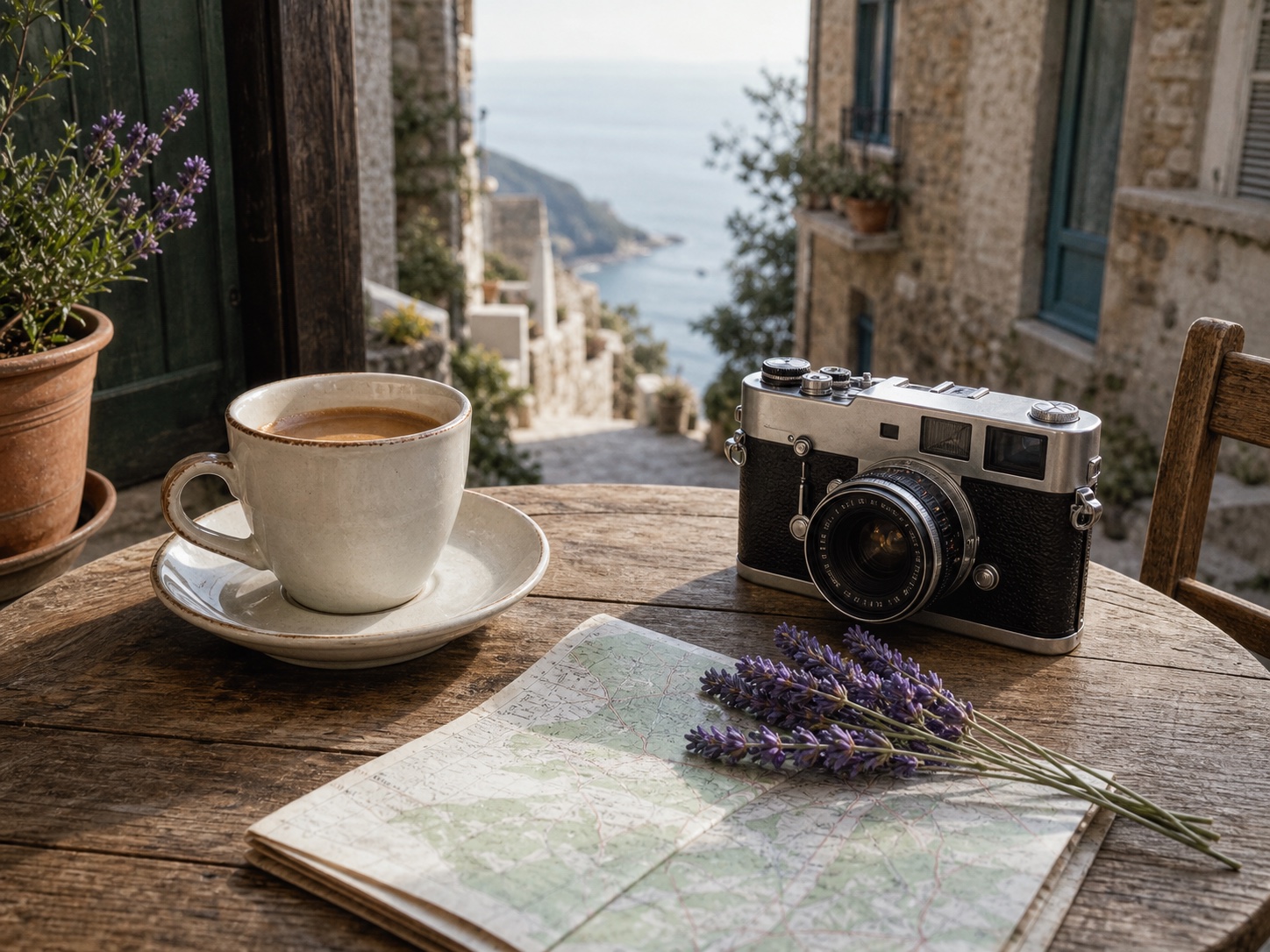
قم بتنظيف الشكل الداكن الناتج عن وضع الهاتف فوق الورق أو الملصقات أو الإيصالات أو صور الطاولة.
مزيل الظل بالذكاء الاصطناعي
قم بتحميل منتج أو مستند أو غرفة أو صورة شخصية. ClearCrowds يزيل الظلال القاسية مع الحفاظ على الملمس والتفاصيل المطبوعة وظلال التلامس الطبيعية سليمة.
إزالة الظل مع تحديد الأداة الجاهزة
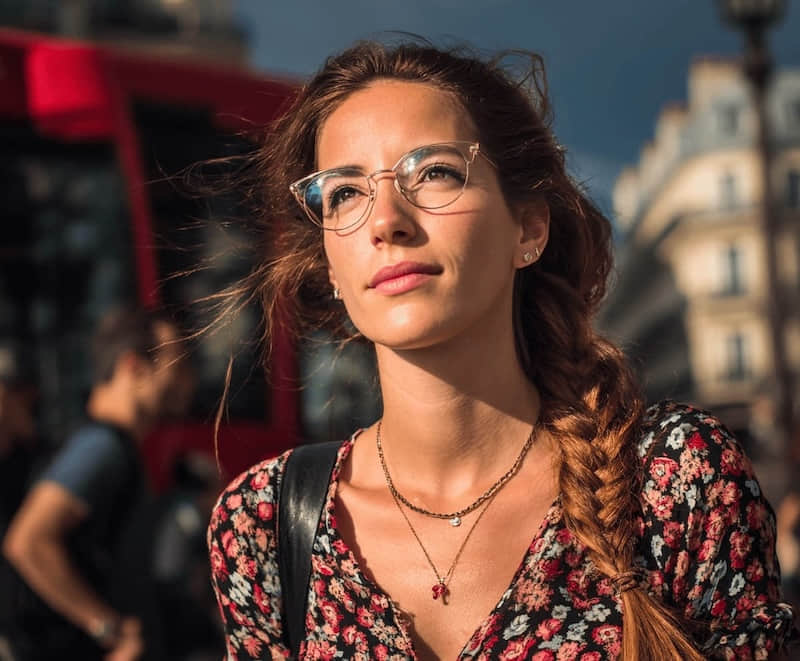
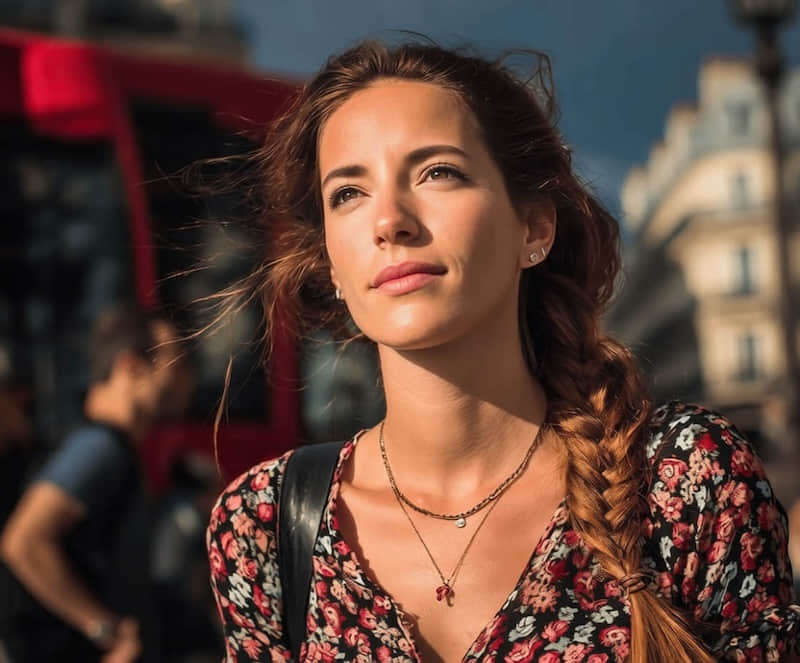
قبل / بعد
تستهدف الأداة الظلال غير المرغوبة مع الحفاظ على العنصر وملمس السطح واتجاه الإضاءة وظلال التلامس الطبيعية.
أنواع الظل
استخدم أداة إزالة الظلال عندما تكون الصورة جيدة لكن ظلًا واحدًا يصرف الانتباه عن موضوعها.
قم بتنظيف الشكل الداكن الناتج عن وضع الهاتف فوق الورق أو الملصقات أو الإيصالات أو صور الطاولة.
قلل من ظلال شبكة النوافذ، وظلال اليد، وشرائط الإضاءة القوية من صور التجارة الإلكترونية والأسواق.
قم بإزالة الظل المصبوب الصغير من اليد أو الكاميرا أو الحزام أو الإعداد العلوي مع الحفاظ على نسيج السطح.
قم بتنعيم بقع ضوء الشمس المشتتة للانتباه على الجدران والأرضيات والفراش والأثاث وصور الغرف ذات الطراز العقاري.
تقليل ظلال الخلفية الداكنة مع الحفاظ على الشخص وملمس الوجه وحافة الشعر والإضاءة الأصلية طبيعية.
نظّف الظلال من الأوراق والنماذج وصفحات الكتب والمستندات المصوّرة من دون إبهات النص.
قد لا تحتوي المناطق السوداء العميقة جدًا على تفاصيل مرئية كافية لإجراء إصلاح مثالي. في هذه الحالة، استخدم تحديدًا أصغر، أو قم بتشغيل تمريرة ثانية، أو أعد التقاط الصورة باستخدام ضوء أقل.
مسار التعديل
إذا كنت تريد التخلص من الظلال في صورة ما، فابدأ بالظل المحدد أولاً بدلاً من تفتيح الصورة بأكملها.
اختر منتجًا أو ورقًا أو غرفة أو صورة شخصية أو صورة مسطحة ذات ظل مشتت للانتباه.
يفتح المحرر مباشرةً مع تحديد أداة إزالة الظلال ضمن أدوات الإضاءة.
تأكد من أن العنصر ما زال يبدو مستقرًا في مكانه، وأن ملمس الورق والملصقات والحواف بقي سليمًا.
قارن النتيجة، وأعد التشغيل بهدف أصغر إذا لزم الأمر، ثم قم بالتنزيل أو تابع التحرير.
أداة على الانترنت
لا تحتاج إلى خطوات معقدة في Photoshop أو إلى تطبيق منفصل. ارفع الصورة من هذه الصفحة وسيفتح ClearCrowds أداة إزالة الظلال لتراجع النتيجة قبل تنزيلها.
حالات الاستخدام
تعمل إزالة الظل بشكل أفضل عندما يظل الموضوع الأساسي مرئيًا تحت المنطقة المظلمة.
قم بتنظيف ظلال النوافذ وظلال اليد وشرائط الضوء القاسية من لقطات التجارة الإلكترونية.
قم بإزالة ظلال الهاتف أو الكاميرا من الورق والملصقات والنماذج والصور المسطحة.
قم بتنعيم بقع ضوء الشمس القاسية على الجدران والأرضيات والفراش والأثاث.
تقليل ظلال الخلفية التي تشتت انتباه الشخص مع الحفاظ على طبيعته.
ما يمكن توقعه من تنظيف الظل بالذكاء الاصطناعي.
أدلة ذات صلة
استخدم مسار تعديل أضيق عندما يتقاطع الظل مع الورق أو خطوط النموذج أو الطوابع أو النص.
قوّم الصفحة واقصص ما حولها وقلّل الإضاءة غير المتساوية. اختر الألوان أو الرمادي أو الأبيض والأسود، ثم راجع النتيجة قبل تنزيل صورة أو PDF من صفحة واحدة.
قرر متى تريد إزالة الظل، ومتى يجب إعادة التصوير، وكيفية الحفاظ على تفاصيل المنتج قابلة للتصديق.
تعديلات سريعة. نتائج احترافية.
ارفع صورة وابدأ مباشرة بأداة إزالة الظلال داخل المحرر.
إزالة الظل مع تحديد الأداة الجاهزة