حوّل صورة المستند إلى صورة تشبه المسح الضوئي

يخفّف الذكاء الاصطناعي الظلال وتفاوت الإضاءة أولًا. يمكنك بعد ذلك اختيار قص الصفحة تلقائيًا وتصحيح منظورها، وتحديد النتيجة بالألوان أو بالتدرج الرمادي أو بالأبيض والأسود.

  • تصحيح منظور التصوير
  • قص الخلفية حول الصفحة
  • مراجعة الكتابة والتظليل

ارفع صورة لصفحة مستند واحدة

يدعم JPG وPNG وWebP. اجعل زوايا الصفحة الأربع ظاهرة لتحسين دقة القص.
اختر صورة المستند
صفحة واحدةتصحيح منظور اختياريقارن بالأصل قبل التنزيل
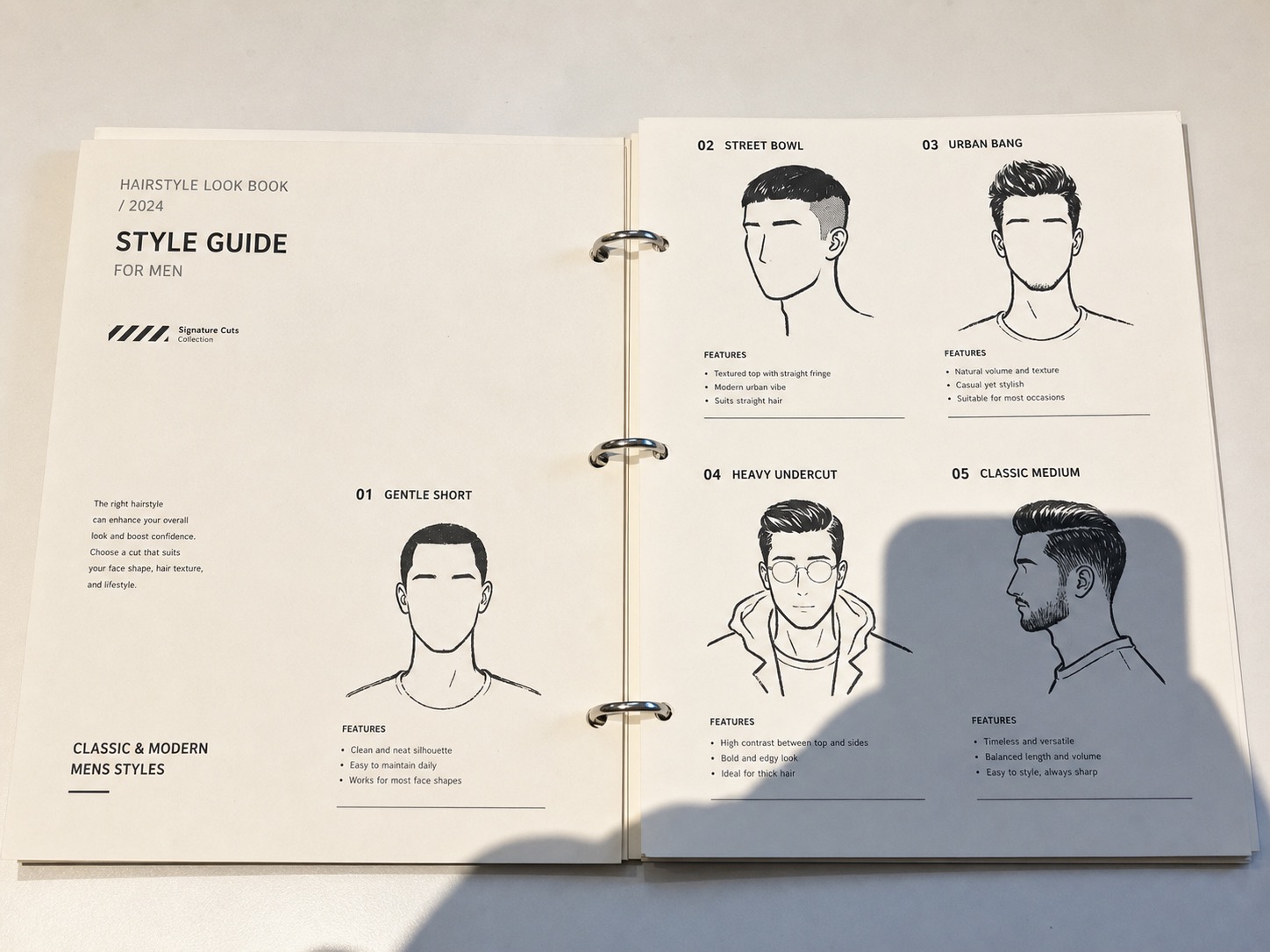
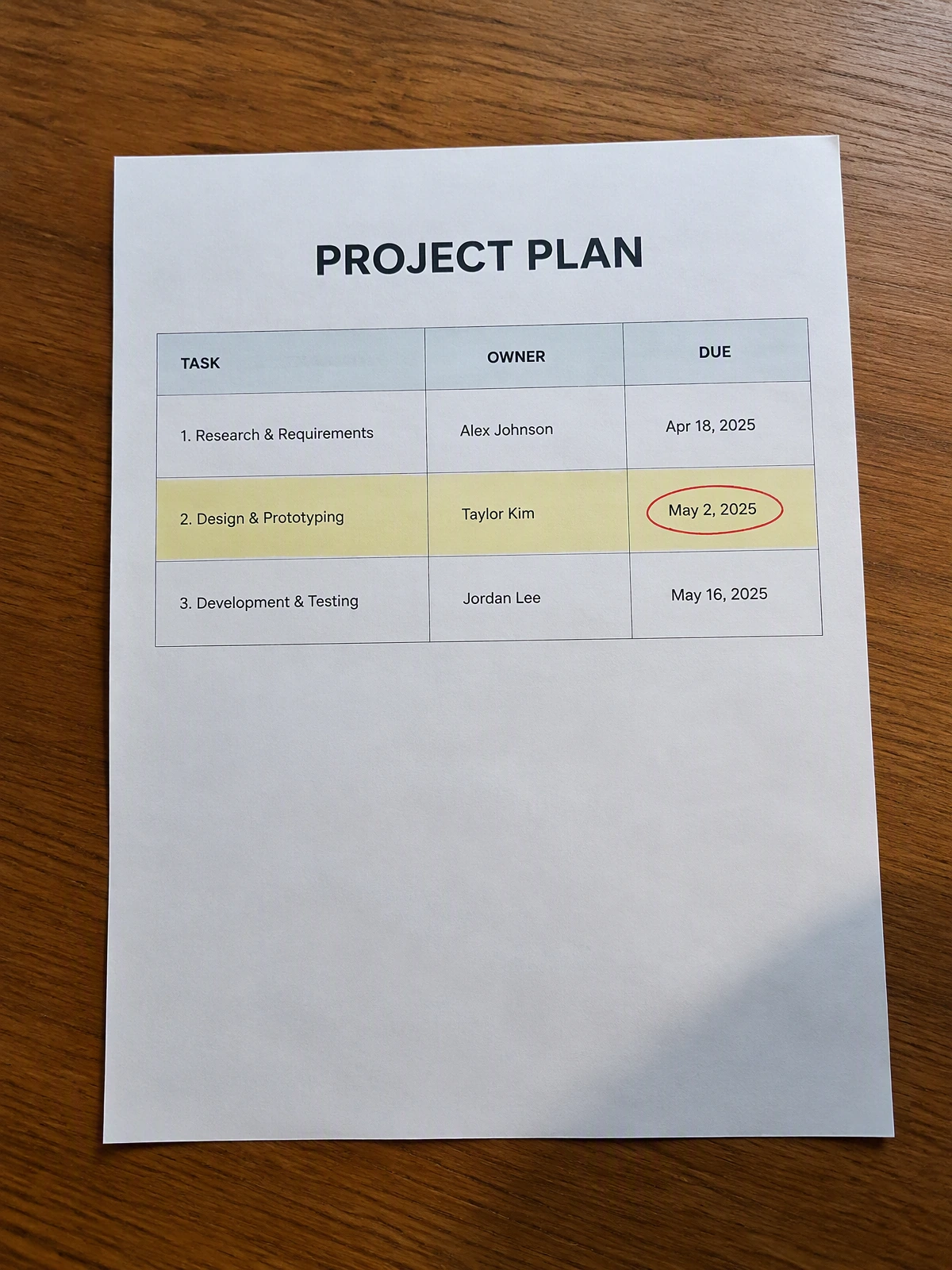
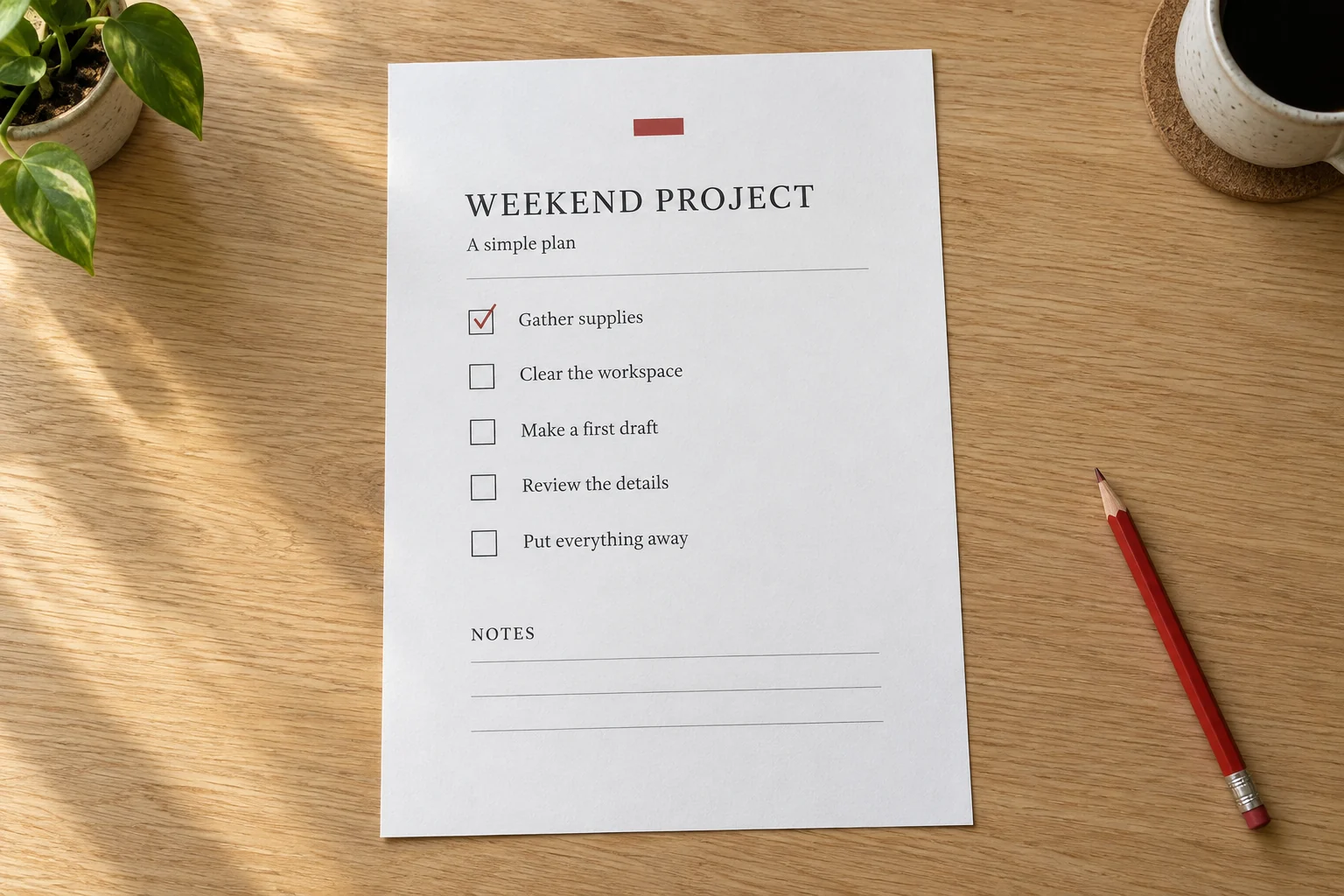
صورة مستند مائلة على مكتب فيها نص وكتابة وتظليل وظل هاتف
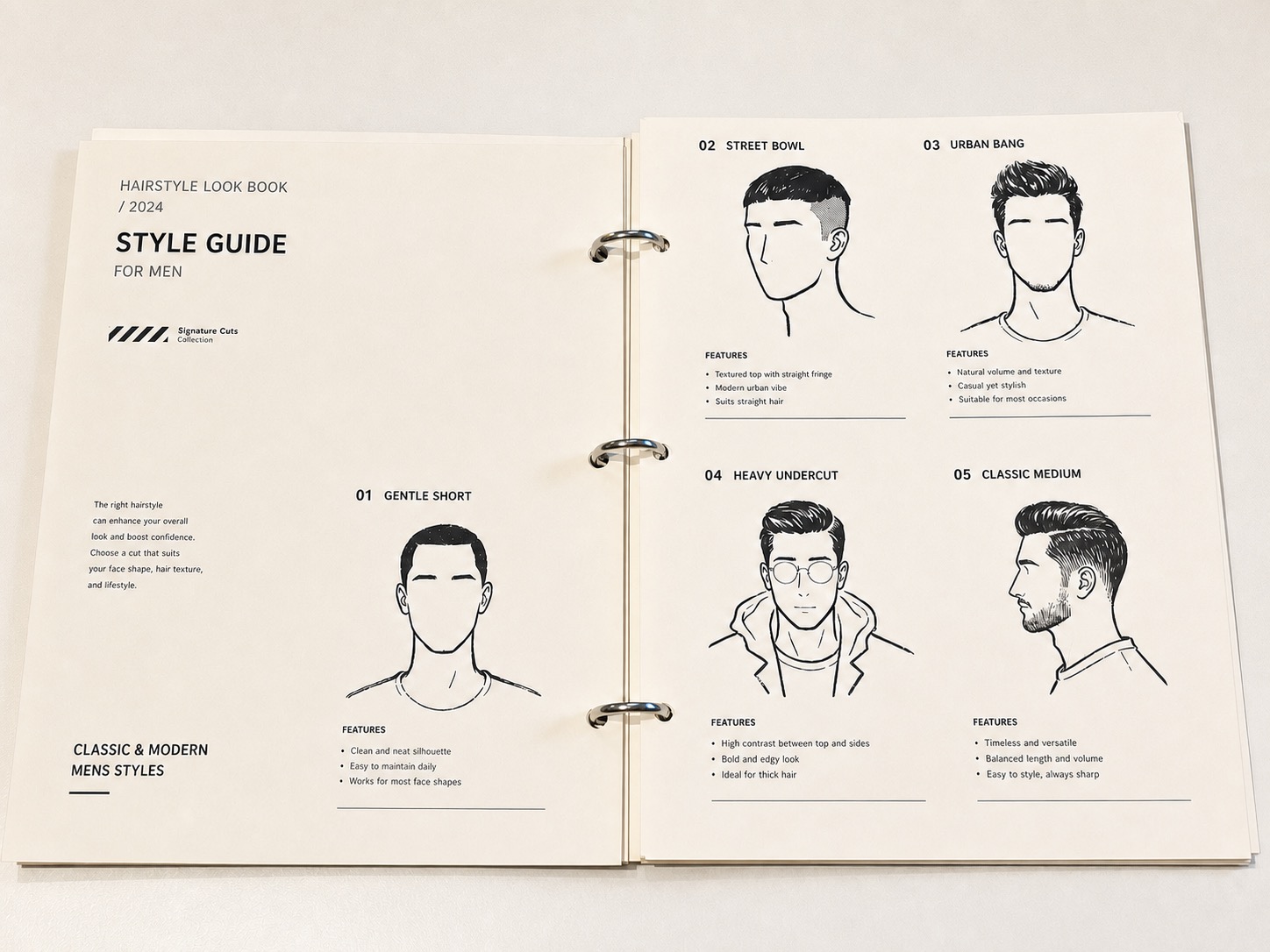
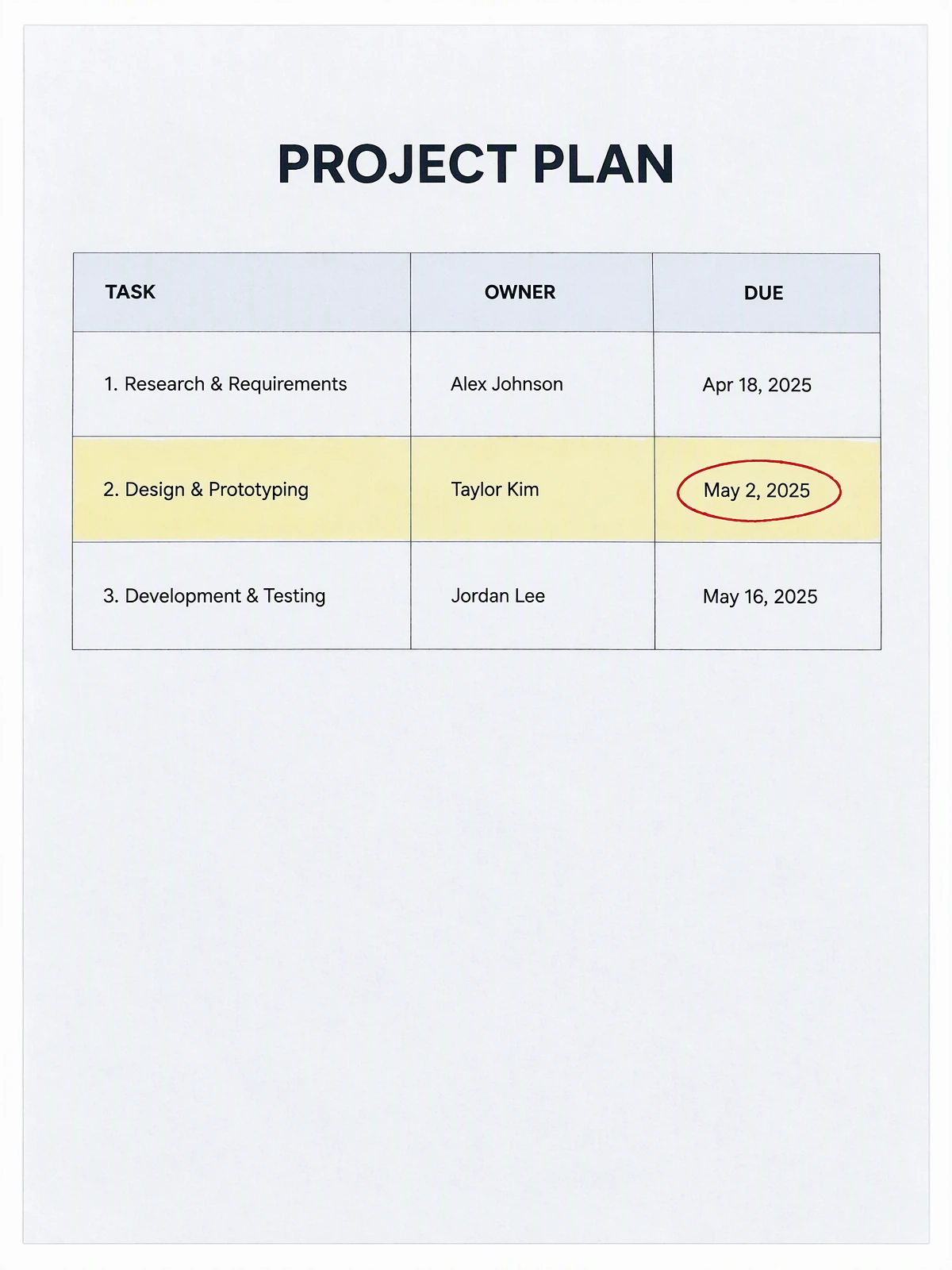
صورة مستند مقومة تحافظ على النص والكتابة والنماذج والتظليل

اضبط مظهر الصفحة بحسب المستند

يخفّف GPT Image الظلال وتفاوت الإضاءة أولًا، ثم يُطبَّق القص التلقائي وتصحيح المنظور إذا اخترتهما. قد يغيّر الذكاء الاصطناعي حروفًا أو علامات، لذا قارن الأسماء والأرقام والتوقيعات بالصورة الأصلية.

تصحيح منظور التصوير
عند تفعيل الخيار، تُكتشف زوايا الصفحة لتقويم شكل المستند المصوَّر بزاوية.
قص الخلفية حول الصفحة
عند اختيار القص التلقائي، تُزال أجزاء سطح المكتب والخلفية خارج حدود الصفحة المكتشفة.
مراجعة الكتابة والتظليل
قارن الملاحظات وعلامات الصح والتظليل والنص المطبوع بالصورة الأصلية.
تخفيف الظلال وتفاوت الإضاءة
تساعد معالجة الذكاء الاصطناعي في تخفيف الظلال وتأثير إضاءة الغرفة؛ راجع التفاصيل المهمة في الأصل.

شاهد تأثير المسح على تفاصيل صفحات حقيقية

مثال توضيحي. قارن النص والعلامات بالأصل.

تبقى الجداول بمحاذاة صحيحة

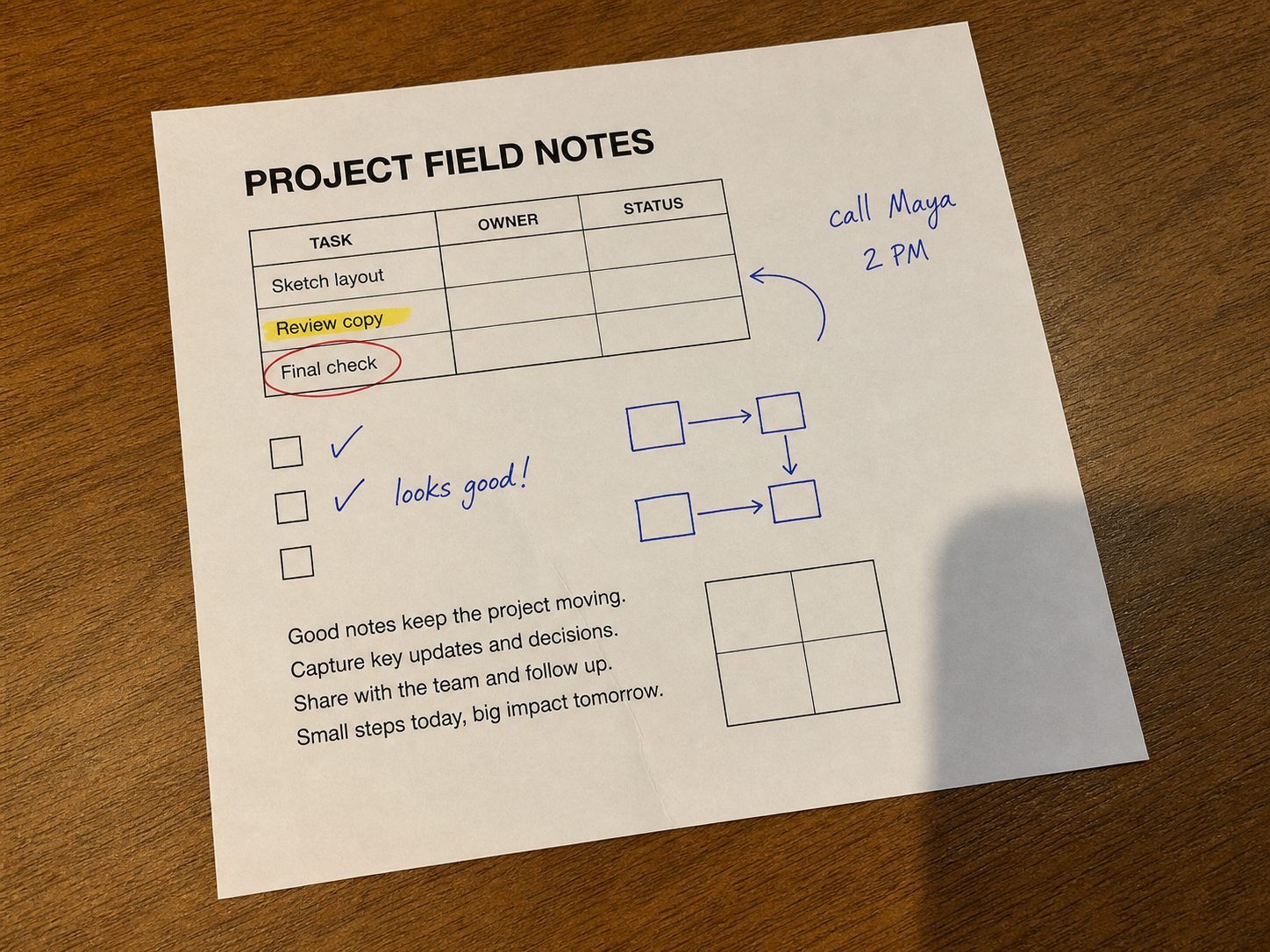
قوّم جدول المشروع واقصص المكتب لتصبح الصفوف والأعمدة أسهل في القراءة.

الصورة
تقويم الصفحة وقص المكتب.
مسح نظيف
الخطوط والعنوان والتظليل والدائرة.
الصورة: تبقى الجداول بمحاذاة صحيحة
مسح نظيف: تبقى الجداول بمحاذاة صحيحة

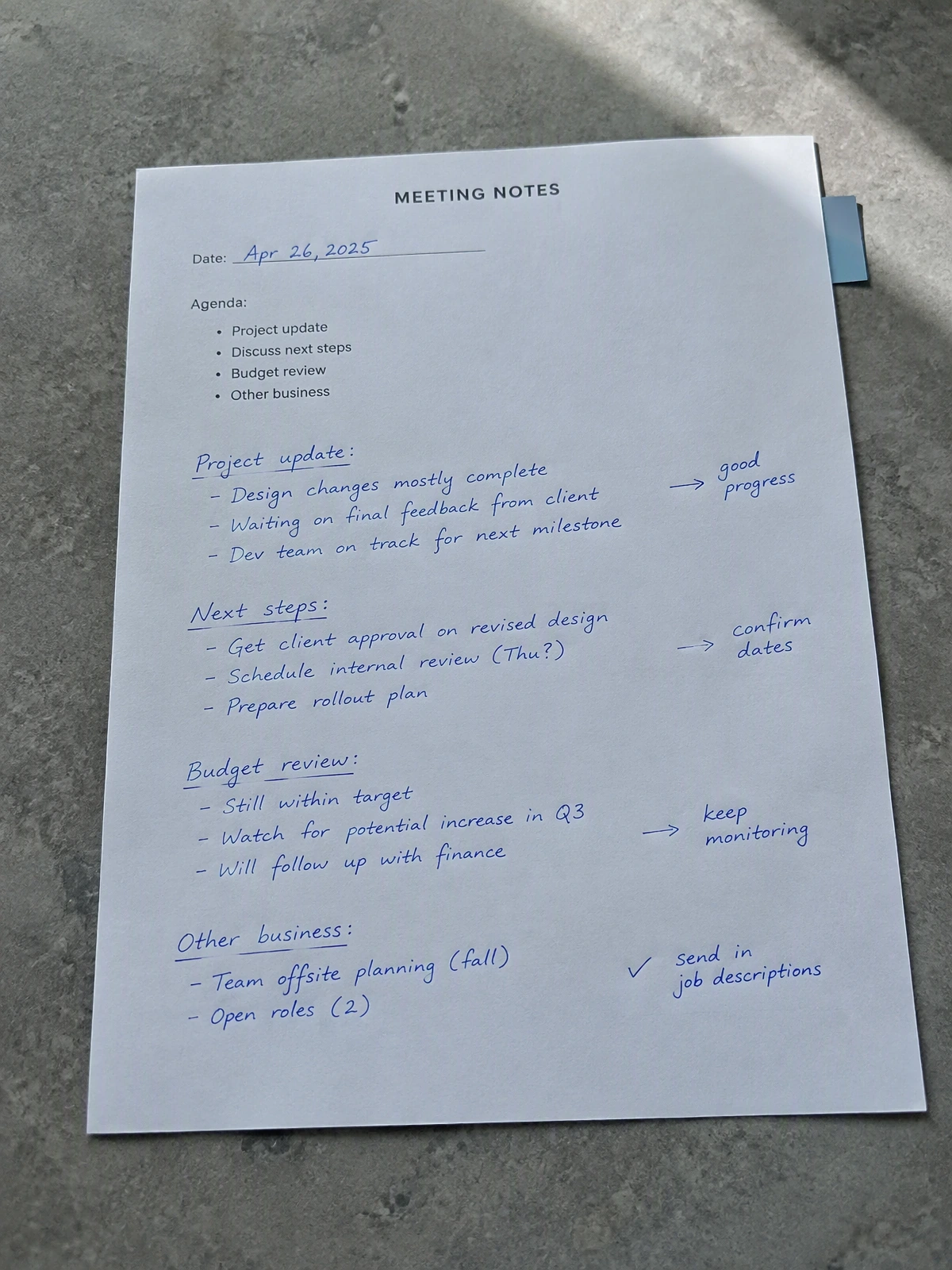
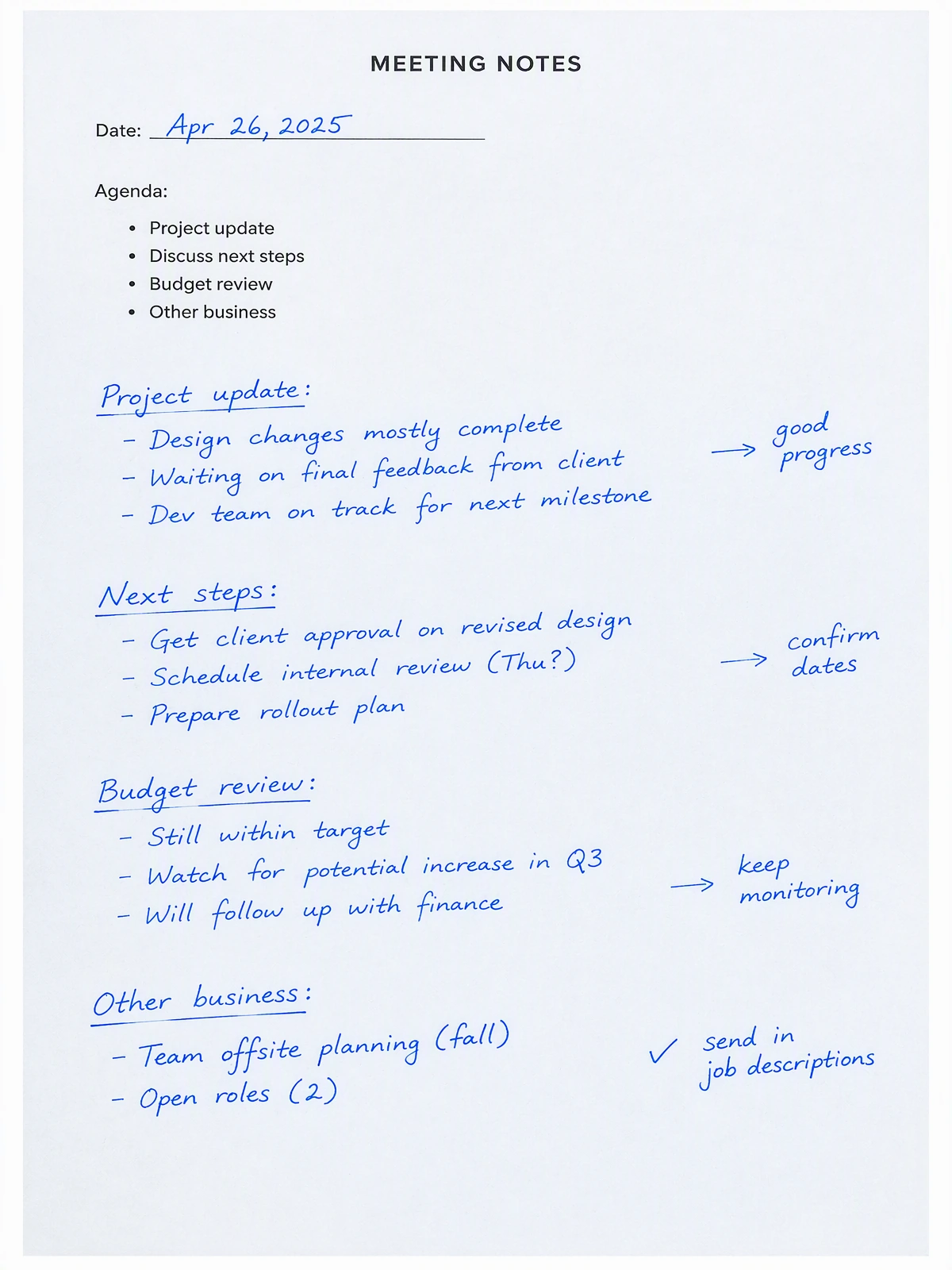
تبقى الملاحظات اليدوية واضحة

صحح الزاوية والإضاءة مع الحفاظ على الملاحظات والأسهم الزرقاء.

الصورة
تصحيح المنظور وإضاءة الورق.
مسح نظيف
الكتابة وعلامات الصح والأسهم والتخطيط.
الصورة: تبقى الملاحظات اليدوية واضحة
مسح نظيف: تبقى الملاحظات اليدوية واضحة

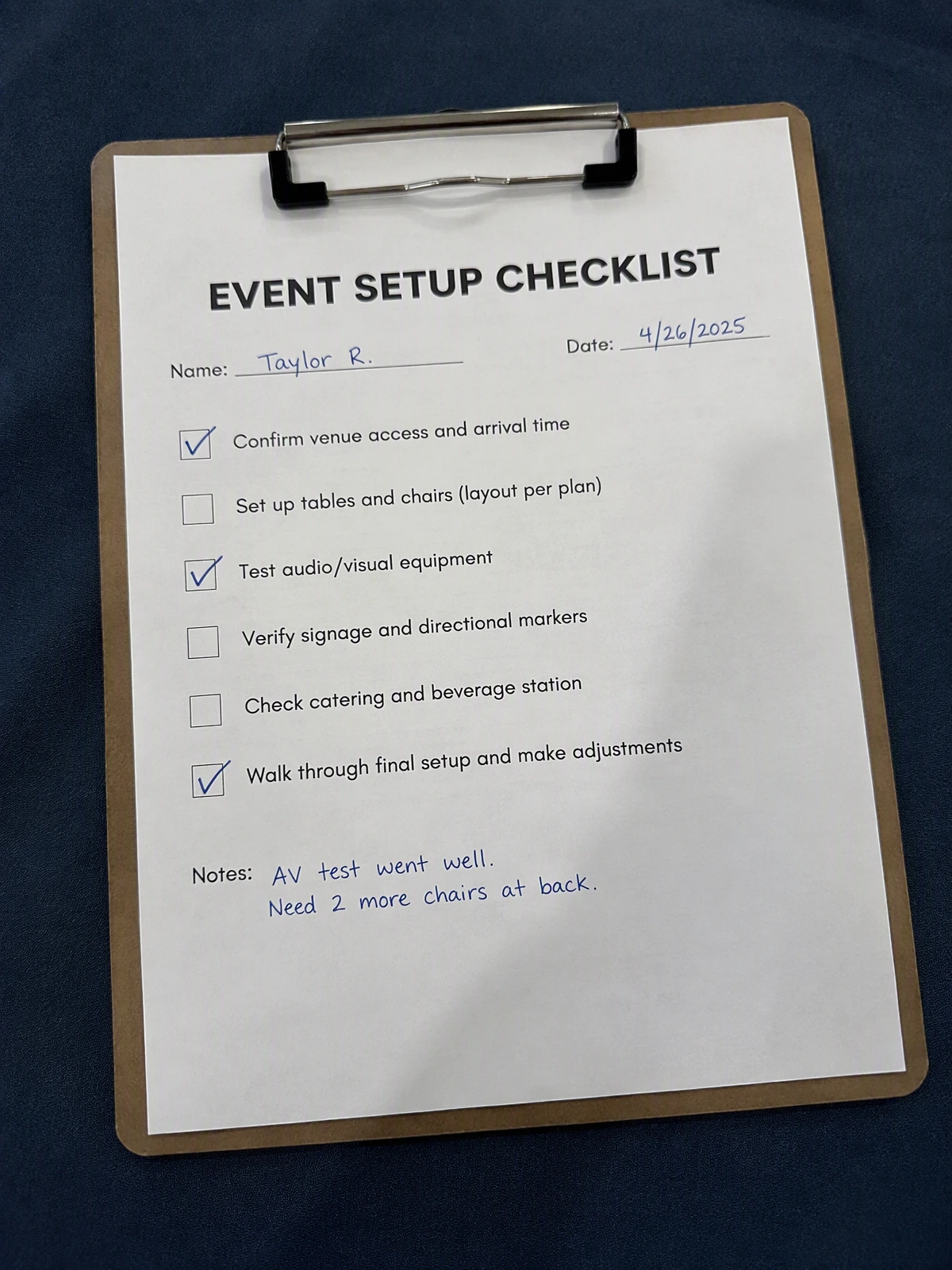
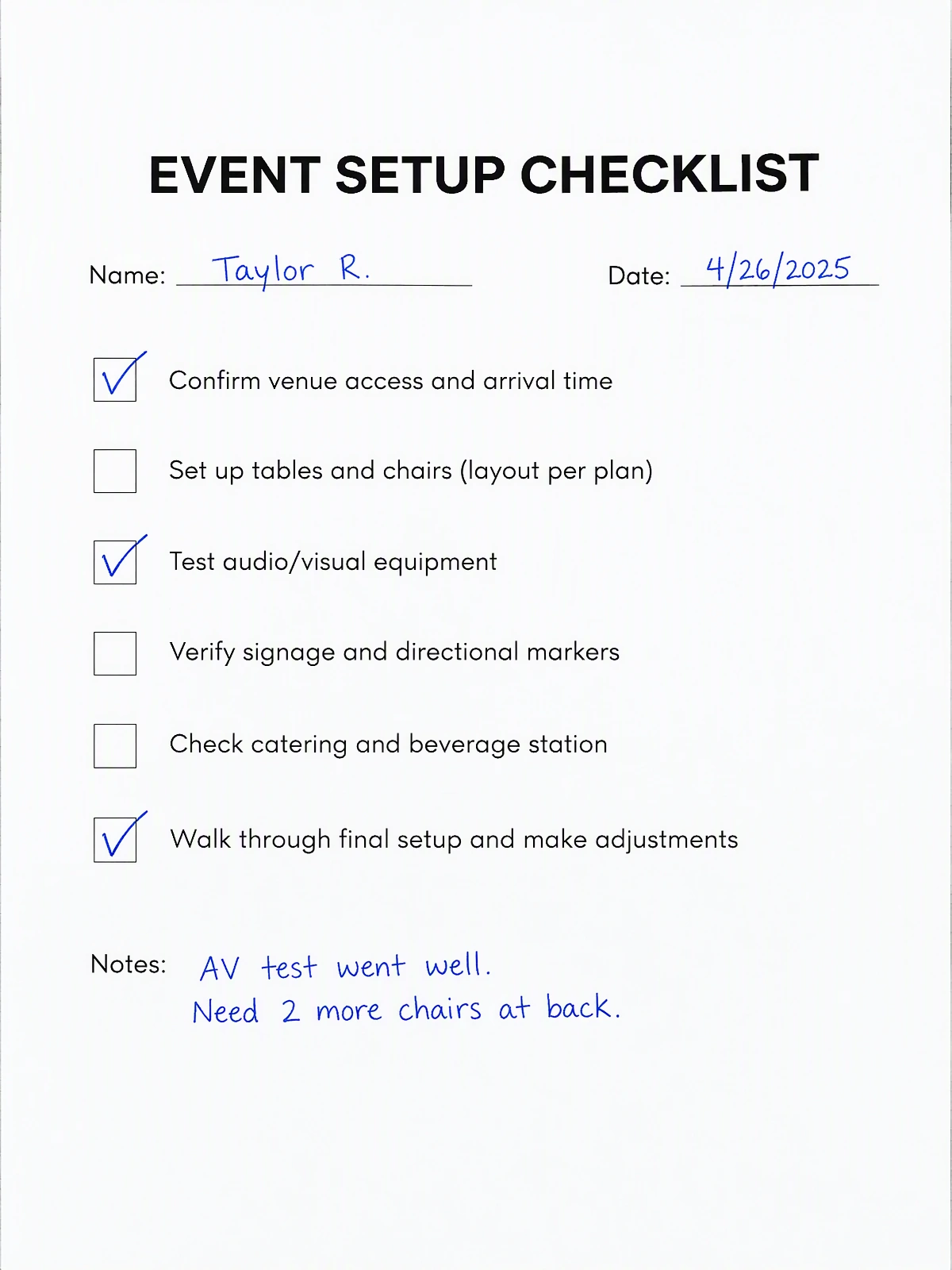
قوائم جاهزة للمشاركة

حوّل صورة سريعة إلى صفحة نظيفة لإرسالها إلى الفريق.

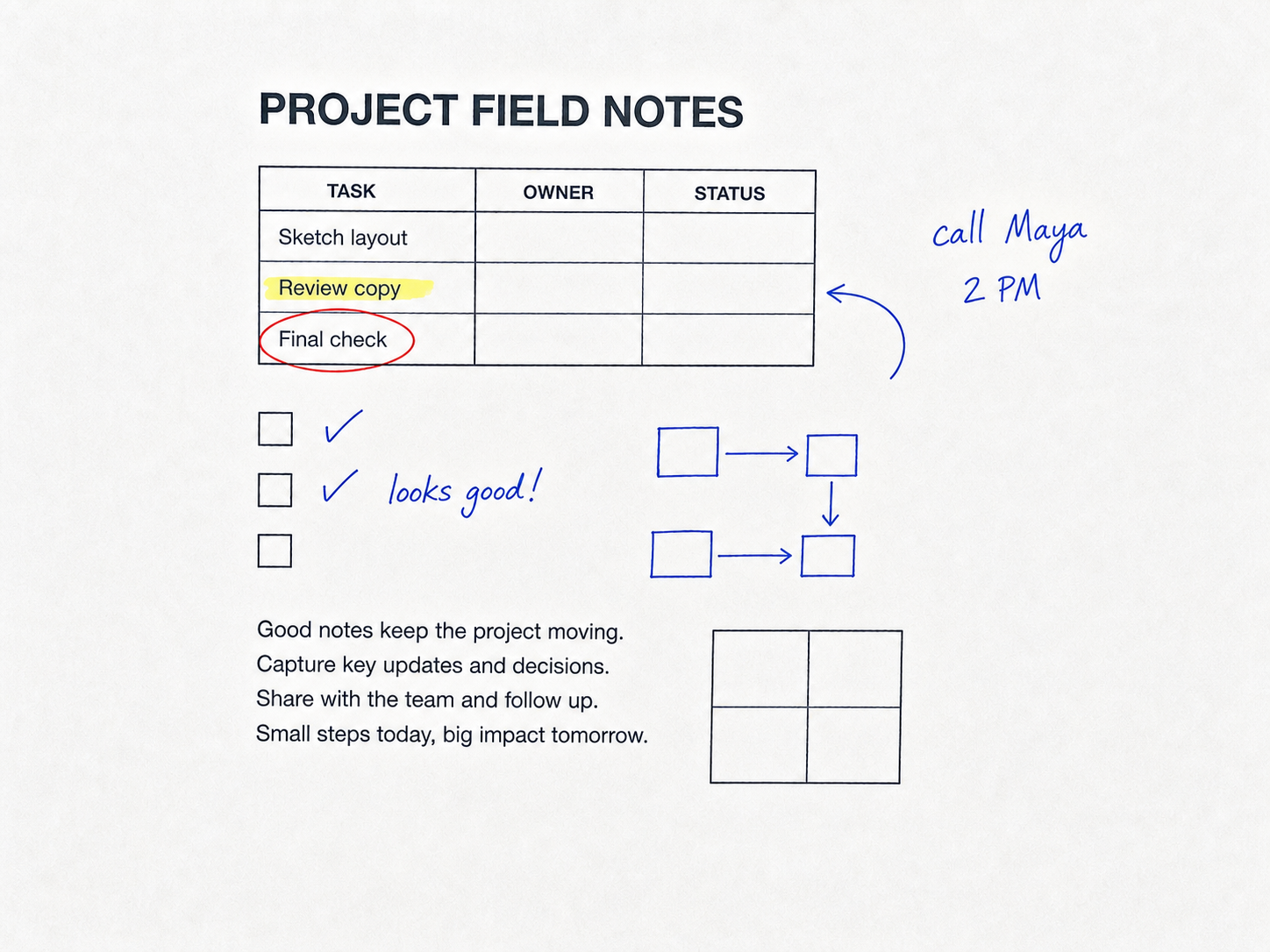
الصورة
قص الخلفية وتقليل الظلال.
مسح نظيف
مربعات الاختيار والمهام المطبوعة وعلامات الصح الزرقاء والملاحظة اليدوية.
الصورة: قوائم جاهزة للمشاركة
مسح نظيف: قوائم جاهزة للمشاركة

حوّل صورة المستند في ثلاث خطوات

استخدم صورة واضحة لصفحة كاملة فوق سطح يختلف لونه عنها.

  1. 1

    صوّر الصفحة كاملة

    أبق الزوايا الأربع ظاهرة ولا تقص النص أو الكتابة اليدوية أو الأختام أو التظليل.

  2. 2

    اختر إعدادات المسح

    القص التلقائي وتصحيح المنظور مفعّلان افتراضيًا ويمكن تغييرهما قبل المعالجة. اختر أيضًا الألوان أو التدرج الرمادي أو الأبيض والأسود.

  3. 3

    راجع كل التفاصيل

    تحقق من الأسماء والأرقام والكتابة اليدوية وخطوط الجداول والعلامات الملونة قبل التنزيل.

نزّل الصيغة المناسبة للخطوة التالية

بعد مراجعة النتيجة في المحرر، احفظها كصورة أو PDF من صفحة واحدة.

PDF من صفحة واحدة

أنشئ PDF قائما على الصورة وبنسبة صفحة صحيحة للبريد والمجلدات.

تنزيل صورة

احفظ الصورة للمشاركة في الدردشة أو في ألبوم الهاتف.

المراجعة قبل التصدير

قارن قبل التنزيل وتحقق من الأسماء والأرقام والملاحظات.

مصمم للمستندات اليومية ذات الصفحة الواحدة

استخدمه عندما تحتاج الآن إلى صورة نظيفة لصفحة ولا تحتاج إلى مسح معتمد أو أرشيفي.

الصفحات المطبوعة

نظف صورة خطاب أو نشرة أو ورقة عمل أو قائمة أو صفحة مرجعية.

الملاحظات المكتوبة بخط اليد

يمكن معالجة الصفحات التي تحتوي على كتابة وأسهم ورسوم. قارن النتيجة بالصورة الأصلية.

النماذج وقوائم التحقق

قوّم المربعات والجداول والتسميات والحقول المكتملة لتسهيل مراجعتها أو مشاركتها.

صفحات الدراسة المحددة بالألوان

اختر وضع الألوان لمراجعة التظليل والتعليقات، وتحقق من عدم تغيرها مقارنة بالأصل.

هذه صورة مريحة للاستخدام وليست مسحا معتمدا

استخدم خدمة متخصصة عندما تكون سلسلة الحيازة أو ألوان الأرشفة أو القبول القانوني أو الأصول الهشة مهمة.

  • يعالج الإصدار الحالي صفحة واحدة لكل صورة ولا ينشئ ملف PDF متعدد الصفحات.
  • لا يعيد نص OCR قابلا للبحث ولا يضمن جودة قانونية أو إثباتية أو أرشيفية.
  • قد لا تحتفظ الصفحات الضبابية أو المطوية أو العاكسة أو المقصوصة أو شديدة التلف بكل التفاصيل.
  • قد يغيّر الذكاء الاصطناعي كلمات أو أرقامًا. قارن النتيجة دائمًا بالأصل قبل مشاركة السجلات المهمة.

أسئلة عن تحويل الصورة إلى مستند ممسوح

ما الذي تنفذه معالجة الصفحة الواحدة وما الذي تحافظ عليه ومتى تستخدم خدمة مسح متخصصة.

هل يمكنني تحويل صورة إلى مسح ضوئي عبر الإنترنت؟
نعم. ارفع صورة واضحة تظهر فيها زوايا الصفحة الأربع. يقوّم ClearCrowds الصفحة ويقص محيطها ويقلل الإضاءة غير المتساوية لإنشاء صورة مستند تشبه المسح الضوئي.
هل ستبقى الكتابة اليدوية والتظليل كما هما؟
تهدف الأداة إلى تحسين وضوح الصفحة، لكن خطوة الذكاء الاصطناعي الأولى قد تغيّر النص أو العلامات. قارن الأسماء والأرقام والتوقيعات والكتابة اليدوية والتظليل بالصورة الأصلية قبل التنزيل.
هل ينشئ ملف PDF قابلا للبحث؟
يمكنك تنزيل الصفحة النظيفة كملف PDF من صفحة واحدة. يبقى النص جزءا من الصورة، لذلك لا يمكن البحث فيه ولا يتم إرجاع نص OCR. ملفات PDF متعددة الصفحات غير مدعومة.
متى يجب أن أستخدم خدمة مسح الصور؟
اختر خدمة متخصصة للمجموعات الكبيرة أو الأصول الهشة أو الأفلام والصور السالبة أو متطلبات الأرشفة أو الأعمال التي تحتاج إلى معالجة دقيقة وضوابط جودة موثقة.
أي وضع ألوان أختار للمسح؟
اختر الألوان للتظليل والأختام والتعليقات الملوّنة. يزيل التدرّج الرمادي اللون مع الاحتفاظ بدرجات الإضاءة، بينما يزيد الأبيض والأسود التباين بين الورق والحبر. راجع العلامات الدقيقة والأرقام قبل التأكيد.
هل يمكن جمع عدة نتائج مسح في ملف PDF واحد؟
نعم. راجع كل نتيجة مع الأصل ونزّلها، ثم افتح أداة تحويل الصور إلى مستند. أضف الصور، ورتّب الصفحات، وصدّر ملف PDF واحدًا. يظل محرر المسح يعالج صورة واحدة في كل مرة.

اجعل الصفحة المصورة أسهل في القراءة والمشاركة

ارفع صفحة واحدة وراجع النتيجة بعد تقويمها ولا تنزلها إلا بعد مطابقة كل التفاصيل المهمة للأصل.

ارفع صورة لصفحة مستند واحدة

يدعم JPG وPNG وWebP. اجعل زوايا الصفحة الأربع ظاهرة لتحسين دقة القص.
اختر صورة المستند
صفحة واحدةتصحيح منظور اختياريقارن بالأصل قبل التنزيل