
كيف تضيف نصًا إلى صورة: عنوانًا أو تعليقًا واضحًا
Put your words on a photo
Upload your picture, add a text layer and choose its font, color and position.

لإضافة نص إلى صورة، افتحها في محرر صور، وأنشئ مربع نص، ثم اكتب عبارتك واضبط الخط والحجم واللون والموضع. احفظ نسخة جديدة بعد التأكد من أن الكلمات واضحة فوق الصورة. إذا كنت تريد ملاحظة سريعة، فقد تكفي أدوات الهاتف؛ أما العنوان أو الإعلان الذي يحتاج إلى ضبط أدق، فاستخدم طبقات نص قابلة للتحريك في المتصفح.
أهم ما يجب معرفته
- مربع النص يضيف كلمات جديدة؛ لا يستبدل كلمات مطبوعة داخل الصورة.
- ضع العنوان في مساحة هادئة من الصورة، ولا تغطِّ الوجه أو المنتج.
- افحص التصميم بحجم الهاتف الذي سيشاهده به الناس.
- كتابة تعليق عادي لا تحتاج إلى توليد صورة بالذكاء الاصطناعي.
إضافة نص أم تعديل نص موجود؟
النص الذي تضيفه يبقى طبقة مستقلة أثناء التحرير، ثم يظهر مع الصورة عند تنزيلها. أما النص الموجود أصلًا داخل الصورة فيحتاج إلى أداة تختار موضعه وتستبدله.
| ما الذي تريد فعله؟ | الأداة المناسبة |
|---|---|
| إضافة عنوان أو تعليق جديد | مربع نص فوق الصورة |
| كتابة ملاحظة على لقطة شاشة | أداة التوصيف أو مربع نص |
| تغيير كلمات على لافتة | تعديل النص داخل الصورة |
| تصحيح تسمية في واجهة مصوّرة | محرر لقطات الشاشة |
| حذف كلمات بالكامل | إزالة النص |
كيف تضيف نصًا إلى صورة عبر المتصفح؟
1. افتح الصورة الأصلية
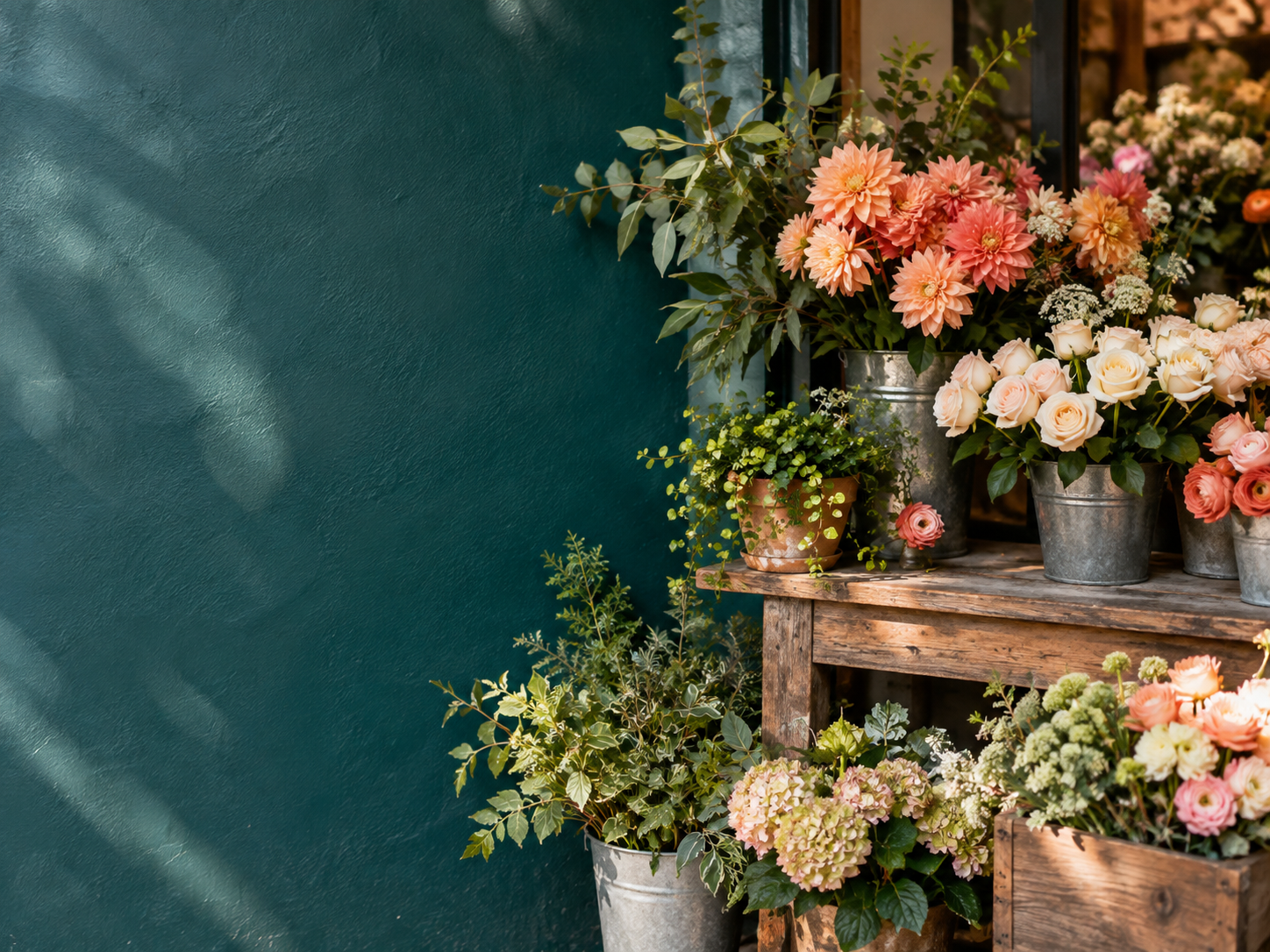
ارفع الصورة إلى مساحة Canvas في ClearCrowds، أو افتح صورة موجودة في المحرر واختر أداة Canvas. ابدأ بنسخة واضحة فيها مساحة كافية للرسالة. في مثال متجر الزهور، تترك الخلفية الهادئة بجانب الزهور مكانًا مناسبًا للعنوان من دون حجب المنتج.
أضف عنوانًا إلى صورتك
- Move the text
- Choose a font
- Set the color
ارفع صورتك، ثم ضع النص حيث يظهر بوضوح من دون إخفاء التفاصيل المهمة.
2. اكتب عبارة قصيرة
أضف طبقة للنص الرئيسي، وطبقة أخرى إن احتجت إلى سطر توضيحي أصغر. فصل الطبقات يجعل تحريك كل سطر وتغيير حجمه أسهل. اكتب الكلمات مباشرة؛ لا حاجة إلى طلب من الذكاء الاصطناعي عندما تريد وضع عبارة محددة على الصورة.
3. اختر خطًا ولونًا يسهل قراءتهما
جرّب خطًا واضحًا عند الحجم الصغير، وكبّر العنوان حتى يظهر في معاينة الصورة كاملة. النص الفاتح يناسب خلفية داكنة، والنص الداكن يناسب مساحة فاتحة. لا تكثر من الخطوط والألوان: عنوان بارز وسطر مساعد غالبًا أوضح من عدة أنماط متنافسة.
4. اضبط الموضع واترك هامشًا
اسحب النص إلى منطقة لا تحجب موضوع الصورة. اترك مسافة عن الحواف حتى لا ينقطع عند عرضه في منشور أو صورة مصغرة. راجع أيضًا اتجاه القراءة إذا كانت العبارة بالعربية.
هذه صورة توضيحية مولّدة لبيان مكان العنوان والسطر المساعد.
5. راجع النص ونزّل نسخة
اقرأ كل كلمة، ثم اعرض الصورة بالحجم الذي ستنشرها به. إذا اختفى السطر الصغير على الهاتف، كبّره أو اختصره. نزّل النسخة الجديدة واحتفظ بالأصل لتستطيع تغيير الرسالة لاحقًا.
الكتابة على الصور في الهاتف أو PowerPoint
على iPhone وiPad، افتح الصورة في «الصور»، ثم اختر «تحرير» و«توصيف» وأضف مربع نص. يمكنك الرجوع إلى دليل Apple لأداة التوصيف لمعرفة عناصر التحكم. هذه الطريقة مناسبة لملاحظة سريعة.
في PowerPoint، أدرج الصورة ثم اختر «إدراج ← مربع نص». حرّك المربع ونسّق الخط، وتحقق من خيارات التصدير إذا كنت تحتاج إلى ملف صورة بدل شريحة. يشرح دليل Microsoft هذه الخطوات.
إذا لم يكن النص واضحًا
- إذا اندمج النص مع الخلفية، غيّر لونه أو انقله إلى مساحة أبسط.
- إذا غطّى العنوان الشخص أو المنتج، ضع الكلمات بجواره.
- إذا بدا النص مزدحمًا، اختصر العبارة أو قسّمها إلى سطرين.
- إذا اختفى على الهاتف، زد حجمه وافحص الصورة كاملة من جديد.
- إذا كنت تريد تغيير حروف موجودة أصلًا، انتقل إلى أداة استبدال النص.
أين يساعدك ClearCrowds؟
تتيح لك مساحة Canvas إضافة النص وتحريكه فوق صورك، مثل تعليق على صورة أو إعلان متجر أو مسودة دعوة. ولتغيير كلمات مصوّرة على لافتة أو منتج، استخدم تعديل النص داخل الصورة. أما تسميات الواجهات، فراجع دليل تعديل لقطة شاشة. استخدم الصور التي تملكها أو يحق لك تعديلها، واحتفظ بنسبة العمل إلى صاحبه.
أسئلة شائعة
كيف أكتب على صورة في iPhone؟
افتح الصورة في تطبيق الصور، ثم استخدم «تحرير» و«توصيف» لإضافة مربع نص. اضبط موضعه وحجمه قبل الحفظ.
هل أحتاج إلى الذكاء الاصطناعي لإضافة نص؟
لا. يمكنك كتابة العبارة بنفسك في طبقة نص عادية وتحريكها فوق الصورة.
كيف أغيّر نصًا موجودًا داخل الصورة؟
اختر النص الموجود باستخدام أداة تعديل النص واستبدله. مربع النص الجديد لا يمحو الحروف القديمة.
لماذا يصعب قراءة النص؟
غالبًا لأن الخط صغير أو لونه قريب من الخلفية. كبّره، واختر لونًا أو موضعًا أوضح.
الخلاصة
أضف عبارة قصيرة في طبقة نص، واختر تنسيقًا واضحًا، ثم افحص النتيجة بحجم المشاركة الفعلي. وإذا كانت الكلمات جزءًا من الصورة الأصلية، فاستخدم أداة استبدال النص بدل إضافة طبقة جديدة.