
كيف تزيل احمرار العين في الصور من دون تغيير شكلها الطبيعي؟
Finish your portrait after correcting red-eye
- Separate edits
- Natural skin texture
- Review the result
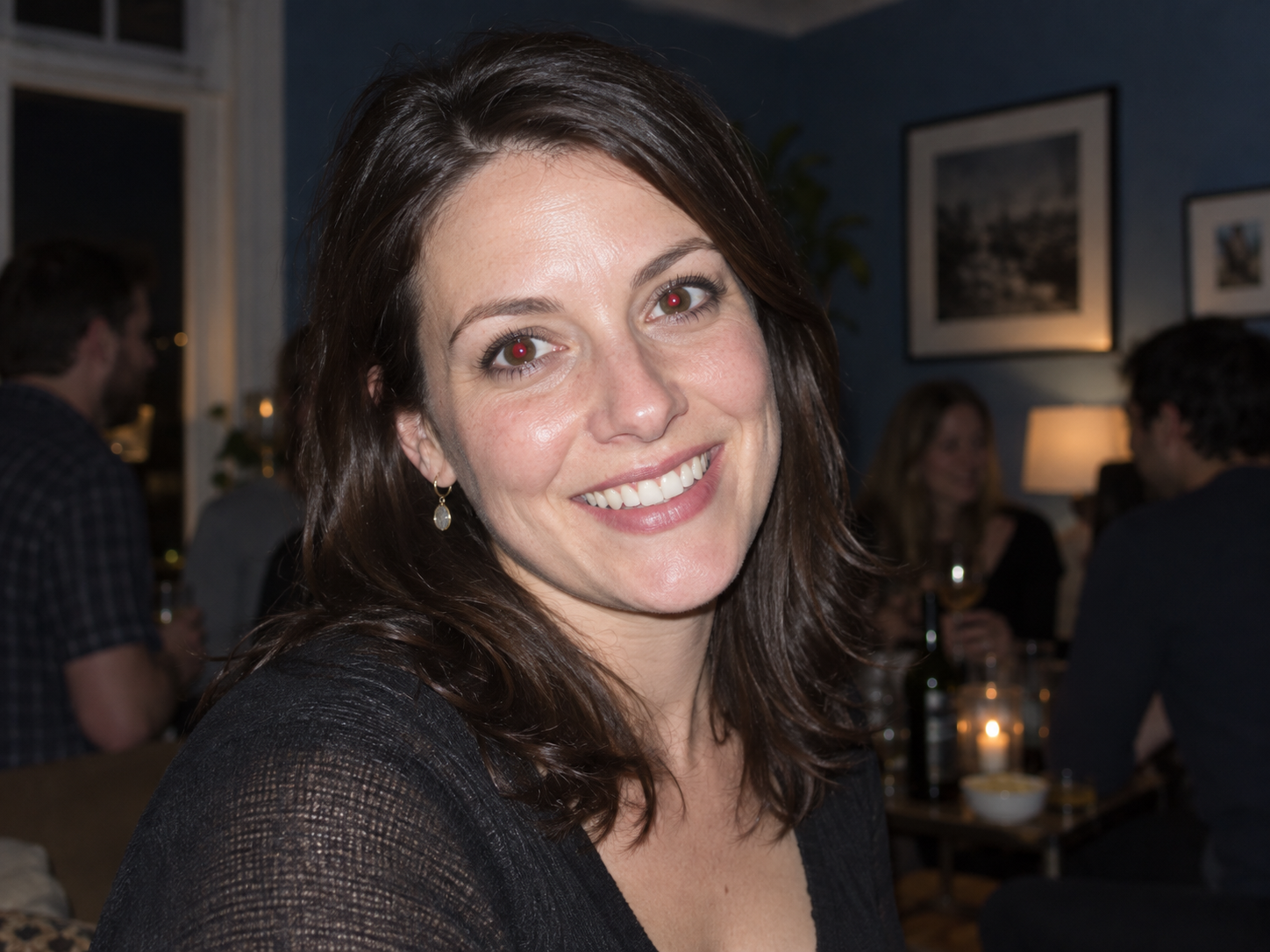
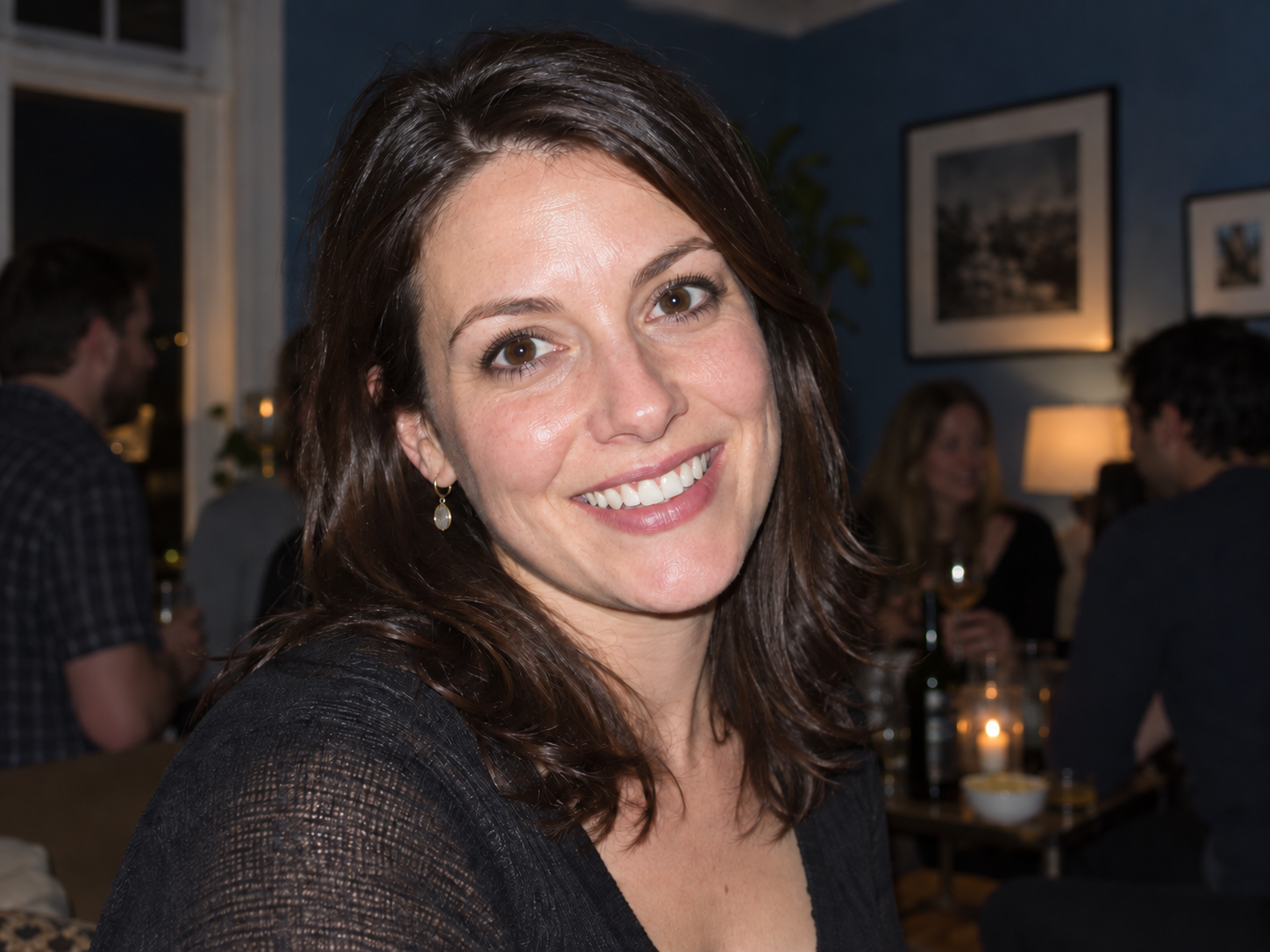
Illustrative example · not a ClearCrowds tool result
Use a dedicated red-eye tool for the pupils first. Then upload your photo here to remove temporary skin blemishes without changing the eyes.
لإزالة احمرار العين من صورة، استخدم أداة مخصصة لمعالجة انعكاس الفلاش داخل البؤبؤ، ثم قارن النتيجة بالأصل بالحجم العادي. عالج الانعكاس الأحمر فقط؛ لا تُغمّق القزحية كلها أو بياض العين أو الجلد المحيط. ابدأ بنسخة من الصورة حتى تستطيع التراجع إذا أصبحت العين غير طبيعية.
أهم ما يجب معرفته
- افحص كل بؤبؤ على حدة، خصوصًا في الصور الجماعية.
- اترك اللمعة البيضاء الصغيرة في العين؛ إزالتها قد تجعل البؤبؤ يبدو مرسومًا بالأسود.
- لا تزل كل اللون الأحمر في الصورة؛ فقد يتغير لون الشفاه والملابس والجلد أيضًا.
- إذا لم تظهر تفاصيل البؤبؤ في الأصل، فلا يوحي التعديل الداكن بأنه أعاد تفاصيل مفقودة.
ما المقصود بتصحيح احمرار العين؟
المقصود هنا تخفيف انعكاس الفلاش الأحمر داخل البؤبؤ مع الحفاظ على حدود العين ولون القزحية والتعبير. ليس الهدف تغيير لون العين أو تكبيرها. تشرح Apple أن الفلاش قد يسبب احمرار البؤبؤ في الصور.

الصورة الأصلية توضيحية ومولّدة بالذكاء الاصطناعي؛ ليست صورة عميل أو لقطة من أداة ClearCrowds.
إزالة احمرار العين على Mac
افتح الصورة في تطبيق «الصور» واختر «ضبط»، ثم أداة «العين الحمراء». جرّب التصحيح التلقائي أولًا. إذا بقي الاحمرار في أحد البؤبؤين، صغّر دائرة التصحيح لتناسب المنطقة الحمراء وانقر عليها. كرر ذلك لكل عين متأثرة. راجع تعليمات Apple لتطبيق الصور إذا اختلف ترتيب الأدوات في جهازك.
بعد التصحيح، افحص الصورة بنفسك:
- كبّرها حتى تميّز حدود البؤبؤ عن القزحية.
- قارن قبل التصحيح وبعده؛ يجب ألا يتغير شكل القزحية.
- ابحث عن هالة داكنة خارج البؤبؤ أو بقعة رمادية فوق القزحية.
- ارجع إلى الحجم العادي؛ ينبغي أن تبدو العينان طبيعيتين في الإضاءة نفسها.
- راجع كل وجه في الصورة الجماعية، وليس أقرب وجه فقط، ثم احفظ نسخة.
إذا لم تجد أداة مخصصة في هاتفك أو محررك، فلا تفترض أن زر «تحسين الصورة» يؤدي التصحيح نفسه. استخدم محررًا يتيح تحديد البؤبؤ أو راجع دليل التطبيق الذي تستعمله.
اختر الطريقة المناسبة للصورة
| حالة الصورة | من أين تبدأ؟ | ما الذي تراجعه؟ |
|---|---|---|
| بؤبؤ أحمر واضح في صورة فلاش | أداة العين الحمراء | حدود البؤبؤ ولمعة العين |
| عين صُححت وأخرى بقيت حمراء | تصحيح يدوي للعين الثانية | تناسب درجة العتمة مع الإضاءة الأصلية |
| وجوه صغيرة في صورة جماعية | تعديل صغير لكل عين | عدم تلوين الجفن أو النظارات |
| انعكاس أخضر أو أصفر في عين حيوان | أداة تدعم عيون الحيوانات تحديدًا | عدم افتراض أن تصحيح العين البشرية يكفي |
| عين ضبابية أو صغيرة جدًا | الاحتفاظ بالأصل والبحث عن مصدر أوضح | عدم تقديم تفاصيل مختلقة على أنها مستعادة |
تشير Apple أيضًا إلى أن أداة احمرار العين لديها لا تعالج الانعكاسات الخضراء أو الصفراء في عيون الحيوانات.
لماذا تبدو العين غريبة بعد التصحيح؟
الدائرة الكبيرة قد تغطي أكثر من الانعكاس الأحمر. تراجع عن الخطوة وجرّب تحديدًا أصغر. وإذا أصبح البؤبؤ قرصًا أسود مسطحًا، خفف المعالجة أو احتفظ بلمعة من الصورة الأصلية. لا تجعل العينين متطابقتين آليًا؛ اختلاف الانعكاس بينهما قد يكون طبيعيًا.
هذه نتيجة توضيحية مولّدة من الصورة أعلاه لتبيان نطاق التصحيح، وليست ضمانًا لنتيجة أداة بعينها.
أين يساعدك ClearCrowds؟
هذا دليل لمعالجة احمرار العين، وليس إعلانًا عن أداة مخصصة له في ClearCrowds. ابدأ بأداة تعالج العين الحمراء مباشرة. وإذا احتاجت الصورة إلى تعديلات أخرى، فـإزالة الشوائب وضبط سطوع الصورة مهمتان مختلفتان؛ نفّذ كل واحدة على حدة حتى تستطيع تقييم أثرها.
لا تستخدم إزالة لون من الصورة كلها لحذف الأحمر من العين، لأنها قد تجعل البكسلات المطابقة شفافة في أماكن أخرى. كما أن قلب ألوان الصورة يعطي تأثيرًا سالبًا، ولا يعالج احمرار البؤبؤ. عدّل صورك أو الصور التي تملك إذنًا بتعديلها، مع الحفاظ على هوية الشخص وتعبيره.
أسئلة شائعة
هل أُغمّق العين كلها؟
لا. احصر التصحيح في البؤبؤ المتأثر؛ تعتيم العين كاملة يخفي لون القزحية وقد يجعل الوجه غير طبيعي.
هل تكفي فرشاة سوداء؟
قد تغطي الاحمرار، لكنها قد تمحو اللمعة وحدود البؤبؤ أيضًا. أداة التصحيح المحدد تمنحك نتيجة أيسر للمراجعة.
هل أحذف النقاط البيضاء الصغيرة؟
غالبًا لا. هذه اللمعات تساعد العين على أن تبدو طبيعية. قارن بالأصل قبل إزالتها.
هل يفيد خفض تشبع الأحمر في الصورة كلها؟
قد يقل الاحمرار، لكن ألوانًا حمراء أخرى ستتغير معه. هذا تعديل شامل للألوان وليس تصحيحًا للبؤبؤ وحده.
الخلاصة
استهدف انعكاس الفلاش الأحمر داخل البؤبؤ، واحتفظ ببنية العين ولمعتها. افحص النتيجة عن قرب وبالحجم العادي؛ التصحيح الجيد تعديل صغير ومدروس.