
كيف يمكنني مسح جزء من صورة Canva دون تغطيتها بشكل ما؟
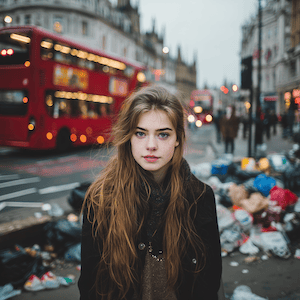
القمامة
استخدم القمامة عندما تريد تنفيذ تعديل الكائنات والفوضى بسرعة من دون إعداد سير العمل يدويًا.
عرض تفاصيل الأداة
إجابة مباشرة
إذا كان الجزء غير المرغوب فيه موجودًا على حافة الصورة، فقم بقصه. إذا كان التصميم يحتاج فقط إلى منطقة مرئية مختلفة، فاستخدم إطارًا أو قناع شكل. إذا كان الكائن موجودًا داخل الصورة، فيمكن لـ ممحاة سحرية من Canva إزالة التشتيتات البسيطة، ويمكن أن تساعد أدوات النص من Canva في الكلمات القابلة للقراءة في بعض الصور.
الحالة الأصعب هي صورة حقيقية حيث يتقاطع الجزء الذي تمسحه مع الشعر أو الأثاث أو حواف المنتج أو العشب أو البلاط أو نسيج الورق أو الخلفية المزدحمة. في هذه الحالة، لا تغطي المنطقة بشكل مستطيل أو عشوائي. قم بتصدير الصورة، ونظف الكائن أو النص باستخدام بطاقة تنظيف مركزة تعمل بالذكاء الاصطناعي، ثم قم بإحضار الصورة التي تم إصلاحها مرة أخرى إلى Canva.
ابدأ بـ إزالة البيانات المهملة عندما تكون المشكلة عبارة عن جسم صغير أو ملصق أو كابل أو علامة أو تشتيت بصري. استخدم إزالة النص عندما يكون الشيء الذي تريد إزالته عبارة عن تسمية توضيحية أو تسمية أو طابع تاريخ أو علامة مكتوبة بخط اليد.
نظّف الصورة قبل إعادتها إلى Canva
- من دون تغطية بأشكال
- إصلاح الخلفية
- مسار مناسب لـ Canva

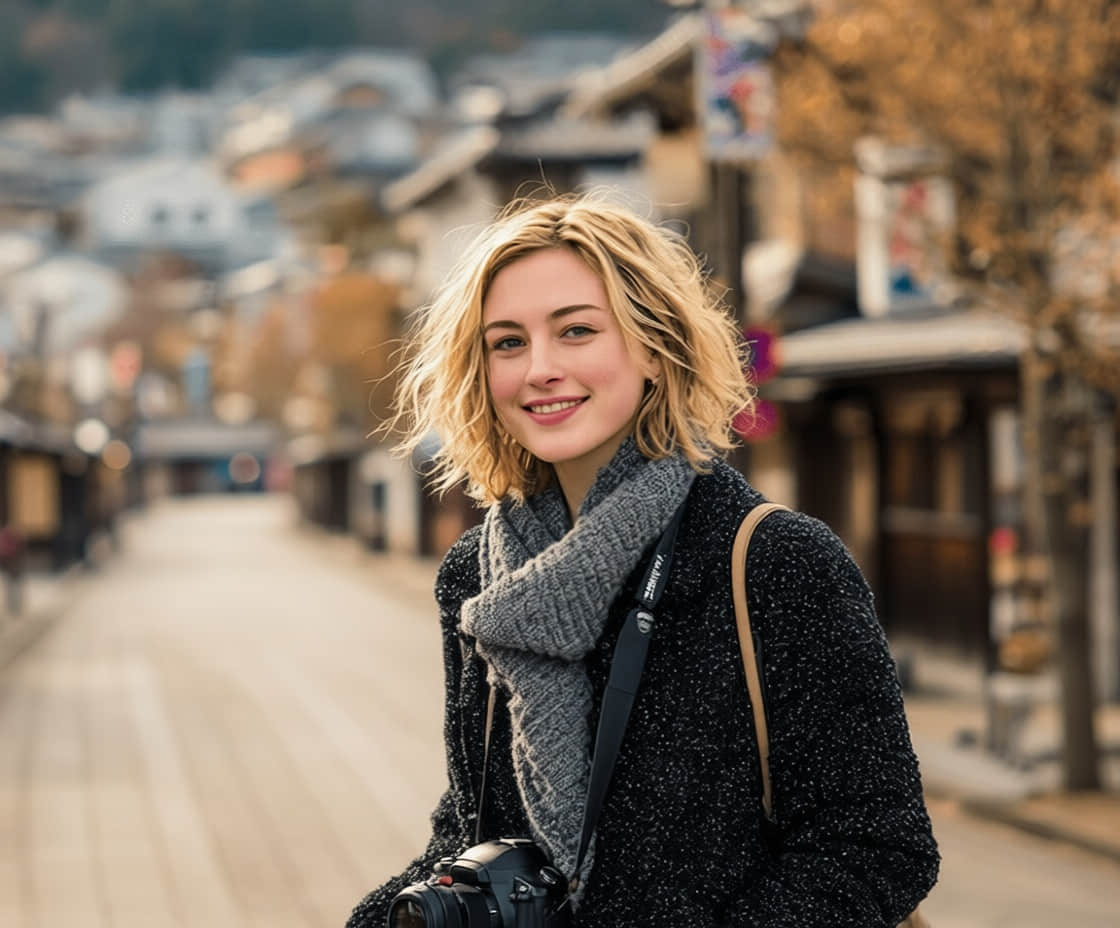
حمّل الصورة وأزل عنصرًا أو علامة مشتتة، ثم أعد استيراد النسخة التي أُصلحت إلى تصميمك في Canva.
الخلاصة
- يستطيع Canva قص بعض عناصر الصورة وإخفائها ومسحها وتنقيحها وإزالة الخلفيات وتعديلها، لذا ابدأ من هنا عندما يكون التعديل بسيطًا.
- لا تعمل أغطية الأشكال إلا عندما يمتزج الغلاف مع التصميم؛ عادة ما تبدو سيئة في الصور الحقيقية.
- الممحاة السحرية مفيدة للكائنات الصغيرة على الخلفيات البسيطة، ولكن الأنسجة المزدحمة لا تزال بحاجة إلى مراجعة دقيقة.
- غالبًا ما يكون تصدير صورة منقحة مرة أخرى إلى Canva أسرع من محاربة الطبقات والتصحيحات والأقنعة.
- لا تقم بمسح الإشعارات القانونية أو العلامات المائية التي لا تملكها أو الأسعار أو الهويات أو علامات السلامة أو أي شيء يغير معنى الصورة.
جدول المحتويات
- ما يقصده الأشخاص عادة بـ "محو جزء من عنصر"
- ما هي الطريقة التي يجب أن تستخدمها؟
- عندما يكون Canva كافيًا
- [عندما يبدو غطاء الشكل مزيفًا](#عندما يبدو غطاء الشكل مزيفًا)
- مسار التعديل للاتصال صورة وإرجاعها إلى Canva
- قائمة المراجعة قبل النشر
- [الأسئلة الشائعة](#الأسئلة الشائعة)
ما يقصده الناس عادةً بـ "محو جزء من عنصر"
في Canva، يمكن أن تعني كلمة "عنصر" عدة أشياء مختلفة: صورة، أو رسم، أو ملصق، أو شكل، أو مربع نص، أو كائن تصميم مجمع. ولهذا السبب تعتمد الإجابة الصحيحة على ما تحاول محوه.
يعني المسح الجزئي إخفاء أو قص أو إزالة أو إعادة بناء جزء مرئي واحد فقط من الصورة أو كائن التصميم مع الحفاظ على بقية التصميم قابلاً للاستخدام.
الحالات العملية عادة ما تكون بسيطة:
- وجود جسم شارد داخل صورة المنتج.
- يظهر شخص أو علامة أو كابل أو سلة مهملات في صورة منشور اجتماعي.
- التسمية أو السعر أو التاريخ أو التسمية التوضيحية قديمة.
- يجب أن تتناسب الصورة مع تخطيط Canva، ولكن إحدى حوافها تكون غير مرتبة.
- يغطي الملصق أو الرسم جزءًا من الصورة التي لا تزال ترغب في استخدامها.
هذه ليست كلها نفس المهمة. يغير الاقتصاص الإطار. قناع يغير الشكل المرئي. تحاول Magic Eraser إعادة بناء وحدات البكسل. يخفي غطاء الشكل المشكلة ولكنه لا يصلح الصورة.

ما هي الطريقة التي يجب أن تستخدمها؟
استخدم أصغر أداة تحل المشكلة. يبدو ذلك واضحًا، لكنه يوفر الكثير من التعديلات القبيحة.
| الوضع | أفضل خطوة أولى | لماذا |
|---|---|---|
| الجزء غير المرغوب فيه يقع بالقرب من الحافة | قص الصورة في Canva | سريع ونظيف إذا لم تفقد المحتوى المهم |
| ما عليك سوى شكل مرئي مختلف | استخدم إطارات Canva أو قناع الشكل | الإطارات مصممة للتخطيط، وليس لإصلاح الخلفية |
| الكائن صغير على خلفية عادية | جرب الممحاة السحرية | مناسب تمامًا لتنظيف الصور البسيط |
| المشكلة هي النص على الصورة | استخدم مسار تعديل إزالة النص | تحتاج حواف النص إلى إصلاح أكثر إحكامًا من التنظيف العام للكائنات |
| يتقاطع الكائن مع الملمس أو الشعر أو حواف المنتج أو الأثاث | تصدير واستخدام تنظيف الذكاء الاصطناعي المركّز | الخلفية تحتاج إلى إعادة بناء وليس تغطيتها |
| الصورة تحتوي على تفاصيل خاصة أو حساسة | طمس أو قص أو تجنب النشر | قد يؤدي إصلاح الخلفية إلى إزالة السياق الذي يجب عليك الاحتفاظ به |
تكون صفحة إطار الصورة في Canva مفيدة عندما يكون الهدف هو التخطيط. تكون صفحة محرر الصور الذكاء الاصطناعي في Canva مفيدة عندما يكون الهدف هو تحرير الصور داخل التطبيق. الخطأ هو استخدام أدوات التخطيط لمهمة إصلاح الصور.
عندما يكون Canva كافيًا
يعد Canva كافيًا عندما يتعلق التعديل في الغالب بالتكوين.
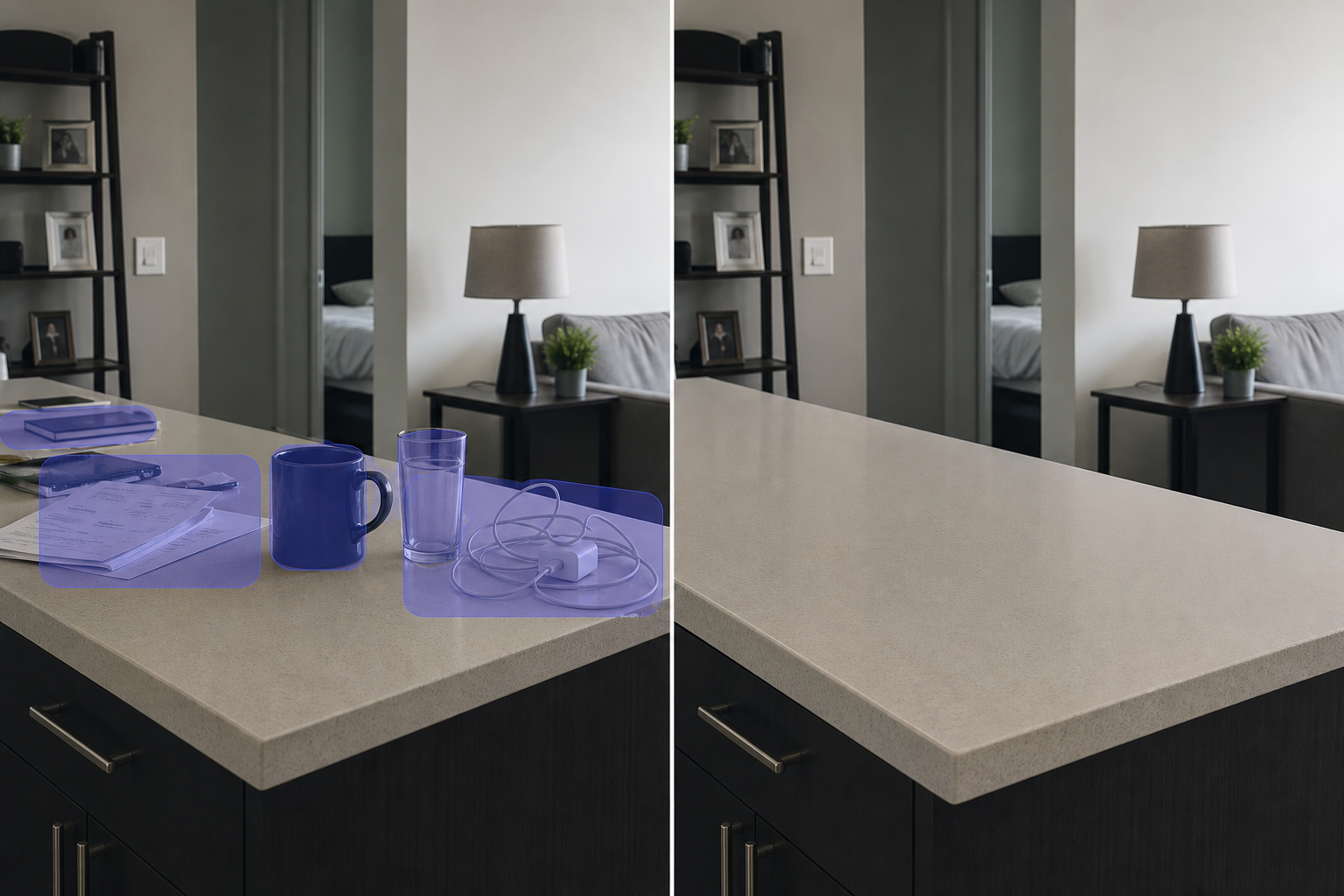
استخدم الاقتصاص عندما يكون الجزء غير المرغوب فيه خارج الموضوع المهم. على سبيل المثال، إذا ظهر الشاحن على الحافة البعيدة لصورة المنتج، فقد يكون الاقتصاص بشكل أضيق قليلاً أكثر نظافة من مطالبة الذكاء الاصطناعي بإعادة بناء الطاولة.
استخدم الإطارات عندما يحتاج التصميم إلى دائرة أو بطاقة مستديرة أو نموذج بالحجم الطبيعي للهاتف أو صورة مصغرة أو صورة بنمط القطع. تعد إطارات Canva أداة تخطيط جيدة لأنها تتحكم في الجزء المرئي من الصورة.
استخدم Magic Eraser عندما يكون الكائن صغيرًا والخلفية المحيطة به بسيطة. إن وجود بقعة على جدار عادي، أو كيس صغير على الرصيف، أو علامة صغيرة على طاولة نظيفة هو اختبار معقول.
الجزء المزعج هو أن هذه الأساليب يمكن أن تبدو جيدة في المحرر وتظل تفشل بعد التصدير. قبل النشر، قم بتكبير الصورة وتحقق من الحجم الدقيق الذي سيراه جمهورك.
عندما يبدو التستر على الشكل مزيفًا
تعتبر عمليات التستر على الأشكال مغرية لأنها سريعة. أضف مستطيلاً، وقم بمطابقة لون الخلفية، ثم ضعه فوق المشكلة، ثم تابع.
هذا يعمل فقط على خلفيات التصميم المسطحة. في الصور الحقيقية، عادةً ما يمنحك أحد هذه المشاكل:
- الرقعة لها لون مختلف عن البيكسلات القريبة.
- الظلال تتوقف فجأة.
- يختفي الملمس.
- تبدو الحواف داخل الصندوق.
- التصحيح يغطي جزء من الموضوع.
- يبدو التصميم مُعدلاً حتى لو لم يتمكن المشاهد من توضيح السبب.
إذا كانت الصورة عبارة عن خلفية نشرة إعلانية، فربما يكون التصحيح جيدًا. إذا كانت الصورة عبارة عن صورة منتج، أو صورة إعلان، أو صورة سفر، أو صورة ملف شخصي، أو ورقة عمل الفصل الدراسي، أو نموذج بالحجم الطبيعي للعميل، فقم بإصلاح الصورة بدلاً من إخفاء الضرر.
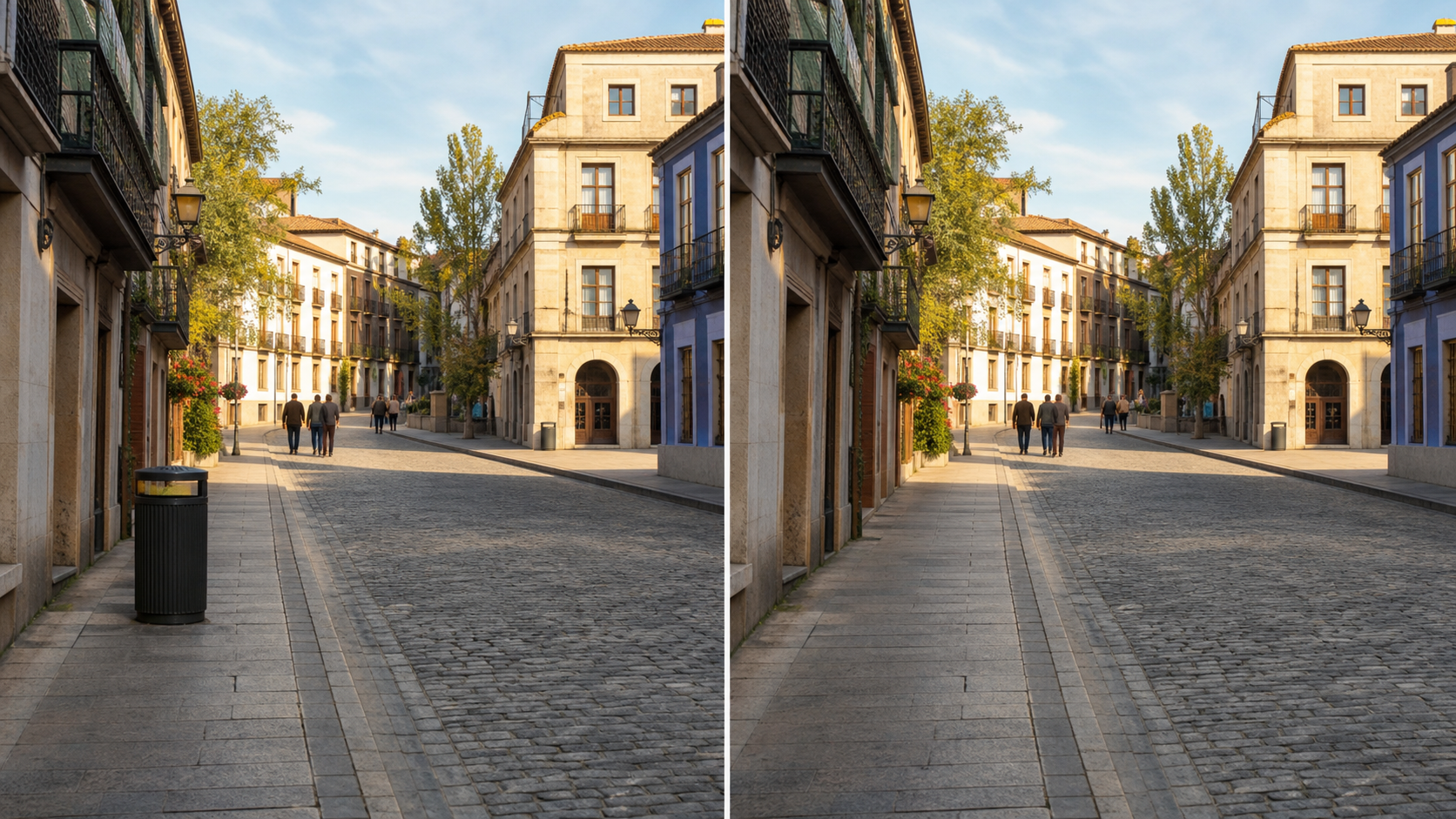
مسار التعديل للاتصال بصورة وإرجاعها إلى Canva
استخدم هذا عندما لا تمنحك أدوات Canva داخل التطبيق نتيجة طبيعية.
- في Canva، قم بتكرار صفحة التصميم حتى تتمكن من مقارنة الإصدارات.
- حدد الصورة وقم بتصدير تلك الصورة أو قم بتنزيل الصفحة بجودة عالية.
- قرر ما إذا كانت المشكلة تكمن في تنظيف الكائن، أو تنظيف النص، أو تنظيف الخصوصية، أو إزالة الخلفية.
- استخدم إزالة البيانات المهملة لكائن مرئي أو كبل أو علامة أو دعامة أو ملصق أو فوضى.
- استخدم إزالة النص للتسميات أو التسميات التوضيحية أو طوابع التاريخ أو الكتابة اليدوية أو الكلمات المطبوعة الصغيرة.
- حافظ على التحديد محكمًا. لا ترسم أكثر من نصف الصورة.
- قم بتصدير الصورة التي تم إصلاحها.
- قم بتحميلها مرة أخرى إلى Canva واستبدل الصورة الأصلية.
- إعادة فحص التصميم بالحجم النهائي قبل النشر.
للحصول على دليل أوسع لتنظيف الكائنات، اقرأ إزالة الكائن من الصورة عبر الإنترنت. بالنسبة لحالات ورقة العمل والتسمية والكتابة اليدوية، يعد الدليل الخاص بالنص أفضل: هل يمكن للذكاء الاصطناعي إزالة الإجابات المكتوبة بخط اليد من ورقة العمل دون مسح الأسطر المطبوعة؟.
النصوص والملصقات والأشخاص وظائف مختلفة
لا تستخدم تعليمات محددة عامًا واحدًا لكل مشكلة.
| مشكلة في صورة Canva | طريق أفضل | احذر |
|---|---|---|
| تسمية المنتج أو السعر القديم | إزالة النص أو استبدال الرقم | اجعل التعديل صادقًا إذا كانت الصورة للبيع |
| كائن مرئي صغير | إزالة البيانات المهملة | التحقق من الملمس والظلال |
| ملصق أو تراكب رموز تعبيرية | تنظيف الملصقات والرموز التعبيرية | لا تحاول إعادة بناء الوجه المخفي كحقيقة |
| شخص في الخلفية | إزالة الأشخاص | تجنب إزالة الأشخاص من الصور الحساسة أو الوثائقية |
| مشهد سياحي مزدحم | إزالة الحشود | اجعل المكان قابلاً للتصديق |
| معلومات خاصة | [طمس الخصوصية](/الأدوات الجاهزة/remove-privacy-blur#try-this-preset) | يمكن أن يكون التمويه أكثر أمانًا من إعادة بناء وحدات البكسل |
هنا يفسد الناس الأمر: يطلبون من الذكاء الاصطناعي "جعله نظيفًا". هذا واسع جدًا. قل ما يجب أن يختفي وما يجب أن يبقى دون تغيير.
مطالبة مفيدة:
قم بإزالة الكابل المحدد والفوضى الصغيرة فقط. حافظ على المنتج وملمس الجدول والظلال والإضاءة والحواف والخلفية دون تغيير.
مطالبة سيئة:
اجعل صورة Canva هذه تبدو مثالية.
تدعو التعليمات الثانية الأداة إلى تغيير الأشياء التي لم تطلب تغييرها.
قم بمراجعة قائمة التحقق قبل النشر
قبل إعادة الصورة التي تم إصلاحها إلى منشور أو إعلان أو صورة مصغرة أو شريحة أو قائمة Canva، حدد هذا:
- هل استمر نسيج الخلفية بشكل طبيعي؟
- هل ما زالت الظلال والإبرازات منطقية؟
- هل الخطوط المستقيمة لا تزال مستقيمة؟
- هل تم تشويه حافة المنتج أو الوجه أو اليد أو الخط الورقي أو الشعار أو النص؟
- هل لا تزال الصورة تعني نفس المعنى الأصلي؟
- هل سيشعر المشاهد بالتضليل إذا شاهد الصورة السابقة؟
إذا كانت الإجابة غير مؤكدة، فاحتفظ بصفحة التصميم الأصلية وحاول إجراء تعديل أصغر. بالنسبة للأعمال التجارية، أو صور العملاء، أو صور السوق، أو المستندات المدرسية، أو بطاقات الهوية، أو التذاكر، أو لقطات الشاشة التي تحتوي على معلومات خاصة، كن متحفظًا.
الأسئلة الشائعة
هل يمكنك مسح جزء فقط من الصورة في Canva؟
نعم، اعتمادًا على ما تقصده بالمسح. يمكن لـ Canva قص الصور ووضعها في الإطارات وإزالة الخلفيات واستخدام أدوات الذكاء الاصطناعي مثل Magic Eraser لتشتيت الانتباه البسيط. إذا كانت المنطقة المحذوفة تحتاج إلى إصلاح واقعي للخلفية، فقم بتصدير الصورة واستخدم مسار تعديل التنظيف المركّز قبل إعادة استيرادها.
لماذا لا تغطي الجزء غير المرغوب فيه بالشكل؟
يعمل غطاء الشكل على الخلفيات ذات التصميم المسطح، لكنه عادةً ما يبدو واضحًا على الصور الحقيقية. تحتوي الصور الحقيقية على نسيج، وإضاءة، وحبيبات، وظلال، وانعكاسات، وألوان غير كاملة. إذا كانت الصورة مهمة، قم بإصلاح البكسلات بدلاً من إخفائها تحت التصحيح.
هل الممحاة السحرية كافية لتنظيف الصور عبر Canva؟
يمكن أن يكون كافيًا للأشياء الصغيرة على خلفيات بسيطة. يكون أقل موثوقية عندما يتقاطع الكائن مع الشعر أو حواف المنتج أو النص أو الأثاث أو البلاط أو العشب أو الماء أو الظلال. في تلك الحالات، قم بإجراء تحديد محكم ومراجعة النتيجة، أو استخدم تصريح تنظيف مخصصًا خارج Canva.
كيف أزيل جزءًا من صورة استخدمتها في Canva؟
إذا كان النص موجودًا في مربع نص Canva، فقم بتحرير النص أو حذفه مباشرةً. إذا تم دمج النص في صورة، فاستخدم مسار تعديل إزالة النص. اجعل التحديد محكمًا حول الحروف وتجنب إزالة الإشعارات القانونية أو العلامات المائية التي لا تملكها أو السجلات الخاصة أو المعلومات التي تغير معنى الصورة.
ماذا علي أن أفعل إذا كانت الخلفية التي تم إصلاحها تبدو ضبابية؟
قم بالتراجع وجرب تحديدًا أصغر. عادةً ما يعني الإصلاح غير الواضح أن التعديل غطى مساحة كبيرة جدًا أو طلب من الأداة إعادة بناء تفاصيل لا يمكنها استنتاجها. إذا كان الكائن يغطي مادة مهمة أو حواف موضوعية، فقد تكون إعادة التصوير أو التحرير اليدوي أكثر وضوحًا.
ملخص
لا يكون مسار تعديل Canva الأنظف دائمًا داخل Canva. استخدم Canva للتخطيط والاقتصاص والإطارات والتنظيف البسيط داخل التطبيق. عندما تحتاج الصورة الحقيقية إلى إعادة بناء الخلفية، قم بتنظيف الصورة أولاً، ثم قم بإعادتها إلى التصميم. وهذا يمنع مشروع Canva النهائي من أن يبدو وكأنه خليط من الأشكال والأغطية.