





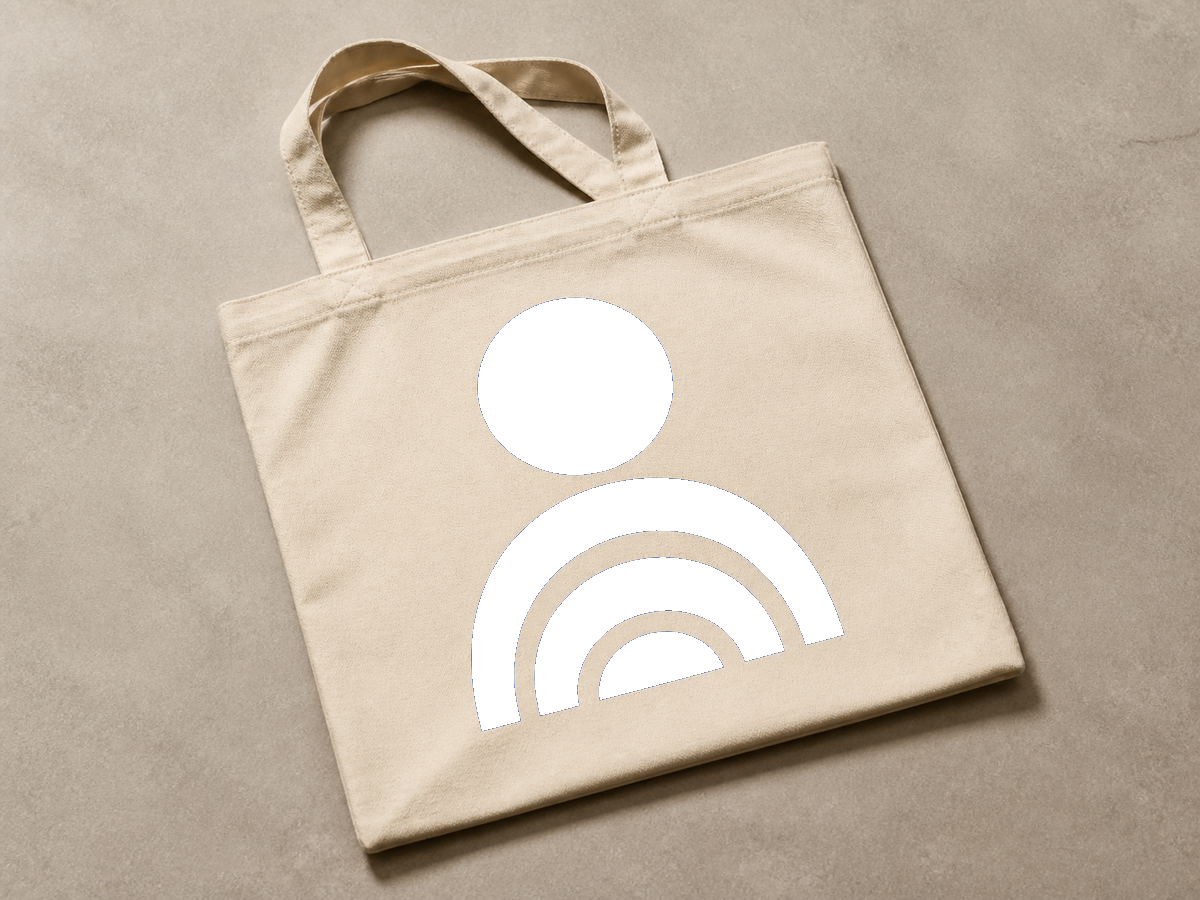


替換一種 PNG 顏色替換取樣顏色,同時保留透明邊緣與明暗。
移除圖片中的指定顏色
選取一種顏色,將匹配的像素變透明。清理純色背景或擷取彩色圖案,不重繪圖片的其他部分。
選擇圖片
上傳你想處理的圖片。
原圖結果
預覽實際變化
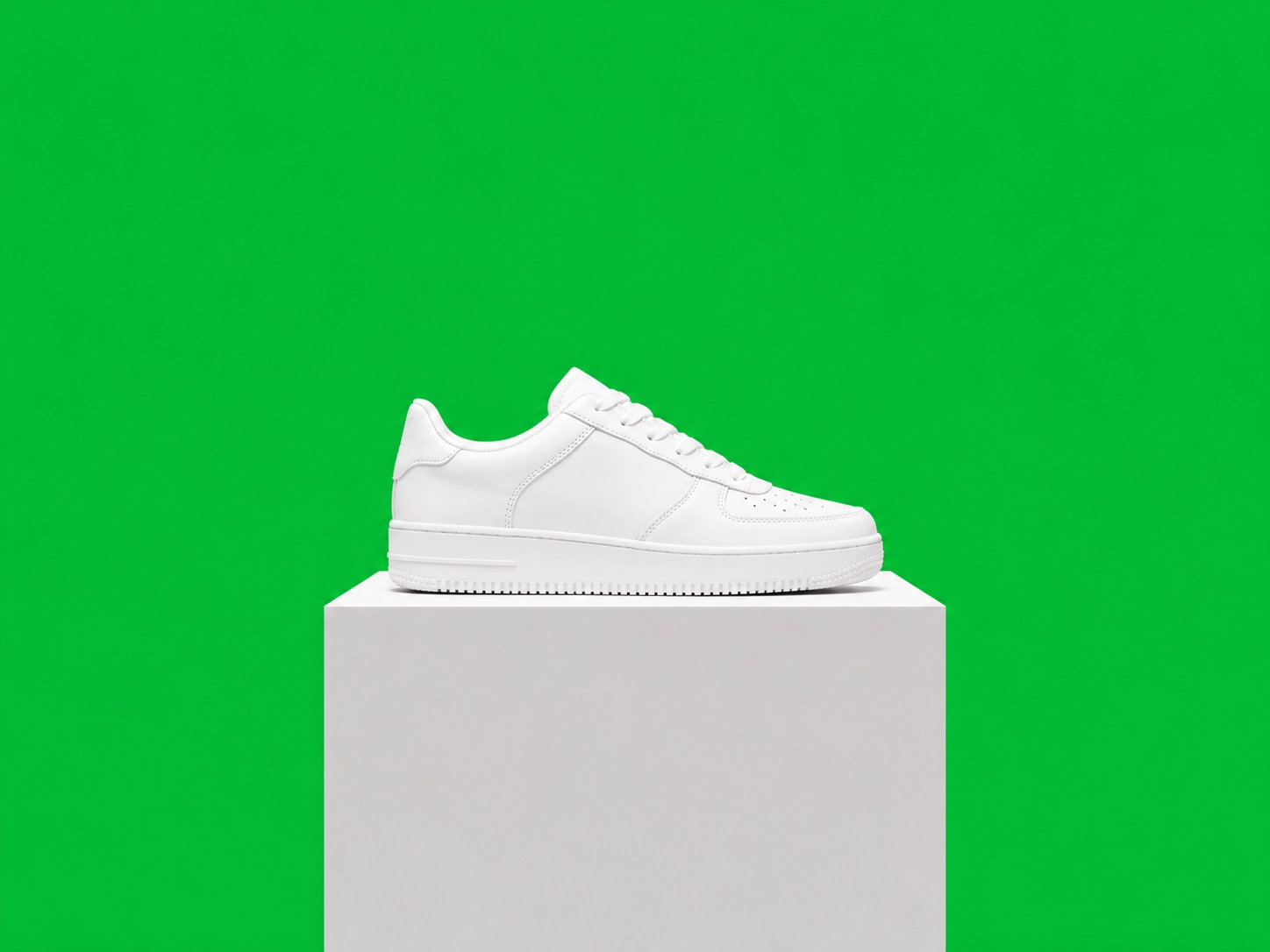
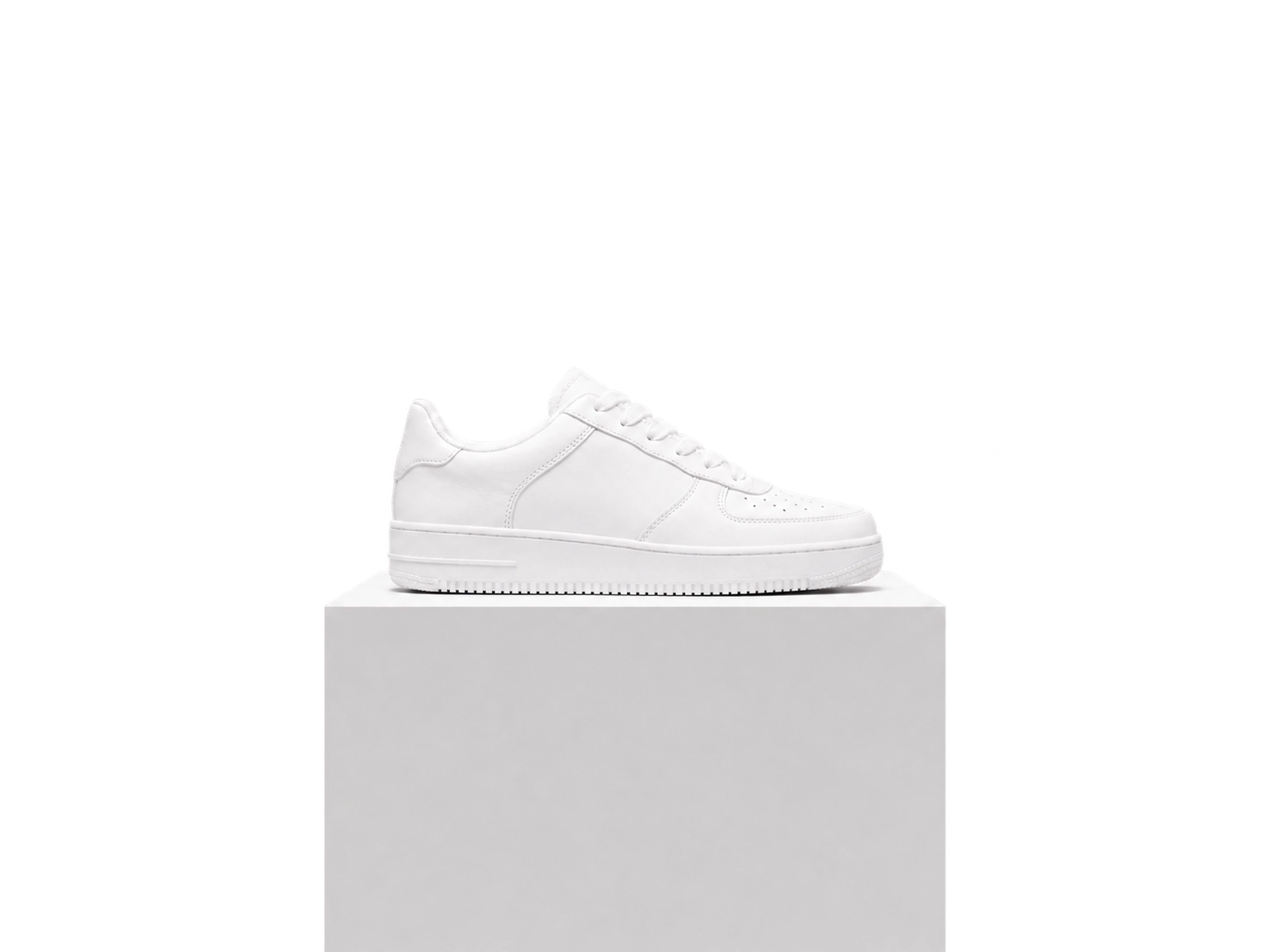
在圖片上選取要去掉的顏色。從較低容差開始,再依需要柔化邊緣。
清除白色背景
- 需要改變
- 在圖片上選取要去掉的顏色。從較低容差開始,再依需要柔化邊緣。
- 保持不變
- 其他顏色、圖片尺寸和既有透明度保持不變。
原圖結果
去掉一種純色
- 需要改變
- 在圖片上選取要去掉的顏色。從較低容差開始,再依需要柔化邊緣。
- 保持不變
- 其他顏色、圖片尺寸和既有透明度保持不變。
原圖結果
為圖案疊加準備透明素材
- 需要改變
- 在圖片上選取要去掉的顏色。從較低容差開始,再依需要柔化邊緣。
- 保持不變
- 其他顏色、圖片尺寸和既有透明度保持不變。
原圖結果
操作步驟
- 1
選擇圖片
上傳你想處理的圖片。
- 2
檢查處理結果
確認前,對照原圖檢查預覽。
- 3
繼續編輯
確認結果後,可以繼續編輯或使用既有下載入口。
選擇合適的處理方式
圖片各處的相近顏色都會受影響,包括主體內部。複雜背景請使用背景移除工具。
常見問題
哪些內容保持不變?
其他顏色、圖片尺寸和既有透明度保持不變。
什麼時候應該換一種處理方式?
圖片各處的相近顏色都會受影響,包括主體內部。複雜背景請使用背景移除工具。


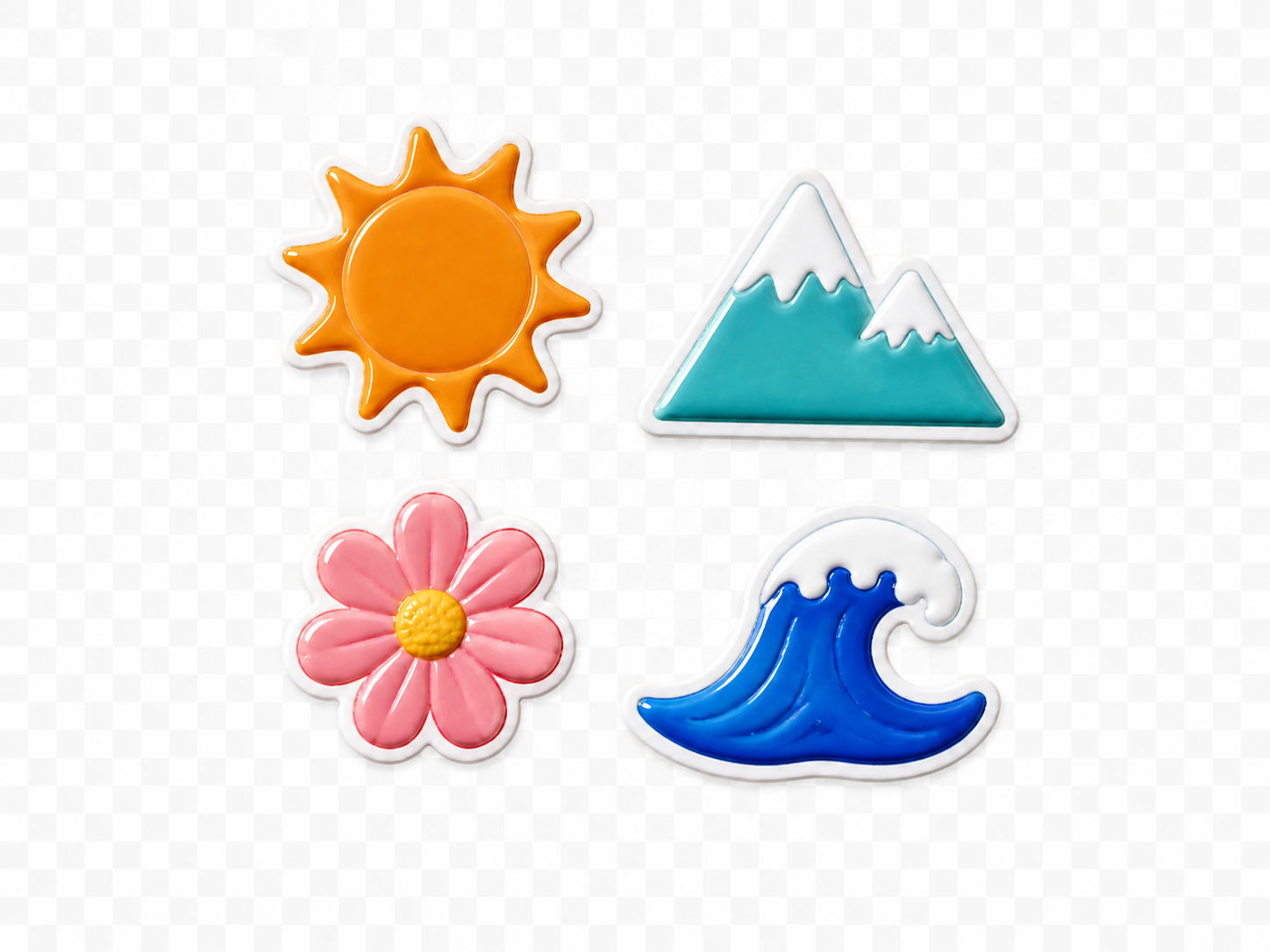
移除圖片中的指定顏色
選擇圖片
上傳你想處理的圖片。