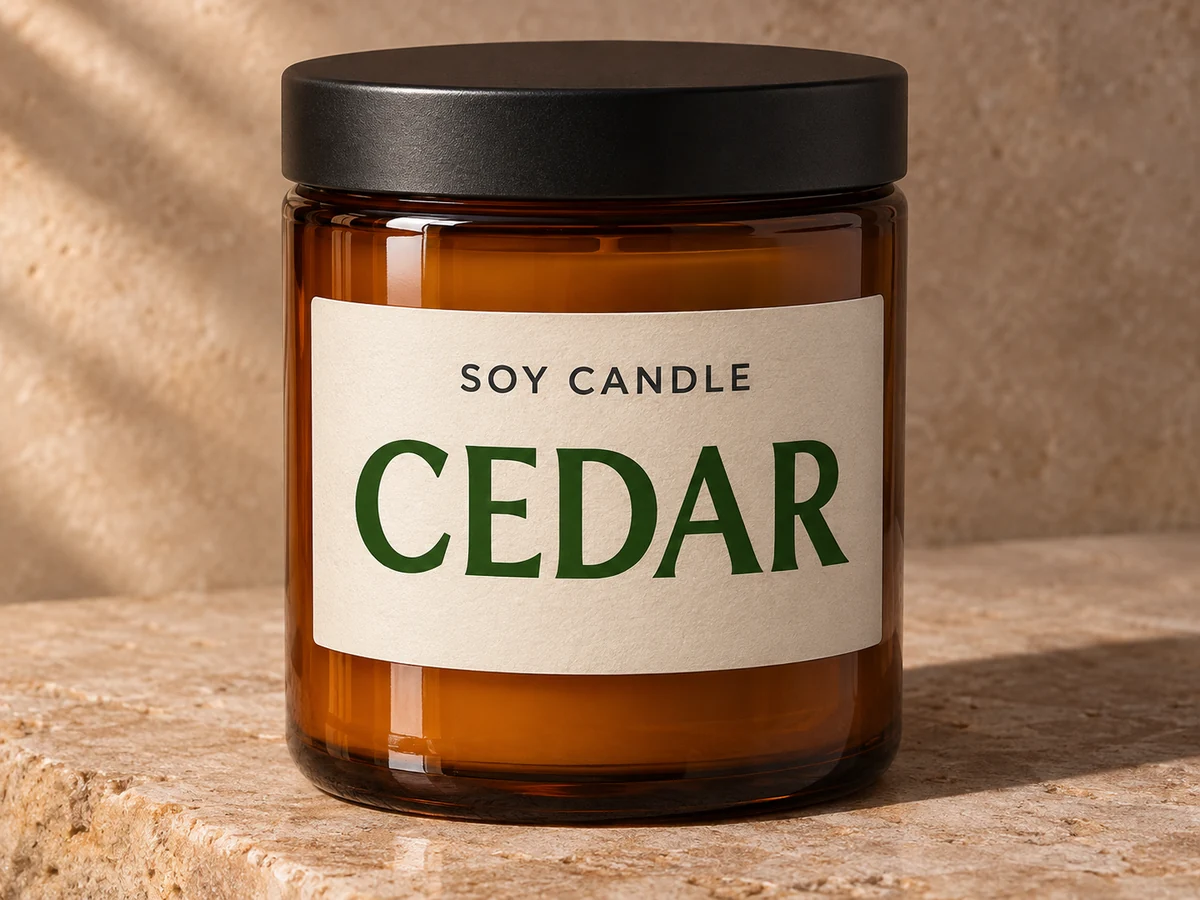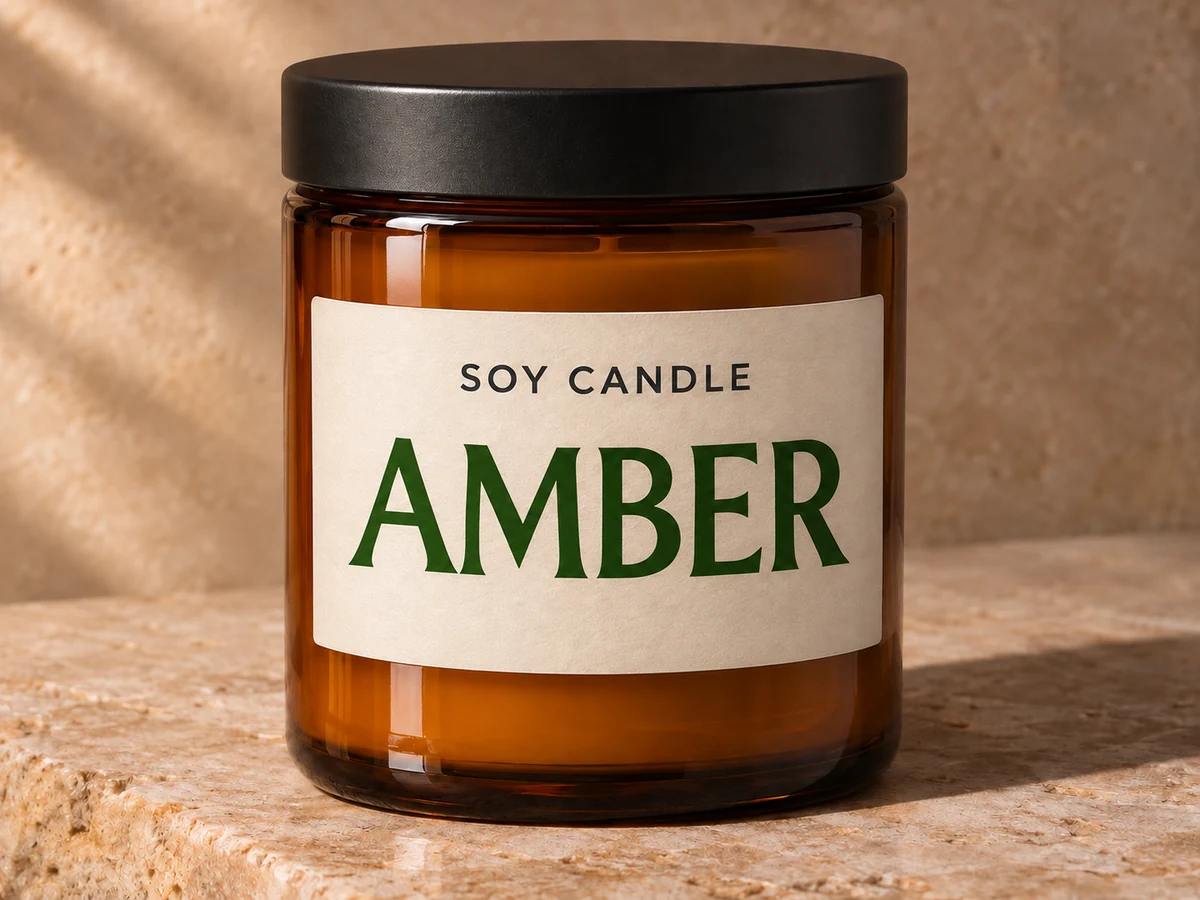
在线修改图片
中的数字

上传照片并选中目标,就能替换招牌、海报、标签和商品图上的数字。自动匹配周围字体,并保留原有纹理、透视和光照。

  • 匹配周围字体
  • 保留表面质感
  • 精确选择目标

上传照片,开始修改数字

支持 JPG、PNG、WebP。

选择照片
阅读照片数字修改指南

只替换一个数字,无需重绘整张照片

ClearCrowds 会检测图中可见的数字区域,让你精确选中目标,并向编辑器发送聚焦的替换指令。

匹配周围字体
编辑会参考附近的数字和文字,匹配字形、粗细、间距、颜色和边缘柔和度。
保留表面质感
纸张纹理、招牌质感、反光、阴影、透视和局部光照都会保留在替换区域中。
精确选择目标
当同一个数字出现多次时,只选中需要修改的检测框,其余位置保持不变。
下载前先检查
将结果与原图对比,导出前检查对齐效果、周围文字和背景细节。

改一个数字,也要看清周围细节

查看三个 AI 生成的示例,对比数字和周围细节。实际结果取决于原图。

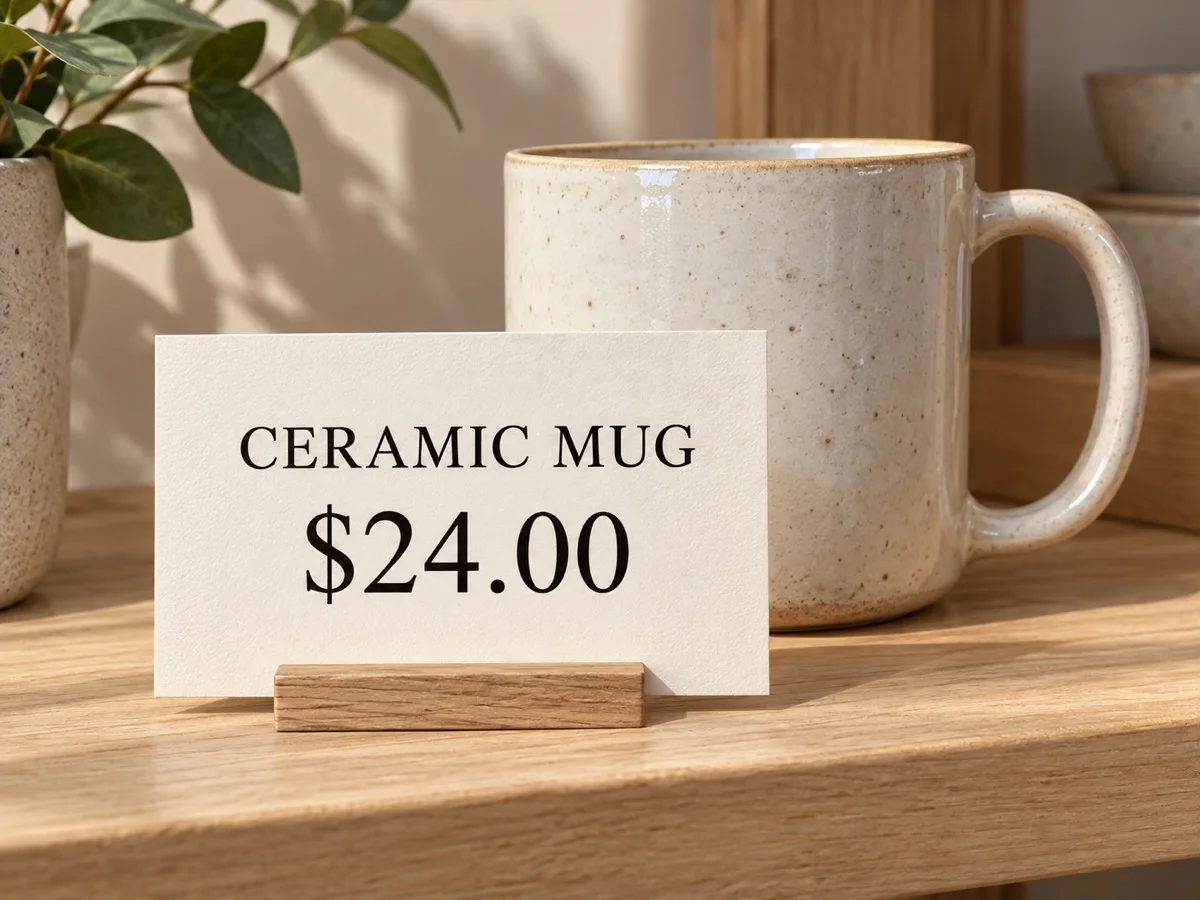
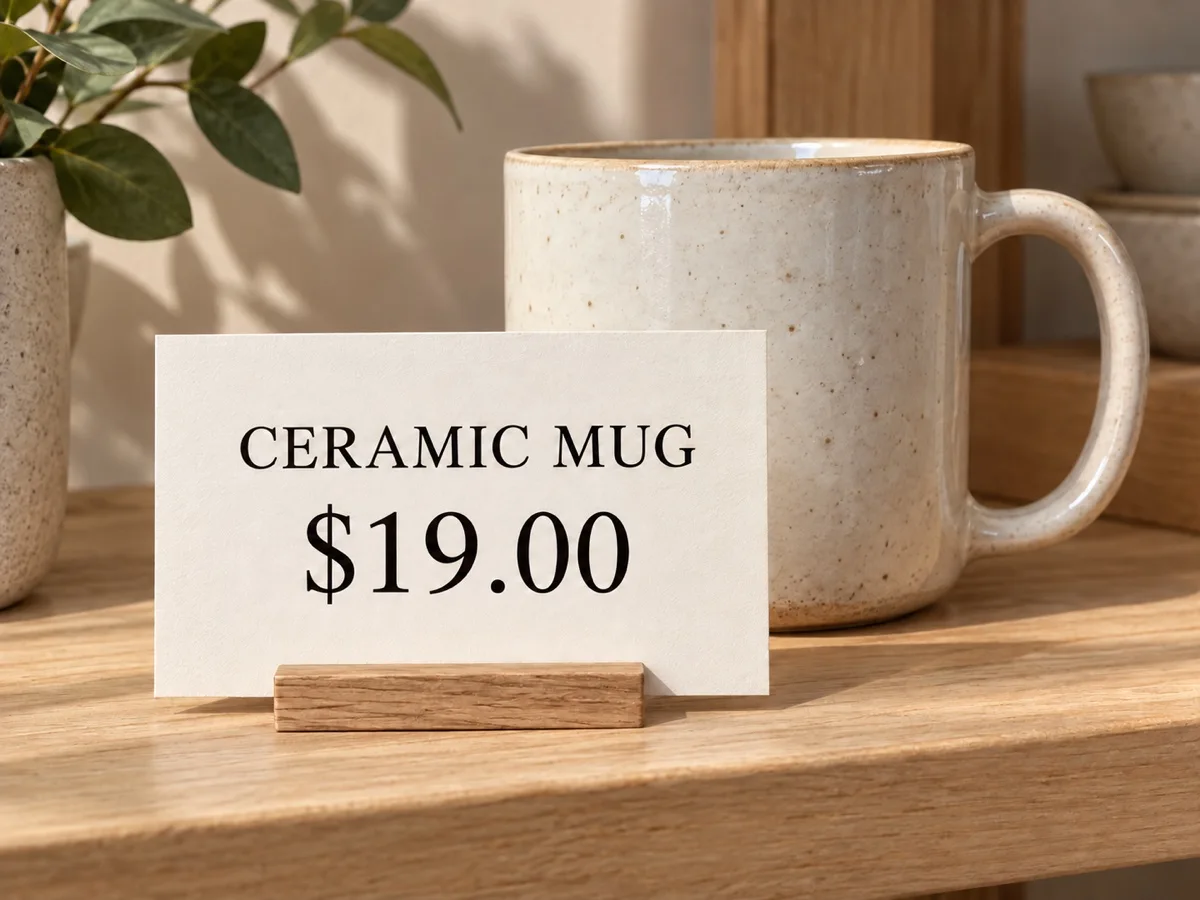
更新商品照片上的价格

把价签上的 $24.00 改为 $19.00。输入时保留货币符号和小数位。

修改
$24.00 → $19.00
检查
检查小数点、字形、纸张纹理、杯子和阴影。
更新商品照片上的价格 | 修改前: $24.00
更新商品照片上的价格 | 修改后: $19.00
修改前修改后

调整活动海报的日期

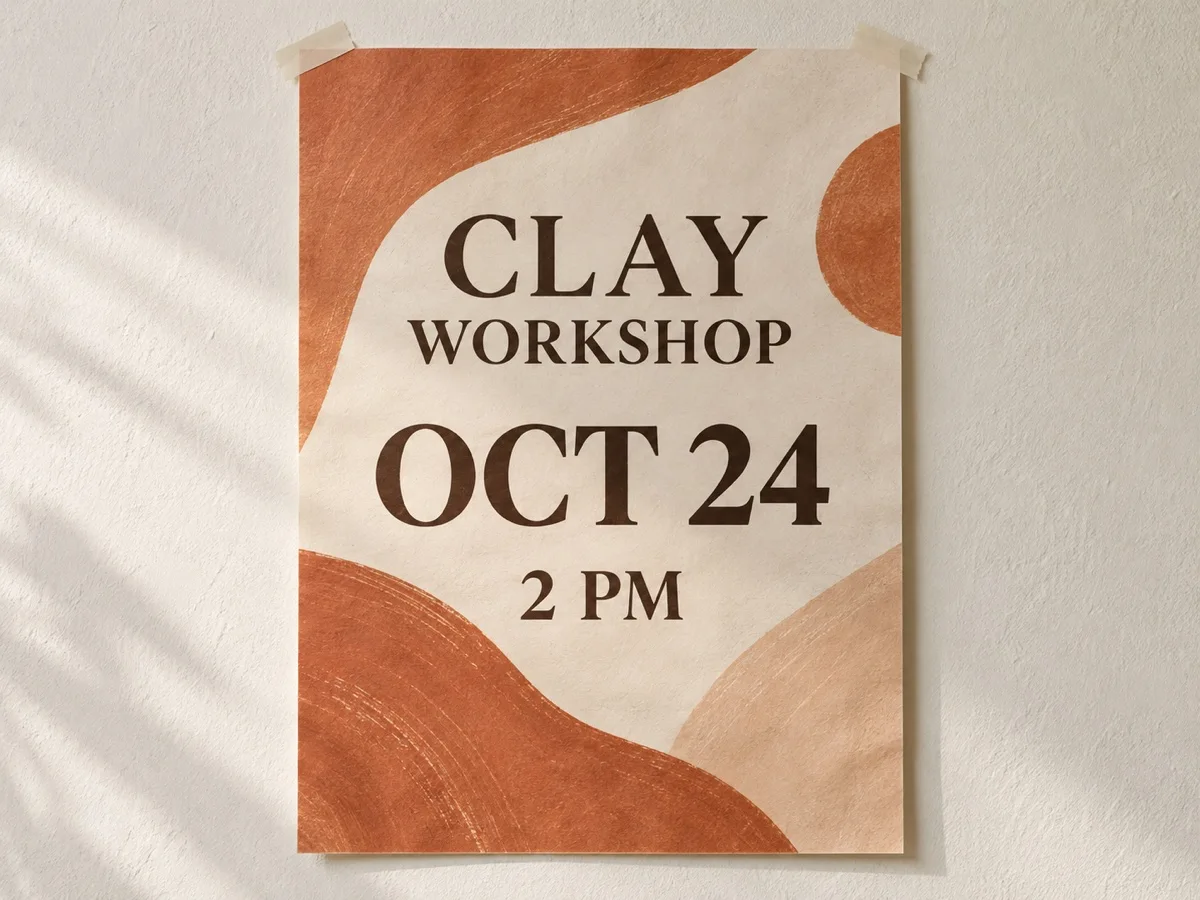
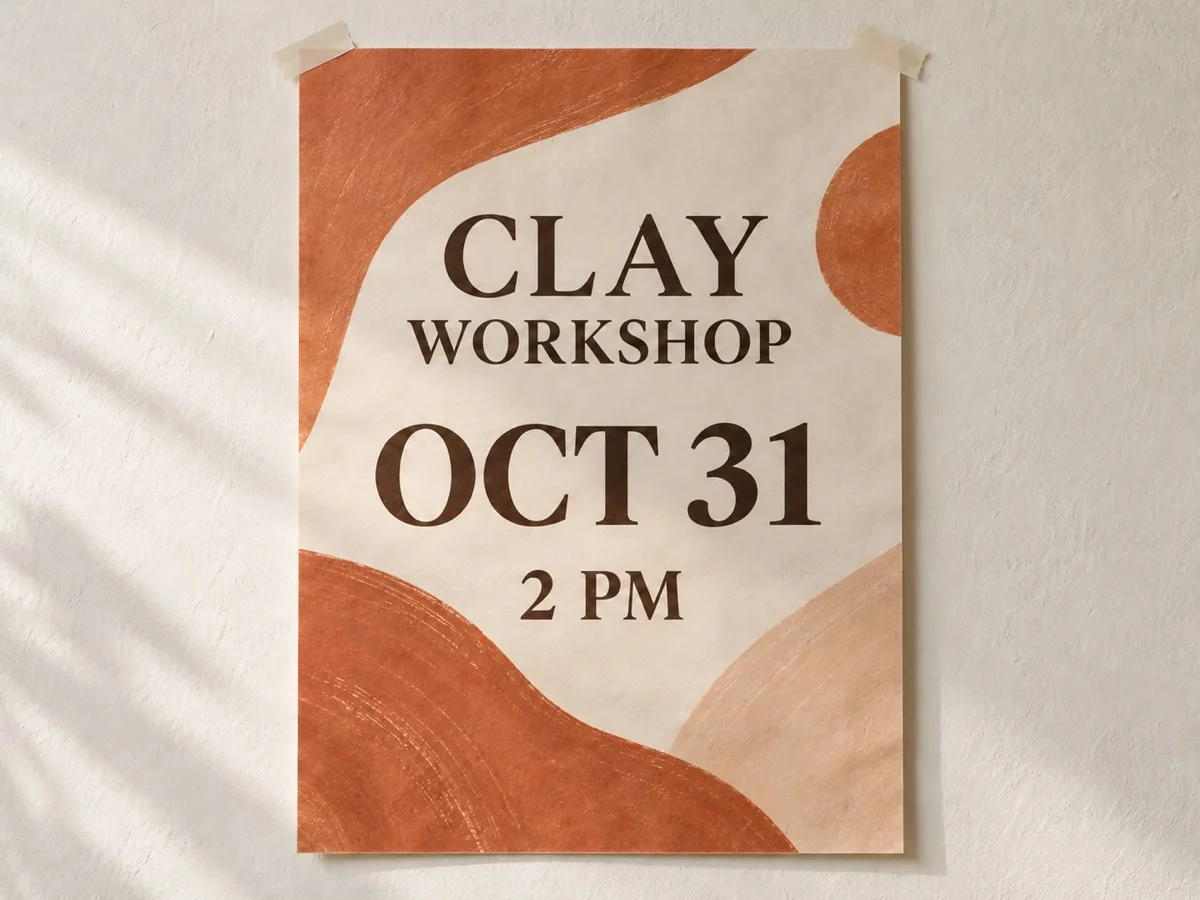
把海报中的 OCT 24 改为 OCT 31。选中日期,不要把活动名称和时间包含在修改范围内。

修改
OCT 24 → OCT 31
检查
检查月份、2 PM 时间、海报图案和纸张边缘。
调整活动海报的日期 | 修改前: OCT 24
调整活动海报的日期 | 修改后: OCT 31
修改前修改后

相同数字,只改其中一处

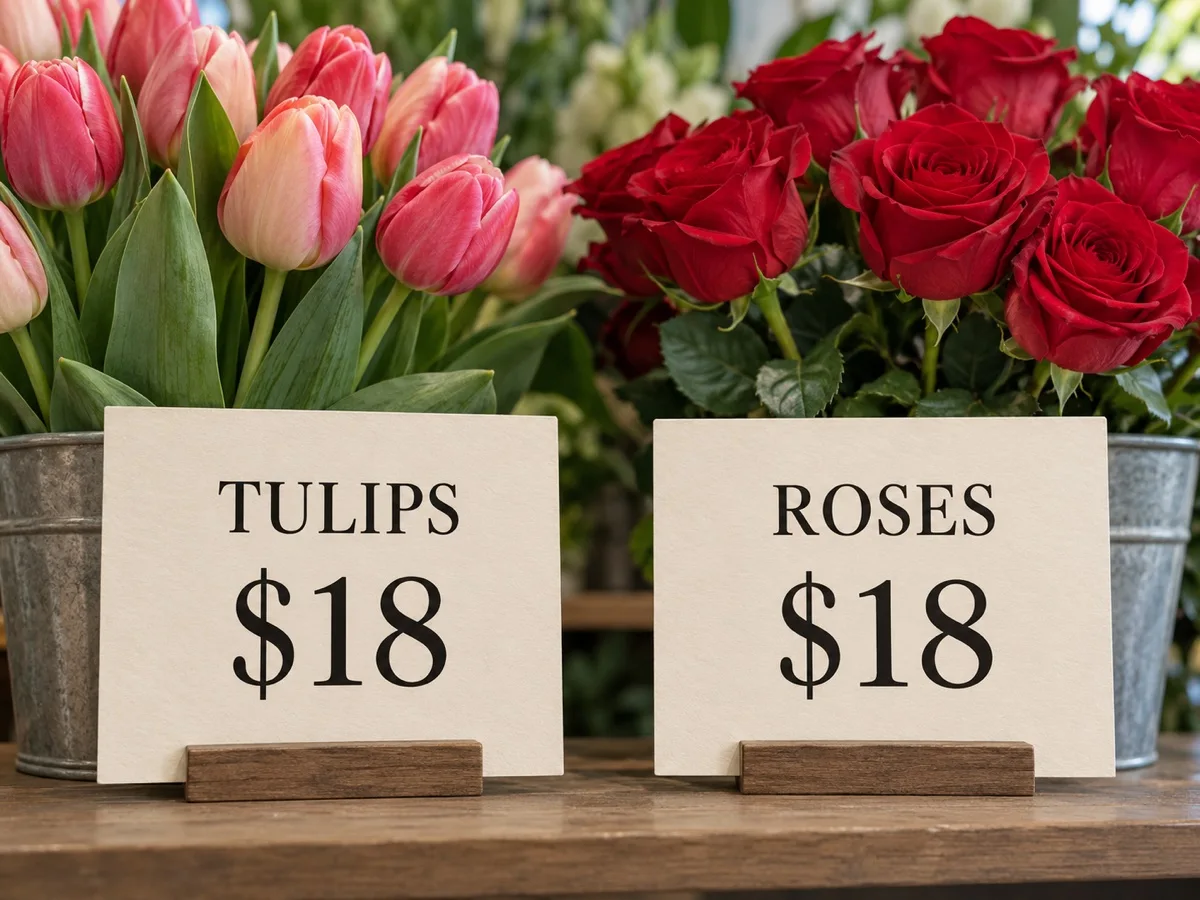
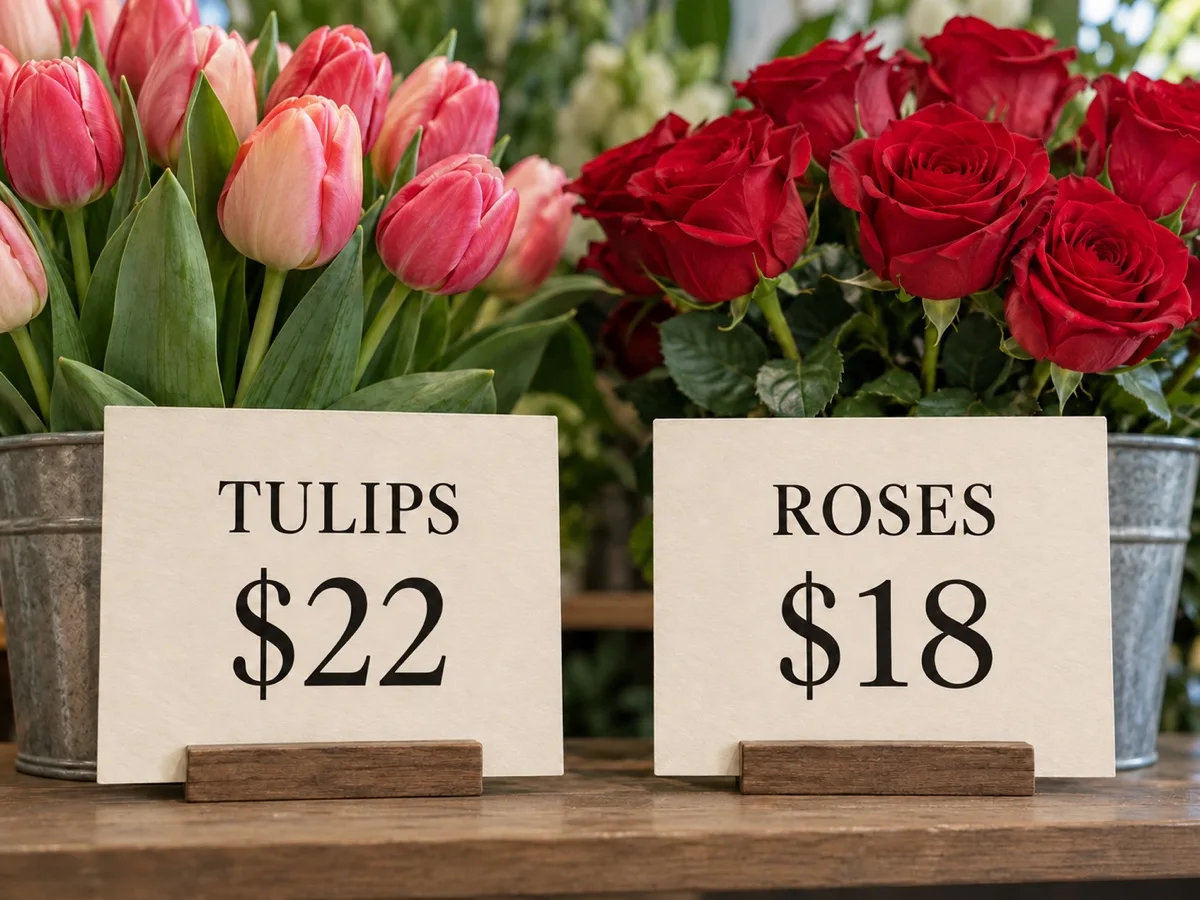
两张花卉价签原本都是 $18。只把 TULIPS 下的价格改为 $22,ROSES 的价格应仍为 $18。

修改
$18 / $18 → $22 / $18
检查
检查未选中的 $18、两种花的名称和周围花朵。
相同数字,只改其中一处 | 修改前: $18 / $18
相同数字,只改其中一处 | 修改后: $22 / $18
修改前修改后

三步完成数字修改

上传照片,选中数字并输入新值,无需先擦除原来的数字。

  1. 1

    上传图片

    选择一张清晰的图片,确保目标数字可读且足够大,便于检查。

  2. 2

    选中检测到的数字

    点击目标数字周围的 OCR 框,尤其当图中其他位置也有相似数字时。

  3. 3

    输入新数字

    输入新的数值并生成编辑,然后对比字符边缘、间距、透视和表面纹理。

实用的数字修改场景

适用于你拥有或获得授权更新的普通视觉素材。

商品标签

修正商品摄影和包装样机上非监管类的货号或展示数值。

活动海报

更新你设计的海报上的日期、时间、房间号或票数。

招牌与陈列

替换店铺招牌、菜单板、道具或临时陈列上的可见数字。

社交图文

修正你掌控的图文素材中的比分、倒计时、数据或简短数字标注。

敏感记录请保持原样

数字替换仅面向普通视觉内容,不得用于伪造记录、身份、所有权、支付、合规或证据信息。

  • 请勿编辑证件、护照、执照、证书、成绩单、医疗文件、法律文书或具有证据性质的图片。
  • 请勿篡改收据、发票、账户余额、财务记录、受监管标签或合规信息。
  • 仅编辑你拥有或获得授权的图片,并保留原图以备核查。

修改图片数字常见问题

关于数字检测、替换效果、支持的图片类型和安全使用的解答。

可以在线修改照片里的数字吗?
可以。上传照片,选中检测到的数字框,输入新数字,然后将生成结果与原图对比检查。
编辑器会自动识别数字吗?
数字预设会运行 OCR 找到图中可见的数字区域。你仍需自己选择具体的框,从而避免误改图中其他位置。
新数字会匹配原来的字体吗?
编辑指令会要求模型匹配附近字符的字形、粗细、间距、颜色、透视、阴影和表面纹理。原图越清晰,匹配效果越可靠。
可以修改收据、证件或官方文件上的数字吗?
不可以。ClearCrowds 不允许在证件、收据、财务记录、证书、成绩单、法律文件、合规标签或具有证据性质的图片上替换数字。

上传图片,精确选中要修改的数字

选择照片,选中要修改的数字,再输入新值。

上传照片,开始修改数字

支持 JPG、PNG、WebP。

选择照片