去除照片背景

留下主体,移除背景。上传照片,检查抠图结果,再以透明 PNG 保存。

  • 保留主体细节
  • 无需绿幕
  • 检查细小边缘

上传照片去背景

JPG、PNG 或 WebP,直接进入去背景编辑。

选择照片
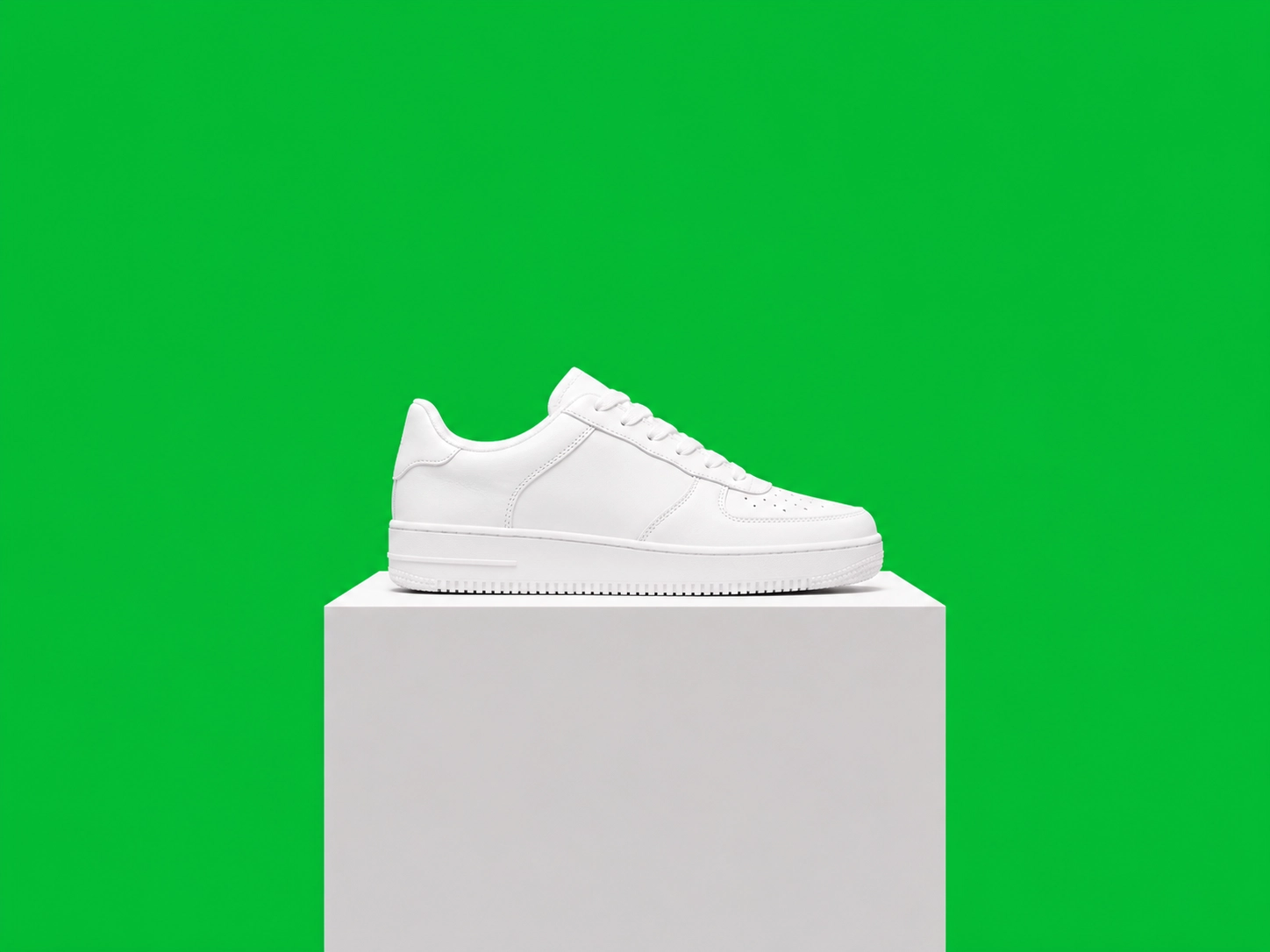
移除照片中的绿幕背景

留下主体,移除杂乱背景

把商品、人像或植物从周围环境中分离,继续用于海报、店铺和个人设计。

保留主体细节
检查颜色、轮廓和纹理,确保重要部位没有被误删。
无需绿幕
普通桌面、街景和室内照片也可以处理。
检查细小边缘
放大查看发丝、叶片孔洞和把手内侧。

近距离看看去背景效果

示意对比:观察哪些被移除、哪些被保留。

为新设计准备商品抠图

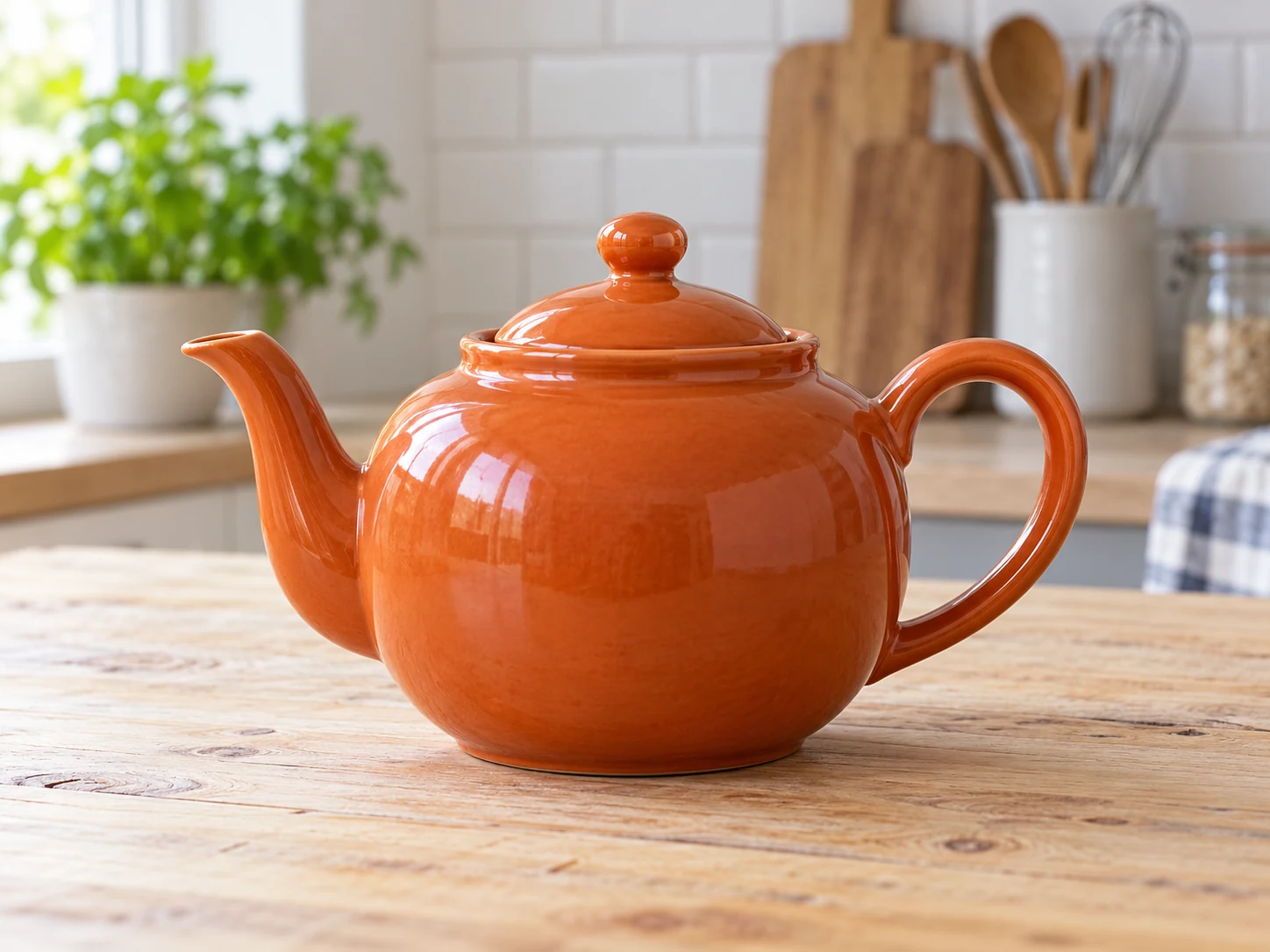
厨房桌面上尚未去背景的橙色茶壶

移除
移除茶壶周围的厨房和桌面。
保留
橙色釉面、壶盖、壶嘴和镂空把手。
厨房桌面上尚未去背景的橙色茶壶
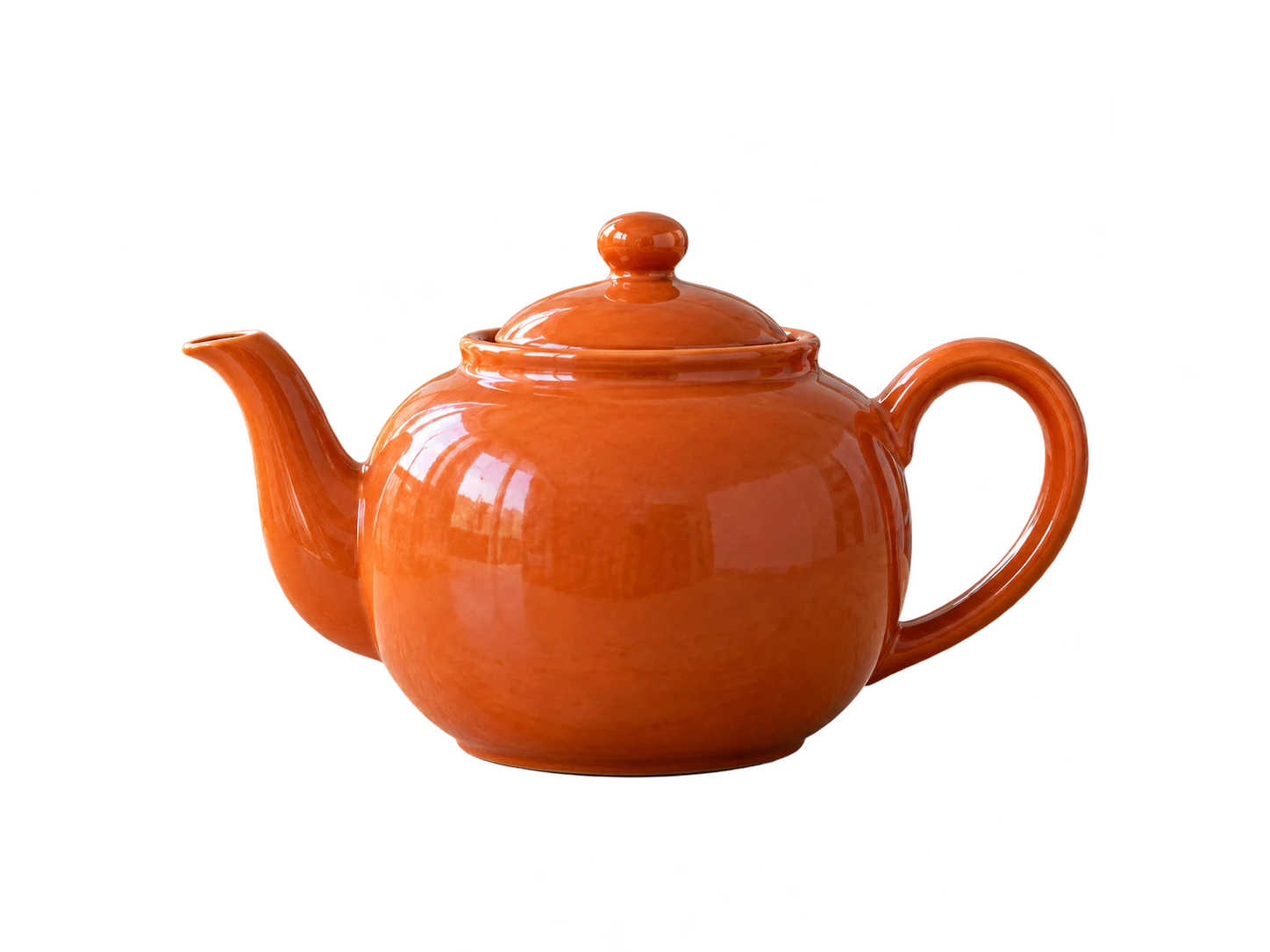
同一只橙色茶壶,背景已变为透明
处理前处理后

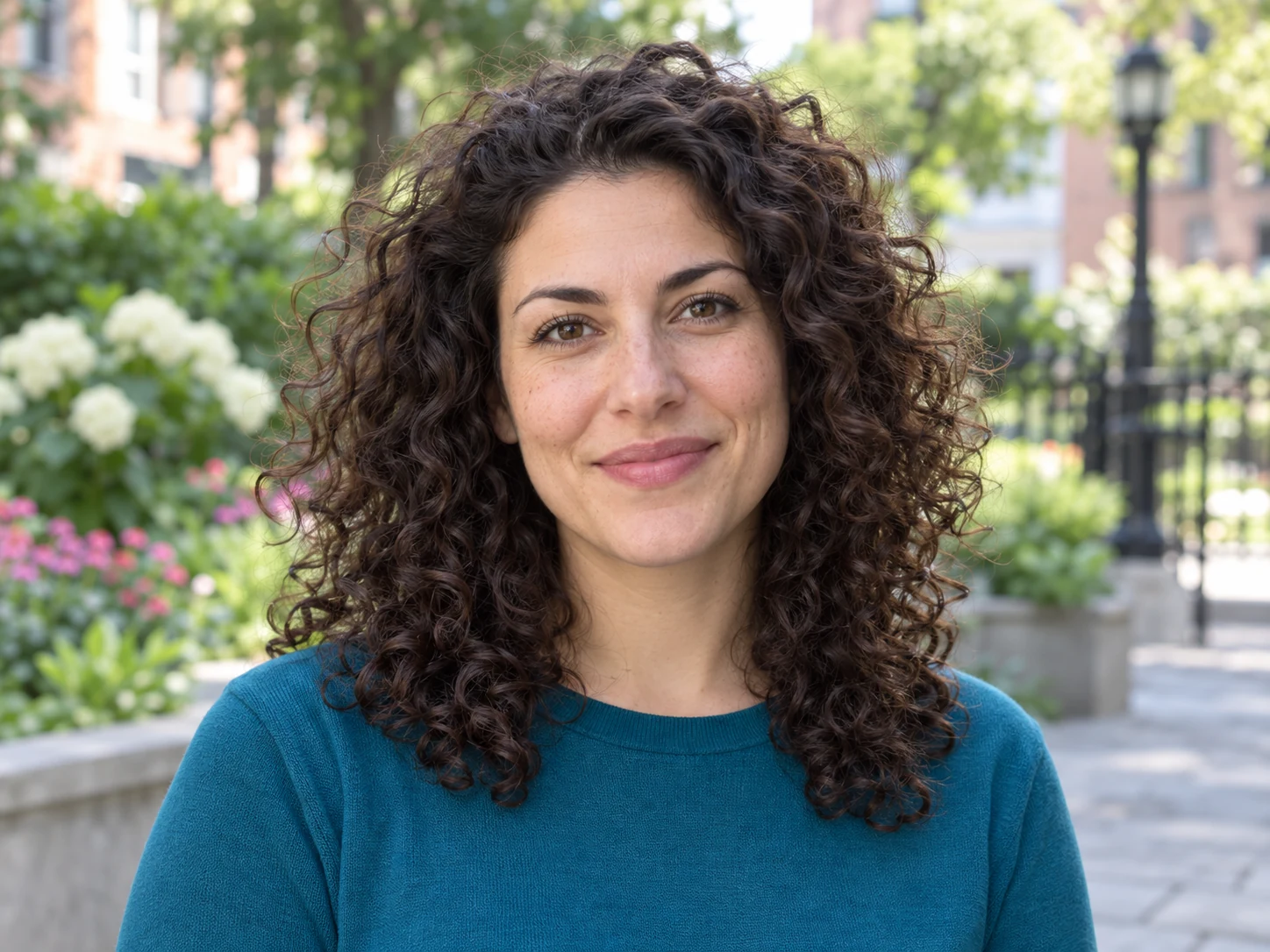
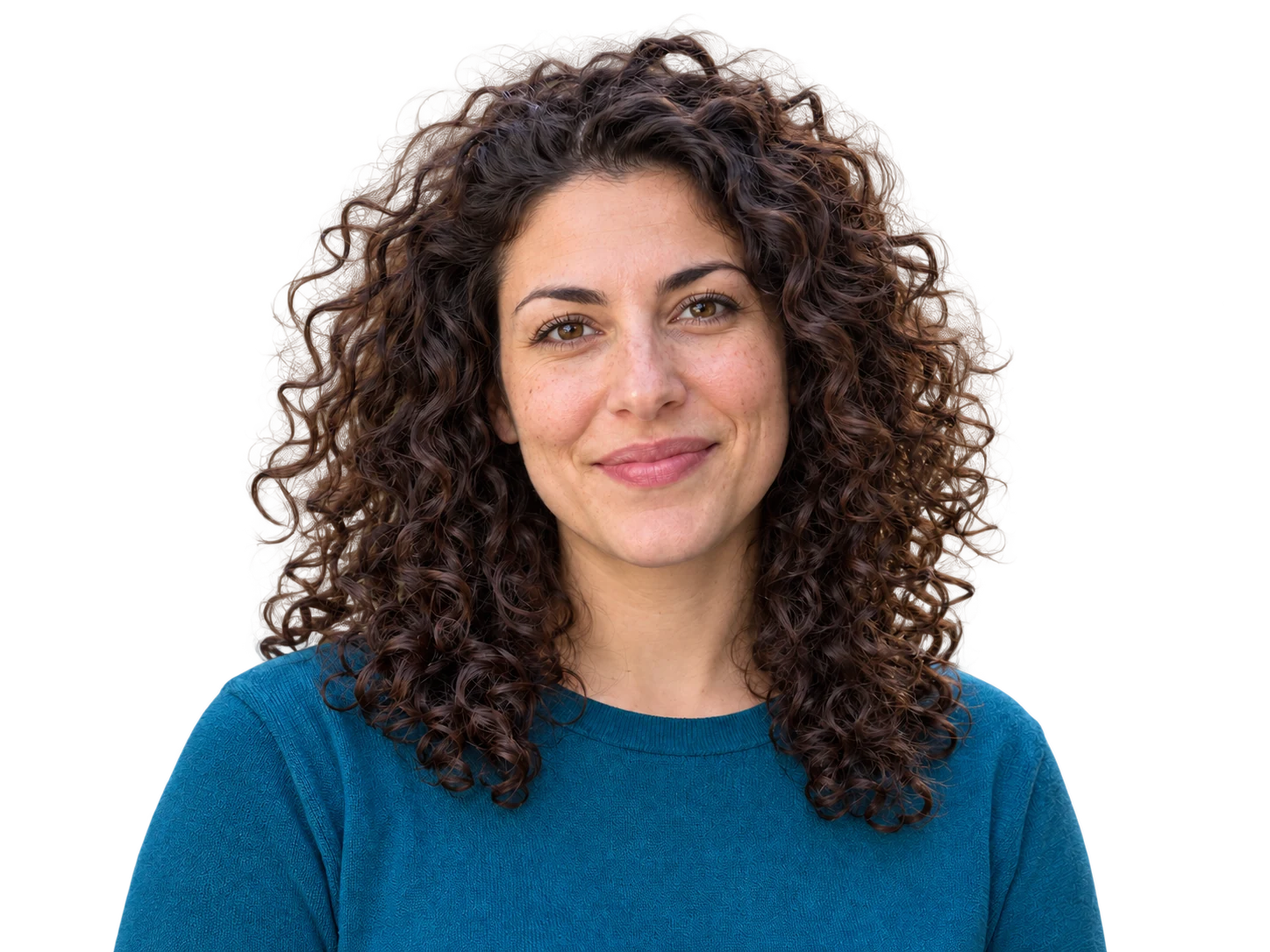
保留人像清晰轮廓

尚未去背景的户外卷发女性人像.

移除
移除人物身后的花园和街道。
保留
面部、衣服和可见卷发。
尚未去背景的户外卷发女性人像
同一位女性和卷发,背景已变为透明
处理前处理后

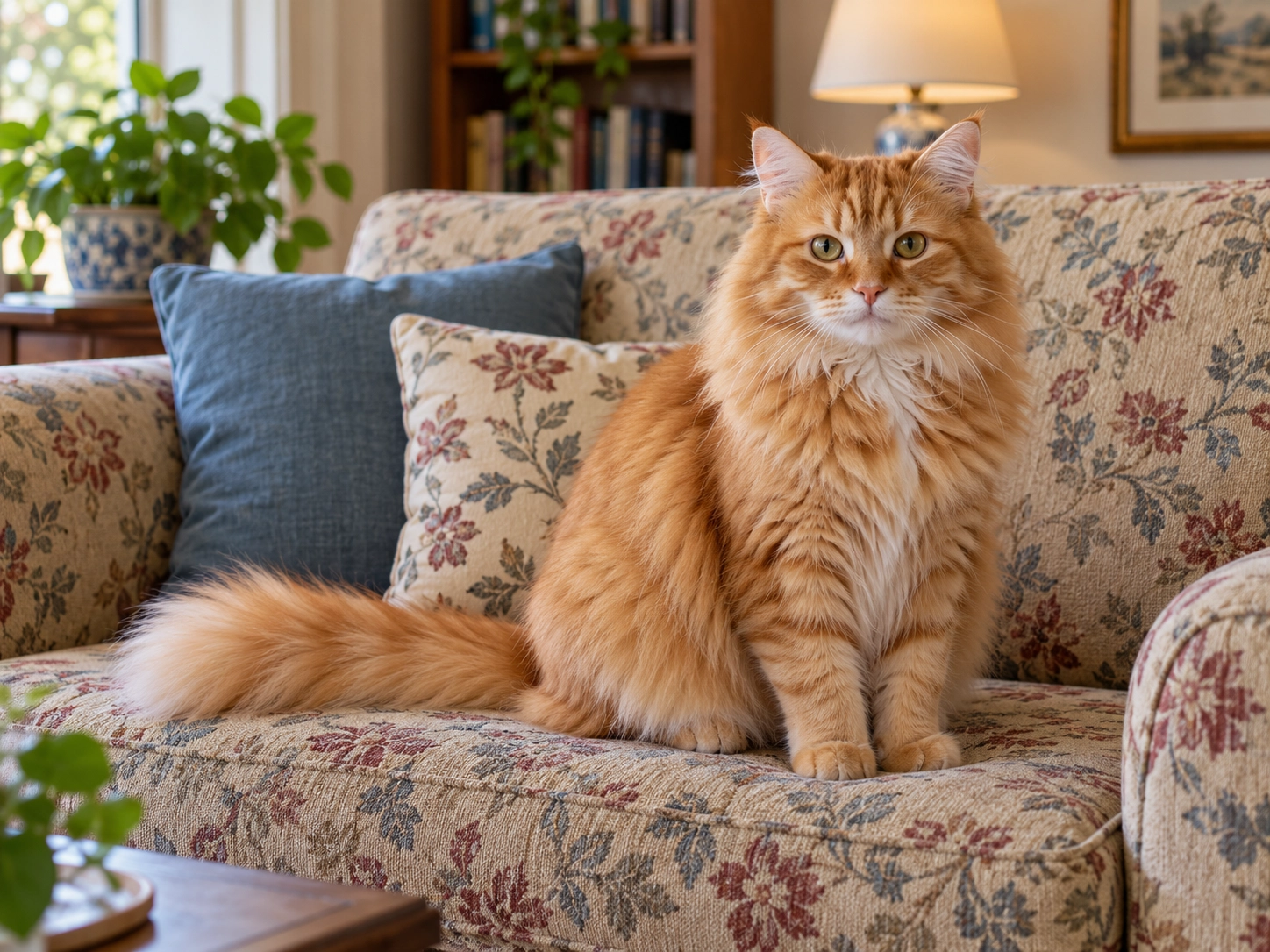
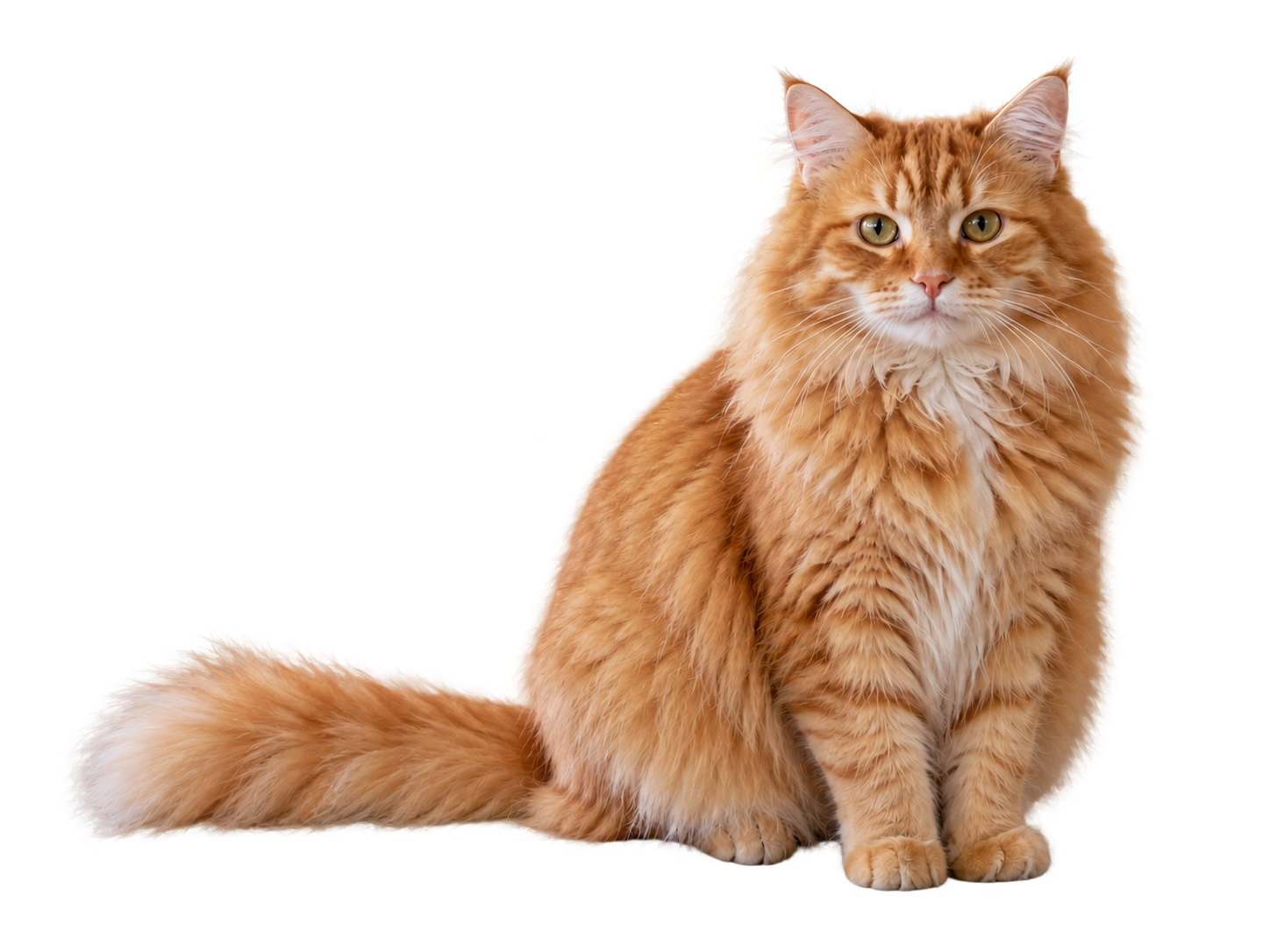
把宠物抠图用于贴纸和设计

去背景前坐在花纹沙发上的橘猫

移除
移除猫咪周围的沙发和客厅。
保留
面部、橙色毛发、胡须和长尾巴。
去背景前坐在花纹沙发上的橘猫
同一只橘猫和尾巴,背景已透明
处理前处理后

三步去除图片背景

使用主体完整、轮廓清晰的照片。

  1. 1

    上传照片

    选择 JPG、PNG 或 WebP 图片。

  2. 2

    移除背景

    在编辑器中生成并预览主体抠图。

  3. 3

    确认并下载

    检查边缘后确认;保留透明背景请选择 PNG。

为下一张设计准备好主体

让照片里的主体进入新的版面。

商品展示

把单个商品用于店铺主图和促销素材。

人物设计

将人像用于邀请函、名片和社交配图。

把宠物抠图用于贴纸和设计

移除猫咪周围的沙发和客厅。

细节值得再看一眼

自动抠图不能找回被遮挡的部位,也不保证每一根发丝都完整。

  • 透明玻璃、反光物体和与背景颜色接近的区域可能需要进一步处理。
  • 这里处理的是静态图片,不是视频绿幕。

图片去背景常见问题

上传、透明背景和结果检查。

一定要用绿幕照片吗?
不需要。商品、人物和普通场景照片都可以上传;主体与背景对比清楚时更容易分离。
如何保存透明背景?
确认抠图后选择 PNG 下载。JPG 不支持透明背景。
手机上能去背景吗?
可以。在手机浏览器中选图,完成去背景、预览和下载。
能只移除文字或路人吗?
那是不同的编辑任务。使用去文字或去人群工具,可保留原来的背景。

分离主体,继续编辑

上传照片,直接进入已选中背景移除的编辑流程。

上传照片去背景

JPG、PNG 或 WebP,直接进入去背景编辑。

选择照片