
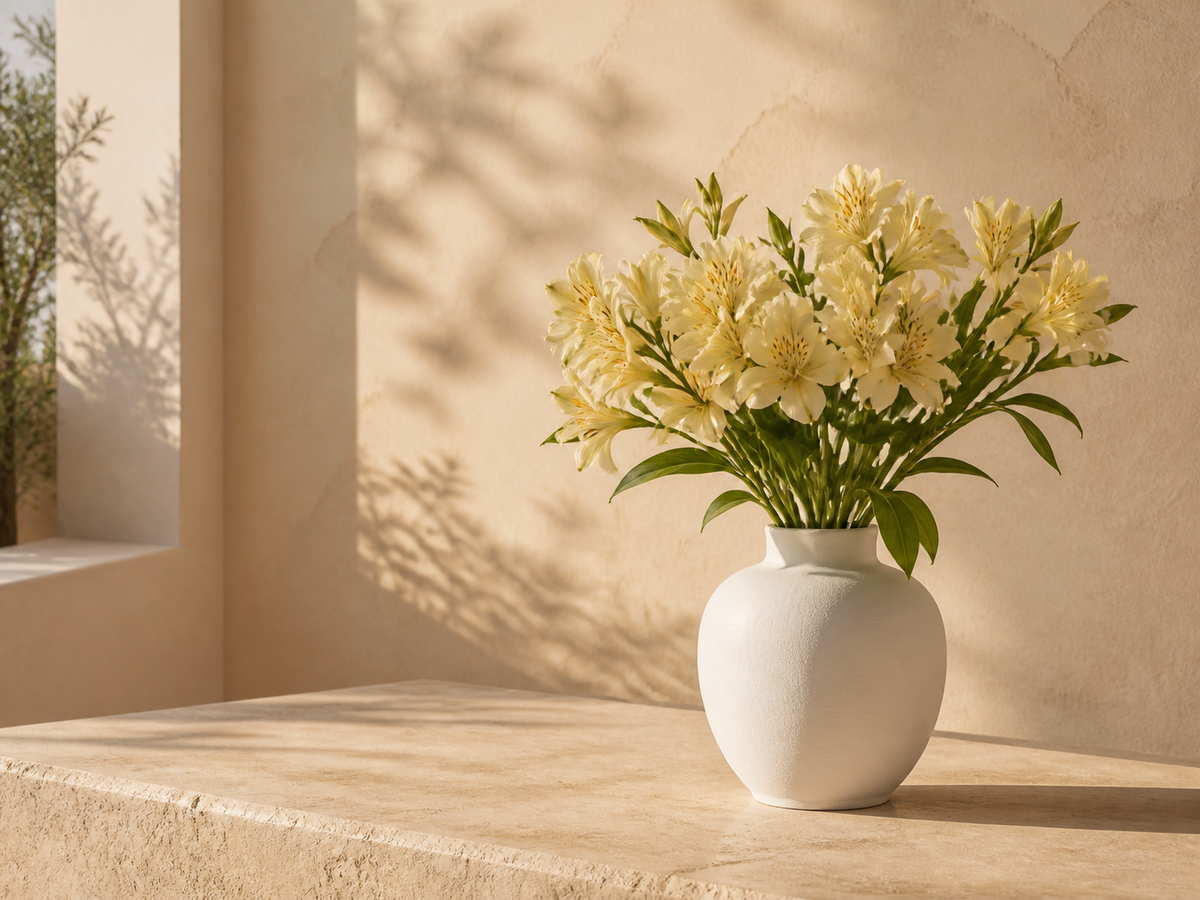
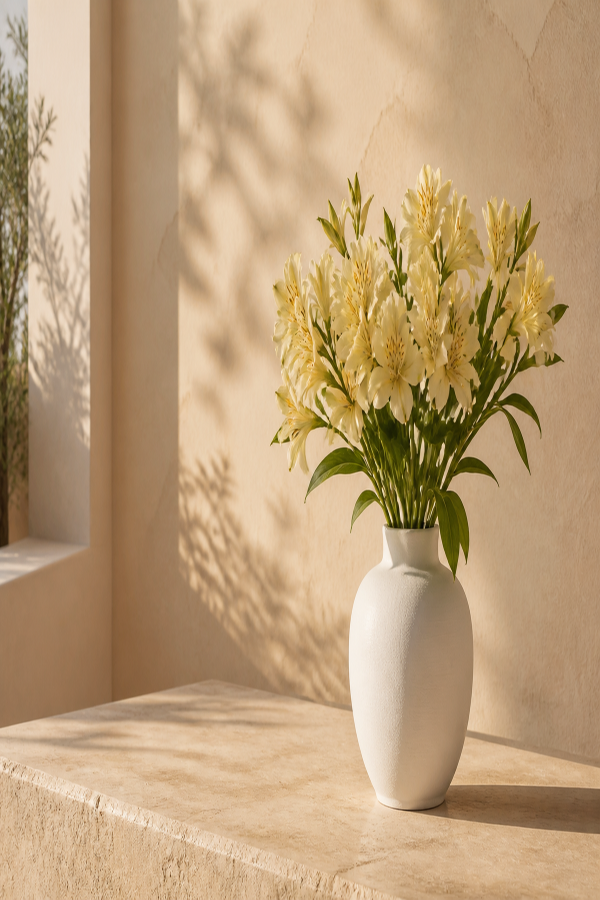
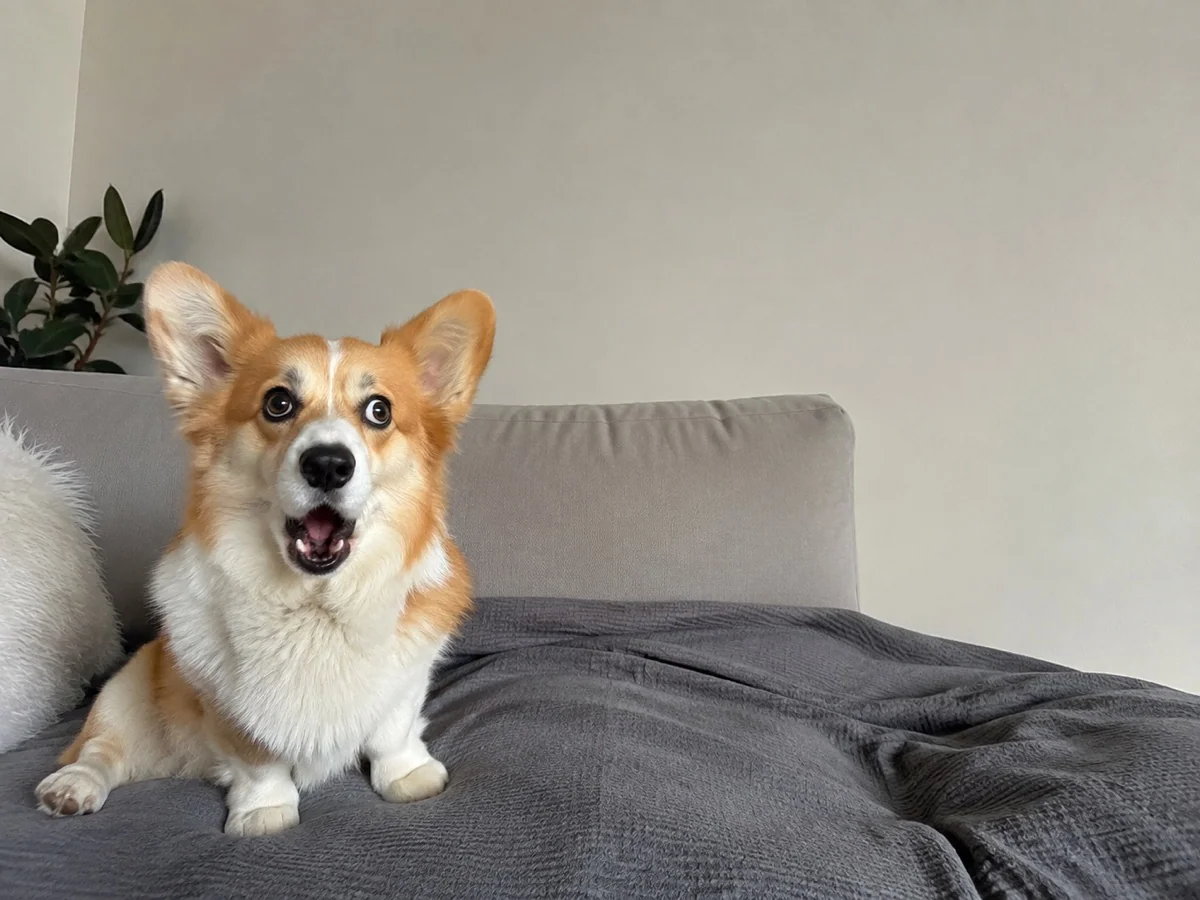
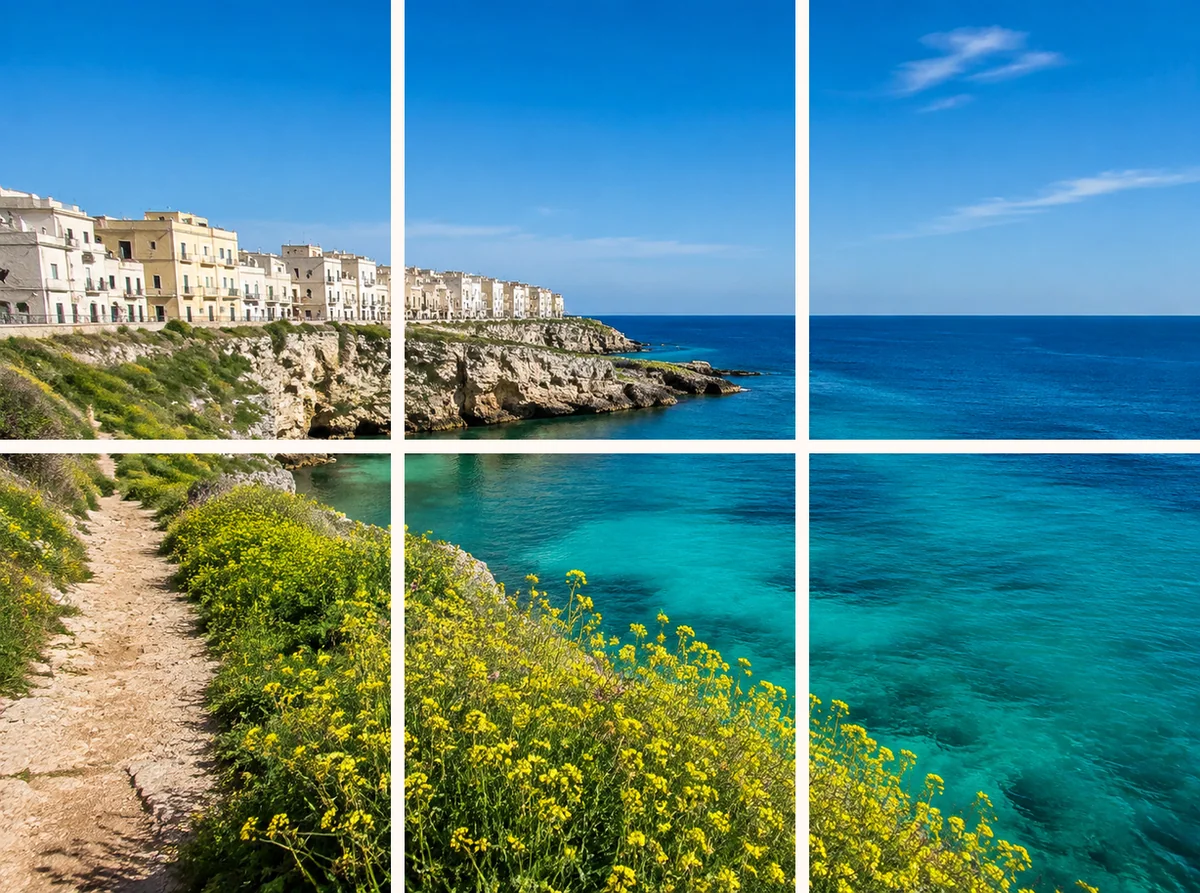
将图片切割成独立图片块按行和列切割照片,在画布中单独编辑每一块。逐块下载,用于排版、演示或连续图片。
将图片拉伸到指定尺寸
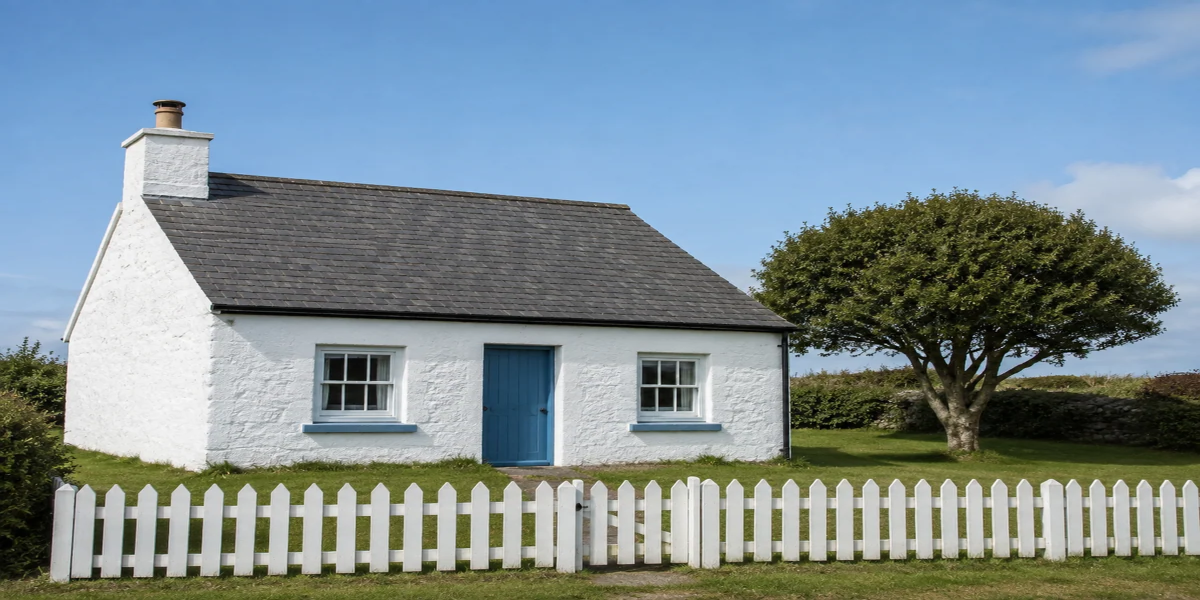
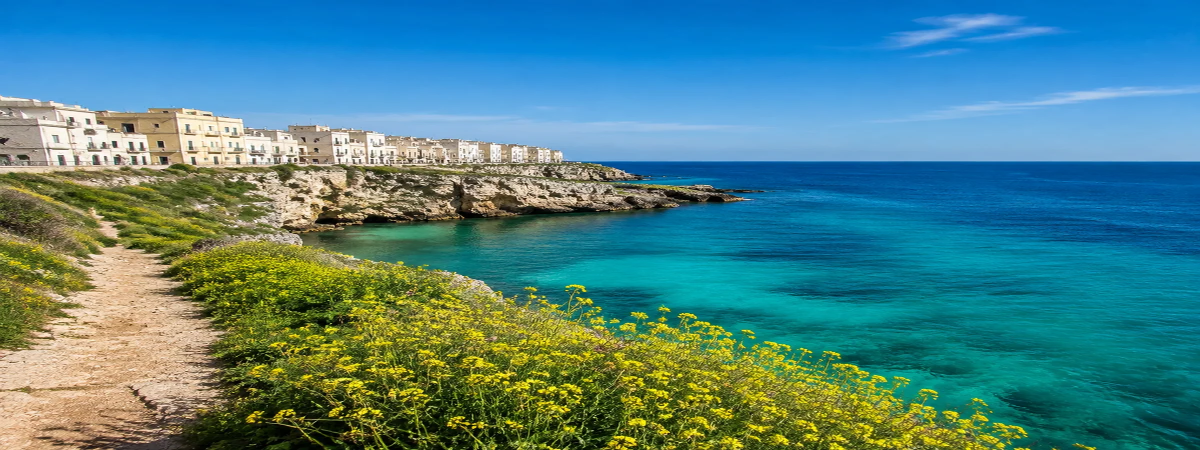
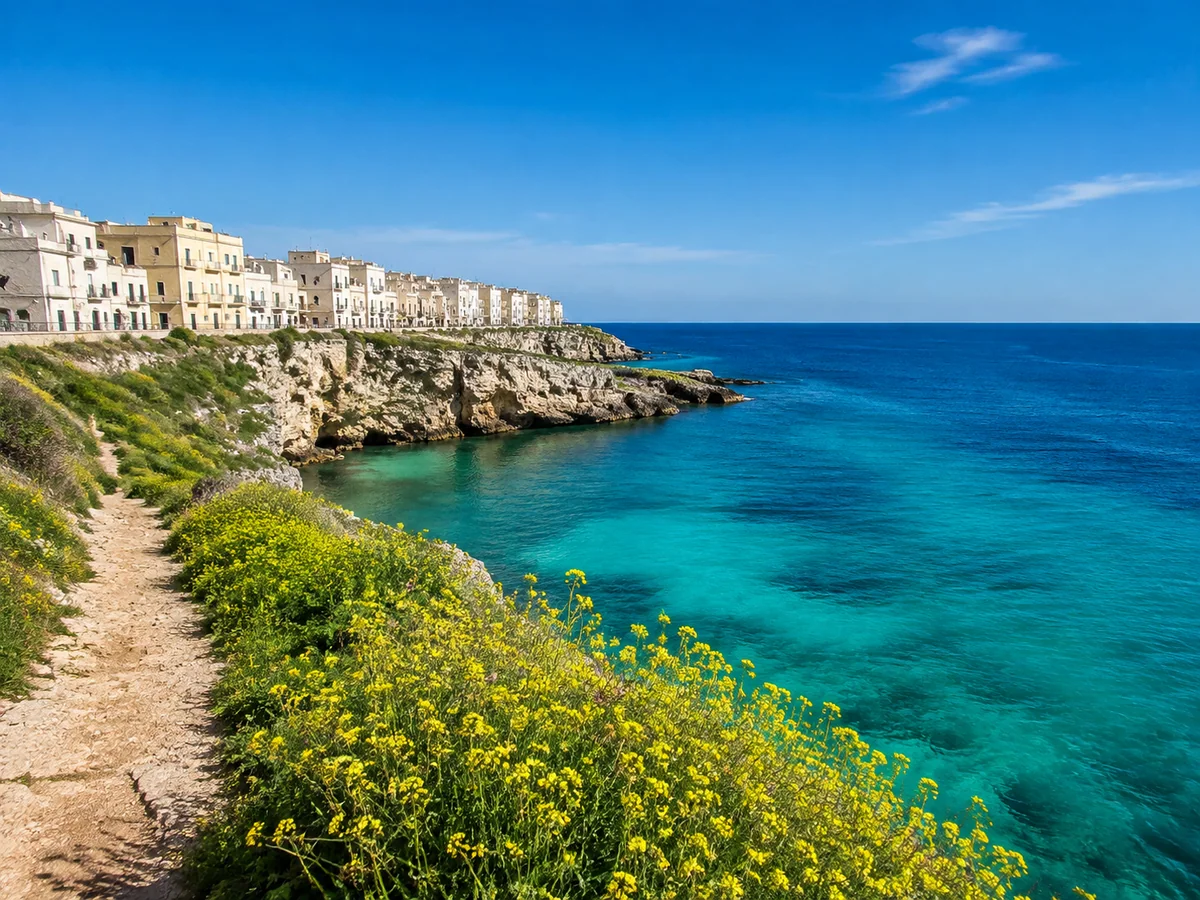
分别设置宽度与高度,让图片变宽或变高。只想等比缩放时,开启保持比例。
选择图片
上传你想处理的图片。
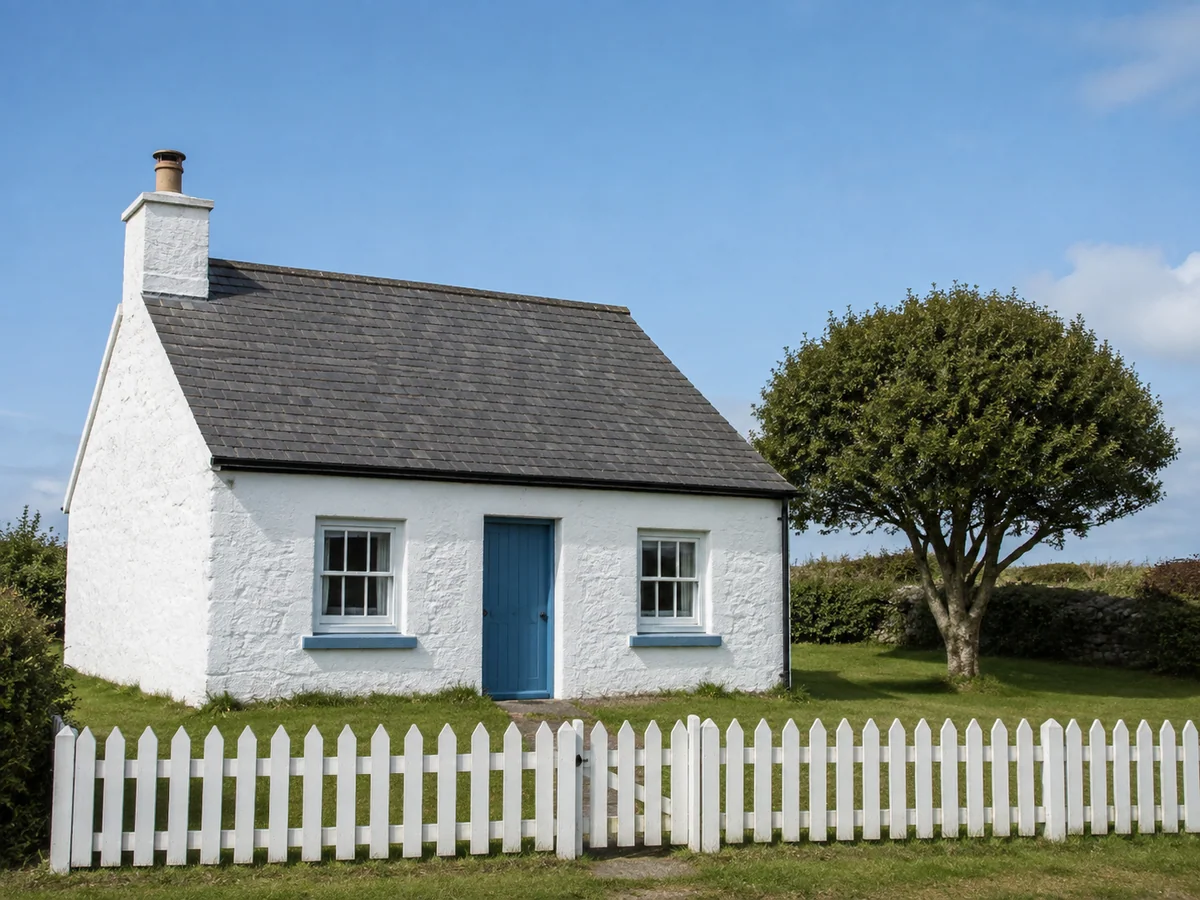
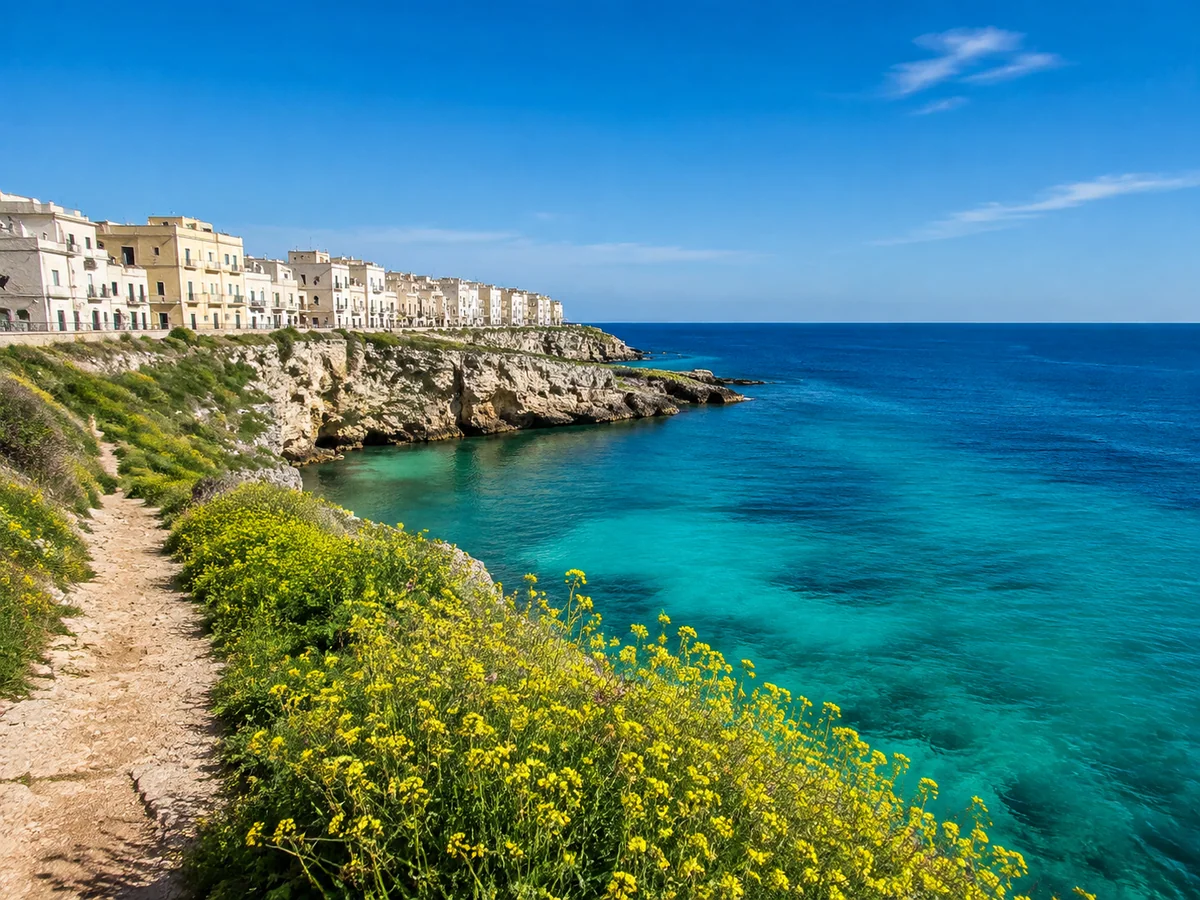
原图结果
预览实际变化
输入输出像素尺寸。关闭保持比例可拉伸;开启后,高度会根据宽度计算。
操作步骤
- 1
选择图片
上传你想处理的图片。
- 2
检查处理结果
确认前,对照原图检查预览。
- 3
继续编辑
确认结果后,可以继续编辑或使用现有下载入口。
制作宽幅图片
- 需要改变
- 输入输出像素尺寸。关闭保持比例可拉伸;开启后,高度会根据宽度计算。
- 保持不变
- 保留整张图片,不裁剪,也不生成新内容。
原图结果
制作更高的画面
- 需要改变
- 输入输出像素尺寸。关闭保持比例可拉伸;开启后,高度会根据宽度计算。
- 保持不变
- 保留整张图片,不裁剪,也不生成新内容。
原图结果
等比例调整尺寸
- 需要改变
- 输入输出像素尺寸。关闭保持比例可拉伸;开启后,高度会根据宽度计算。
- 保持不变
- 保留整张图片,不裁剪,也不生成新内容。
原图结果
选择合适的处理方式
拉伸会改变比例,不会扩展场景或增加细节。输出最多 1600 万像素,单边最多 8192 像素。
常见问题
哪些内容保持不变?
保留整张图片,不裁剪,也不生成新内容。
什么时候应该换一种处理方式?
拉伸会改变比例,不会扩展场景或增加细节。输出最多 1600 万像素,单边最多 8192 像素。
让照片再精致一点
快速处理,也能获得专业效果。


将图片拉伸到指定尺寸
选择图片
上传你想处理的图片。