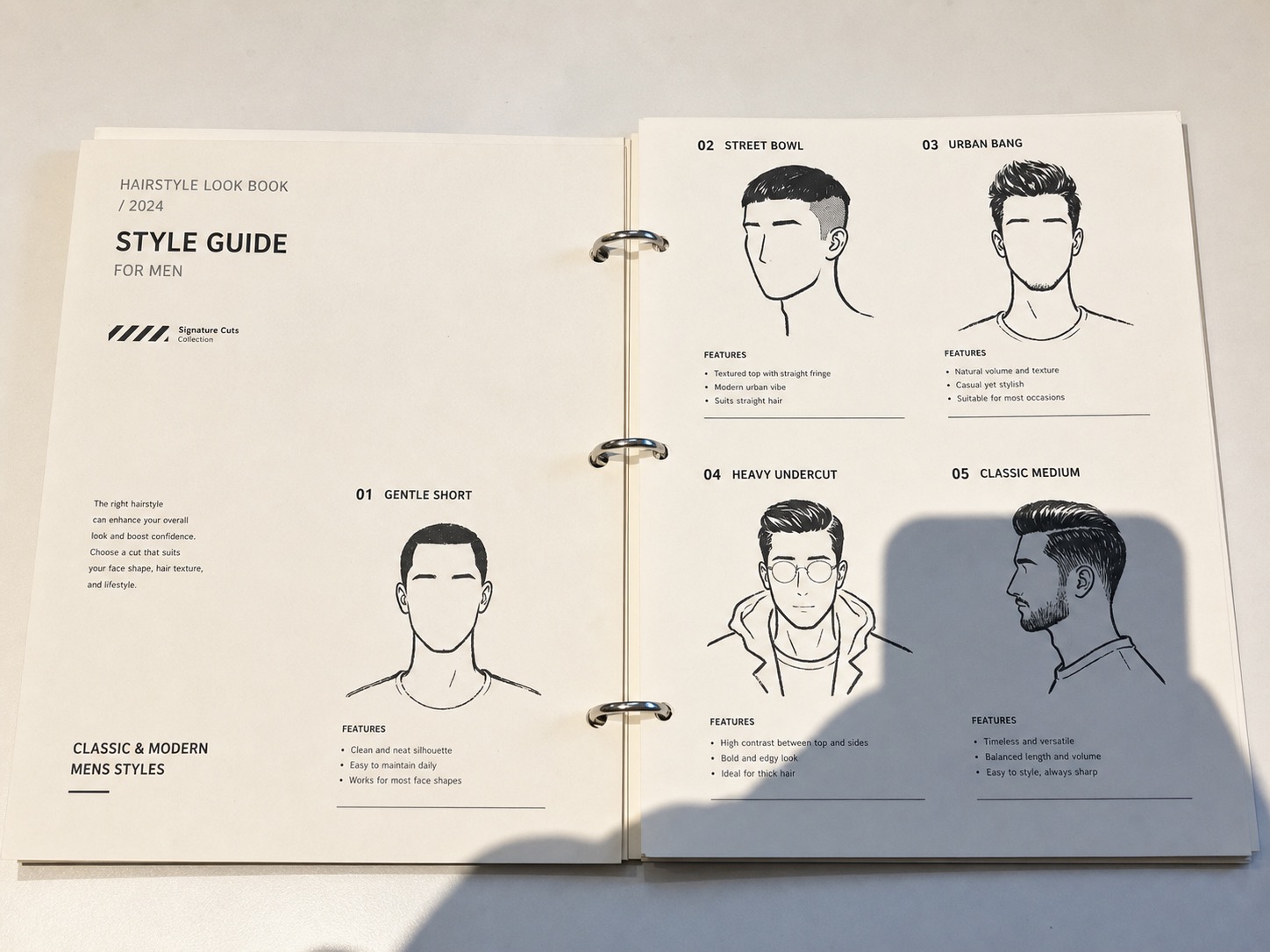
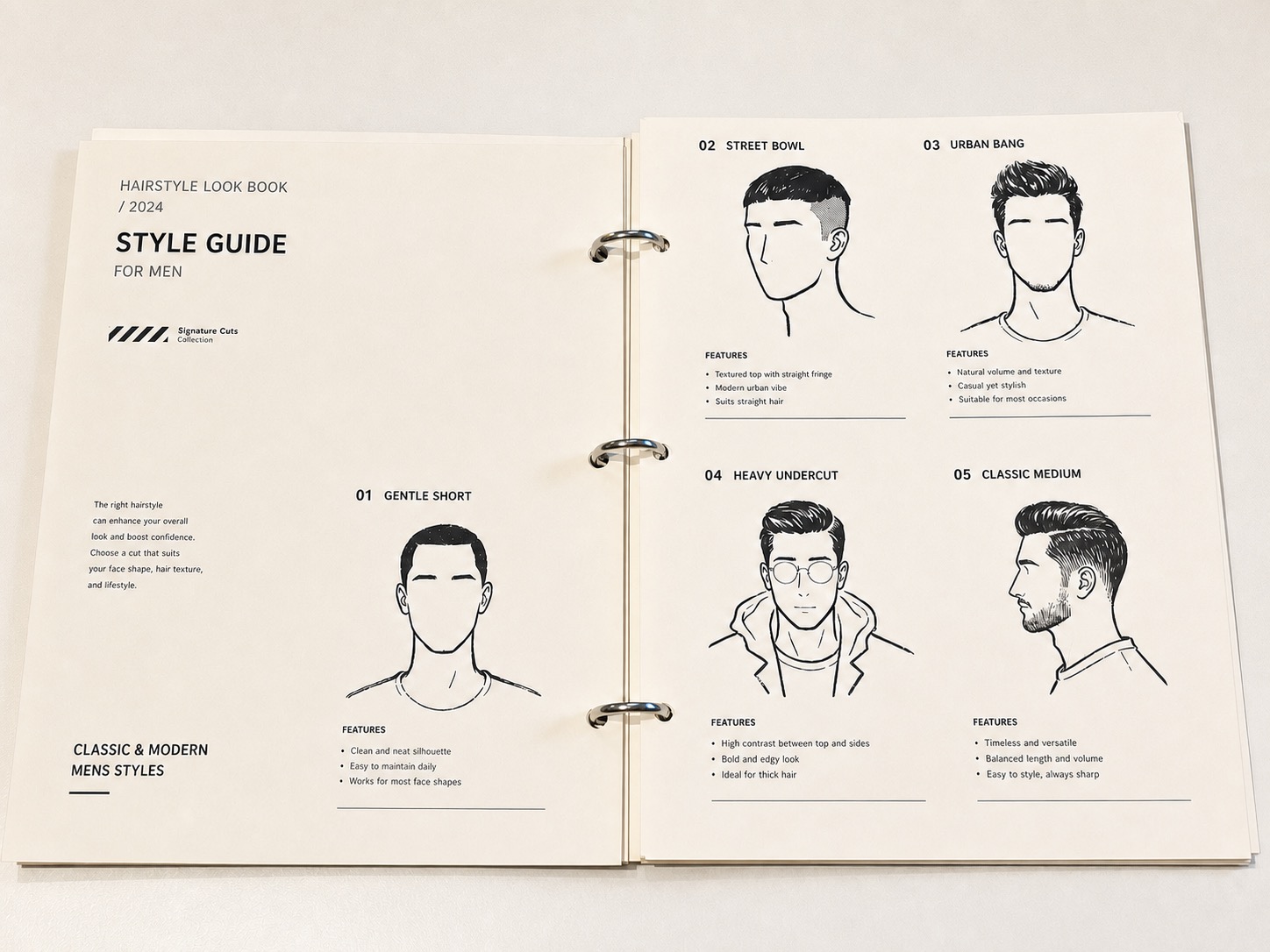


手机或相机阴影
清除拍摄纸张、标签、收据或桌面照片时手机悬空造成的暗影。
AI 阴影消除工具
上传商品、文件、房间或人像照片,ClearCrowds 会去除生硬的投影,同时保留纹理、印刷细节和自然的接触阴影。
已选中去除阴影预设,直接开始
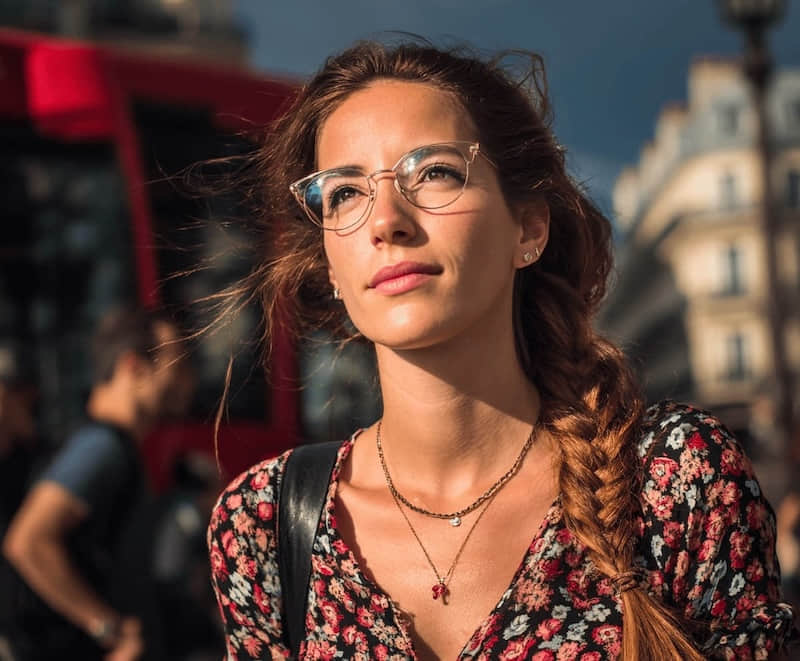
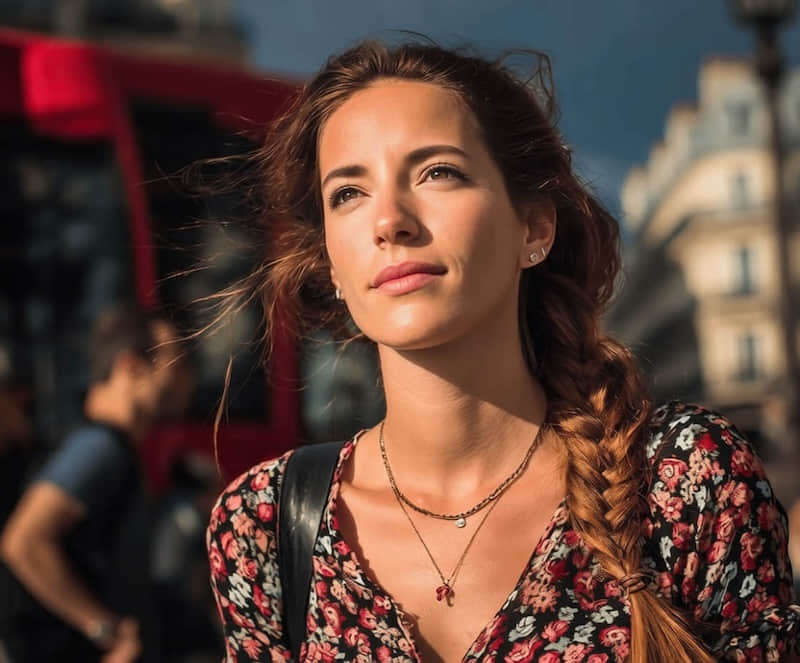
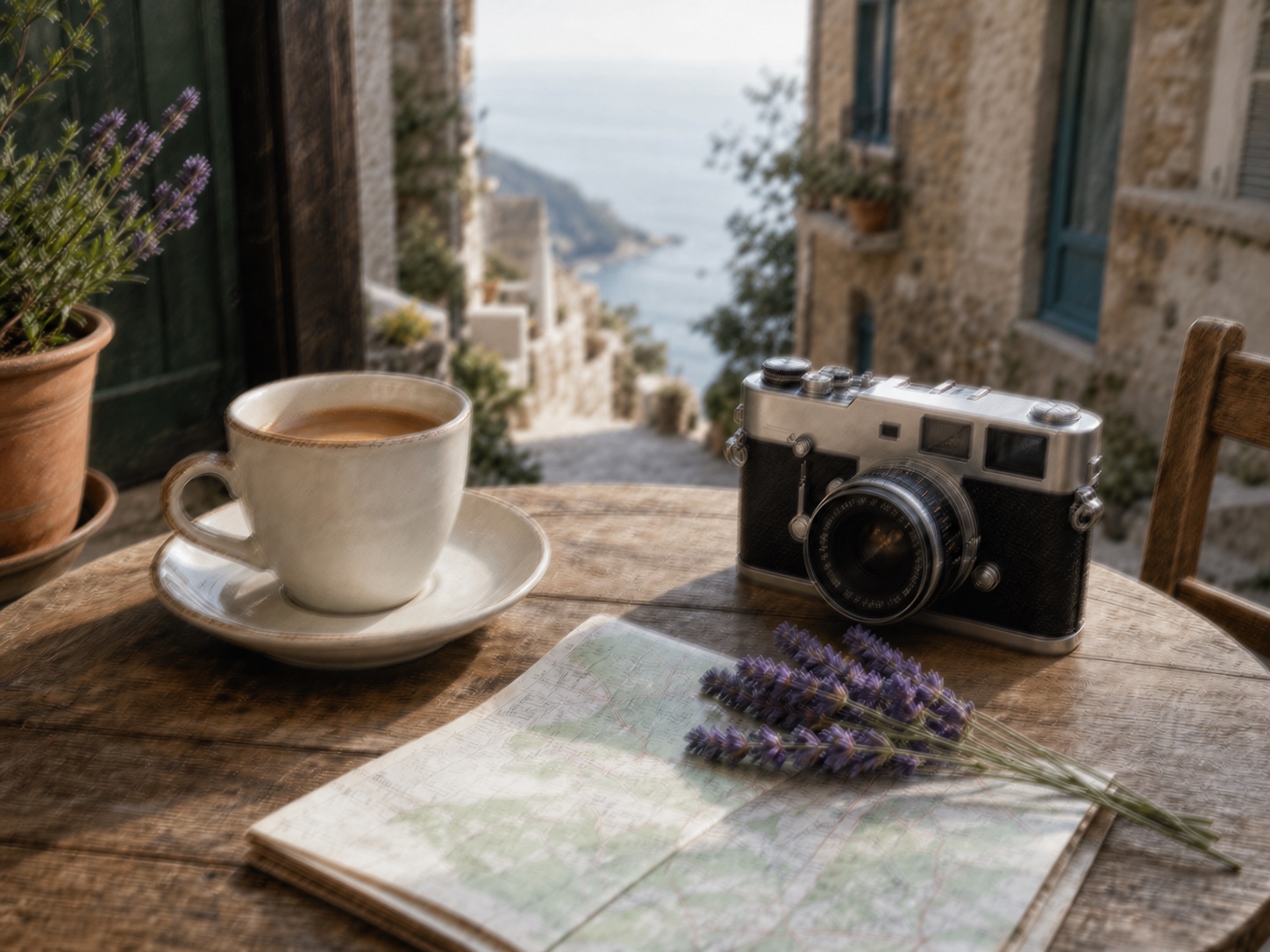
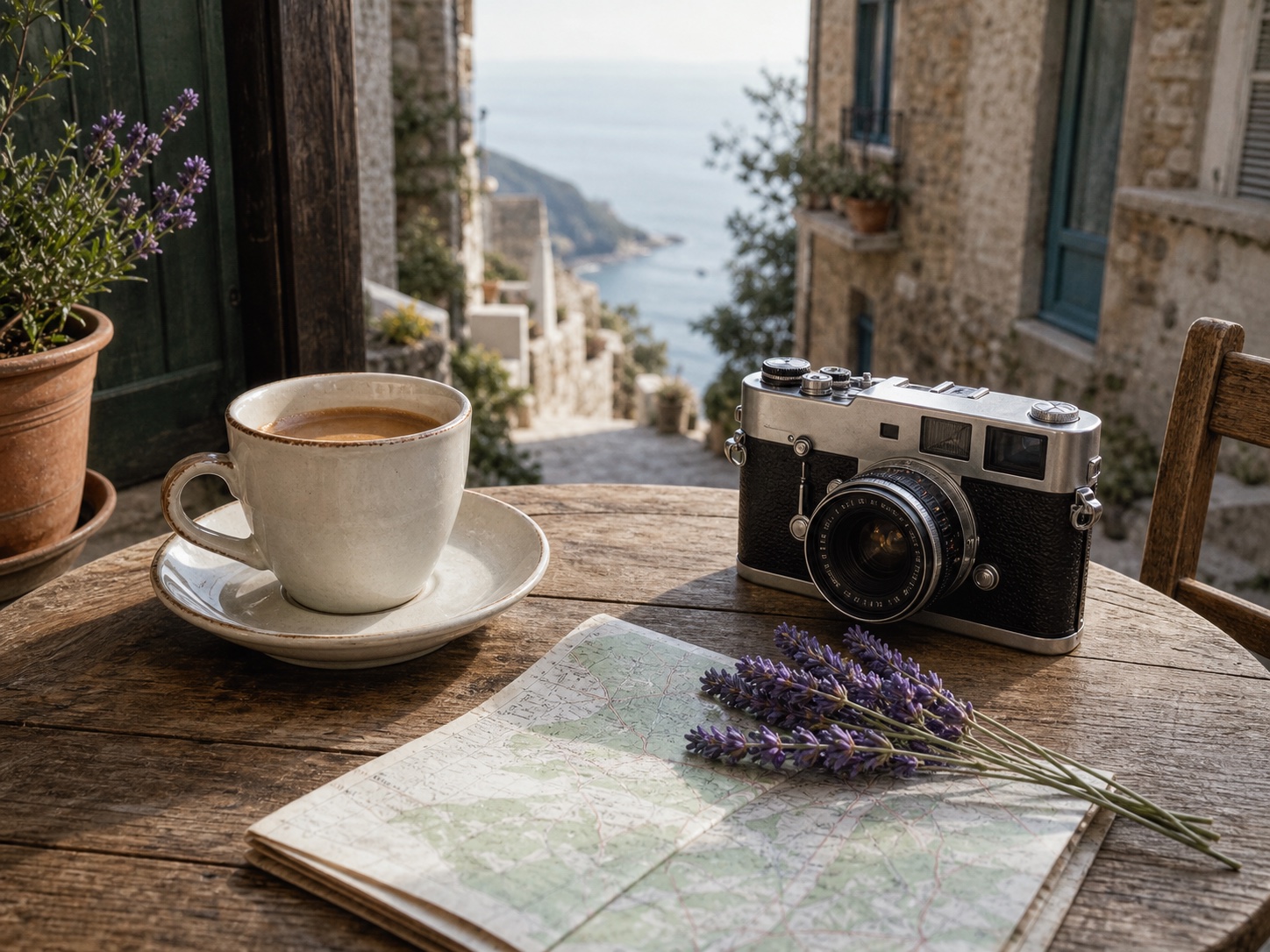
前后对比
该预设只针对多余的阴影区域,保留主体、表面颗粒、真实光线方向和自然接触阴影。
阴影类型
当照片本身可用、只是某个投影抢走了主体注意力时,使用去除阴影。
清除拍摄纸张、标签、收据或桌面照片时手机悬空造成的暗影。
减少电商和平台商品图中的窗格阴影、手部阴影和生硬光带。
去除手、相机、背带或俯拍设备投下的小块阴影,同时保留表面纹理。
柔化墙面、地板、床品、家具和房产风格房间照片上的刺眼光斑。
减弱背景暗影,同时保持人物、面部质感、发丝边缘和原有光线自然。
清理纸质照片、表格、练习册页面和扫描文件上的阴影,不让文字发白。
极深的黑色区域可能没有足够的可见细节来完美修复。这种情况下可以缩小选区、再跑一遍,或用更柔和的光线重拍。
工作流程
想去掉照片里的阴影,先从具体的投影入手,而不是把整张图调亮。
选择一张有干扰阴影的商品、纸张、房间、人像或平铺照片。
编辑器会在光线清理分类下自动选中去除阴影预设。
确认主体是否依然“落地”,纸张纹理、标签、边缘和质感是否完好。
对比结果,必要时用更小的目标区域重跑,然后下载或继续编辑。
在线工具
不需要 Photoshop 动作,也不需要单独装应用。从本页上传,ClearCrowds 会直接打开已准备好去除阴影预设的编辑器,让你先确认清理效果,再决定是否导出。
使用场景
当阴影下的主体仍然可见时,去阴影效果最好。
清理电商商品图里的窗户投影、手部阴影和生硬光带。
去除纸张、标签、表格和平铺图中的手机或相机阴影。
柔化墙面、地板、床品和家具上的强烈阳光光斑。
减少背景阴影干扰,同时保留人物自然感。
AI 阴影清理的效果预期。
快速处理,也能获得专业效果。
上传照片,直接进入已选中去除阴影的编辑器。
已选中去除阴影预设,直接开始