修改照片里的
可见日期

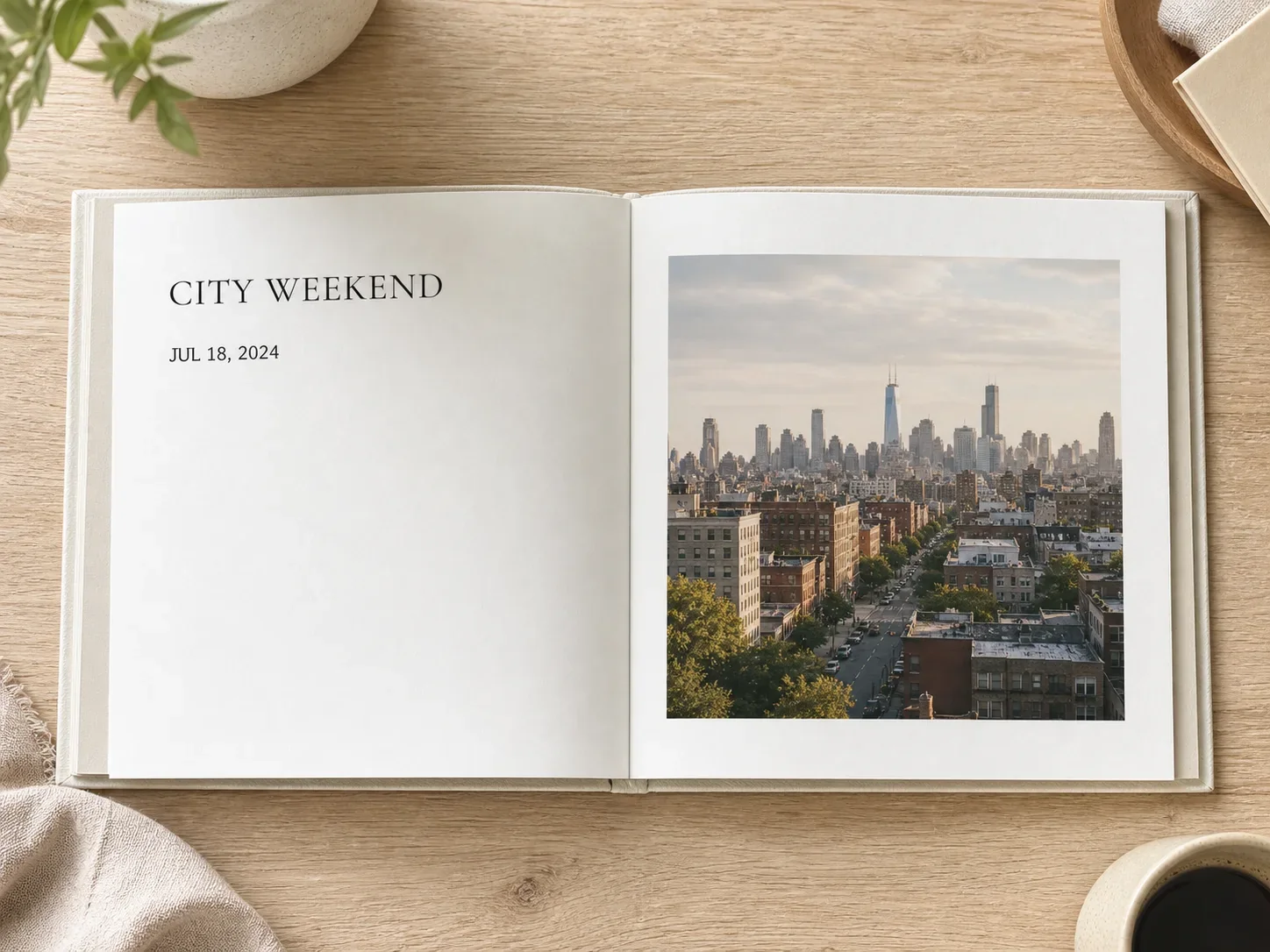
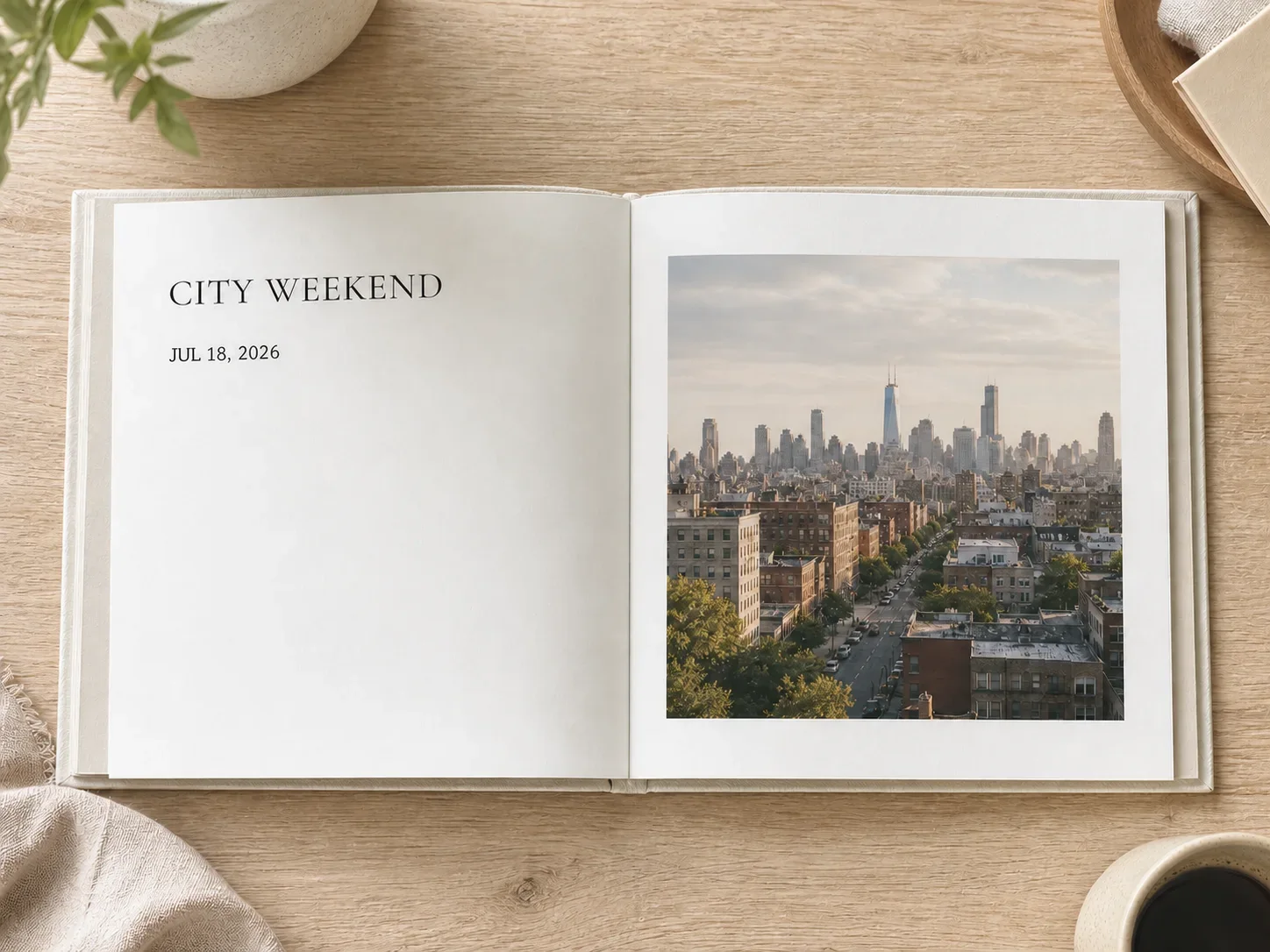
选中印在画面里的日期,输入新日期,同时保持海报、招牌、标签或照片的其他部分不变。

  • 精确选中日期
  • 匹配原有样式
  • 保留其他内容

上传照片,修改可见日期

支持 JPG、PNG、WebP · OCR 辅助选择

选择照片
保留原图局部替换仅修改可见日期
Open city photo album showing the printed date JUL 18, 2024
The same city photo album after only the printed year is changed to 2026

文字、数字、日期共用一条替换链路

Edit Date 与 Edit Text、Edit Numbers 共用 OCR 选区、局部替换接口和结果确认流程。

精确选中日期
OCR 标出画面文字,由你决定具体修改哪一个日期。
匹配原有样式
新日期会参考附近字体、间距、表面纹理、透视和光线。
保留其他内容
只处理选中的字符,不重绘整张图片。

三步修改图片中的日期

使用清晰图片,并让新日期长度尽量适合原来的空间。

  1. 1

    上传图片

    选择一张日期清晰可读的照片。

  2. 2

    选中日期

    点击需要替换日期周围的 OCR 检测框。

  3. 3

    输入并检查

    输入新日期,生成局部修改,再与原图对比。

适合日期修正的场景

仅用于你拥有或获得授权更新的普通视觉素材。

活动海报

修正你设计的海报或社交图片中的日期。

商品样机

更新非监管类包装或标签样机上的可见日期。

招牌与陈列

修正临时标牌、菜单或促销陈列上的日期。

修改的是画面,不是照片元数据

此工具修改图片像素里的文字,不会更改 EXIF、文件创建时间或相机记录。

  • 请勿用于证件、收据、发票、证书、法律记录、证据或监管标签。
  • 仅编辑你拥有或获得授权的图片。
  • 如果要新增日期水印,请使用 Date Stamp Photo。

修改照片日期常见问题

了解可见日期编辑会修改什么、不会修改什么。

可以。上传图片,选中检测到的日期,输入新日期,再检查局部修改结果。

选中你要修改的日期

上传照片后,编辑器会自动打开 Edit Date 并准备好 OCR 选择。

上传照片,修改可见日期

支持 JPG、PNG、WebP · OCR 辅助选择

选择照片
保留原图局部替换仅修改可见日期