
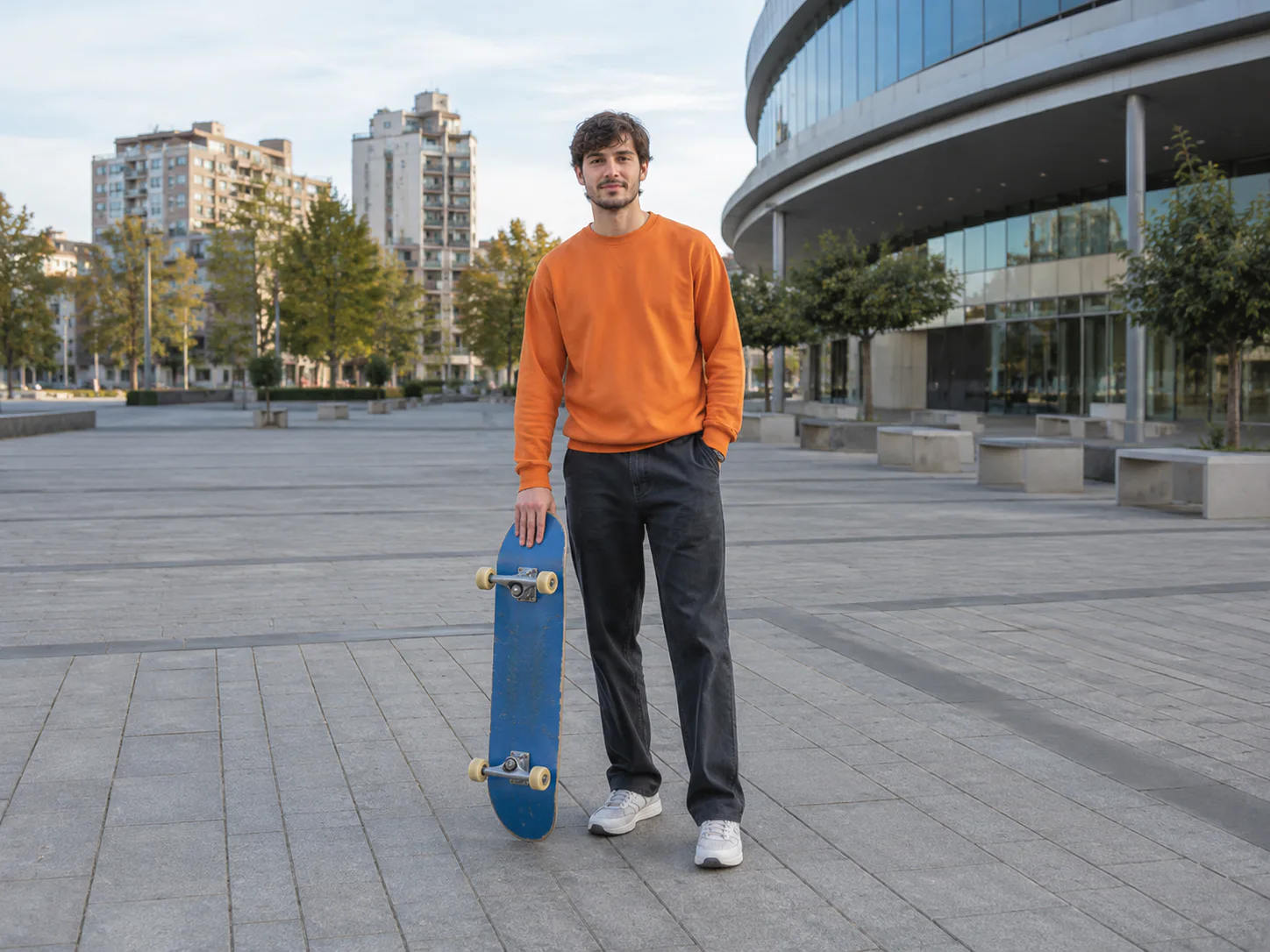
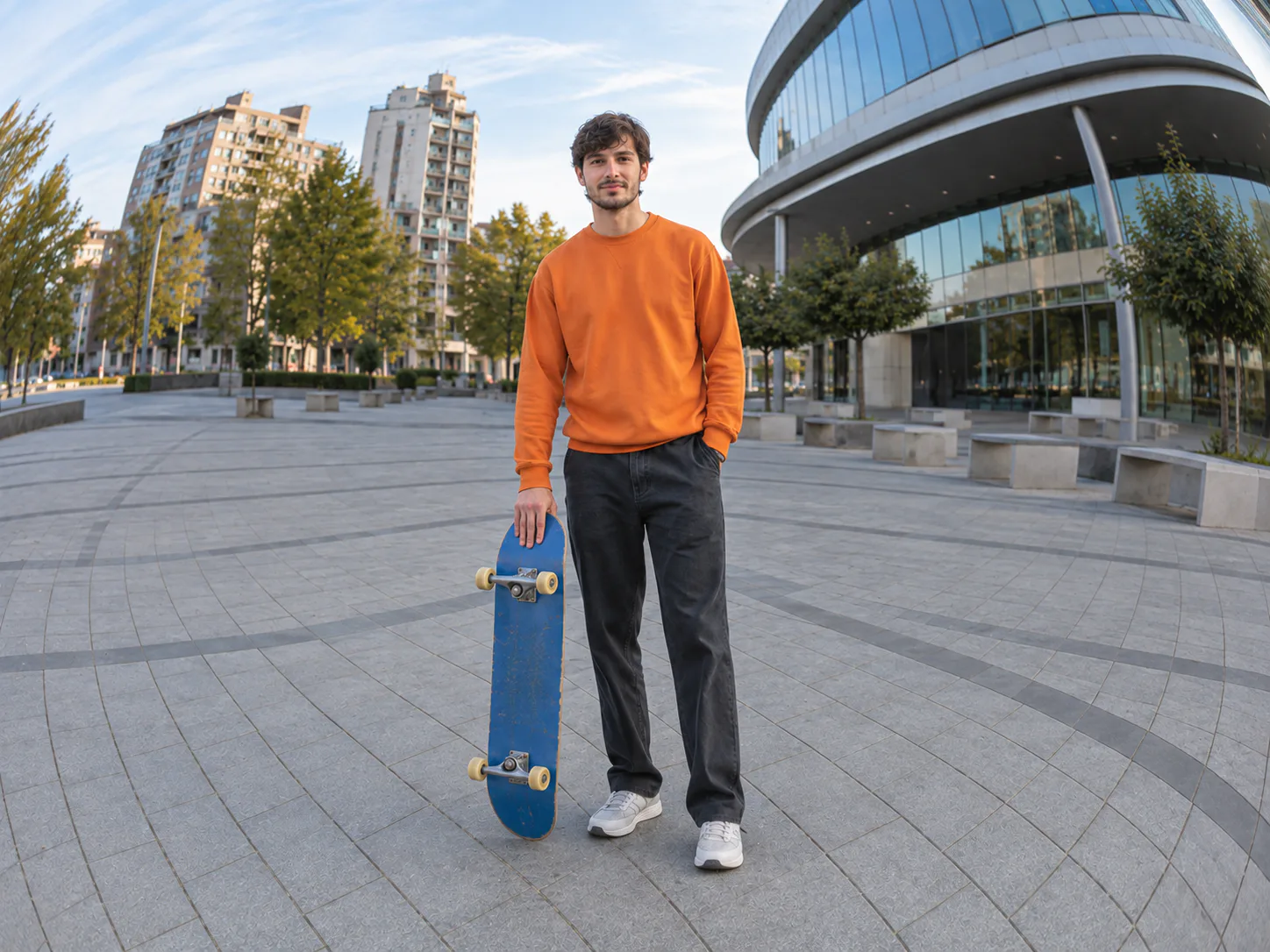
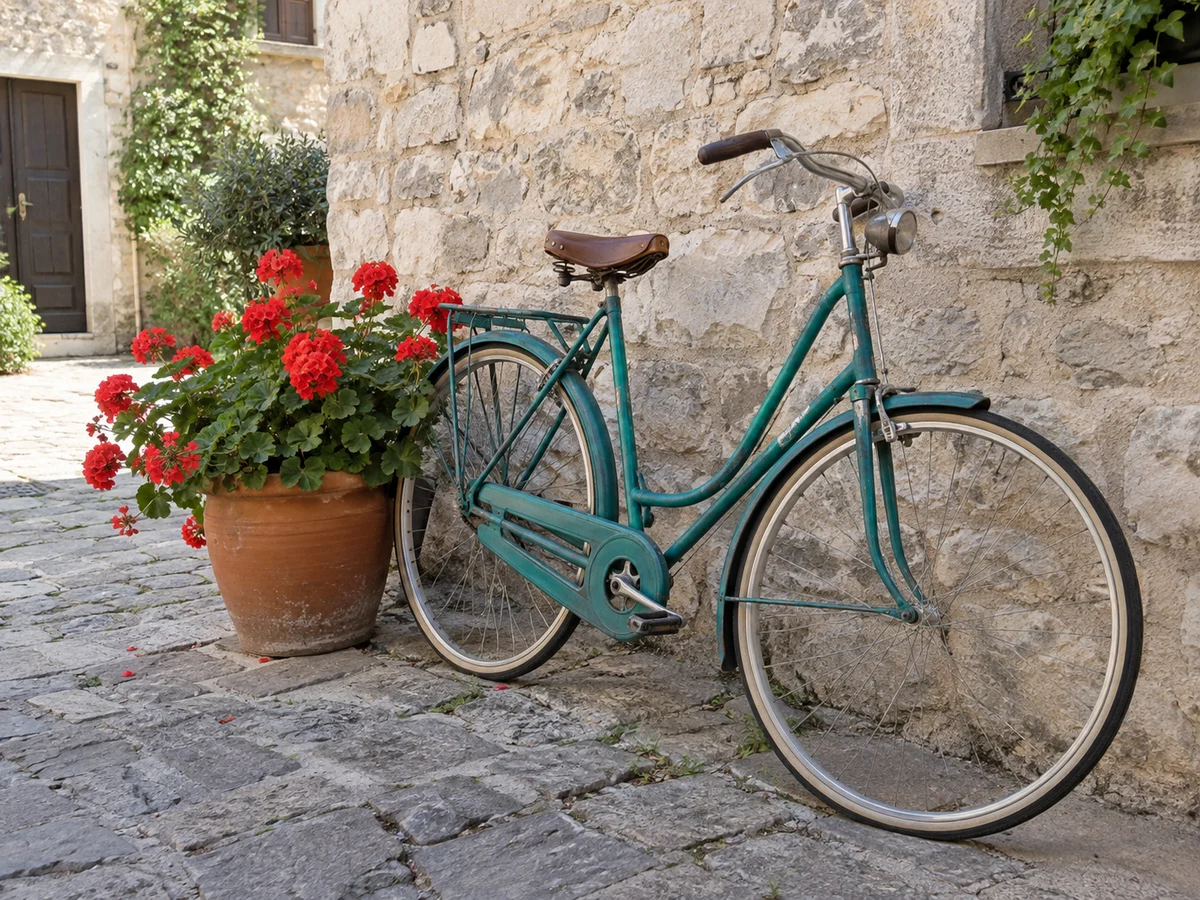
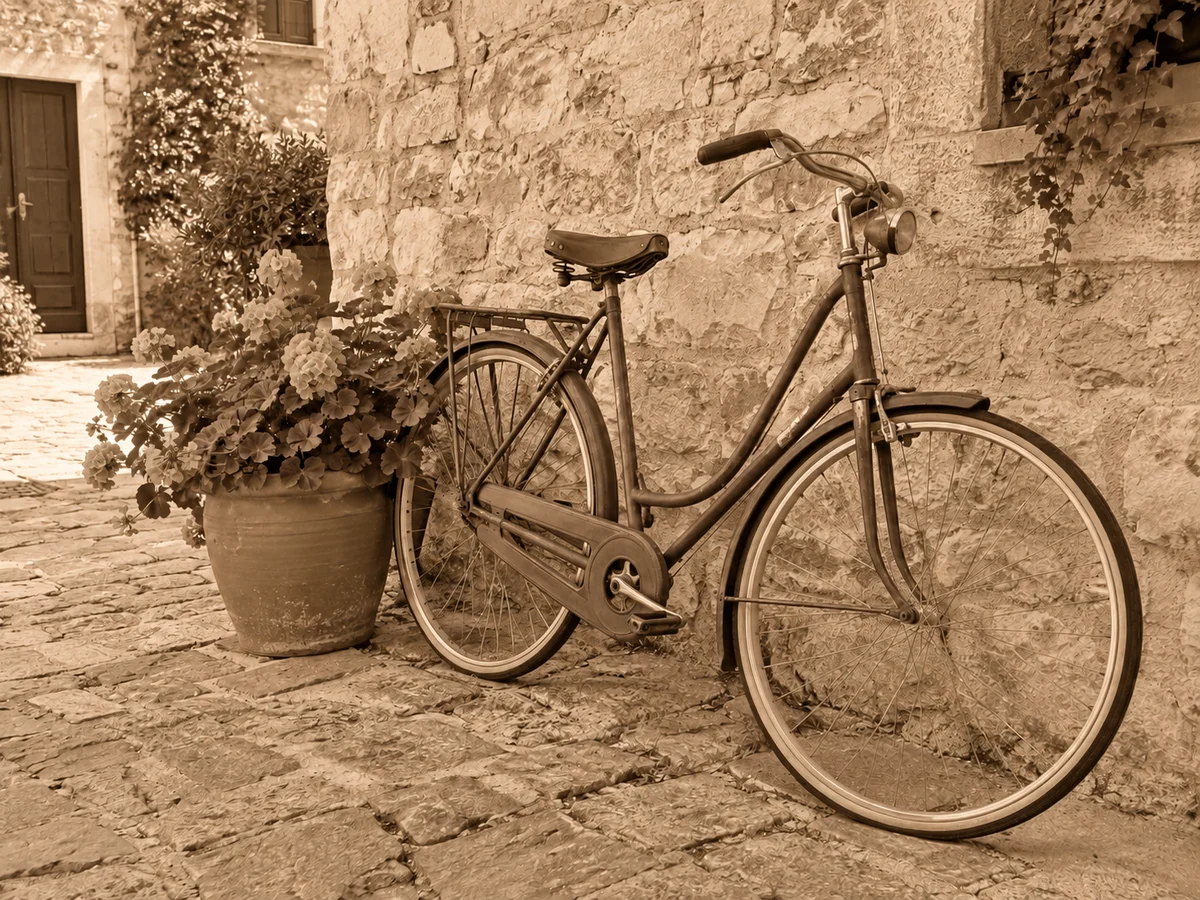
给照片添加复古棕褐滤镜为照片添加暖棕色调。在主编辑器中滑动调节 0–100% 强度,实时查看效果。
为照片添加鱼眼效果
将直线弯曲成广角视觉效果。在轻微与强烈的鱼眼畸变之间选择,保留主体的可辨识度。
选择图片
在编辑器中选择鱼眼强度,生成弯曲后的画面。
原图结果
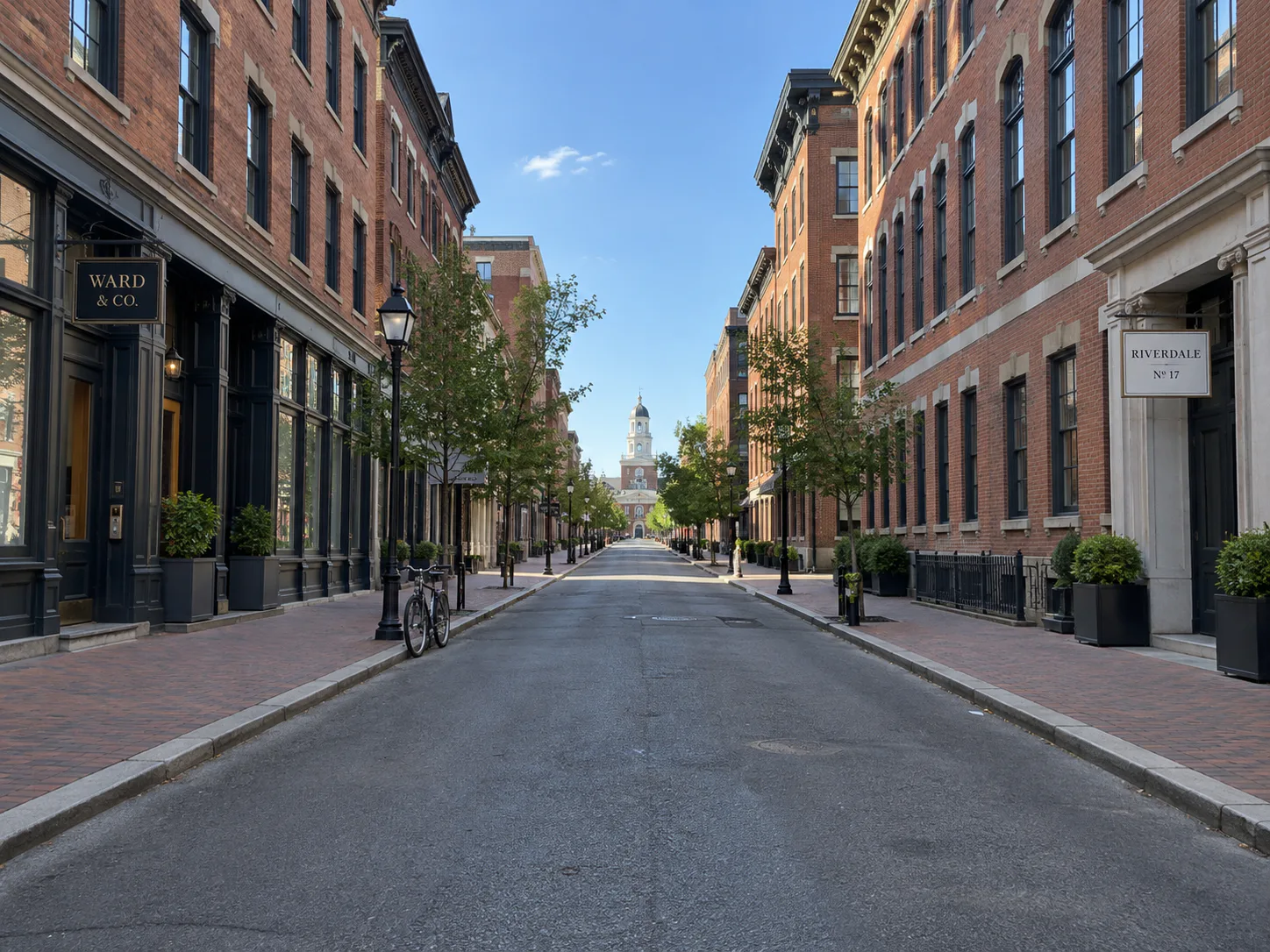
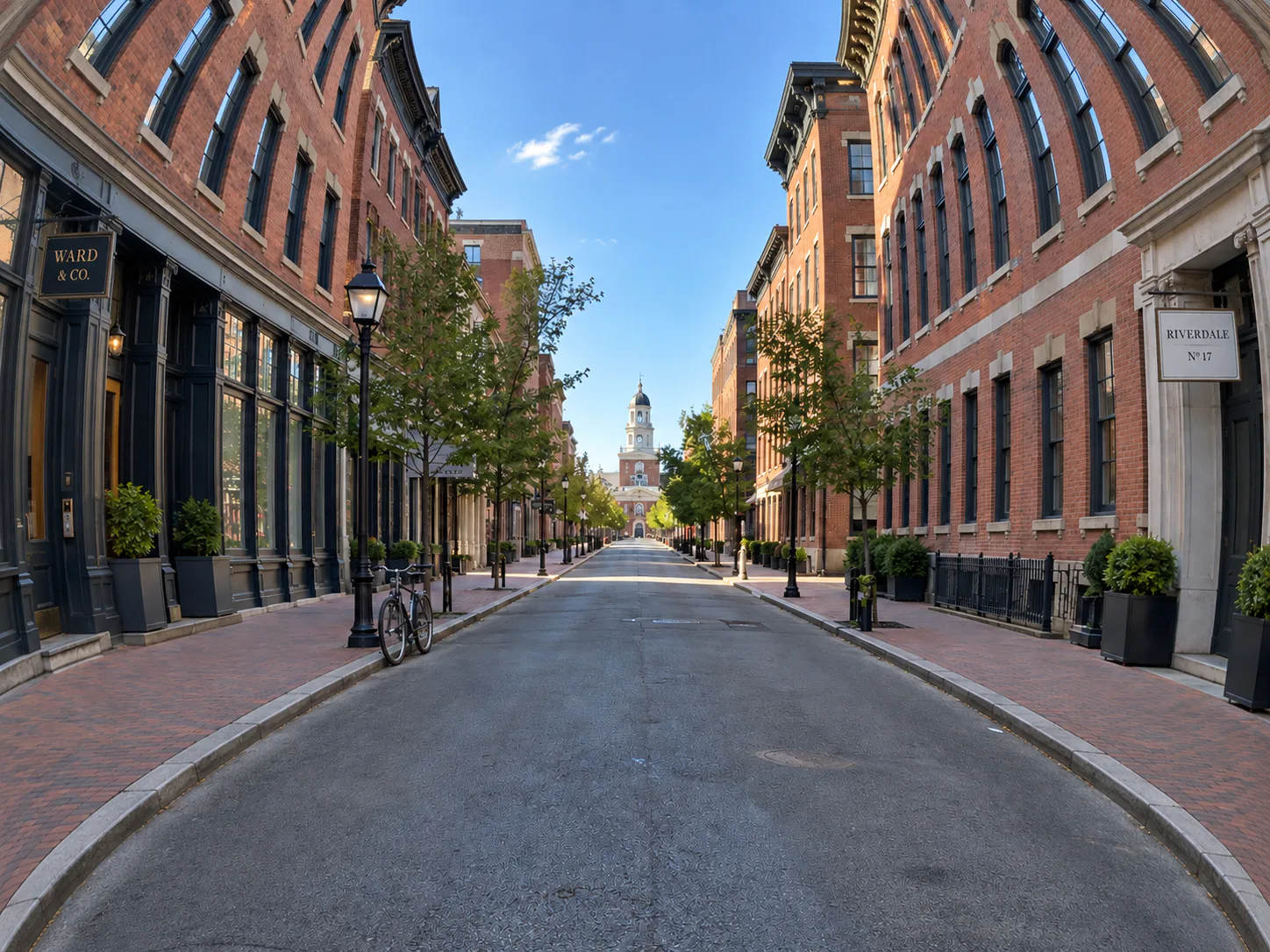
街道透视
- 需要改变
- 让建筑边缘和地面围绕中央弯曲。
- 保持不变
- 保留街道物体、颜色和光线。
原图结果
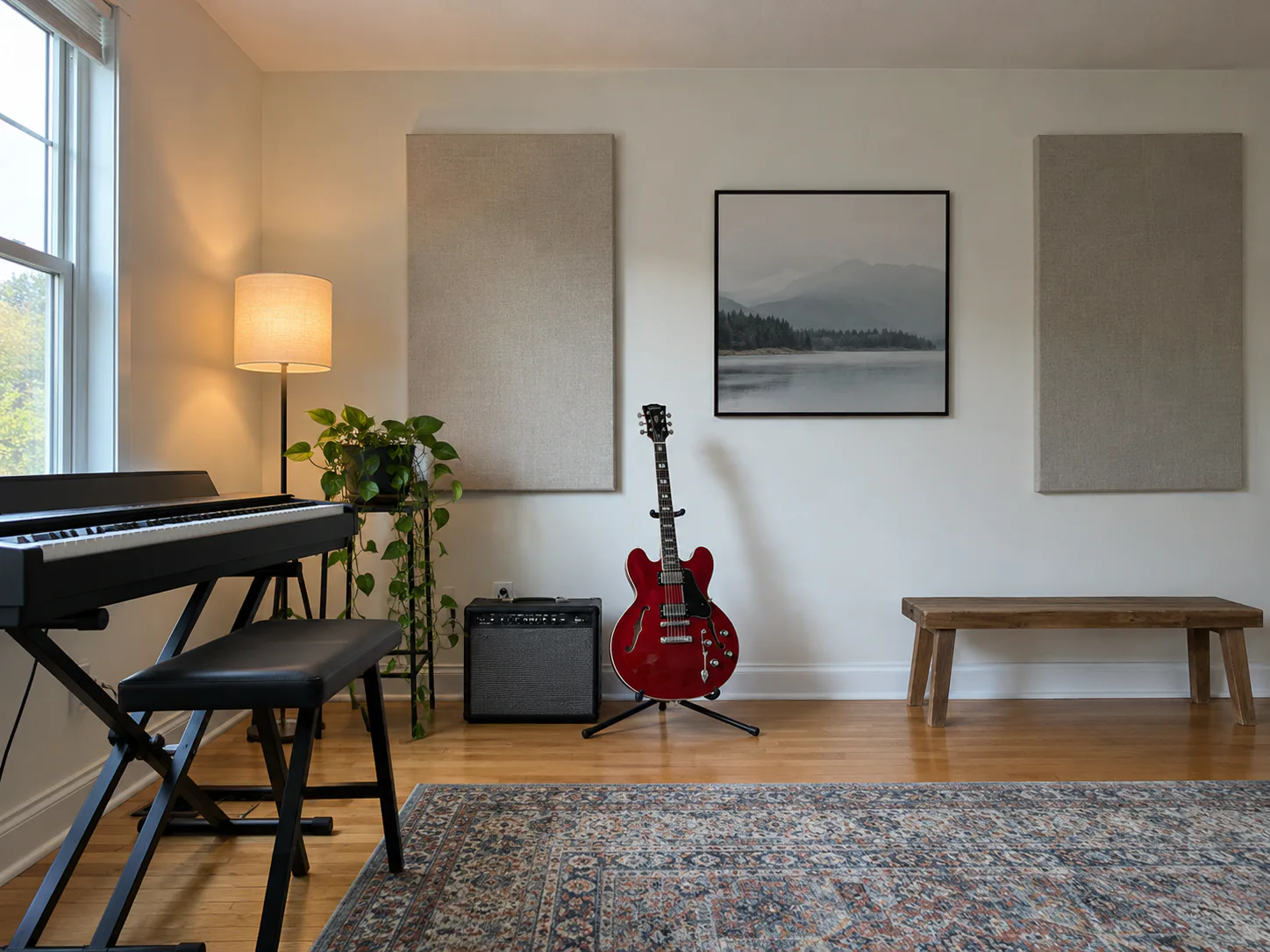
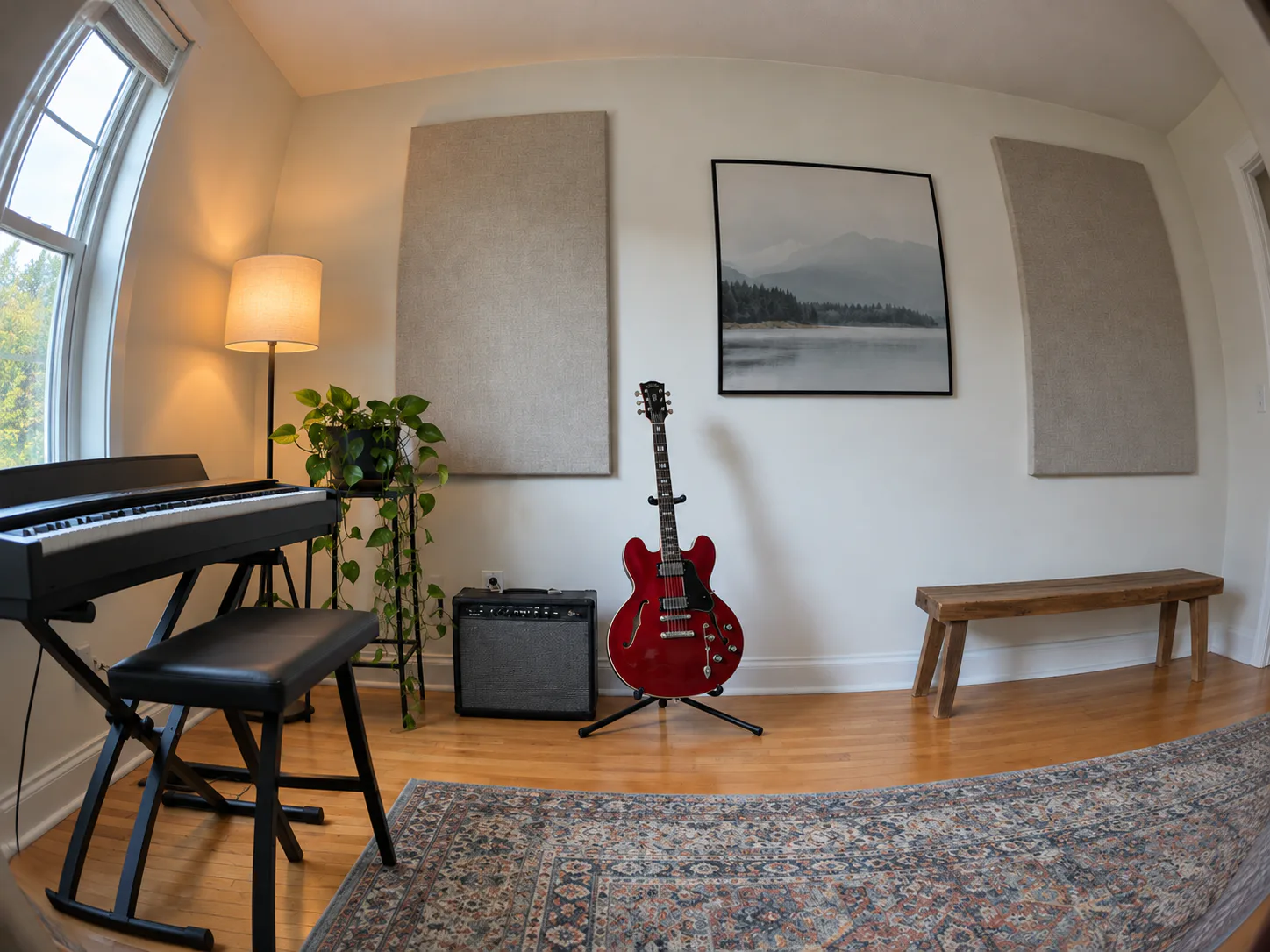
音乐室场景
- 需要改变
- 将房间直线转为弯曲的广角观感。
- 保持不变
- 保留乐器及其在场景中的位置。
原图结果
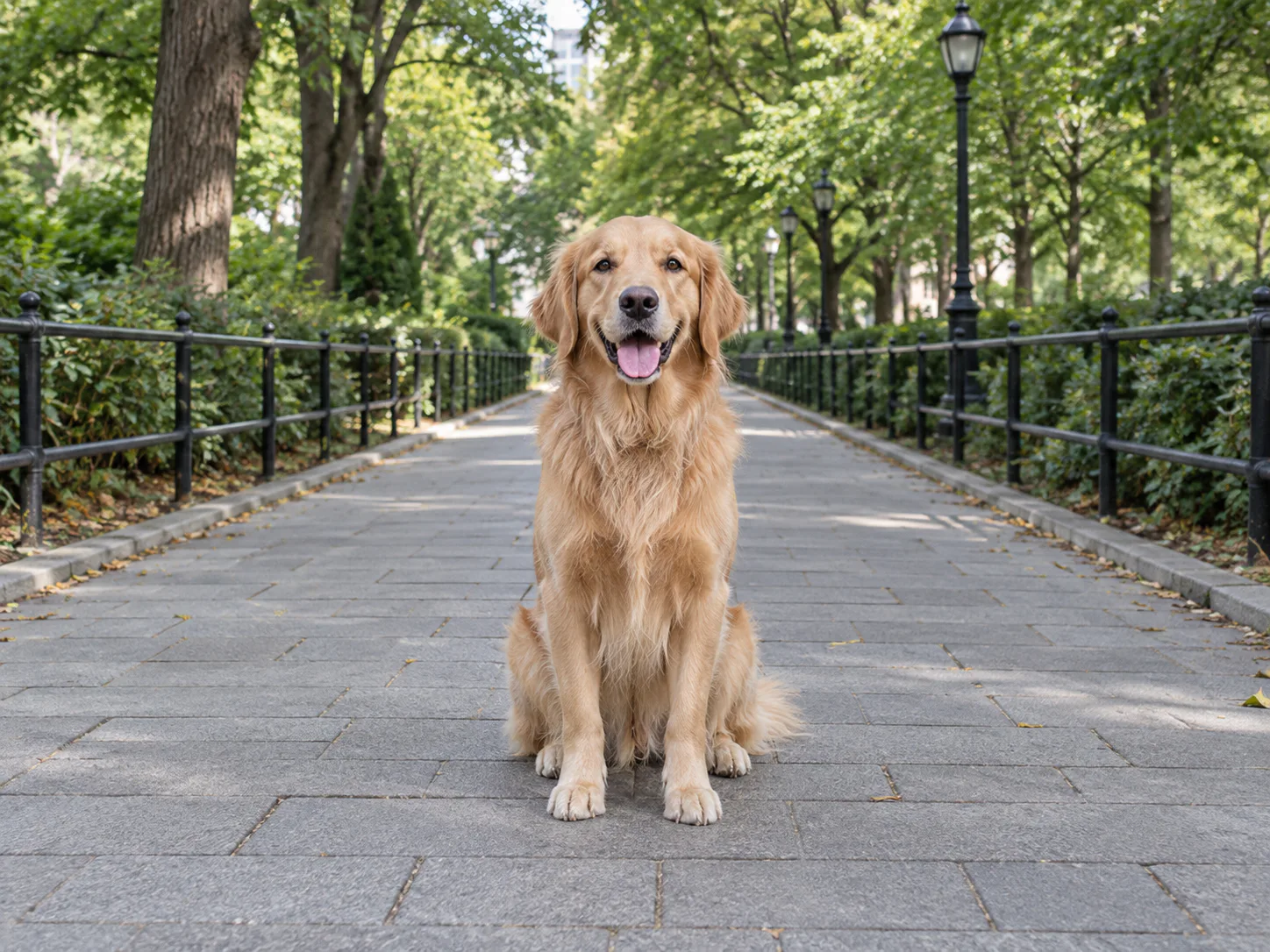
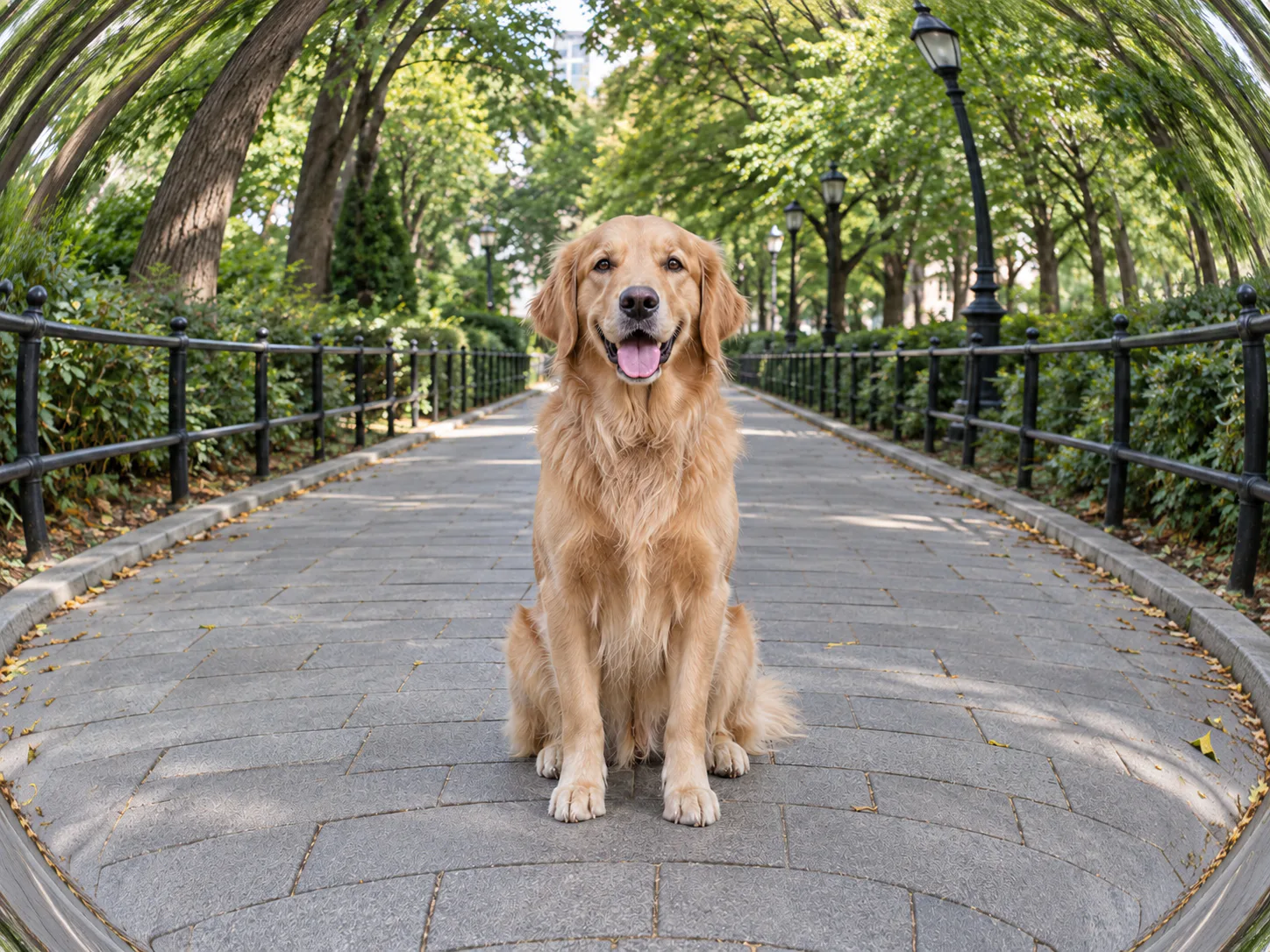
趣味宠物人像
- 需要改变
- 弯曲居中狗狗周围的环境。
- 保持不变
- 保留宠物身份和毛色。
原图结果
用曲率改变透视观感
鱼眼效果会弯曲现有场景的几何线条。将主体放在中央附近,背景线条越清晰,效果越容易判断。
- 轻微弯曲
- 柔和的桶形畸变,适合较克制的效果。
- 适中弯曲
- 主体周围呈现明显的广角曲线。
- 强烈弯曲
- 更夸张的弯曲,营造趣味视角。
操作步骤
- 1
选择图片
选择一张清晰的原图,在主编辑器中打开。
- 2
为照片添加鱼眼效果
在编辑器中选择鱼眼强度,生成弯曲后的画面。
- 3
对比并确认
将结果与原图对比。确认想保留的版本后,继续编辑或下载。
保存前检查
边缘处的人脸可能拉伸。这是风格化效果,不用于镜头标定、校正鱼眼照片或制作精确的全景图。
常见问题
这是镜头畸变校正工具吗?
不是,它会为现有照片添加弯曲效果,而非校正镜头。
哪些照片最容易看出效果?
街道、室内,以及主体居中且背景线条清晰的照片,最容易观察弯曲程度。
让照片再精致一点
快速处理,也能获得专业效果。


用你的照片试一试
查看全部图片工具选择图片
在编辑器中选择鱼眼强度,生成弯曲后的画面。