单页 PDF
生成页面比例正确的图片型 PDF,适合邮件、表单上传和文档归档。
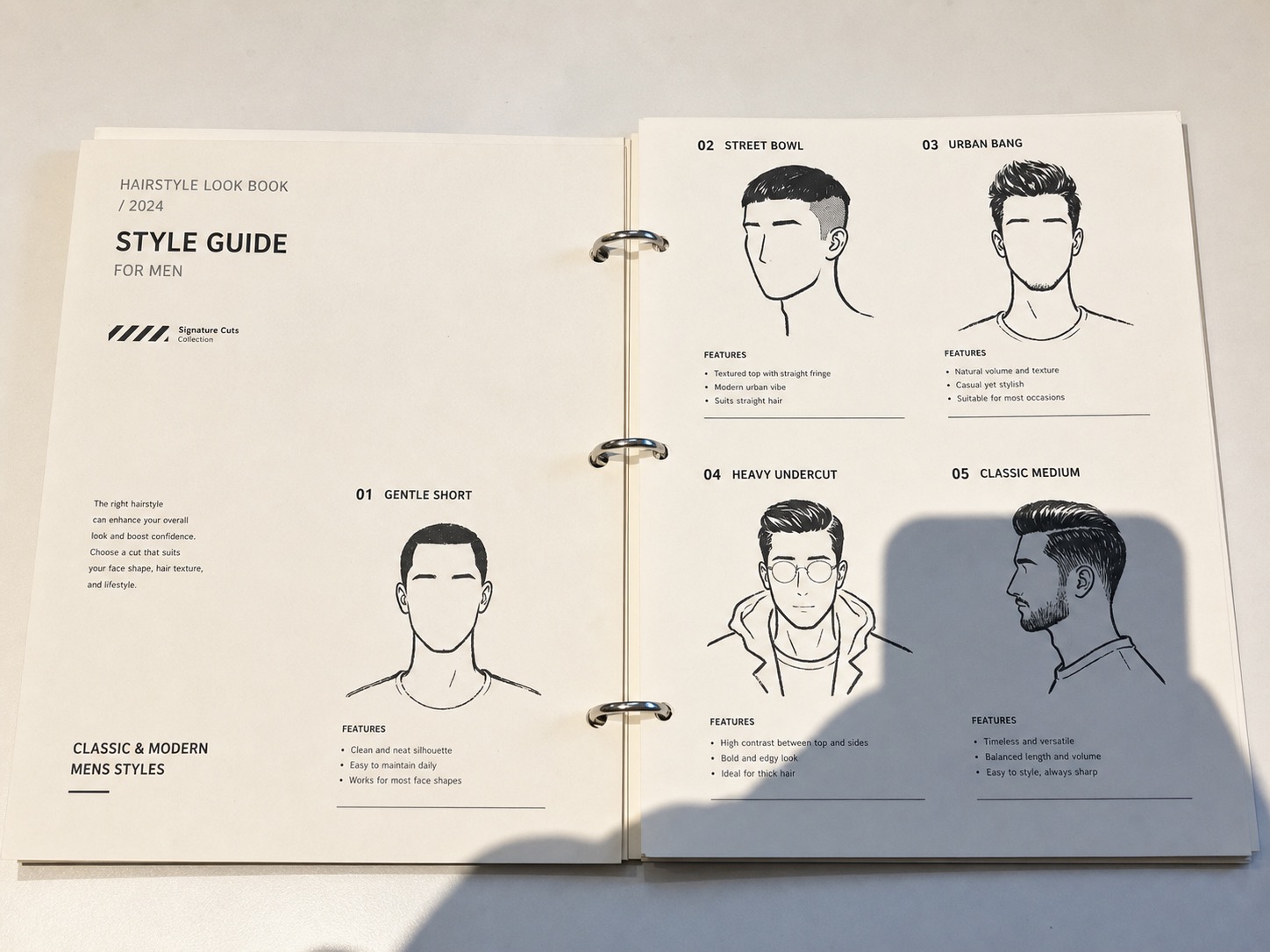
减弱照片阴影,再选择是否自动裁剪页面、校正透视,并设置彩色、灰度或黑白效果。
支持 JPG、PNG 或 WebP。请让页面四角完整可见,以获得更准确的裁切。
AI 先减弱阴影,再按设置裁剪和校正页面。AI 可能改变文档细节,下载前请对照原图核对姓名、数字、签名和标记。
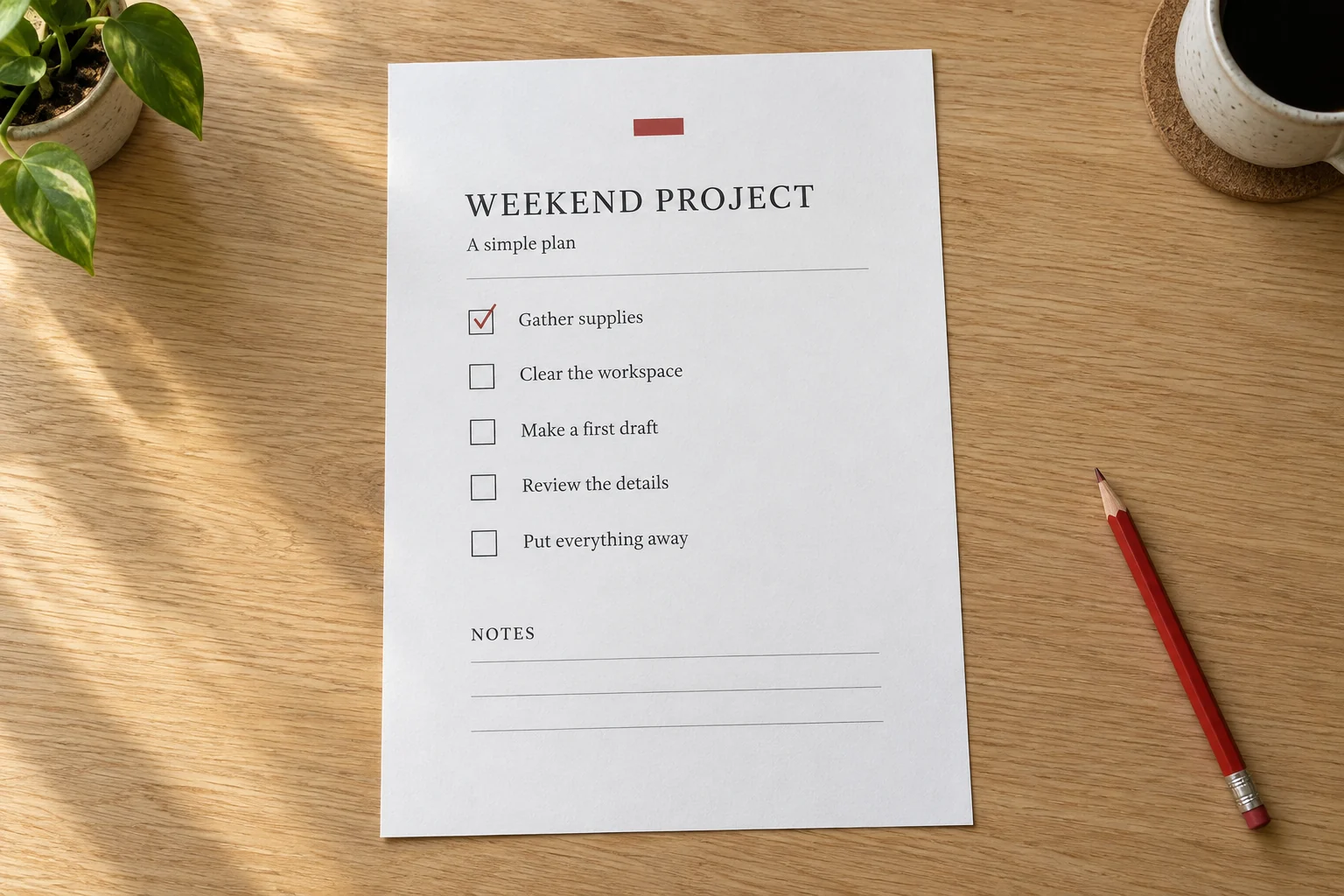
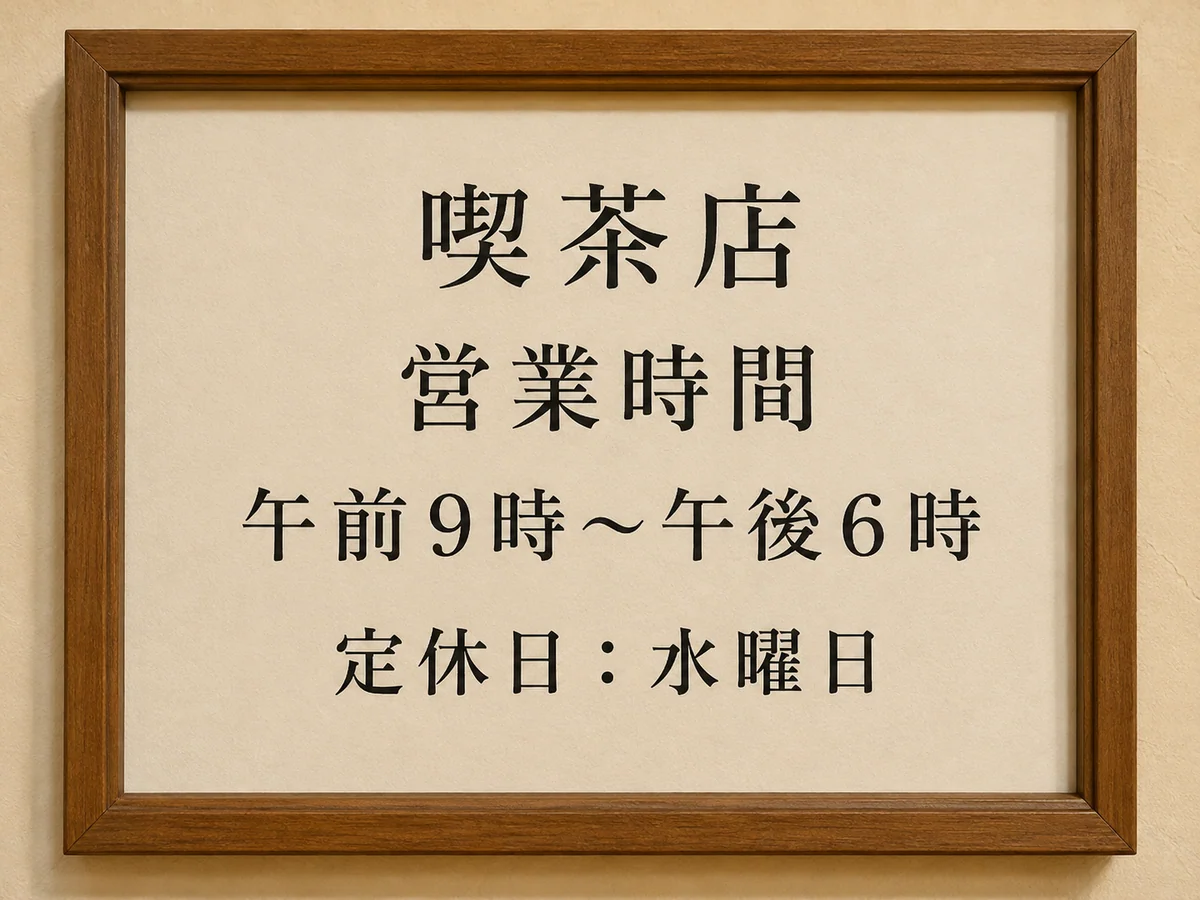
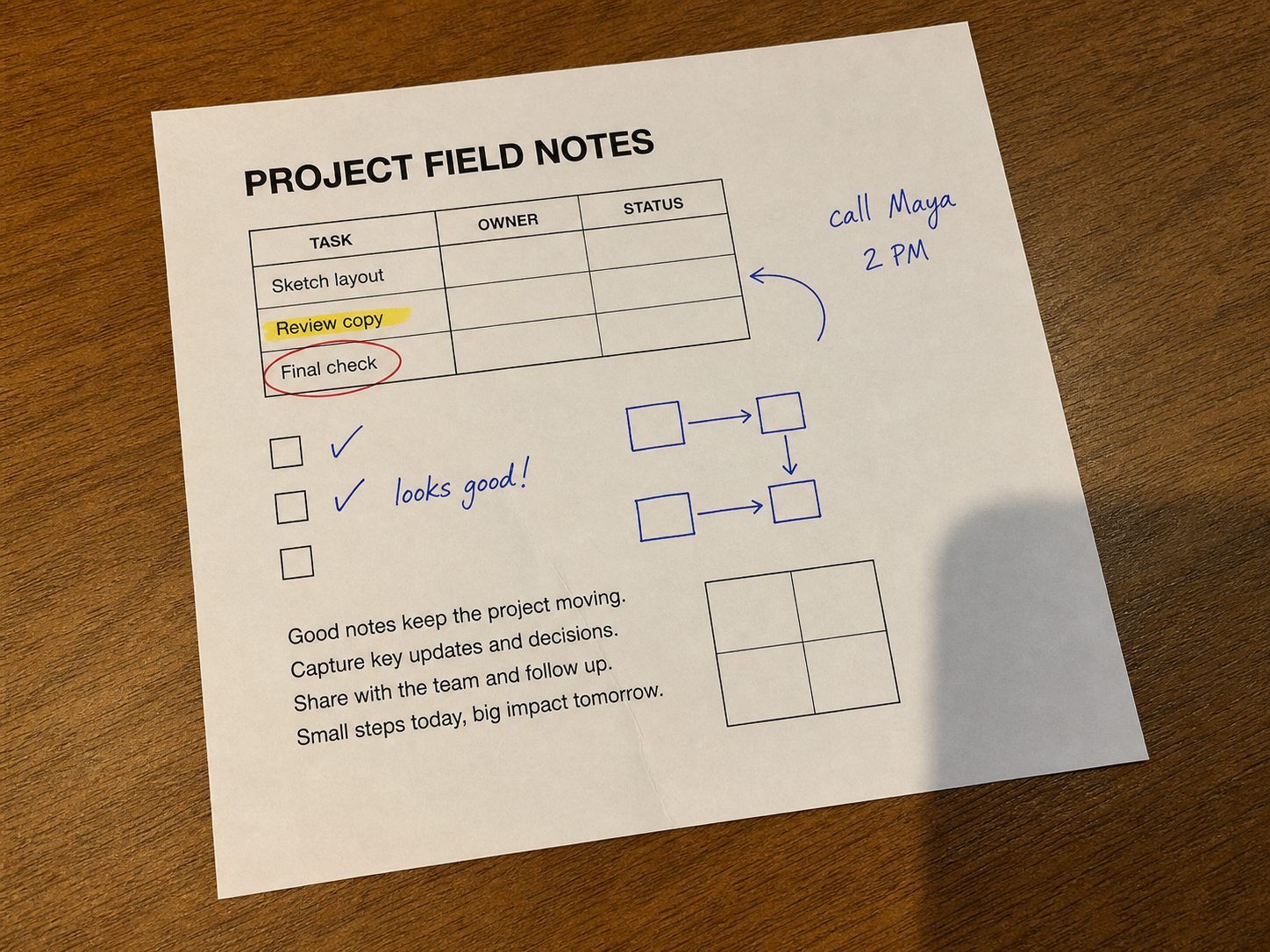
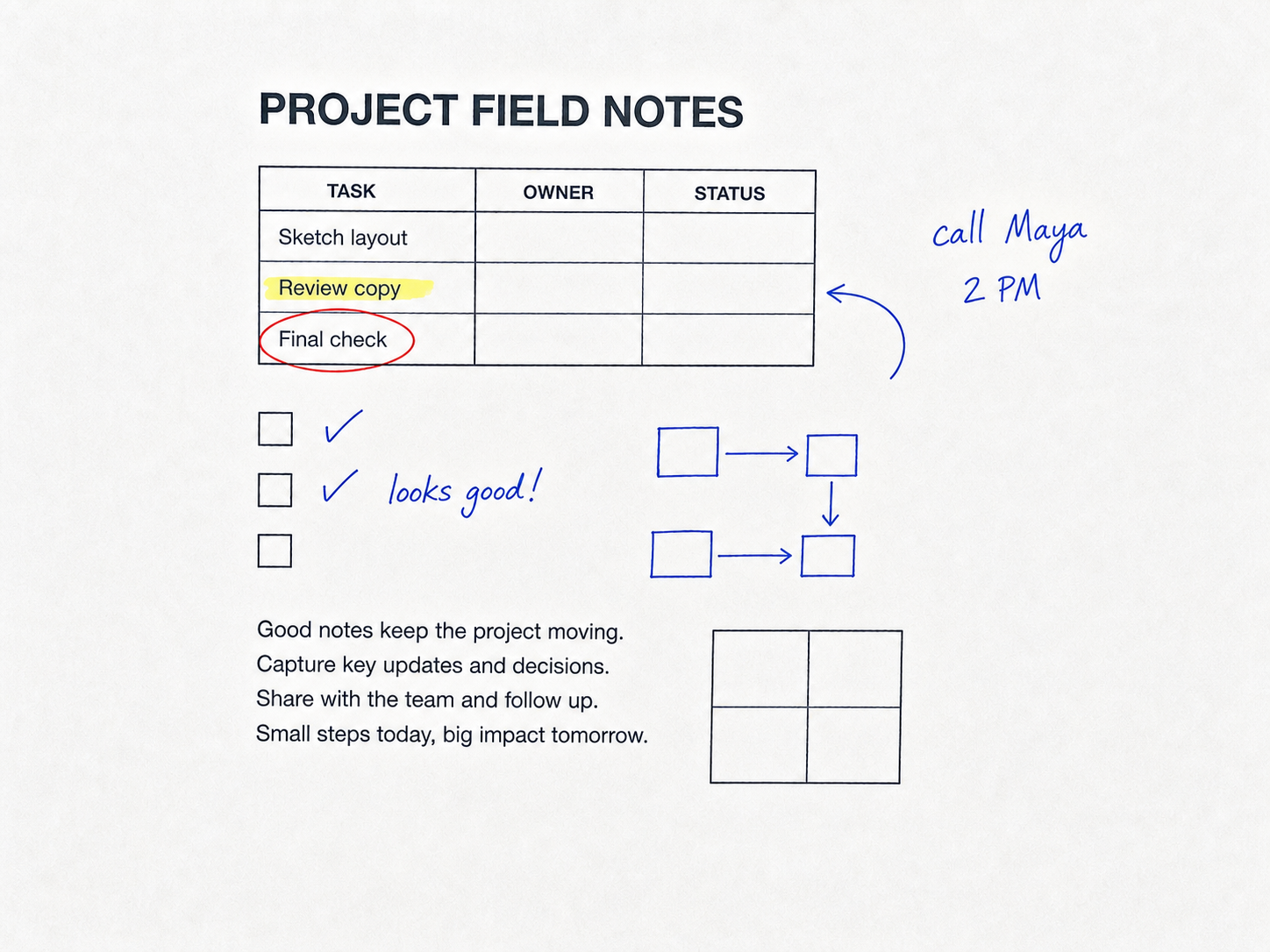
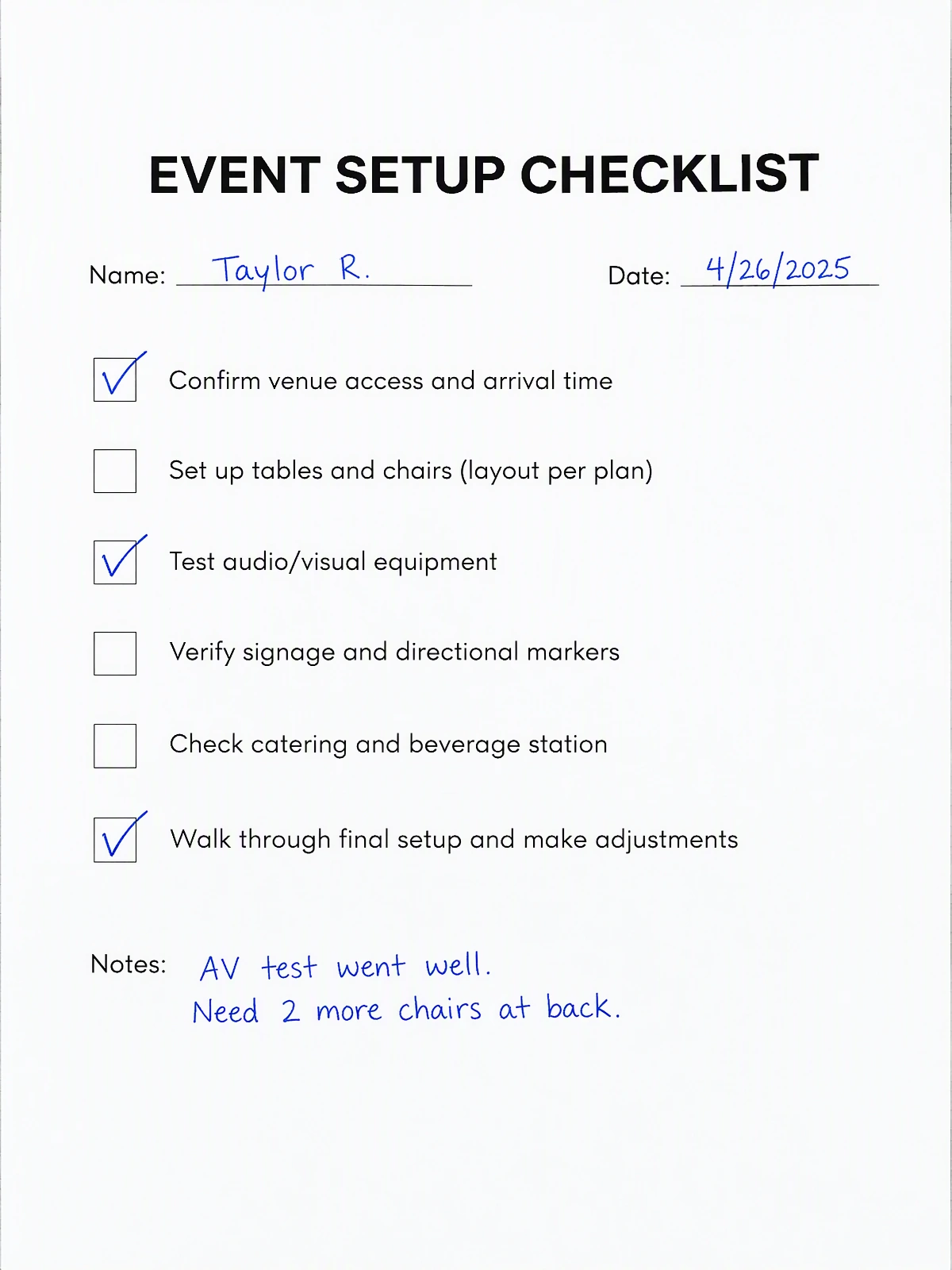
示意案例。请对照自己的原图核对所有文字和标记。
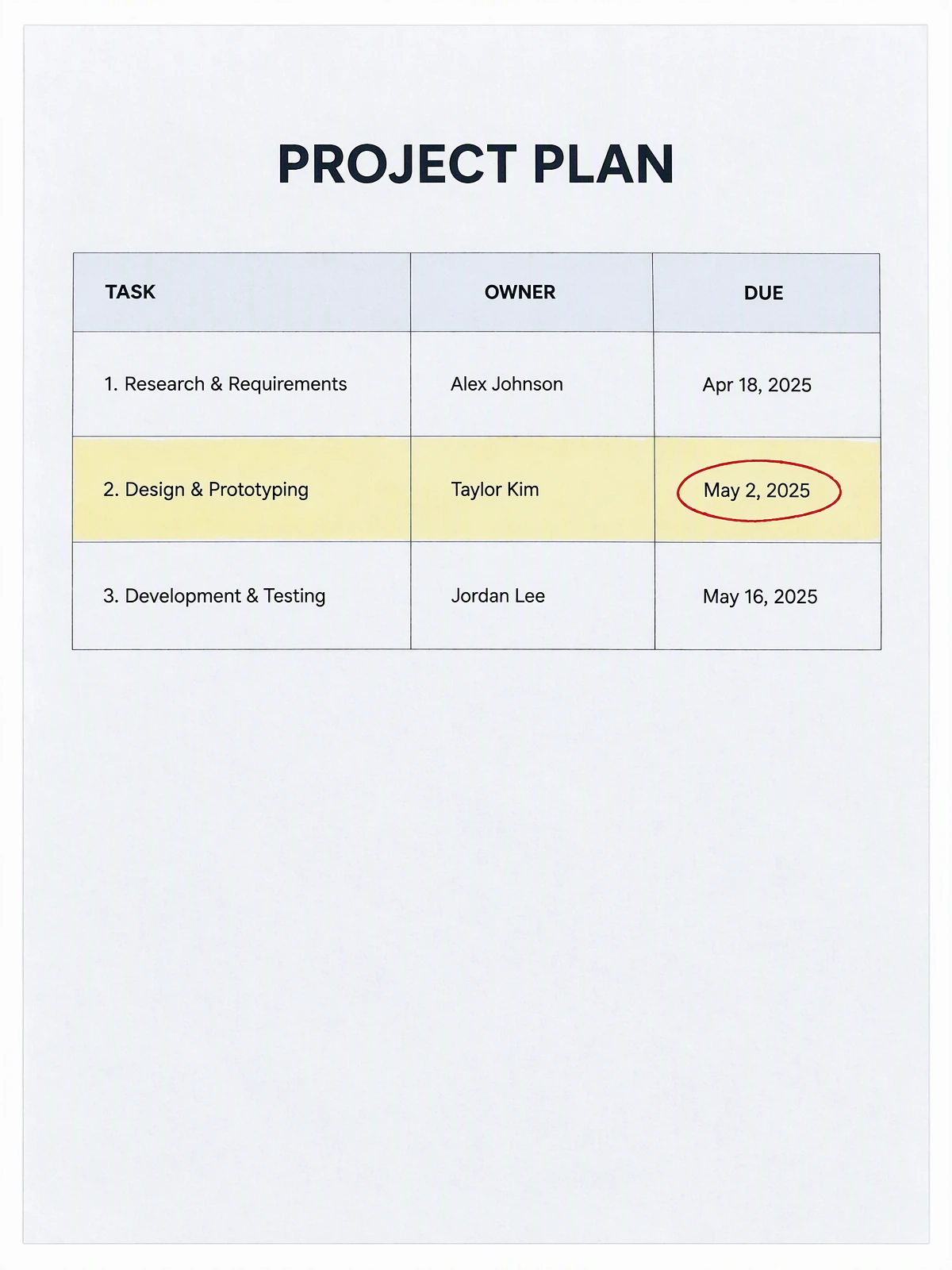
手机拍下的项目表格容易倾斜、偏暖。照片转扫描件会拉平页面,让行列更容易阅读和分享。
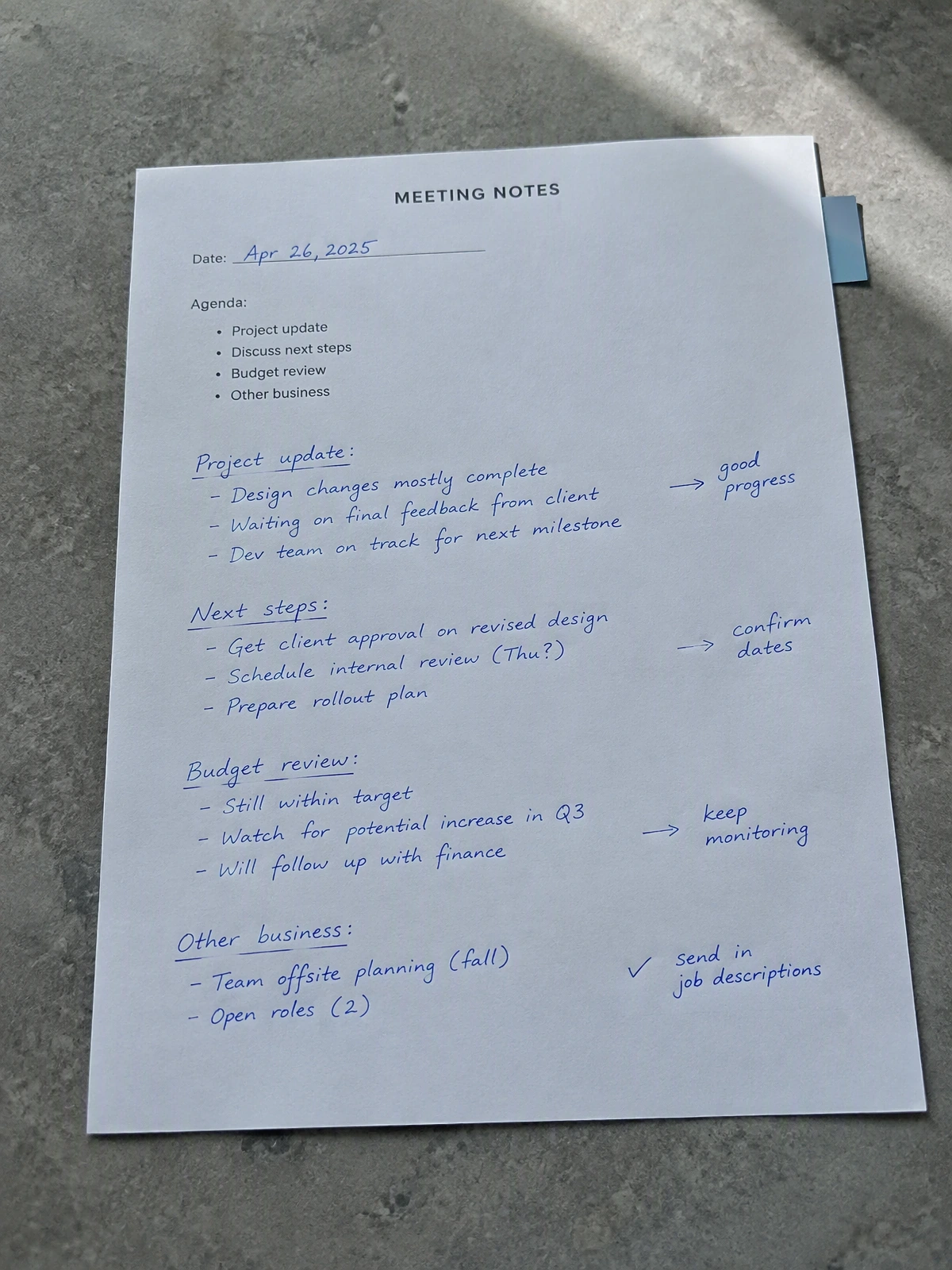
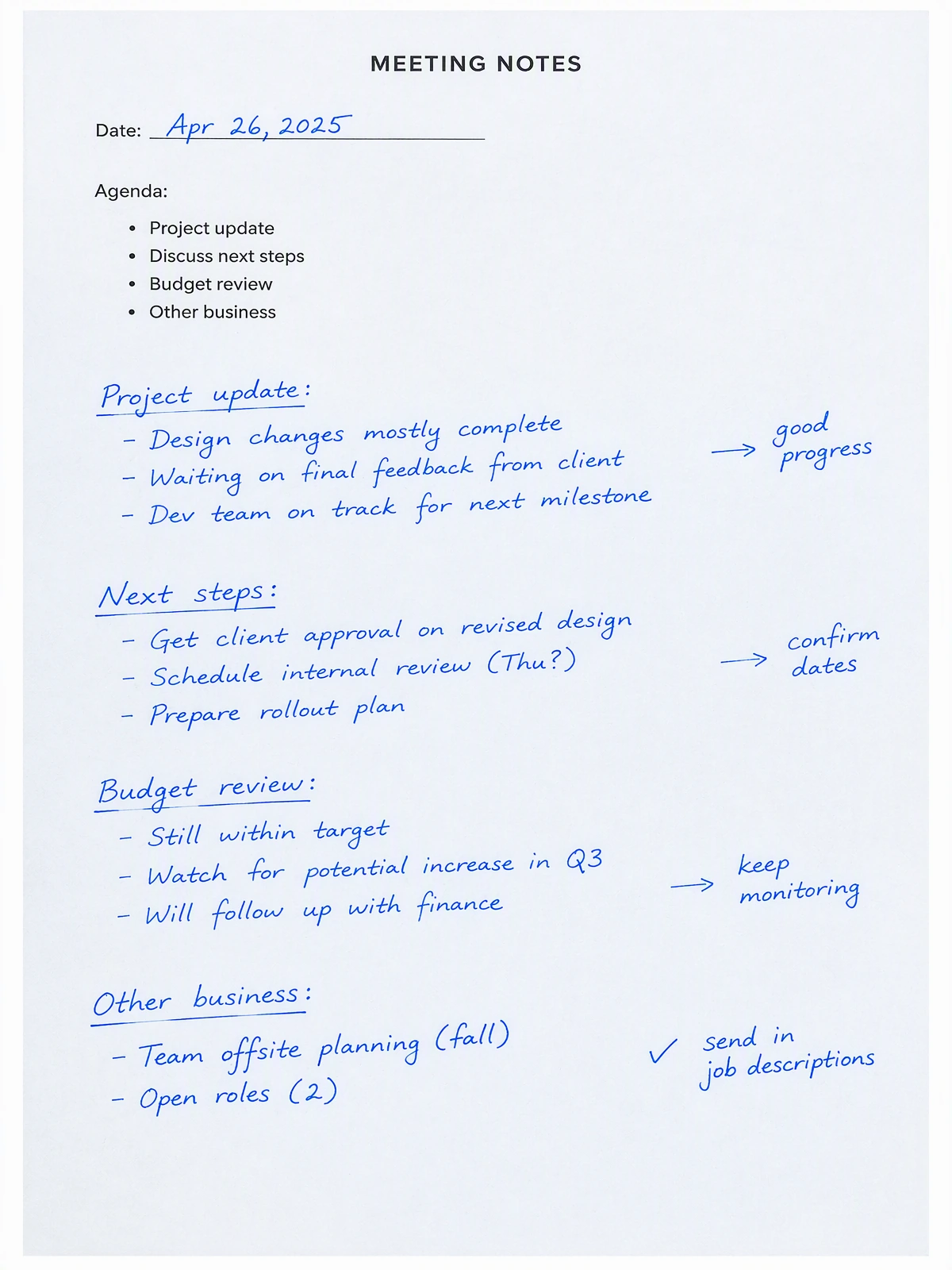
保留工作文档里的蓝色笔记和箭头,同时校正拍摄角度与不均匀室内光线。
把桌面上的快速拍照变成干净的页面图像,方便发给同事、存进项目文件夹或附在消息里。
请使用清晰照片,确保整页完整,并让页面周围的背景有明显对比。
让四个角都清晰可见,不要裁掉文字、手写内容、印章或高亮。
默认开启自动裁剪和透视校正,默认使用彩色;处理前可以更改。
下载前核对姓名、数字、手写内容、表格线和彩色标记。
在编辑器确认结果后,可以保存为图片快速分享,也可以封装成单页 PDF 用于文档流程。
生成页面比例正确的图片型 PDF,适合邮件、表单上传和文档归档。
需要在聊天中发送、附在资料里或保存到相册时,下载标准图片格式。
先对比原图与结果,再确认姓名、数字、手写内容和彩色标记都与原图一致。
当你需要快速获得一张干净的页面图像,而不需要认证或档案级扫描时,可以使用它。
整理拍摄的信件、讲义、练习题、菜单或参考资料。
在结果中保留蓝色或黑色手写、勾选、箭头和图示。
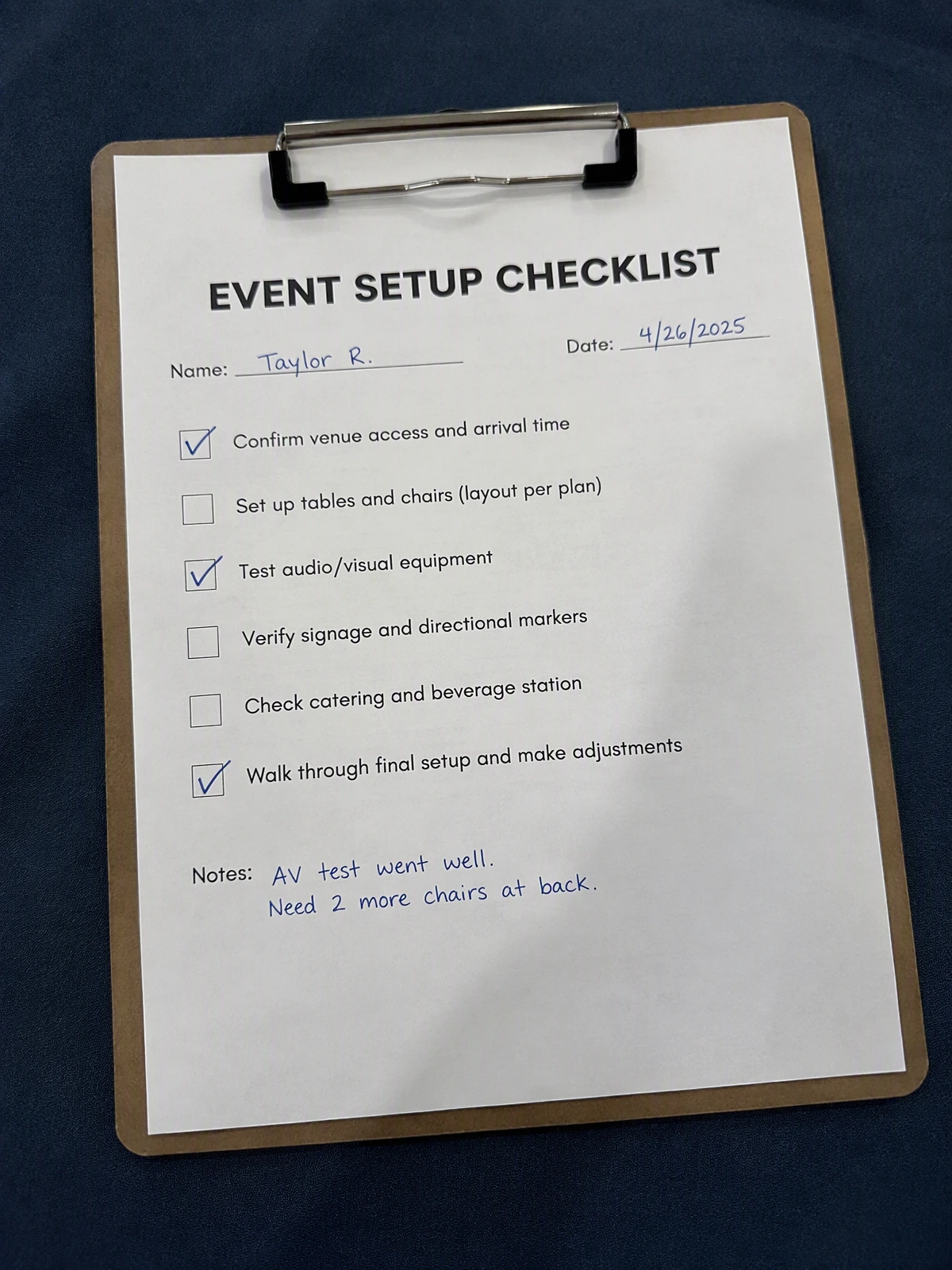
拉直方框、表格、标签和已填写字段,更方便查看或分享。
移除周围桌面,同时保留彩色高亮和批注。
如果涉及保管链、档案色彩、法律认可或易损原件,请使用专业扫描流程。
了解单页处理会做什么、保留什么,以及何时应选择专业扫描服务。
上传一张文档照片,检查拉直后的结果,确认重要内容与原图一致后再下载。
支持 JPG、PNG 或 WebP。请让页面四角完整可见,以获得更准确的裁切。