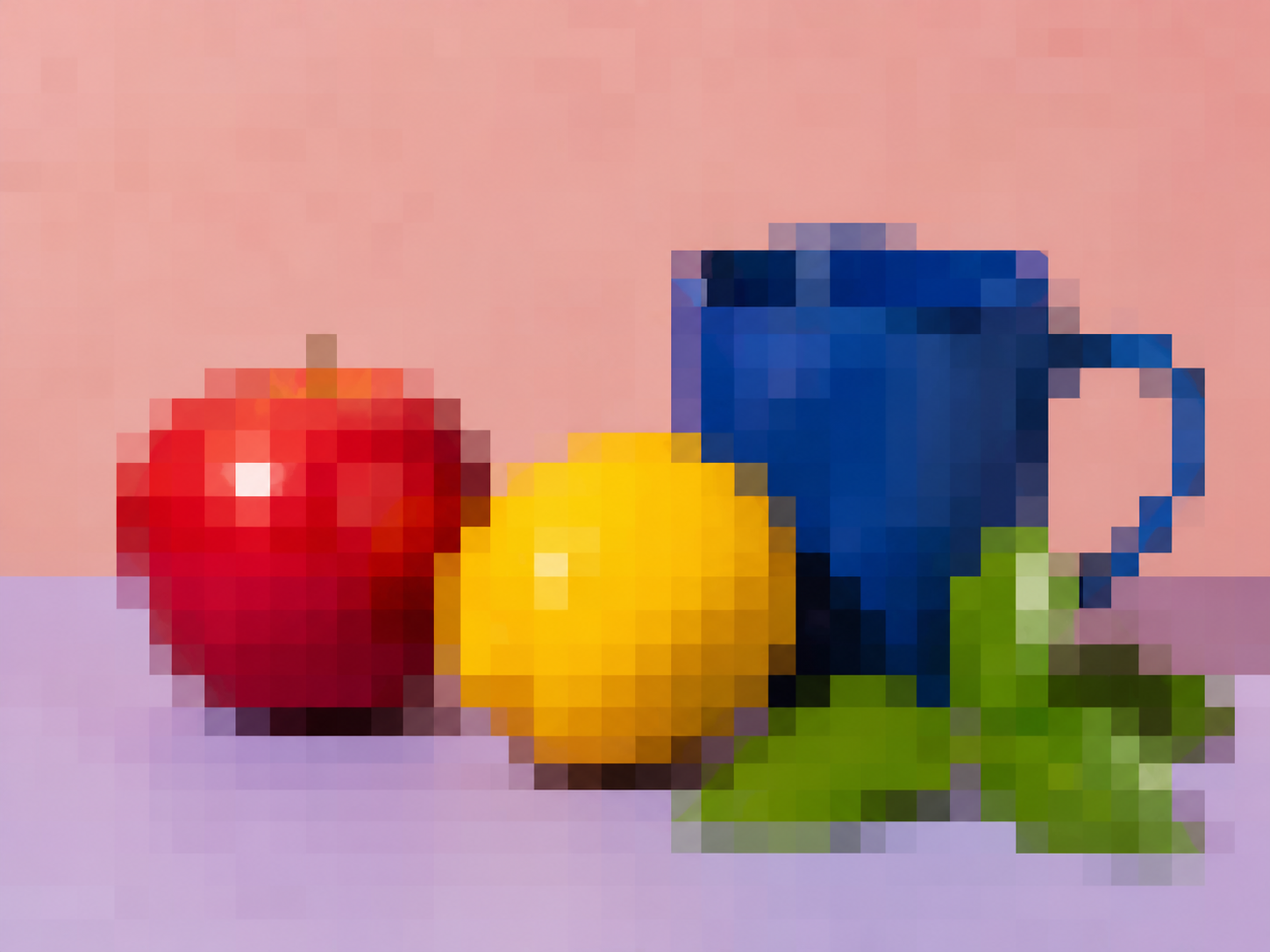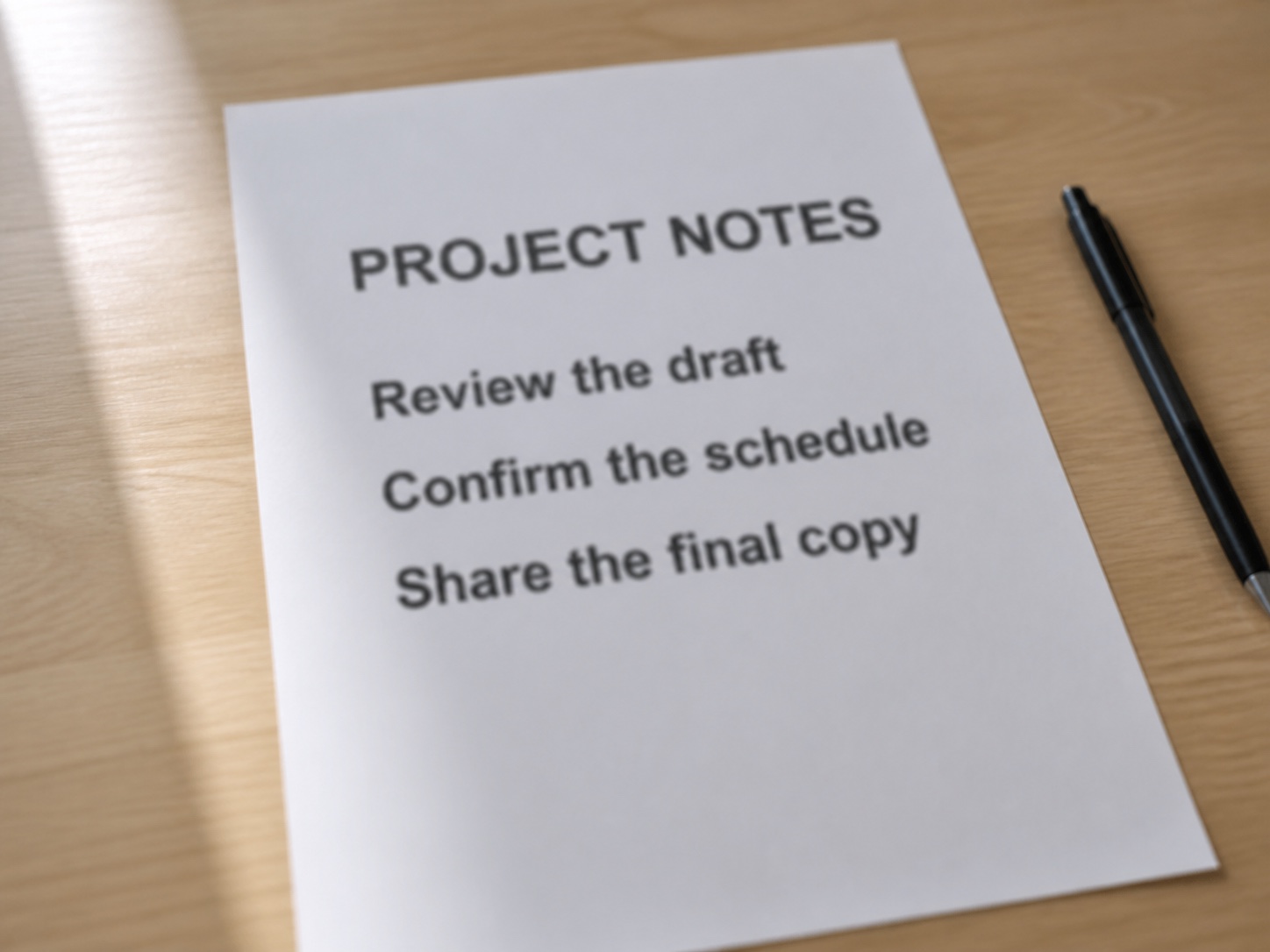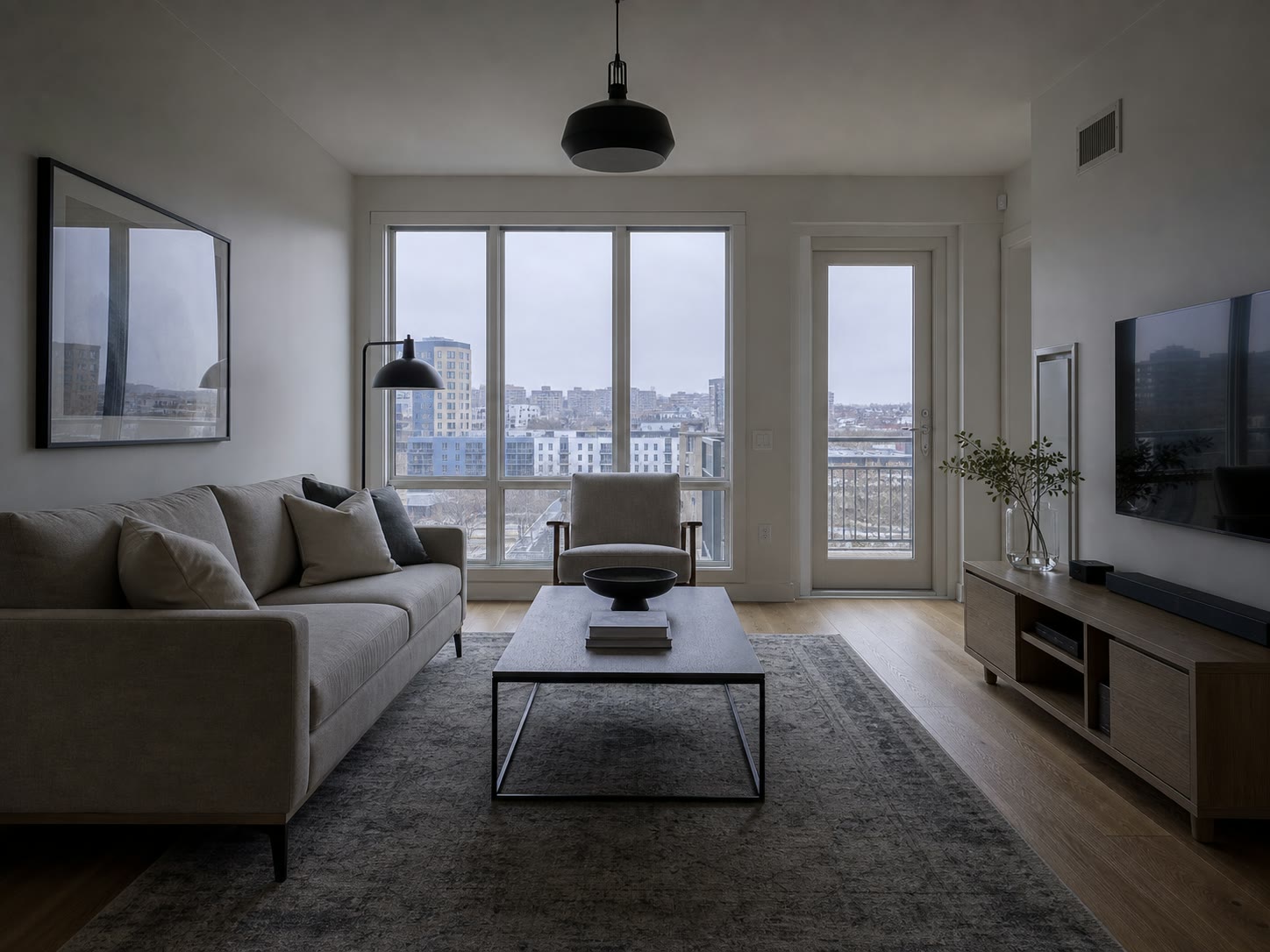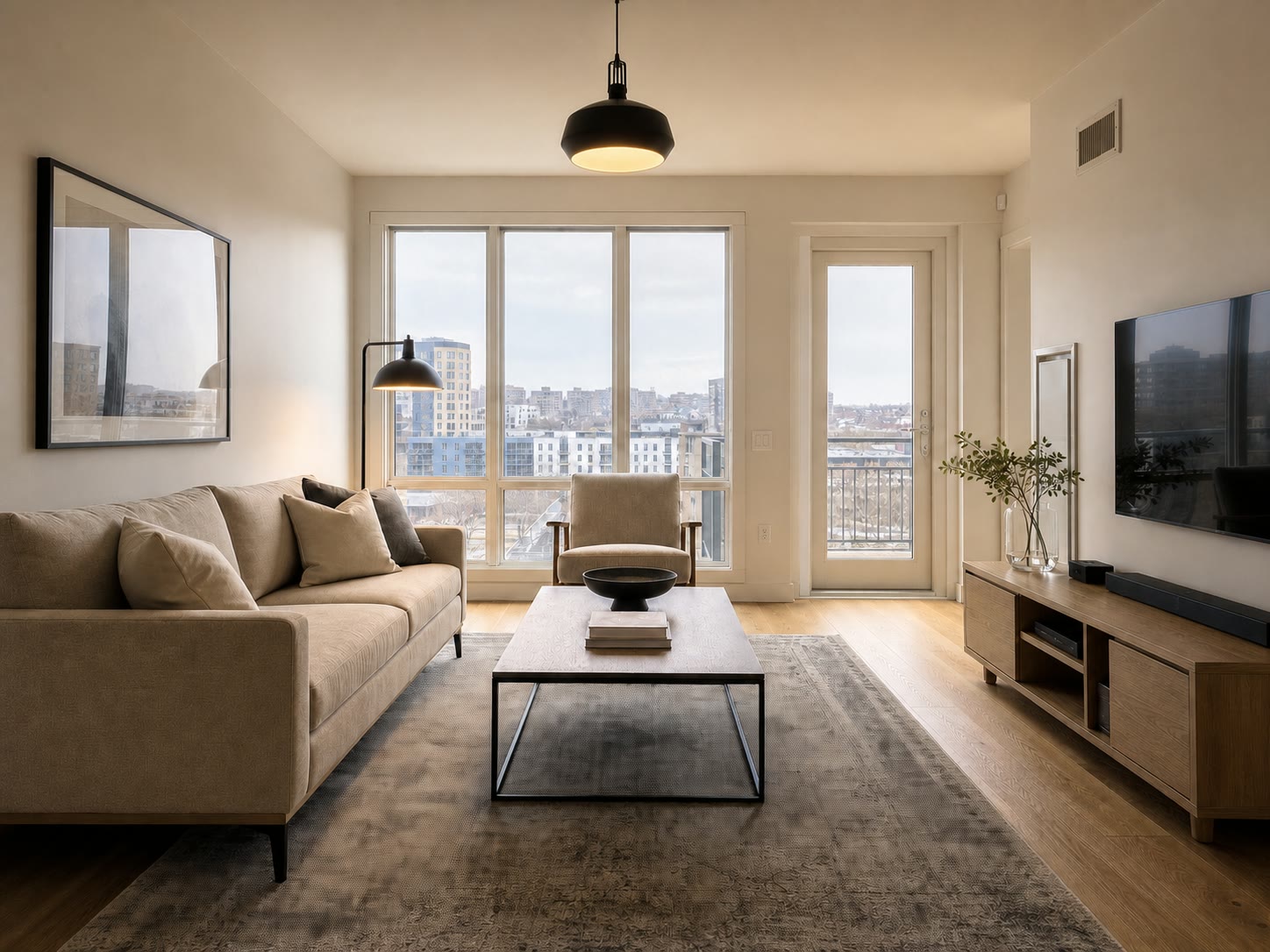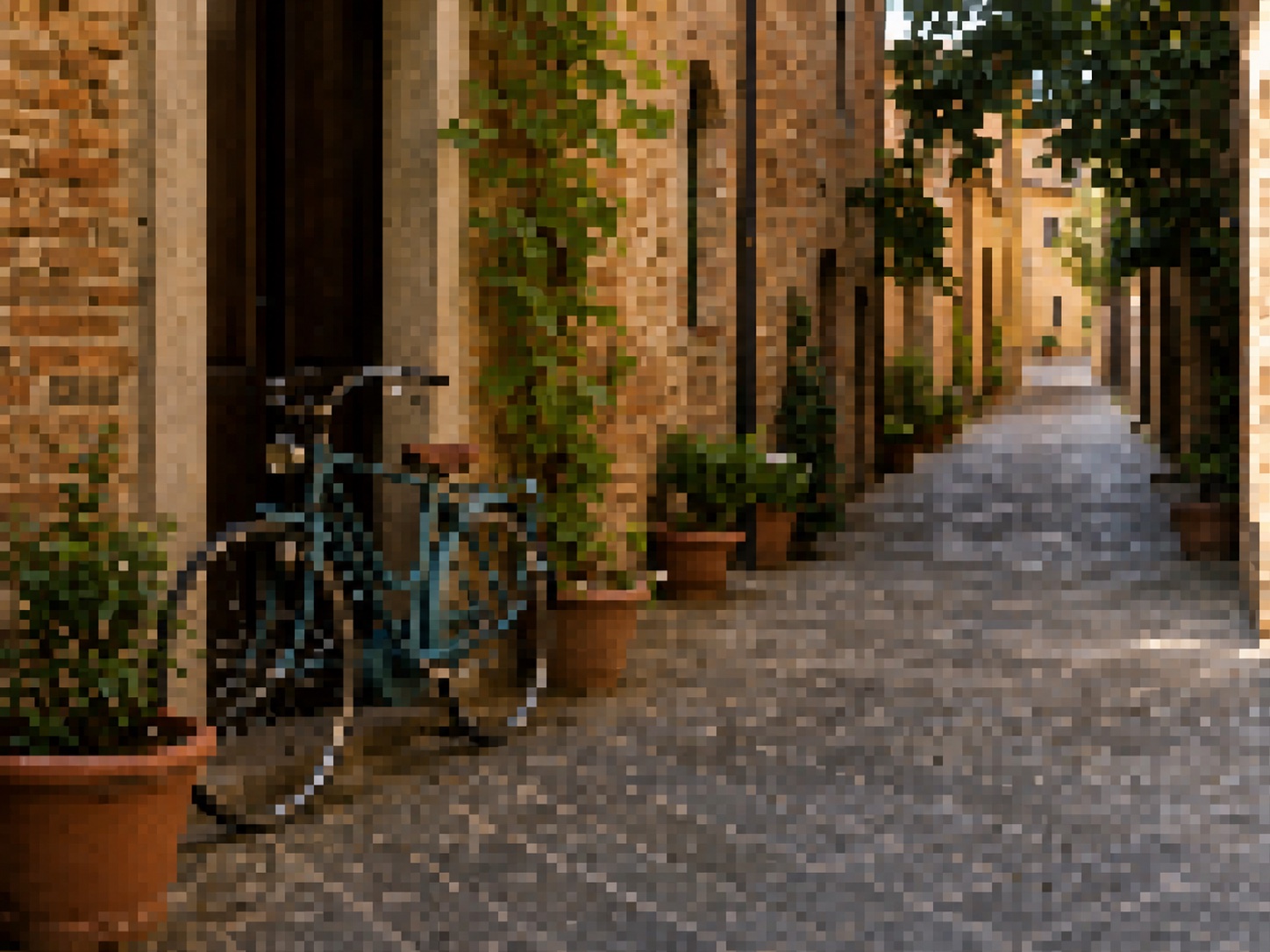
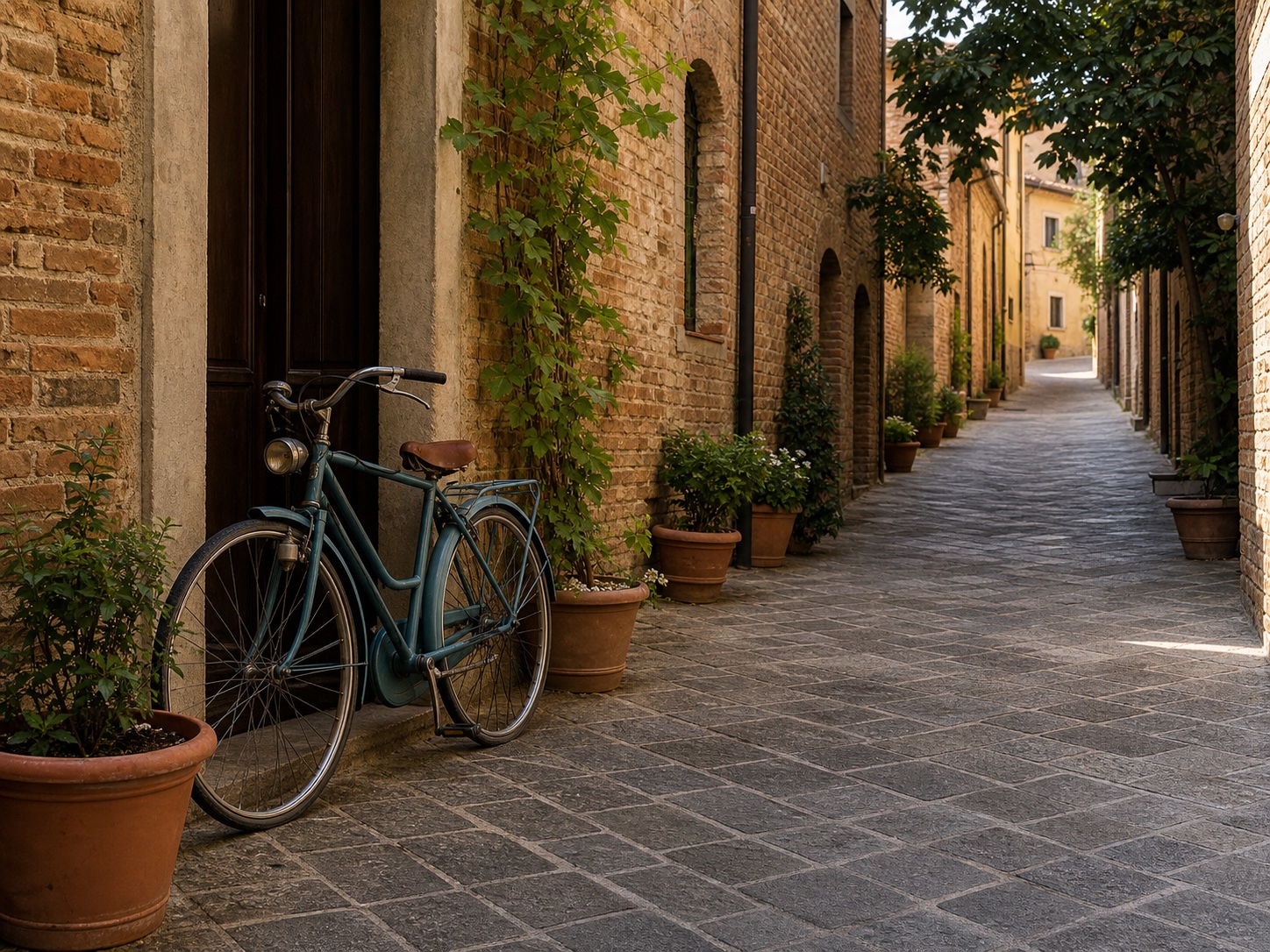
低分辨率方块
放大后,人脸、商品边缘、文字或细纹附近出现方形色块。
使用去像素化静态图片 AI 超分辨率
减轻小图、压缩图或反复保存图片中的像素方块和锯齿边缘。上传完成后会直接进入 ClearCrowds 现有的“分辨率”工作流。
适合有轻度到中度像素化的 JPG、PNG 和 WebP 静态图片。
直接进入“分辨率”预设
图片越放大,像素块越明显
示意对比展示了像素块放大与更清晰细节的差异。AI 会估算缺失细节,实际结果取决于源图。
选对修复方式
像素化、模糊和颗粒可能同时出现,但不是同一个问题。先分清缺陷,结果才更可信。
放大后,人脸、商品边缘、文字或细纹附近出现方形色块。
使用去像素化压缩或反复保存后,斜线和曲线边缘变成明显台阶。
使用去像素化边缘被拉糊,却没有明显方格,通常来自手抖或对焦失败。
改用去模糊从小图到可用
本页面会把图片送入 ClearCrowds,并预先选中“分辨率”预设。
尽量选择压缩最少的版本。社交平台下载的图片可能已经丢失一部分细节。
预设会放大图片,并用 AI 辅助细节减轻像素块和粗糙边缘。
下载前放大检查人脸、文字、花纹、Logo 和商品边缘。
当来源较小或被压缩,但仍保留足够结构时,可以尝试增强。
把旧网站或聊天软件中保存的小图调整到更适合展示的尺寸。
改善商品裁剪图中的包装、布料和轮廓锯齿。
减轻普通界面截图和非敏感图形中的像素块。
放大插画、海报和社交图片时,让边缘更平滑。
准确的能力边界
去像素化会根据剩余信息估算合理细节。它能让图片更干净、更可用,但不能证明丢失的原图究竟是什么样。
关于去像素化、放大、来源质量和结果检查的直接说明。
快速处理,也能获得专业效果。
看不到像素网格?
直接进入“分辨率”预设