
사진의 나머지 부분을 다시 만들지 않고 문구만 수정하는 방법
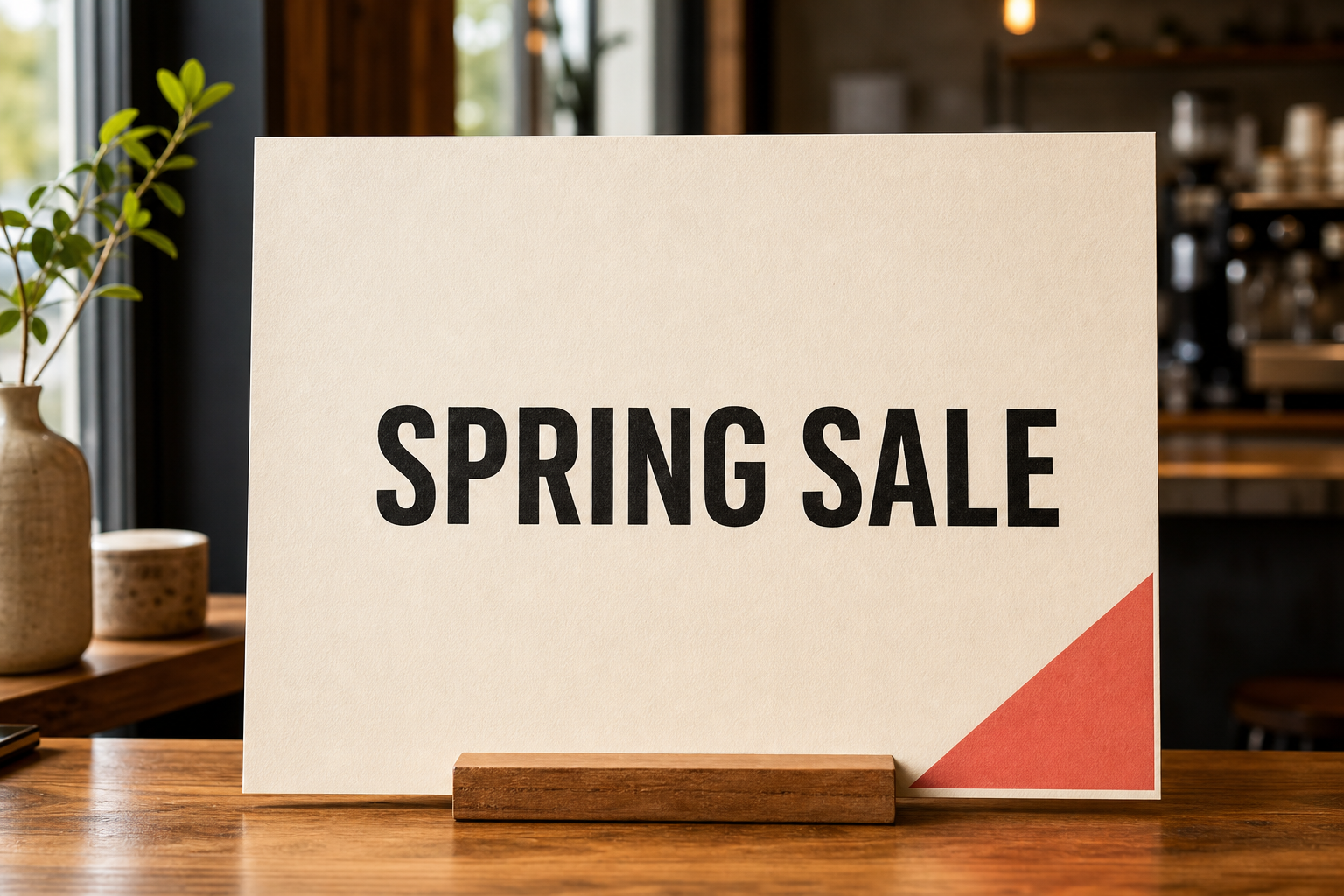
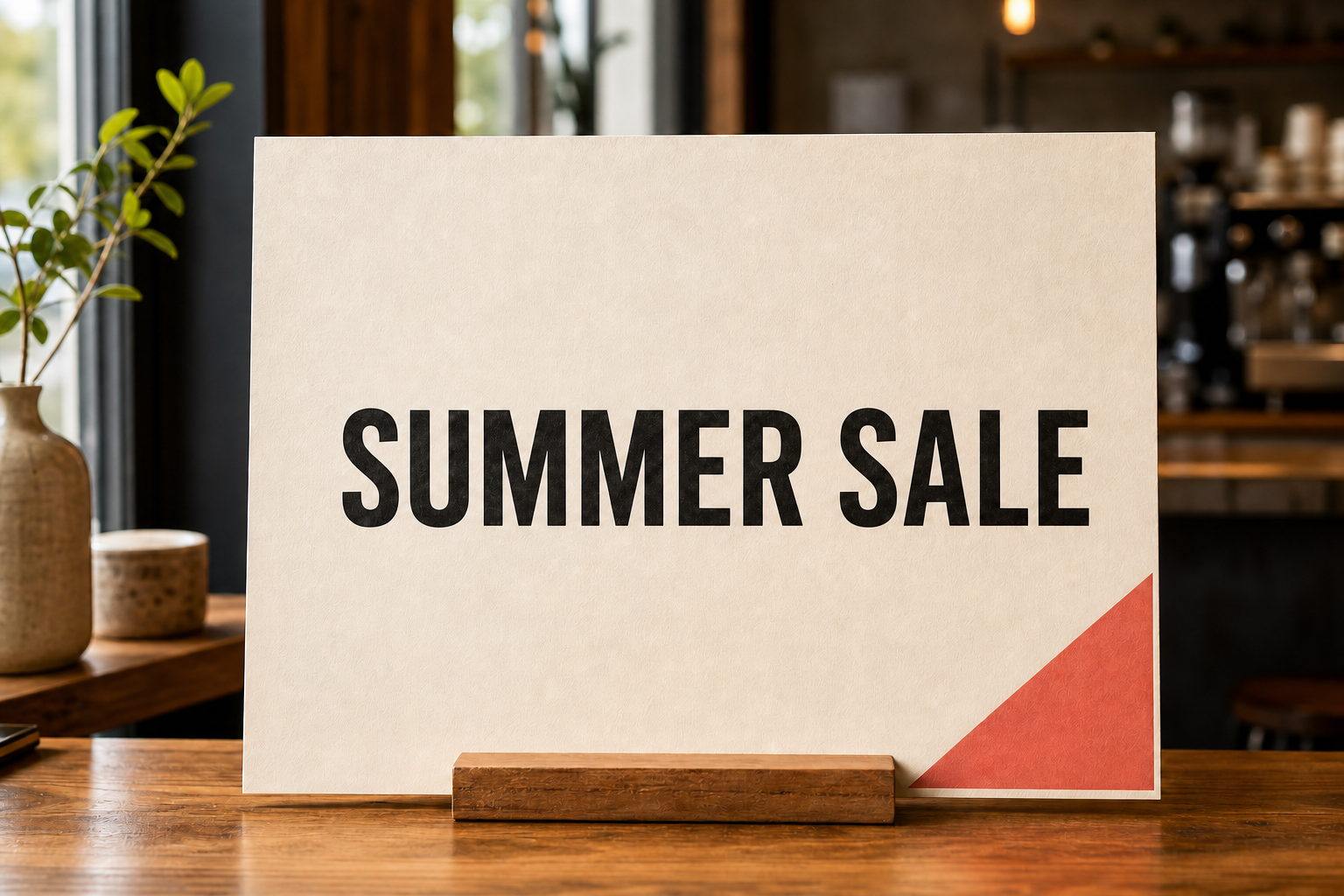
이미지를 다시 만들지 않고 짧은 문구만 수정
편집 권한이 있는 이미지를 올리고 기존 문구와 새 문구를 입력한 뒤 글꼴, 원근감, 표면 질감이 자연스러운지 확인하세요.
View tool details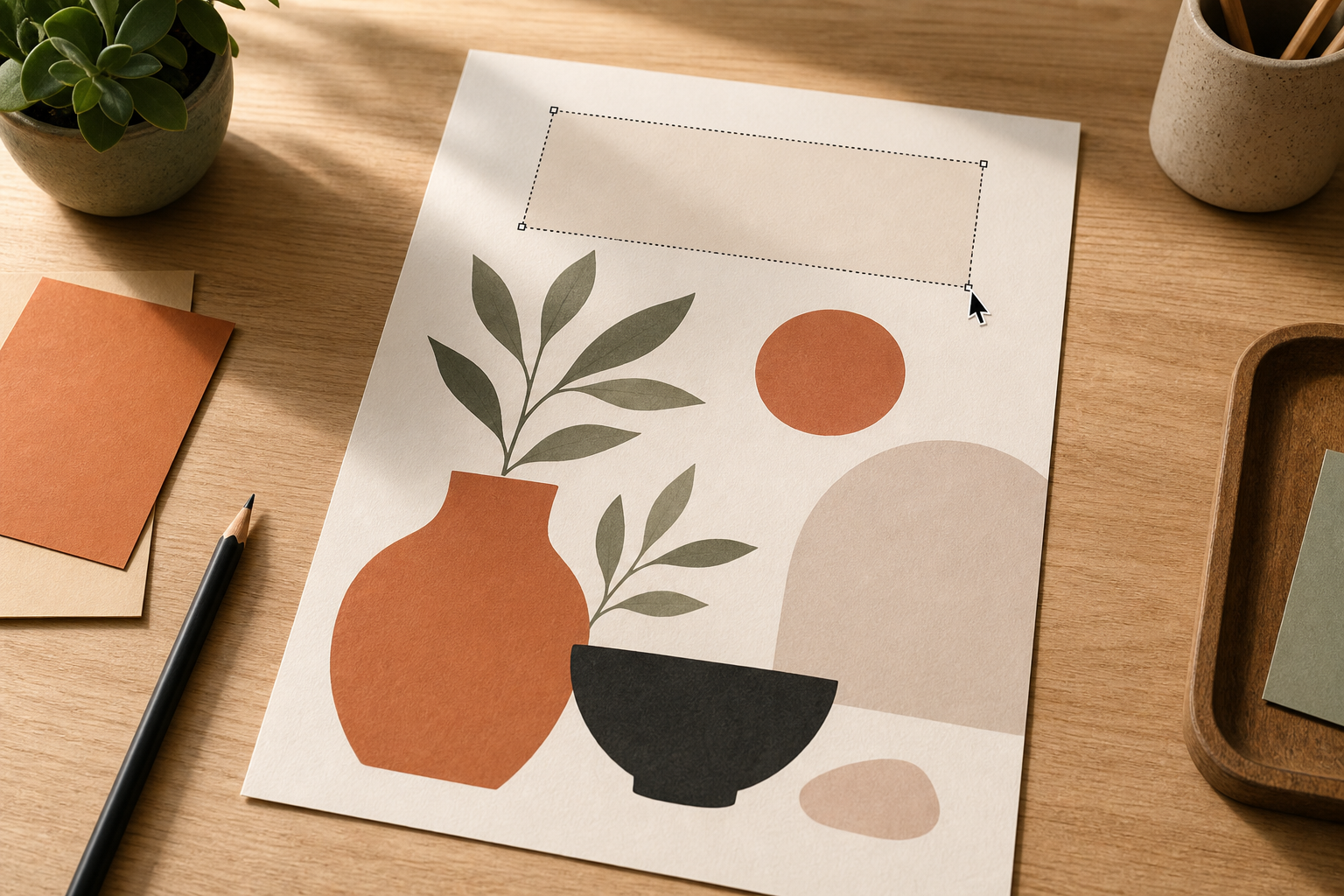
이미지 속 문구를 수정할 때는 변경 범위를 가능한 한 작게 유지해야 합니다. 기존의 짧은 문구와 새 문구, 이미지 속 위치를 지정한 뒤 글자 가장자리, 표면 질감, 각도, 주변 문구를 확인하고 내보내세요.
이 방식은 직접 만든 포스터, 매장 안내문, 제품 목업, 소셜 이미지처럼 본인이 소유했거나 수정 권한이 있는 일반 시각 자료에 적합합니다. 문서나 증빙 자료, 다른 사람을 오해하게 만들 수 있는 이미지에는 사용하면 안 됩니다.
핵심 정리
- 새 문구가 필요하면 문구 수정, 기존 문구를 지우기만 하려면 문구 제거를 사용하세요.
- 짧고 선명하며 거의 평평한 면에 있는 문구가 가장 자연스럽게 수정됩니다.
- 비슷한 문구가 여러 개라면 정확한 위치도 알려 주세요.
- 원본을 보관하고 공유 전에 수정 영역을 확대해 확인하세요.
- 신분증, 영수증, 청구서, 증명서, 워터마크, 제작자 표기는 수정하지 마세요.
자연스러운 문구 수정은 지정한 글자만 바꾸고 주변 장면, 레이아웃, 관련 없는 문구는 그대로 둡니다.
어떤 이미지의 문구를 수정하면 좋을까요?
내용을 직접 관리하고 실제 메시지를 업데이트해야 하는 이미지가 적합합니다. 직접 만든 포스터의 임시 제목, 제품 목업의 짧은 라벨, 소셜 공지, 실제 매장 간판을 바꾼 뒤 사용하는 홍보 사진 등이 좋은 예입니다.
모든 이미지를 쉽게 편집할 수 있는 것은 아닙니다. 곡면 병의 작은 글자, 멀리 있어 흐린 간판, 여러 겹으로 겹친 글자는 더 어렵습니다. 기록, 증명, 제작자 표기나 중요한 정보를 바꾸는 작업이라면 편집하지 마세요.
수정, 제거, 흐림 처리 중 무엇을 선택할까요?
원하는 결과에 따라 도구를 선택하세요.
| 목표 | 적합한 도구 | 이유 |
|---|---|---|
| 짧은 문구를 새 문구로 교체 | 문구 수정 | 주변 글꼴, 표면, 원근감, 그림자, 조명에 맞춥니다 |
| 제목, 날짜 도장, 오버레이 문구를 제거 | 문구 제거 | 새 문구 없이 주변 배경을 복원합니다 |
| 이름, 주소, 번호판, 개인정보를 숨김 | 개인정보 흐림 | 가짜 정보를 만들지 않고 원본 내용을 명확히 가립니다 |
| 숫자만 수정 | 숫자 수정 | 가격, 날짜, 짧은 코드에 더 적합합니다 |
| 신분증, 영수증, 증명서를 변경 | 수정하지 않음 | 원본 자료 또는 공식 절차를 통해 바로잡아야 합니다 |
이미지 속 문구를 수정하는 방법
1. 가장 선명한 원본 사용
가능한 한 해상도가 높은 이미지를 올리세요. 종이 결, 간판의 페인트, 인쇄, 화면 픽셀, 그림자처럼 문구 주변의 시각 정보가 잘 보여야 수정 결과가 자연스럽게 섞입니다.
2. 새 문구를 짧게 유지
기존 공간에 들어가는 짧은 문구가 더 자연스럽습니다. 짧은 제목을 비슷한 길이의 제목으로 바꾸는 것이 작은 라벨을 긴 문단으로 바꾸는 것보다 안정적입니다.
비슷한 문구가 여러 개라면 “상단 제목”, “파란 포장지의 라벨”, “왼쪽 작은 간판”처럼 위치를 함께 설명하세요.
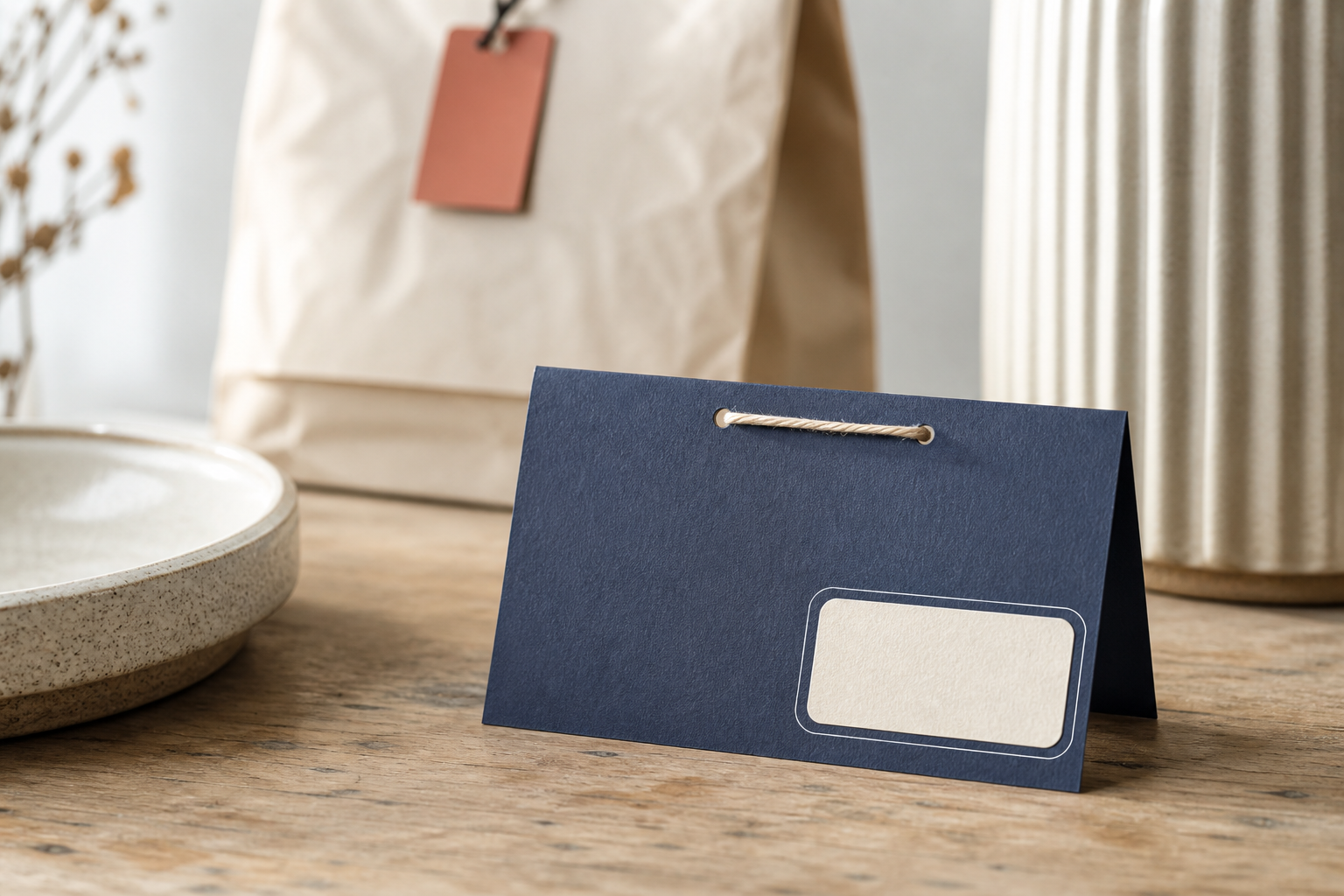
3. 문구 수정 도구 열기
문구 수정을 열고 이미지를 업로드하세요. 기존 문구를 알고 있다면 입력하고 새 문구와 위치도 추가하세요. 전체 이미지를 다시 만들지 않고 필요한 영역만 교체합니다.
4. 실제로 바뀐 부분 확인
내보내기 전에 확대해서 다음 항목을 확인하세요.
- 주변 글자와 비교한 글자 높이와 간격.
- 간판이나 라벨이 기울어진 경우의 원근감.
- 종이, 천, 금속, 화면 질감이 자연스럽게 이어지는지.
- 수정 영역을 지나는 그림자와 하이라이트.
- 주변의 다른 문구가 그대로 남아 있는지.
첫 결과가 자연스럽지 않다면 영역을 줄이고 위치를 더 정확하게 설명하거나 더 짧은 문구를 사용하세요. 작은 수정 때문에 간판이나 장면 전체를 다시 만들지 마세요.
ClearCrowds가 도움이 되는 경우
“이 짧은 문구만 바꾸고 나머지는 그대로 유지”처럼 목표가 분명한 작업에 적합합니다. 기존 문구, 새 문구, 위치를 입력해 수정 대상을 정확히 지정할 수 있습니다.
본인이 소유하거나 편집 권한이 있는 이미지에만 사용하세요. 법률, 금융, 학교, 의료 자료, 영수증, 청구서, 증명서, 신분증, 워터마크, 제작자 표기는 변경하지 마세요.
자주 묻는 질문
이미지 속 문구를 온라인으로 수정할 수 있나요?
네. 본인이 소유했거나 수정 권한이 있는 이미지를 올리고 기존 문구와 새 문구를 지정해 국소적으로 교체하세요. 내보내기 전에 결과를 확인해야 합니다.
어떤 문구가 가장 잘 수정되나요?
간판, 라벨, 포스터, 패키지 목업, 소셜 이미지에 있는 짧고 읽기 쉬운 문구입니다. 너무 작거나 휘어 있고, 움직임으로 흐리거나 질감이 복잡한 문구는 더 어렵습니다.
주변의 다른 문구는 유지되나요?
그것이 국소 편집의 목표입니다. 대상 문구와 위치를 정확히 지정하고 공유 전에 주변 문구를 모두 확인하세요.
영수증이나 문서의 문구를 바꿀 수 있나요?
안 됩니다. 신분증, 영수증, 청구서, 증명서, 법률 문서, 금융 자료, 증거 이미지, 워터마크, 제작자 표기를 바꾸는 데 사용하지 마세요.
요약
선명한 원본을 사용하고, 짧은 문구만 교체하며, 정확한 위치를 알려 주세요. 전체 크기로 주변 글꼴과 표면을 확인하세요. 새 문구가 필요하면 문구 수정, 기존 문구를 지우기만 하려면 문구 제거를 선택하세요.