Solo foto personali
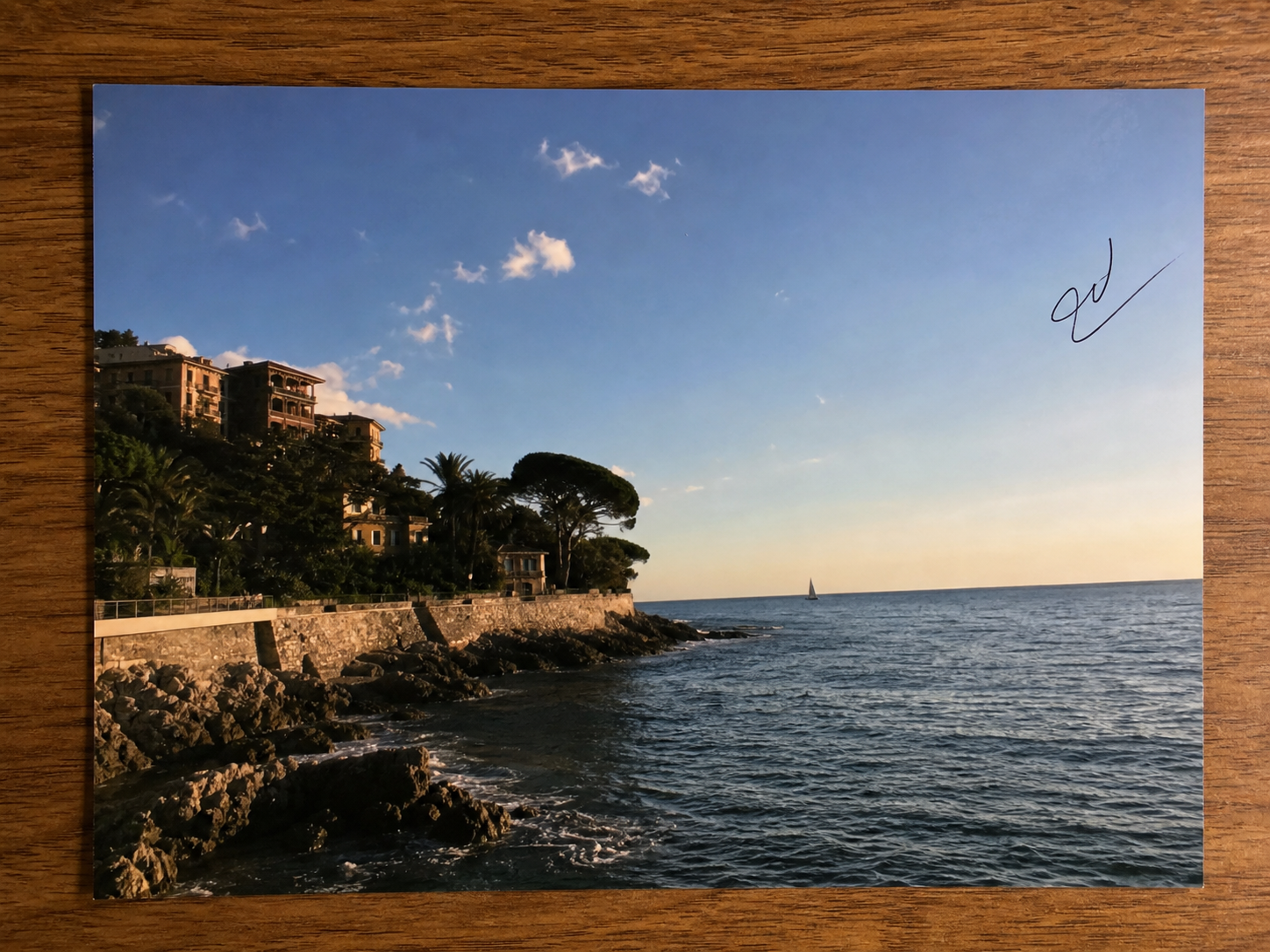
Usala su una foto personale tua o che sei autorizzato a modificare, con un segno visivamente separato dal soggetto.
Ritocco delle foto personali
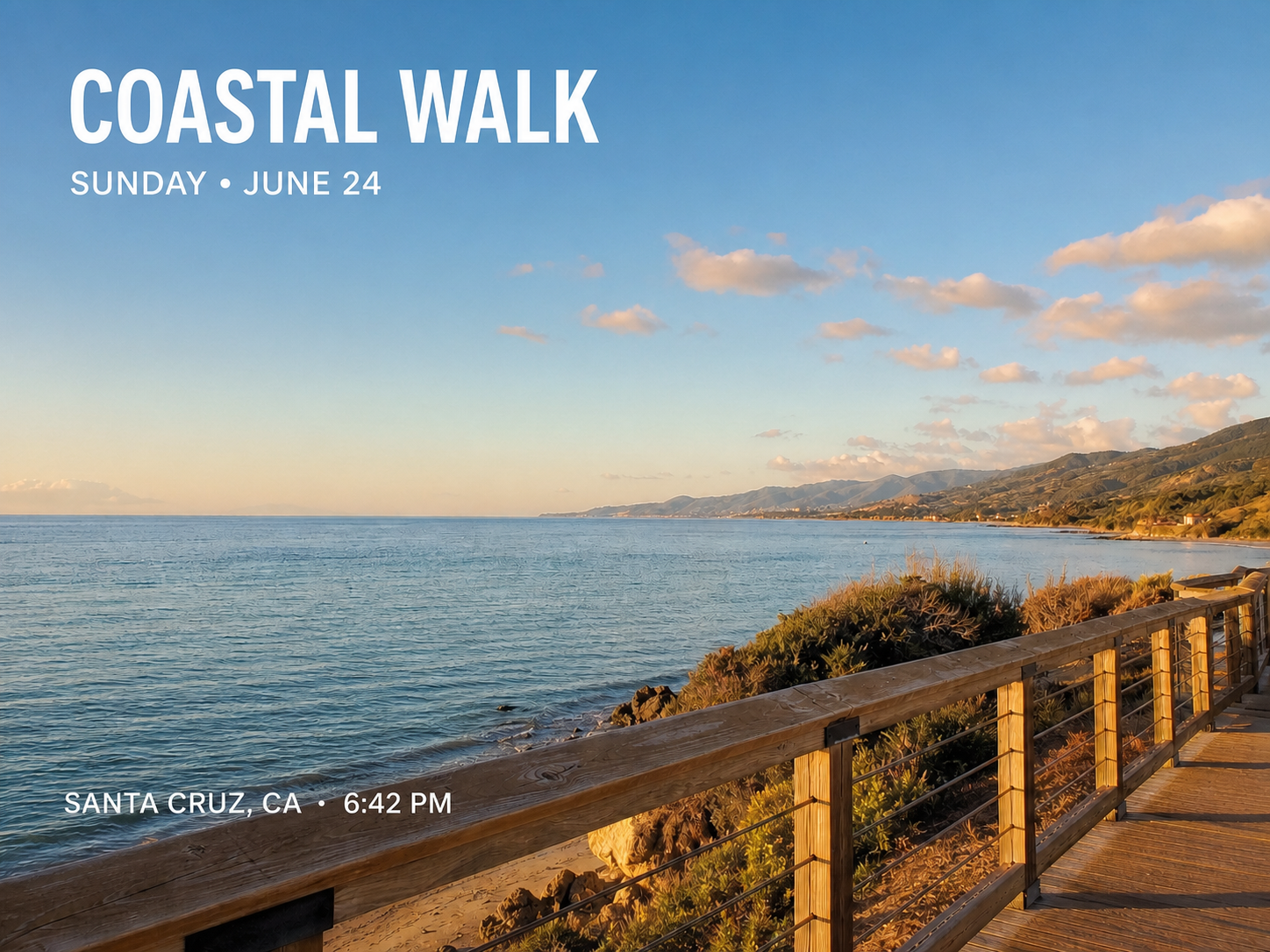
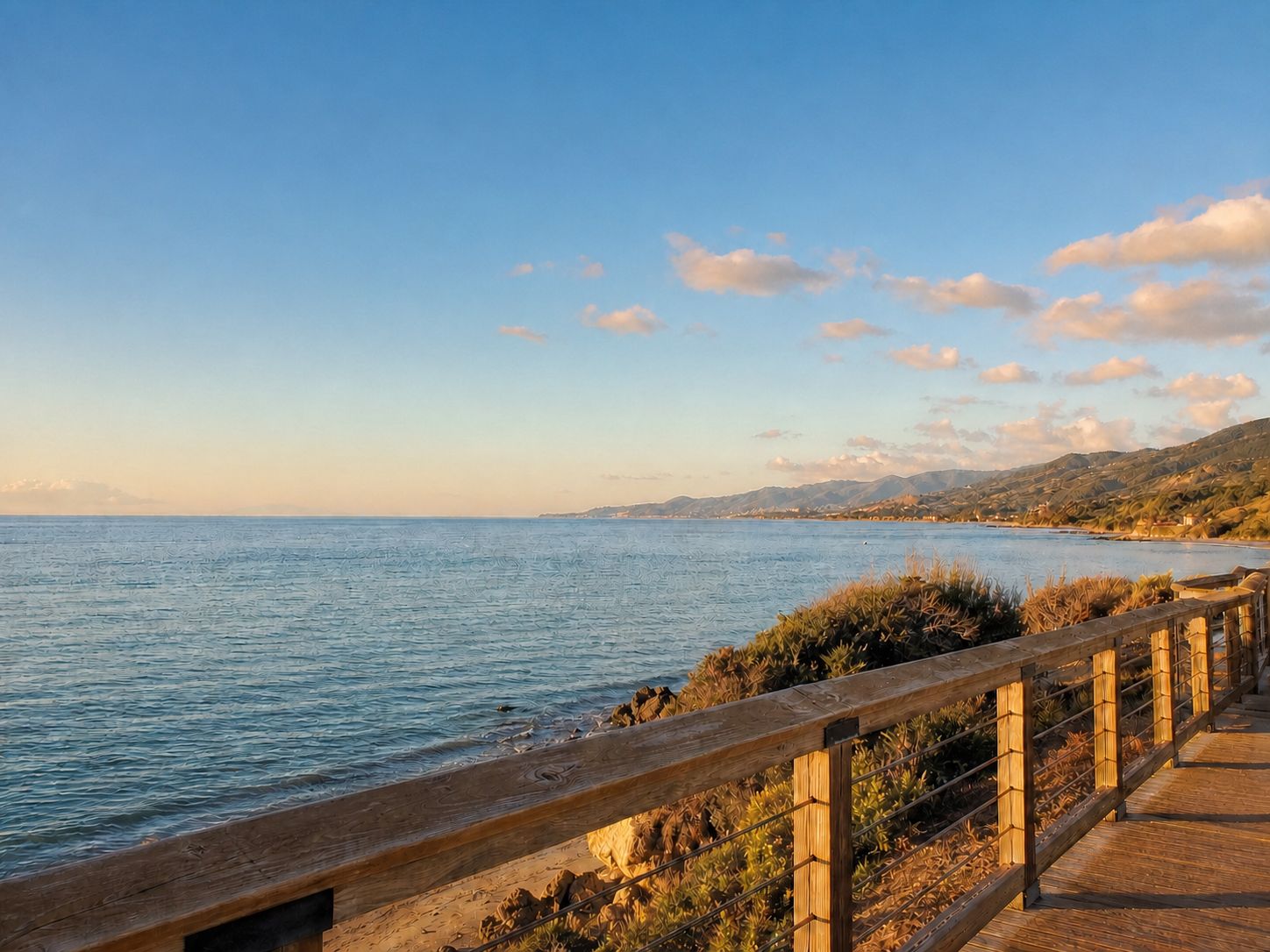
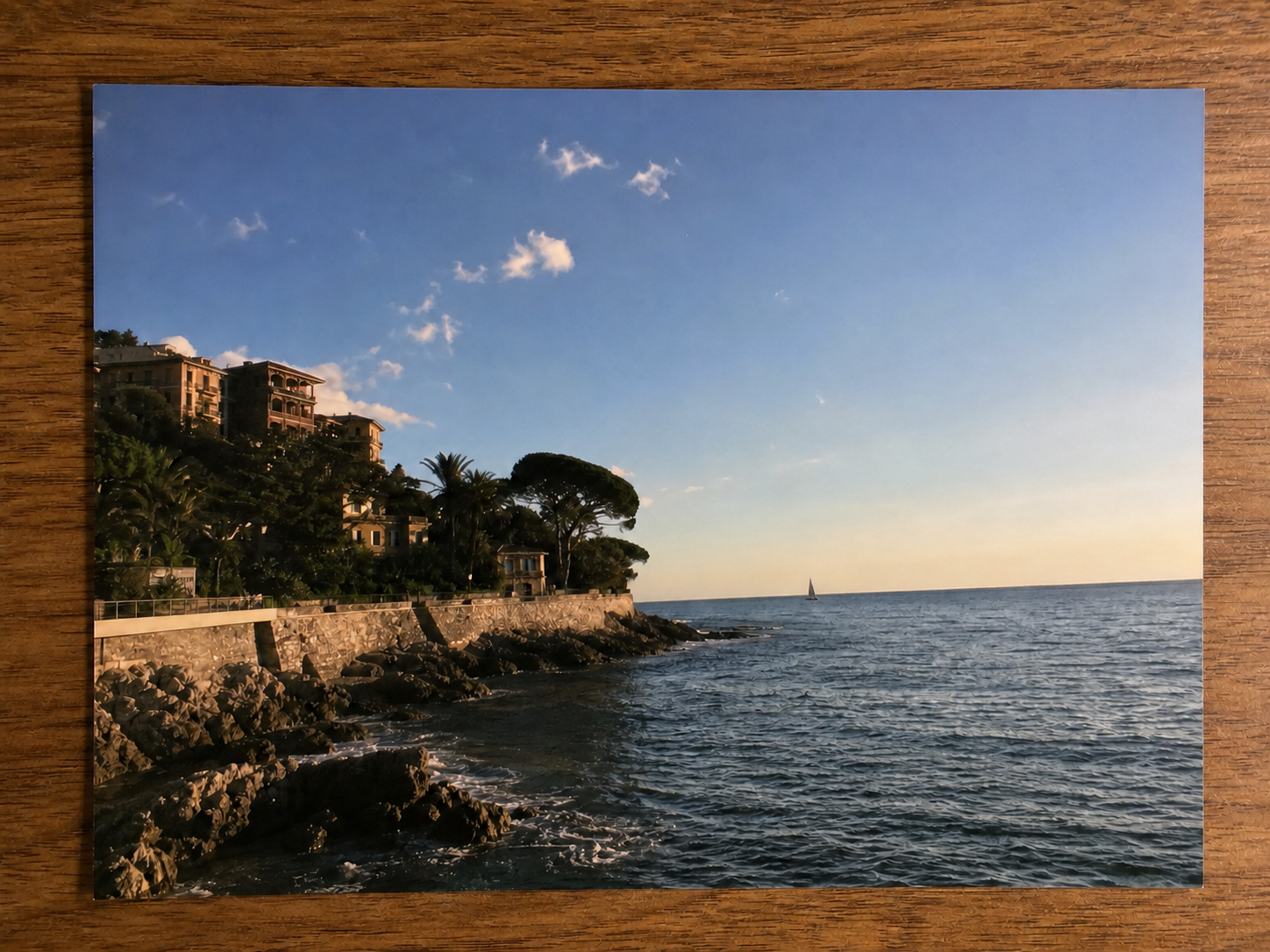
Elimina uno svolazzo o un segno scritto separato dal soggetto in una foto tua, poi controlla la texture riparata prima di condividerla. È un ritocco fotografico, non uno strumento per alterare documenti.
JPG, PNG o WebP · Rimozione dei segni già selezionata
Ricostruzione prudente
Un buon risultato sostituisce il tratto isolato con texture coerenti di cielo, parete, tavolo, tessuto o fotografia. Non dovrebbe ridisegnare la scena né inventare il soggetto nascosto.
Limiti d'uso
La rimozione è destinata a piccoli segni non essenziali in immagini personali. Non è un modo per cambiare ciò che comunica un registro, un documento o un'opera d'arte.
Usala su una foto personale tua o che sei autorizzato a modificare, con un segno visivamente separato dal soggetto.
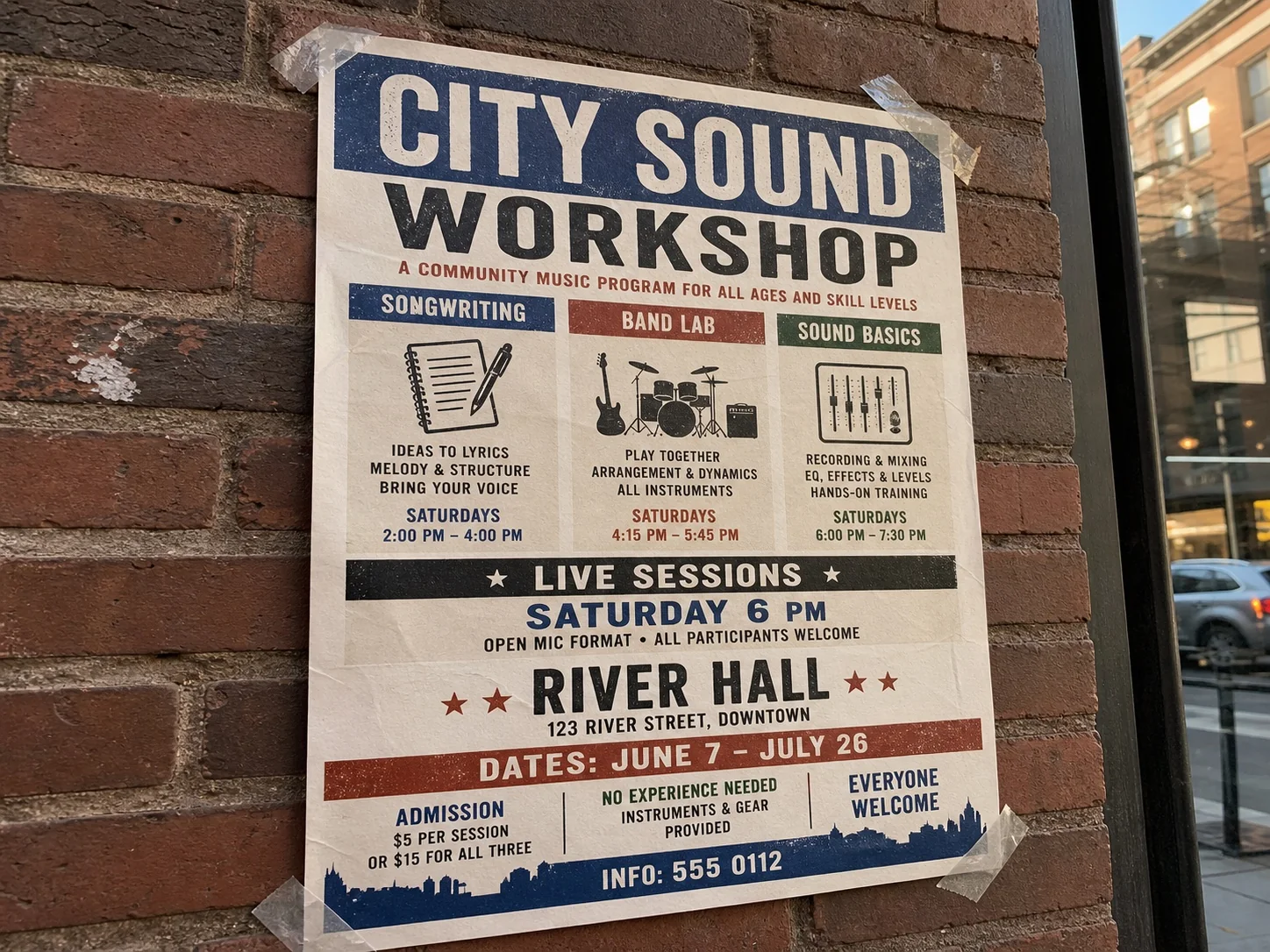
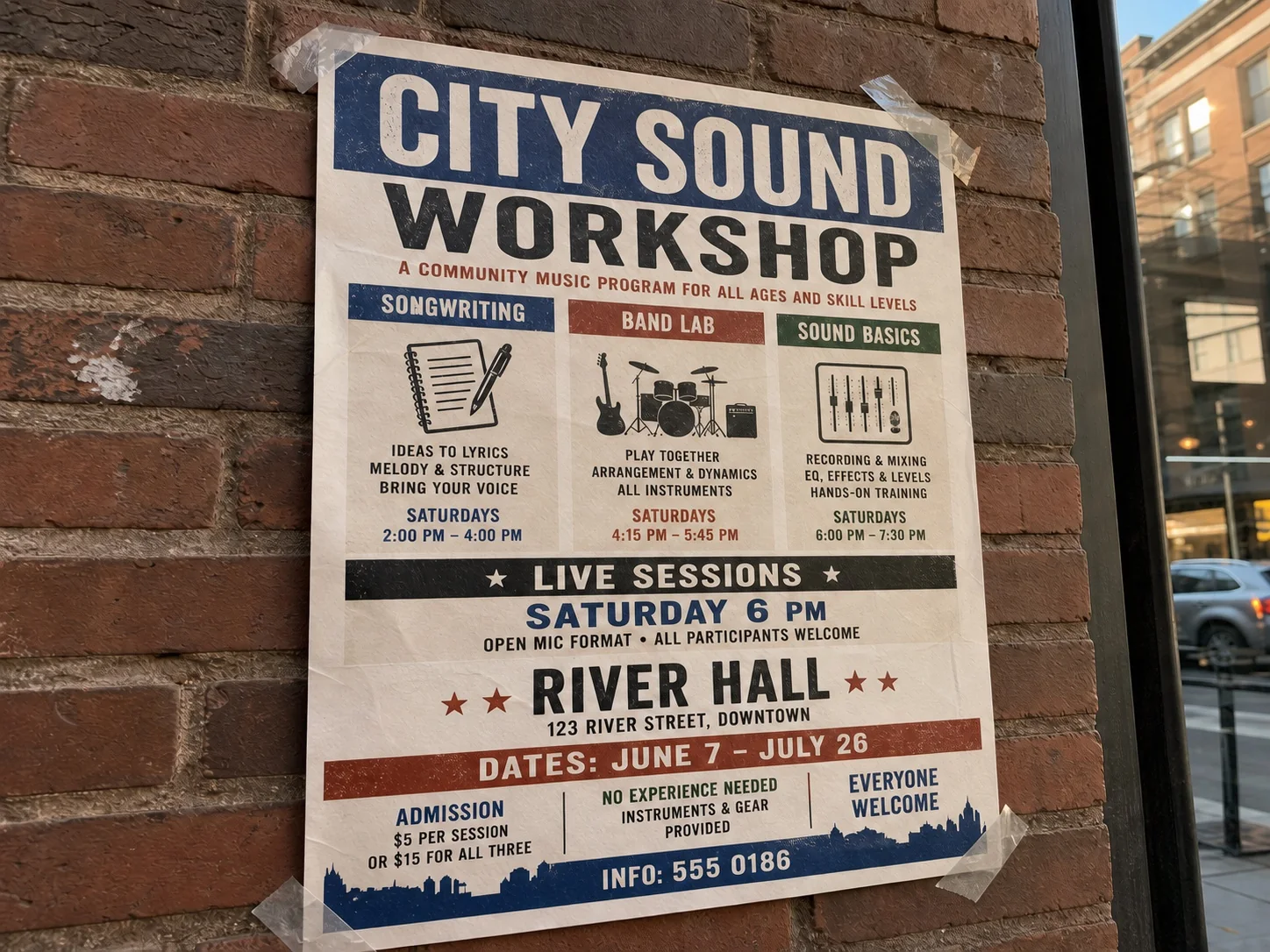
Non usarla su contratti, accordi, assegni, fatture, ricevute, certificati, documenti d'identità, registri scolastici, cartelle cliniche o altri documenti simili.
Non rimuovere filigrane di copyright, firme degli autori, attribuzioni, marchi di proprietà o autografi protetti.
Come funziona
La scelta dipende da dove si trova il segno e da ciò che rappresenta nell'immagine.
Verifica che sia una tua foto personale, non un documento, una prova o una superficie con l'attribuzione di un'opera.
L'editor si apre con la rimozione dei segni selezionata, così il modello si concentra su un piccolo tratto isolato.
Ingrandisci l'area riparata. Conserva l'originale se texture, contorni o dettagli nascosti non risultano naturali.
Sfoca nomi, indirizzi, documenti, schermi e altre informazioni sensibili quando il documento o l'oggetto deve restare visibilmente autentico.
Rimuovi una didascalia, una data, un'etichetta o una breve parola non sensibile da un'immagine tua quando il problema è il testo, non un singolo tratto a mano.
Cosa può e non può fare questo strumento dedicato alle foto.
Modifiche rapide. Risultati curati.
Carica una tua foto personale e controlla un ritocco prudente nell'editor ClearCrowds.
JPG, PNG o WebP · Rimozione dei segni già selezionata