
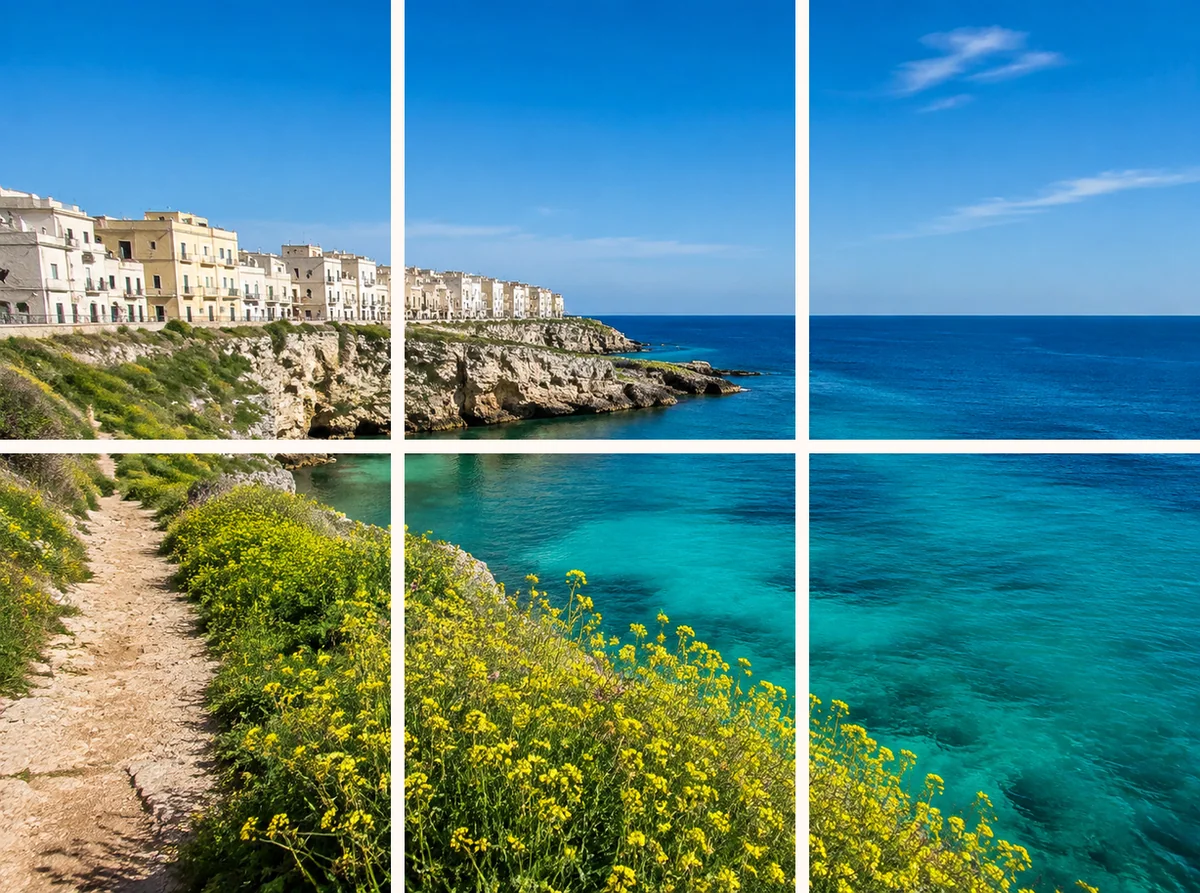
Dividi un’immagine in pezzi separatiTaglia una foto in righe e colonne, poi modifica ogni pezzo sulla tela. Scarica i singoli riquadri per impaginazioni, presentazioni o sequenze.
Allungare un’immagine su misura
Imposta larghezza e altezza separatamente. Mantieni le proporzioni per ridimensionare senza deformare.
Scegli una foto
Carica l’immagine da modificare.
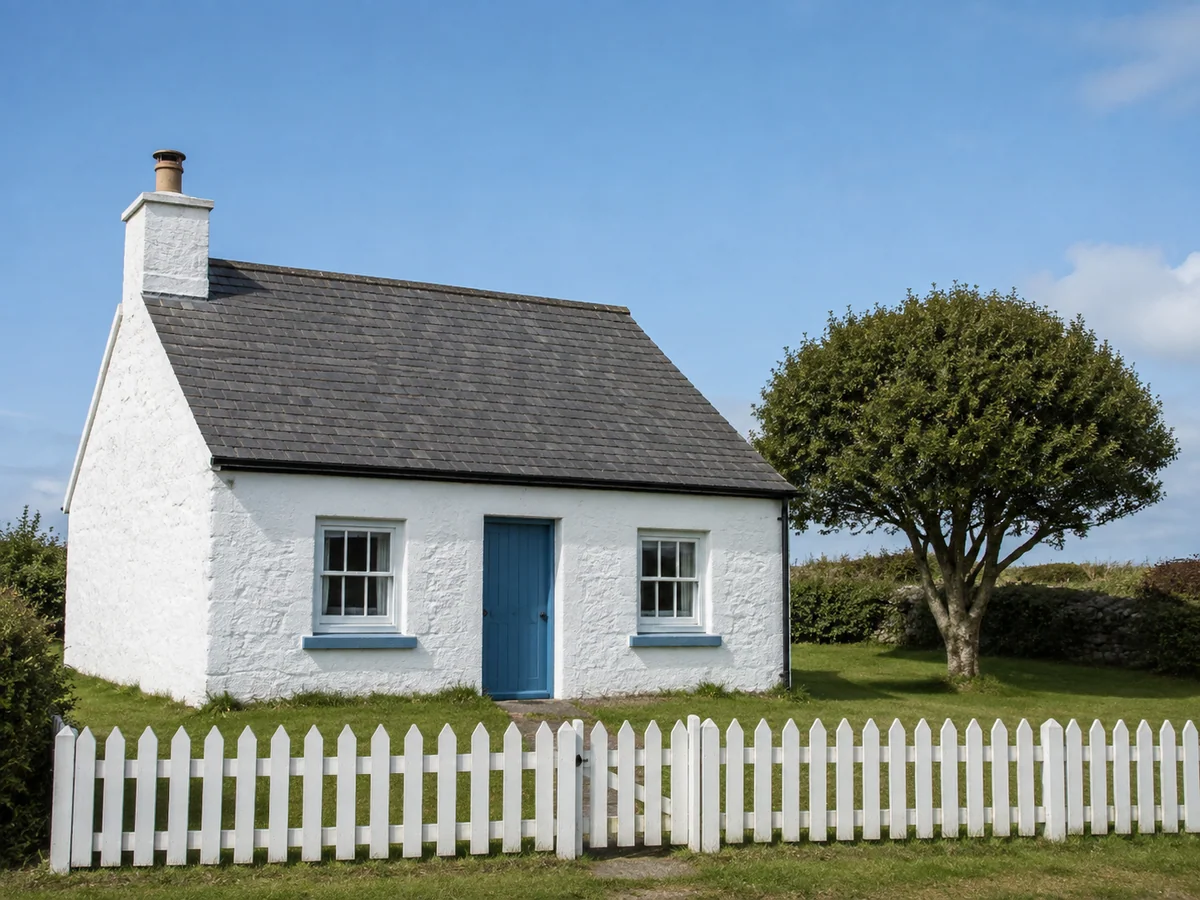
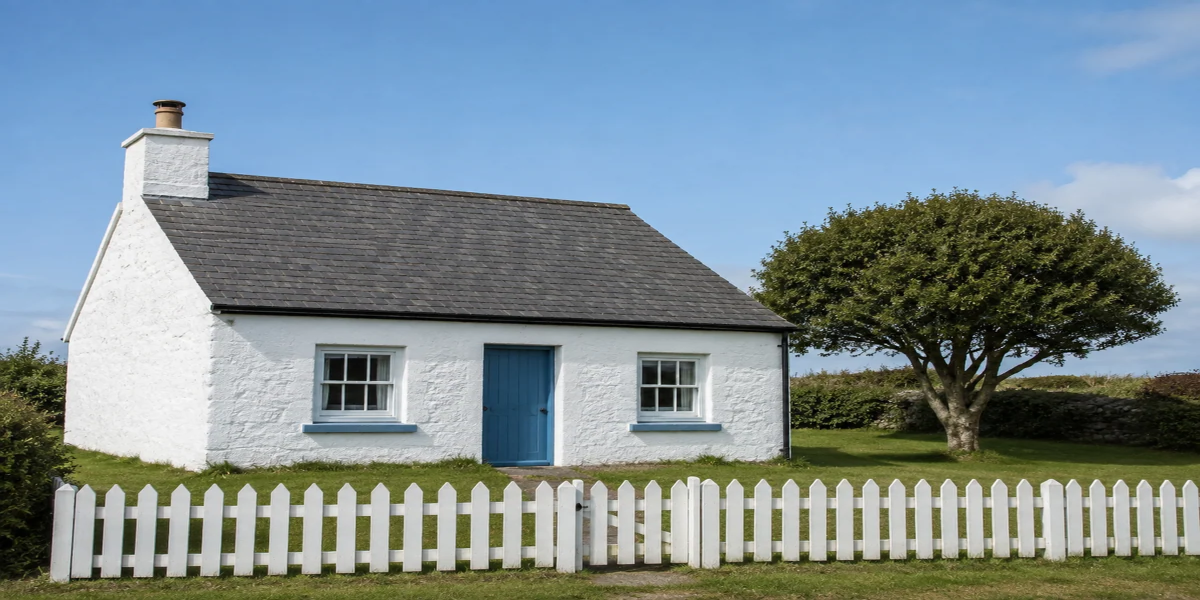
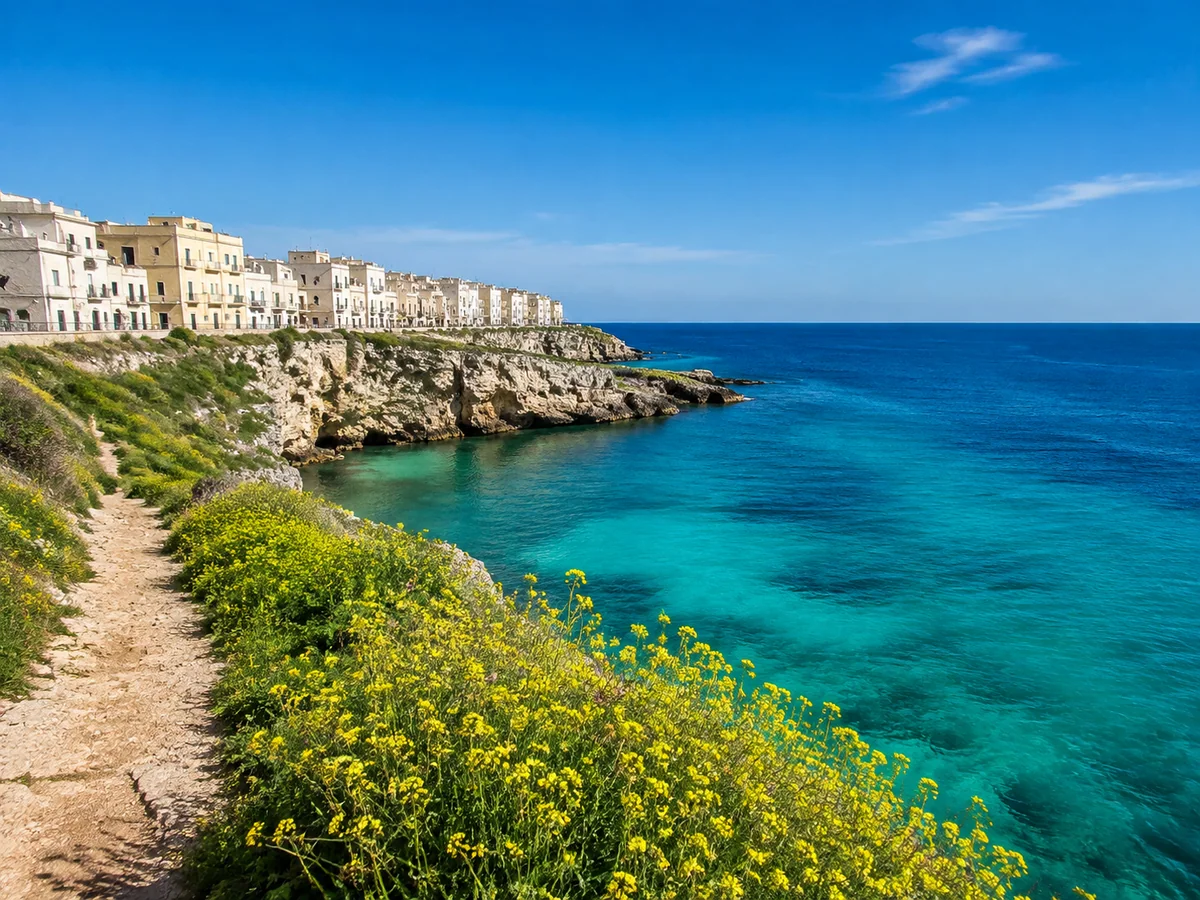
OriginaleRisultato
Visualizza la modifica
Inserisci le dimensioni in pixel. Disattiva le proporzioni per allungare o attivale per calcolare l’altezza dalla larghezza.
Come usare lo strumento
- 1
Scegli una foto
Carica l’immagine da modificare.
- 2
Controlla il risultato
Confronta l’anteprima con l’originale prima di confermare.
- 3
Continua a modificare
Conferma, continua a modificare o usa i comandi di download esistenti.
Creare un’immagine larga
- Modifica richiesta
- Inserisci le dimensioni in pixel. Disattiva le proporzioni per allungare o attivale per calcolare l’altezza dalla larghezza.
- Elementi da conservare
- Conserva l’immagine intera, senza ritagli né contenuti generati.
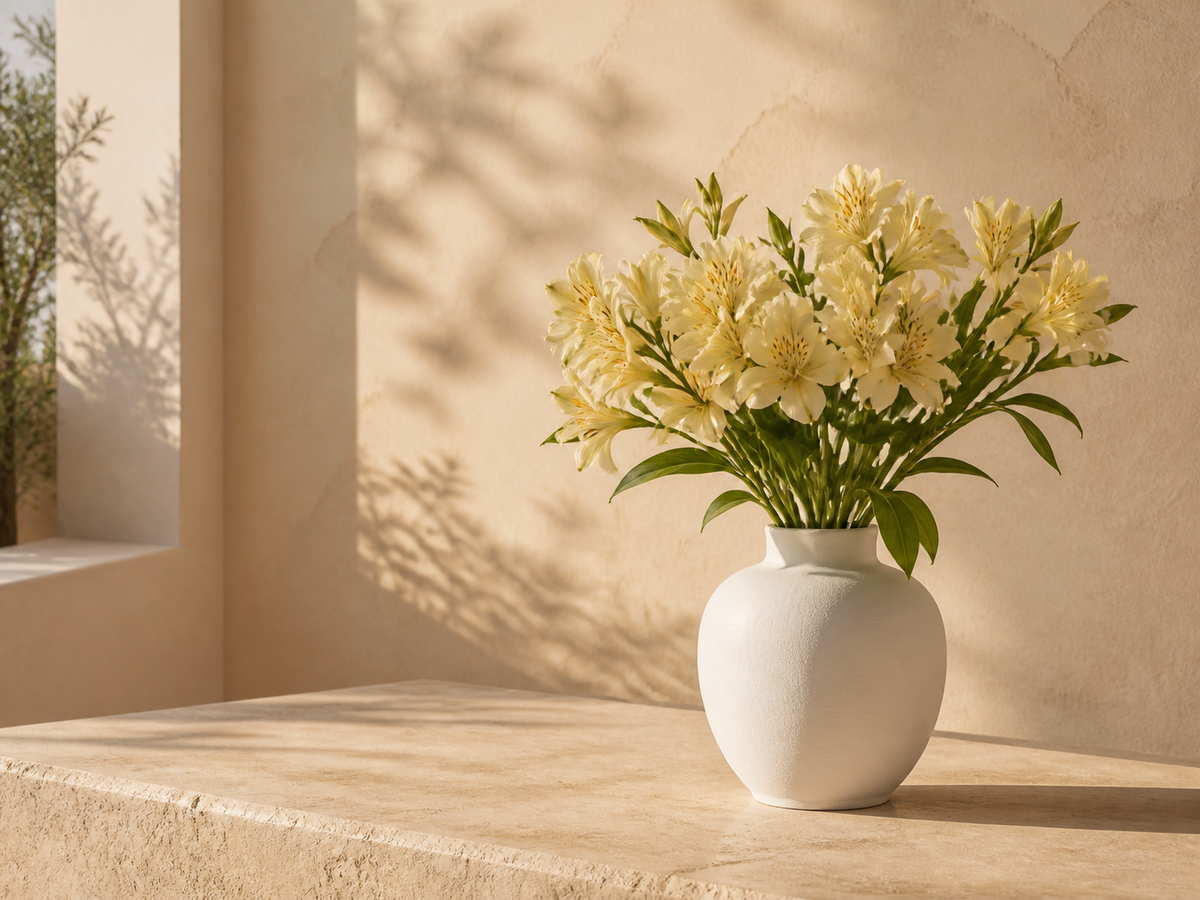
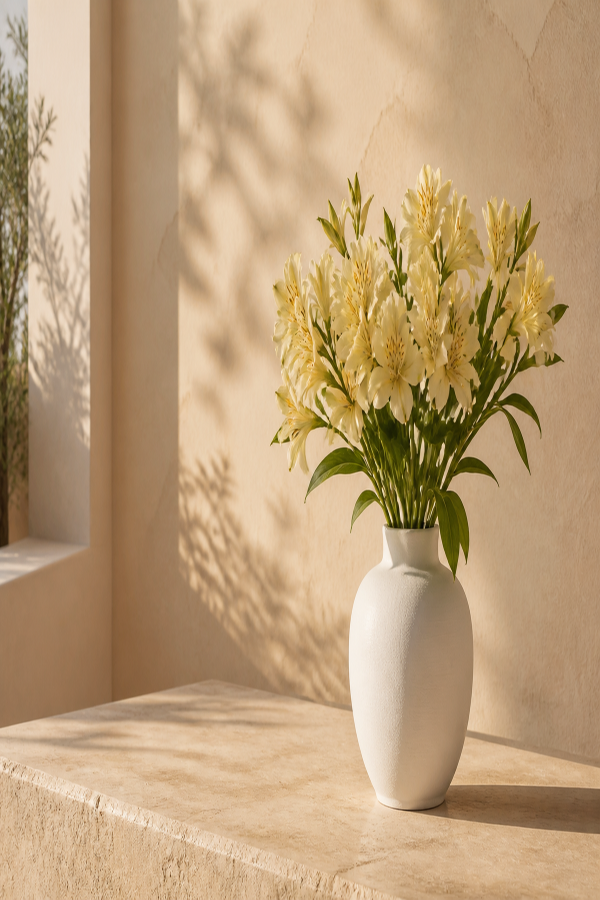
OriginaleRisultato
Creare una composizione più alta
- Modifica richiesta
- Inserisci le dimensioni in pixel. Disattiva le proporzioni per allungare o attivale per calcolare l’altezza dalla larghezza.
- Elementi da conservare
- Conserva l’immagine intera, senza ritagli né contenuti generati.
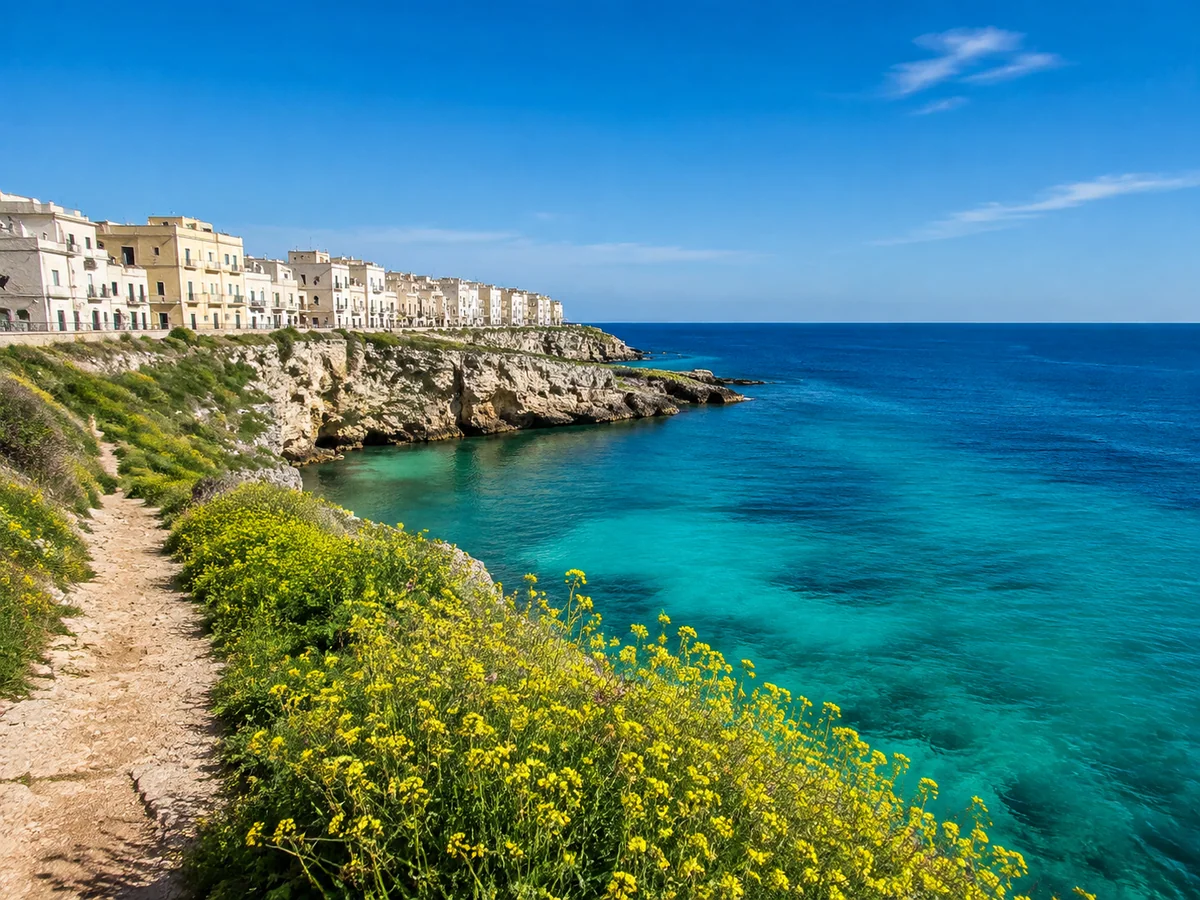
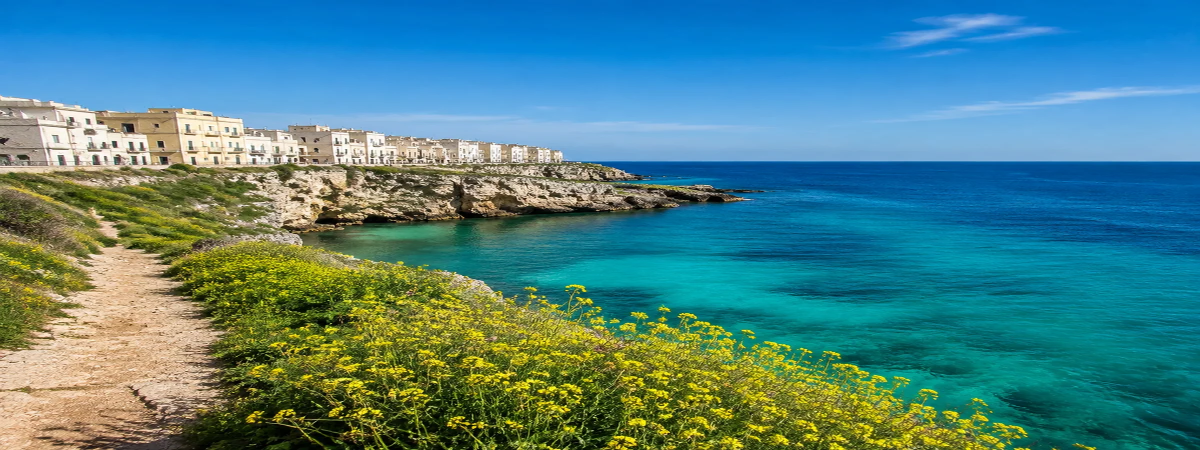
OriginaleRisultato
Ridimensionare in proporzione
- Modifica richiesta
- Inserisci le dimensioni in pixel. Disattiva le proporzioni per allungare o attivale per calcolare l’altezza dalla larghezza.
- Elementi da conservare
- Conserva l’immagine intera, senza ritagli né contenuti generati.
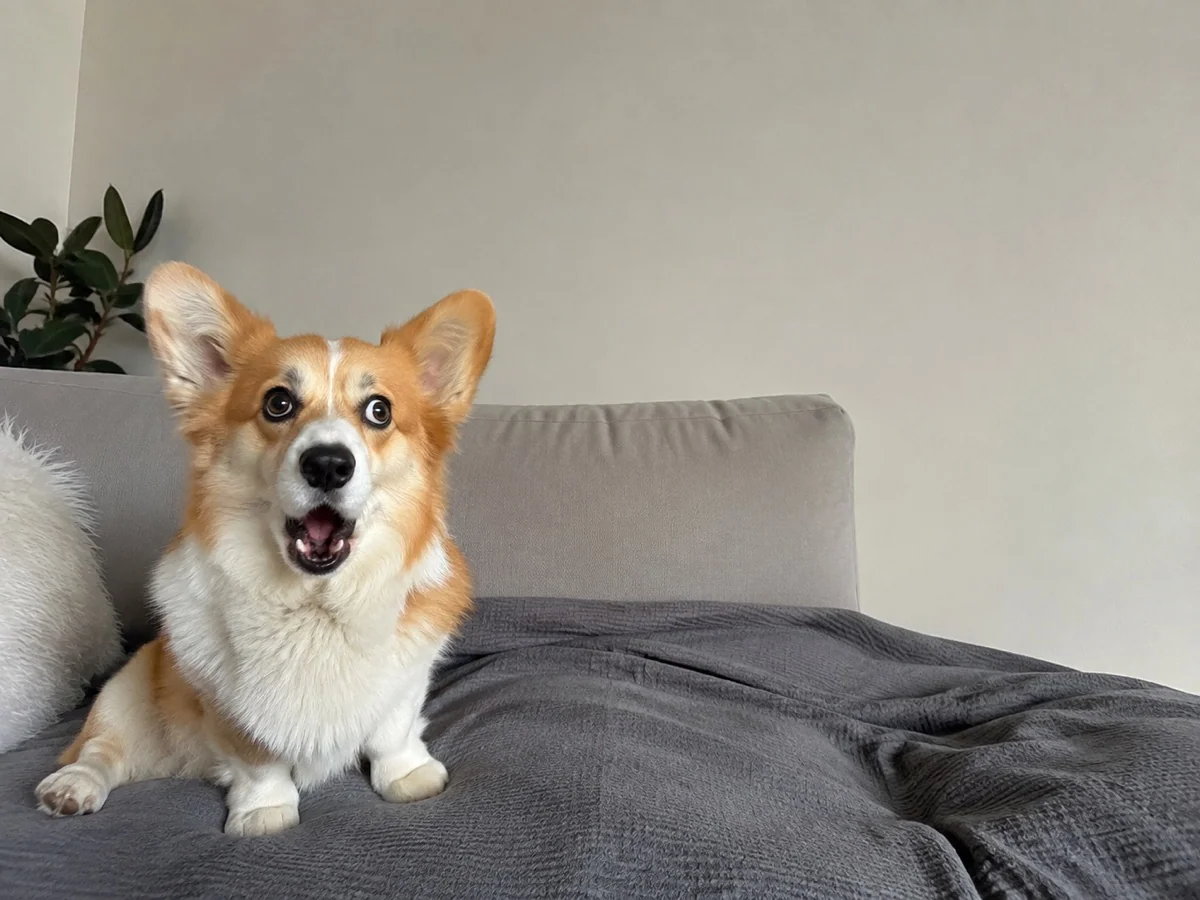
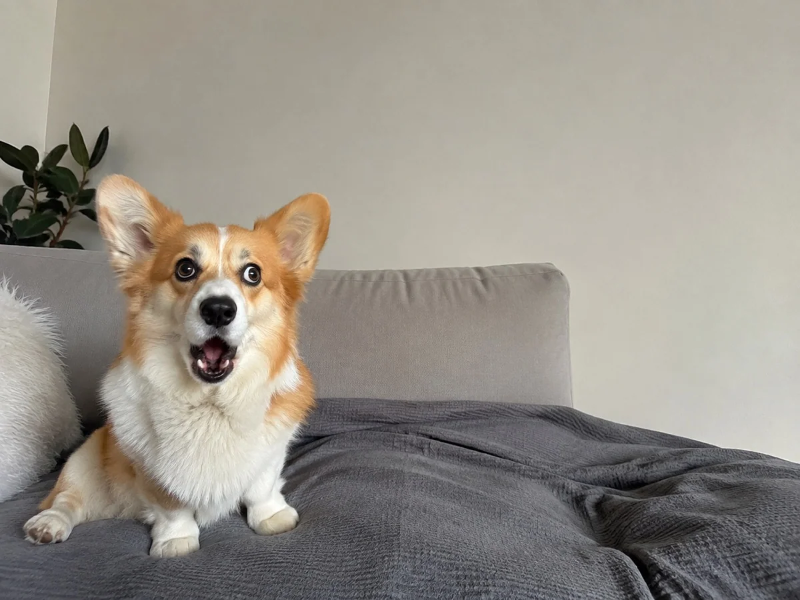
OriginaleRisultato
Scegli il metodo adatto
Allungare deforma le proporzioni; non amplia la scena né aggiunge dettagli. Massimo 16 megapixel e 8192 pixel per lato.
Domande e risposte
Cosa rimane invariato?
Conserva l’immagine intera, senza ritagli né contenuti generati.
Quando scegliere un altro metodo?
Allungare deforma le proporzioni; non amplia la scena né aggiunge dettagli. Massimo 16 megapixel e 8192 pixel per lato.
Altri modi per valorizzare la tua foto
Modifiche rapide. Risultati curati.


Allungare un’immagine su misura
Scegli una foto
Carica l’immagine da modificare.