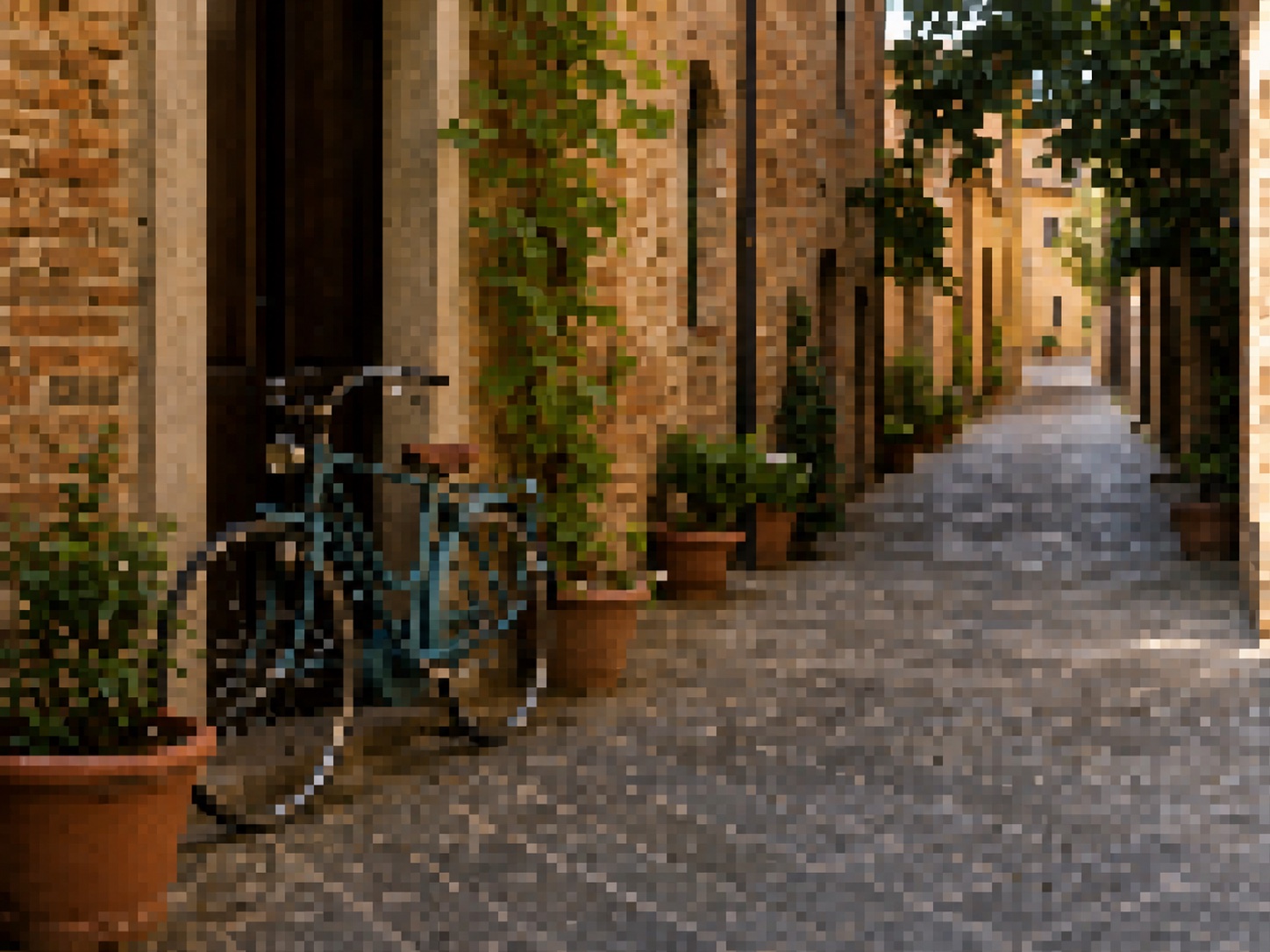
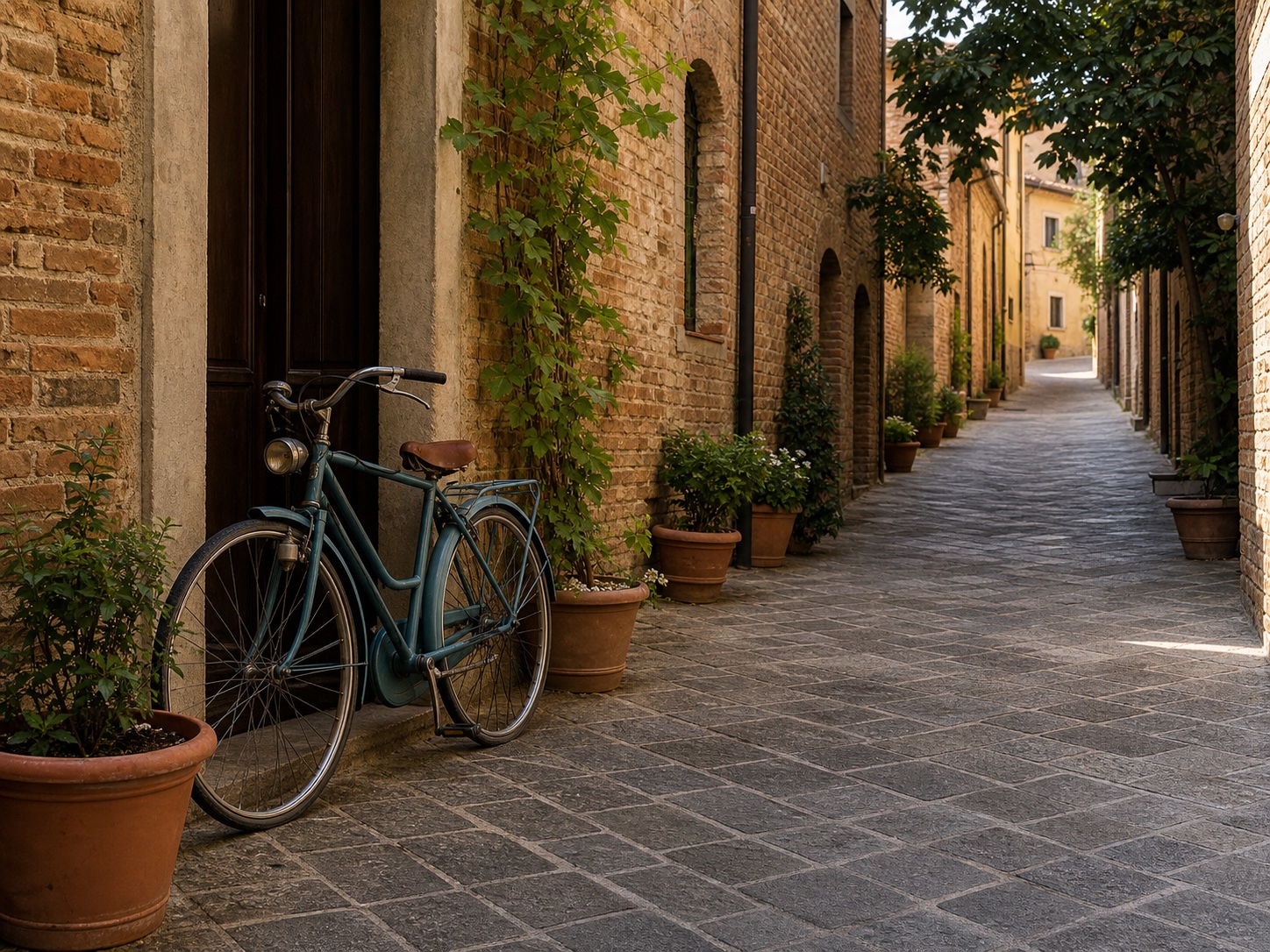
Blocchi da bassa risoluzione
Dopo l'ingrandimento compaiono riquadri di colore intorno a volti, prodotti, testo o motivi fini.
Usa la correzione dei pixelSuper risoluzione con IA per immagini statiche
Riduci blocchi di pixel e contorni a gradini in foto piccole, compresse o salvate più volte. Dopo il caricamento, ClearCrowds apre direttamente lo strumento di super risoluzione.
Ideale per immagini JPG, PNG e WebP con pixelatura lieve o moderata.
Prosegui direttamente con lo strumento di risoluzione
I blocchi di pixel crescono con l'immagine
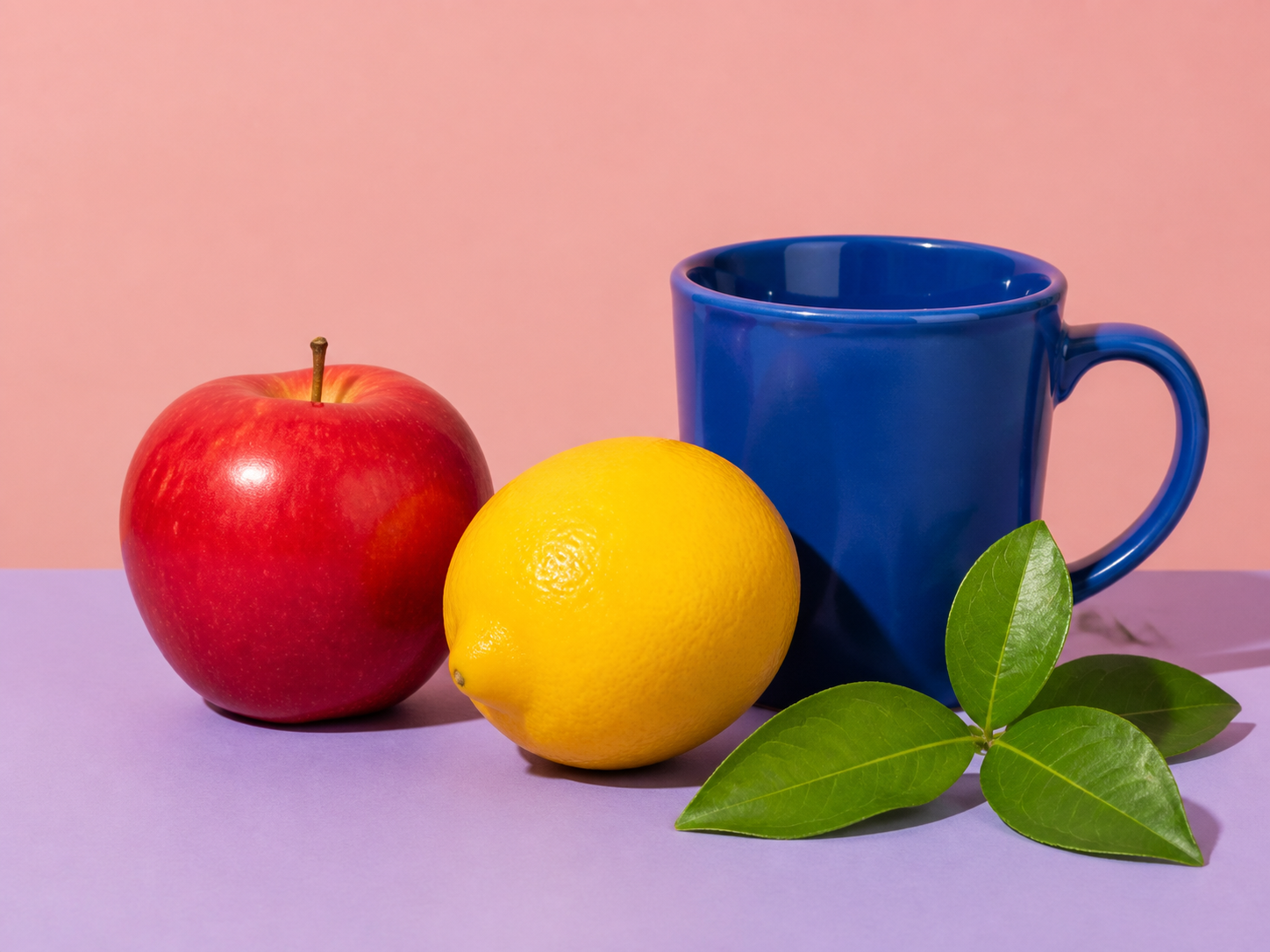
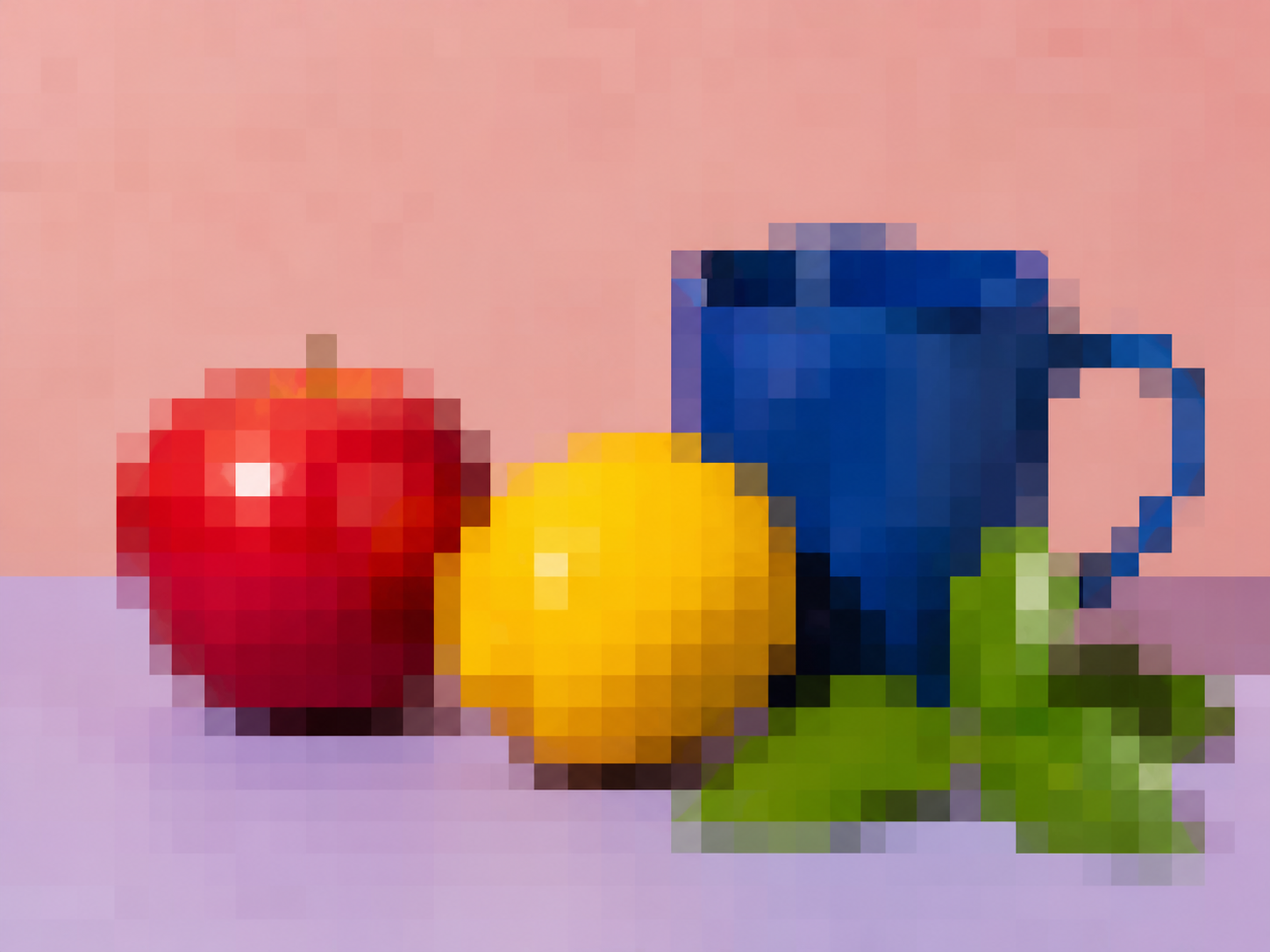
Confronto illustrativo tra un ingrandimento pixelato e dettagli più puliti. L'IA stima le informazioni mancanti e il risultato dipende dalla fonte.
Scegli la correzione adatta
Pixelatura, sfocatura e grana possono sovrapporsi, ma sono difetti diversi. Partire dallo strumento corretto aiuta a ottenere un risultato più credibile.
Dopo l'ingrandimento compaiono riquadri di colore intorno a volti, prodotti, testo o motivi fini.
Usa la correzione dei pixelLinee diagonali e curve si spezzano in gradini visibili dopo la compressione o salvataggi ripetuti.
Usa la correzione dei pixelI bordi sono impastati senza una griglia quadrata visibile, per movimento della fotocamera o fuoco mancato.
Usa invece la correzione della sfocaturaDa piccola a utilizzabile
La pagina apre la tua immagine in ClearCrowds con lo strumento di risoluzione già selezionato.
Scegli la copia meno compressa che hai. Una foto scaricata dai social potrebbe aver già perso dettagli.
Lo strumento ingrandisce l'immagine e riduce blocchi e contorni irregolari con dettagli assistiti dall'IA.
Ingrandisci volti, scritte, motivi e bordi dei prodotti prima di scaricare il risultato.
Usalo quando l'immagine è piccola o compressa ma conserva una struttura sufficiente per un miglioramento attento.
Prepara per una visualizzazione più grande le piccole immagini salvate da vecchi siti o app di messaggistica.
Migliora dettagli frastagliati di confezioni, tessuti e sagome in una foto prodotto ritagliata.
Riduci i blocchi visibili negli screenshot di interfacce comuni e nelle grafiche non sensibili.
Rendi più regolari i contorni ingranditi di illustrazioni, poster e grafiche social.
Aspettative precise
La depixelazione stima dettagli plausibili dalle informazioni rimaste. Può rendere l'immagine più pulita e utile, ma non dimostra cosa contenesse un originale perduto.
Risposte chiare su depixelazione, ingrandimento, qualità della fonte e controllo del risultato.
Modifiche rapide. Risultati curati.
Non vedi una griglia di pixel?
Se l'immagine è abbastanza grande ma appare fuori fuoco, mossa o poco definita, usa lo strumento per ridurre la sfocatura e aumentare la nitidezza delle fotografie.
Apri lo strumento per foto sfocateProsegui direttamente con lo strumento di risoluzione