Schiarisci una foto scura mantenendo la scena originale

Rendi più leggibili le ombre sottoesposte mantenendo soggetto, colori, ritaglio e direzione naturale della luce.

  • Schiarisci le aree sottoesposte
  • Mantieni i colori originali
  • Rispetta la composizione

Carica una foto scura da schiarire

JPG, PNG o WebP. La correzione della luminosità si apre automaticamente.
Scegli una foto
Originale conservatoStrumento selezionatoColori naturali preservati
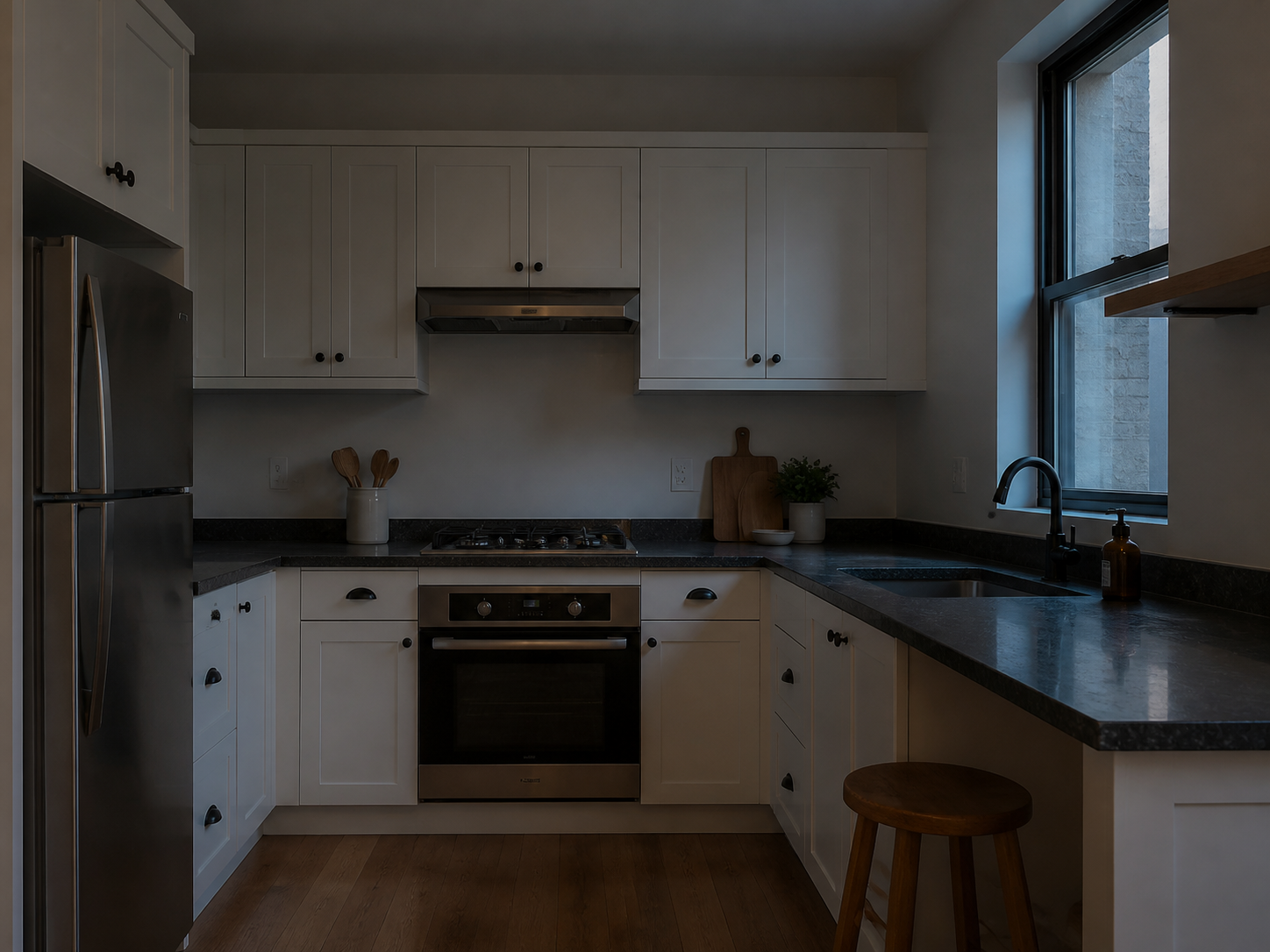
Underexposed kitchen photo before brightness correction
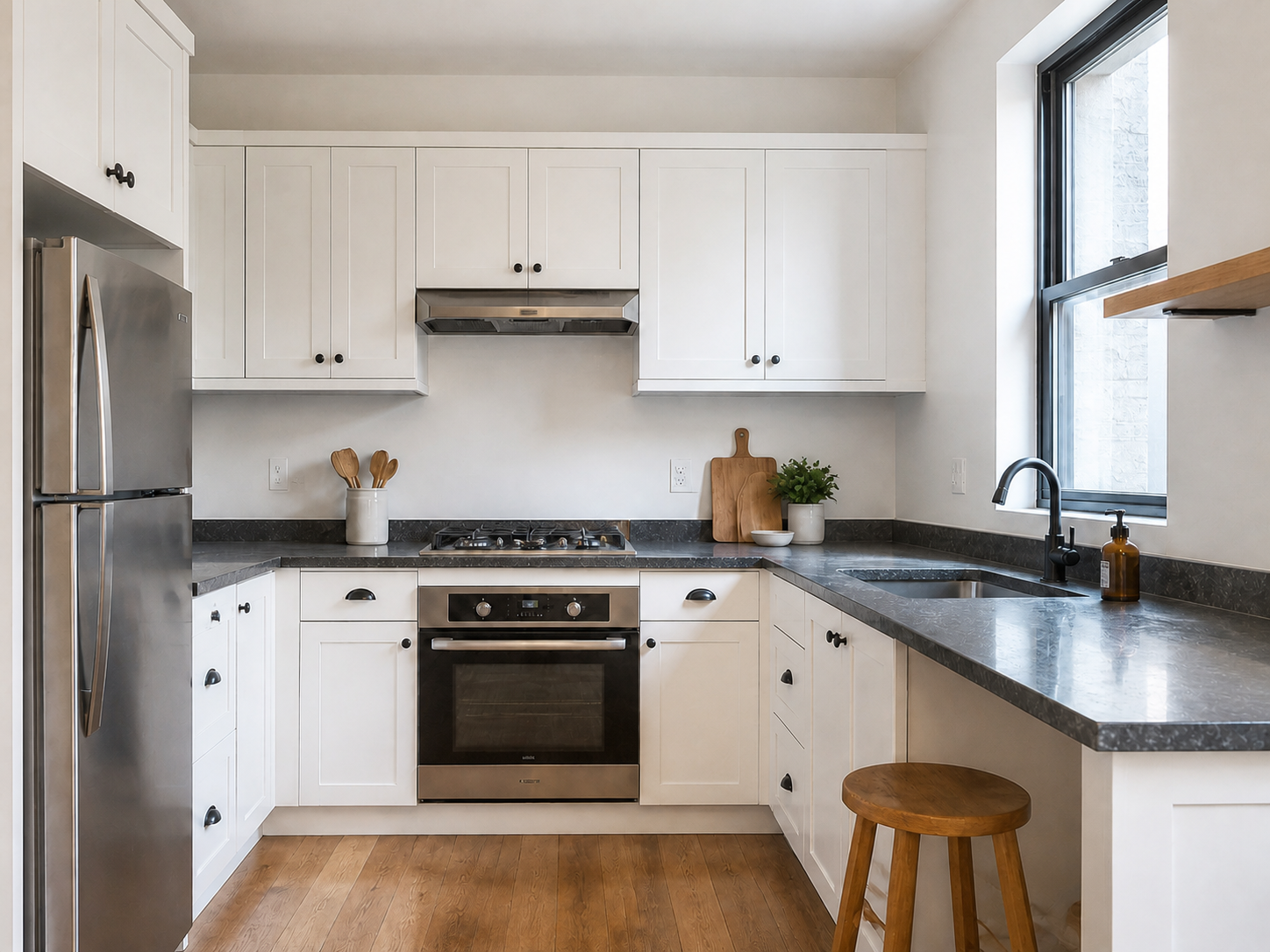
The same kitchen photo with natural exposure and shadow detail restored
BeforeAfter

Più dettagli visibili nella stessa foto

Lo strumento corregge l'esposizione in modo mirato. Schiarisce le zone scure senza cambiare lo stile della scena né aggiungere oggetti assenti dallo scatto.

Schiarisci le aree sottoesposte
Rendi più leggibili armadi, stanze, volti e dettagli in primo piano rimasti in ombra.
Mantieni i colori originali
Conserva la palette e il bilanciamento del bianco originali, senza applicare filtri caldi o freddi marcati.
Rispetta la composizione
Ritaglio, prospettiva, oggetti, testo e soggetto dovrebbero restare al loro posto.
Mantieni alte luci naturali
Schiarire non significa bruciare le finestre o appiattire tutte le ombre: confronta il risultato alla dimensione normale.

Schiarisci un'immagine in tre passaggi

Parti dal file originale più nitido, così l'editor può lavorare sui dettagli già presenti.

  1. 1

    Carica la foto scura

    Scegli una foto troppo scura in cui siano ancora visibili texture e colori.

  2. 2

    Avvia la correzione della luminosità

    Lo strumento selezionato aumenta con delicatezza l'esposizione e schiarisce le ombre sottoesposte.

  3. 3

    Controlla la luce

    Controlla volti, finestre, superfici, colori e dettagli nelle ombre prima di esportare.

Foto che meritano di essere più leggibili

Usa una correzione mirata quando una foto utile è troppo scura per essere condivisa, pubblicata o esaminata.

Annunci immobiliari

Rendi più facile valutare una stanza buia mantenendo la disposizione e i materiali reali.

Ritratti al chiuso

Schiarisci un volto o uno sfondo in ombra senza cambiare identità, espressione o texture della pelle.

Foto prodotto

Fai emergere i dettagli di un tavolo o una confezione scuri mantenendo forma, colori ed etichette.

Scatti di tutti i giorni

Migliora la leggibilità di una scena al ristorante, in una stanza o di sera prima di continuare il ritocco.

La luminosità non può recuperare dettagli assenti

Lo strumento regola i pixel visibili. Non può ricostruire in modo affidabile alte luci bruciate o dettagli mai acquisiti.

  • Le immagini molto scure, compresse o mosse possono restare poco nitide anche dopo essere state schiarite.
  • Le alte luci bruciate e le aree completamente nere possono non contenere informazioni sufficienti da recuperare.
  • Se serve anche più nitidezza o una dimensione maggiore, usa gli strumenti dedicati al miglioramento o alla risoluzione.

Domande su come schiarire le immagini

Risposte pratiche su foto sottoesposte, colori ed elementi preservati.

Sì. Carica una foto scura o sottoesposta: ClearCrowds aprirà lo strumento per schiarirla e controllare la correzione dell'esposizione.

Ritrova la luce e continua a modificare

Carica una foto scura per iniziare con la correzione mirata della luminosità.

Carica una foto scura da schiarire

JPG, PNG o WebP. La correzione della luminosità si apre automaticamente.
Scegli una foto
Originale conservatoStrumento selezionatoColori naturali preservati