


Foto prodotto
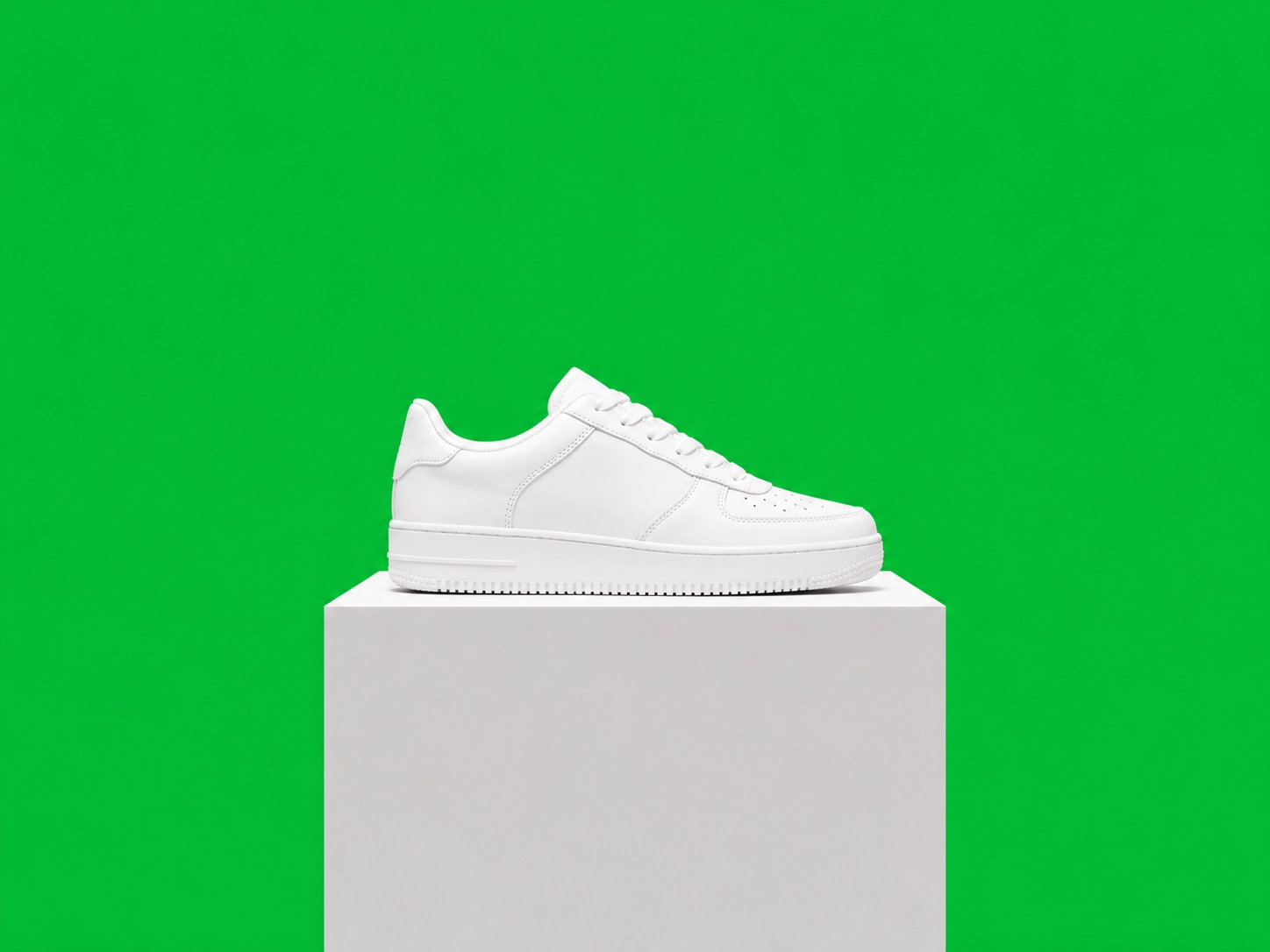
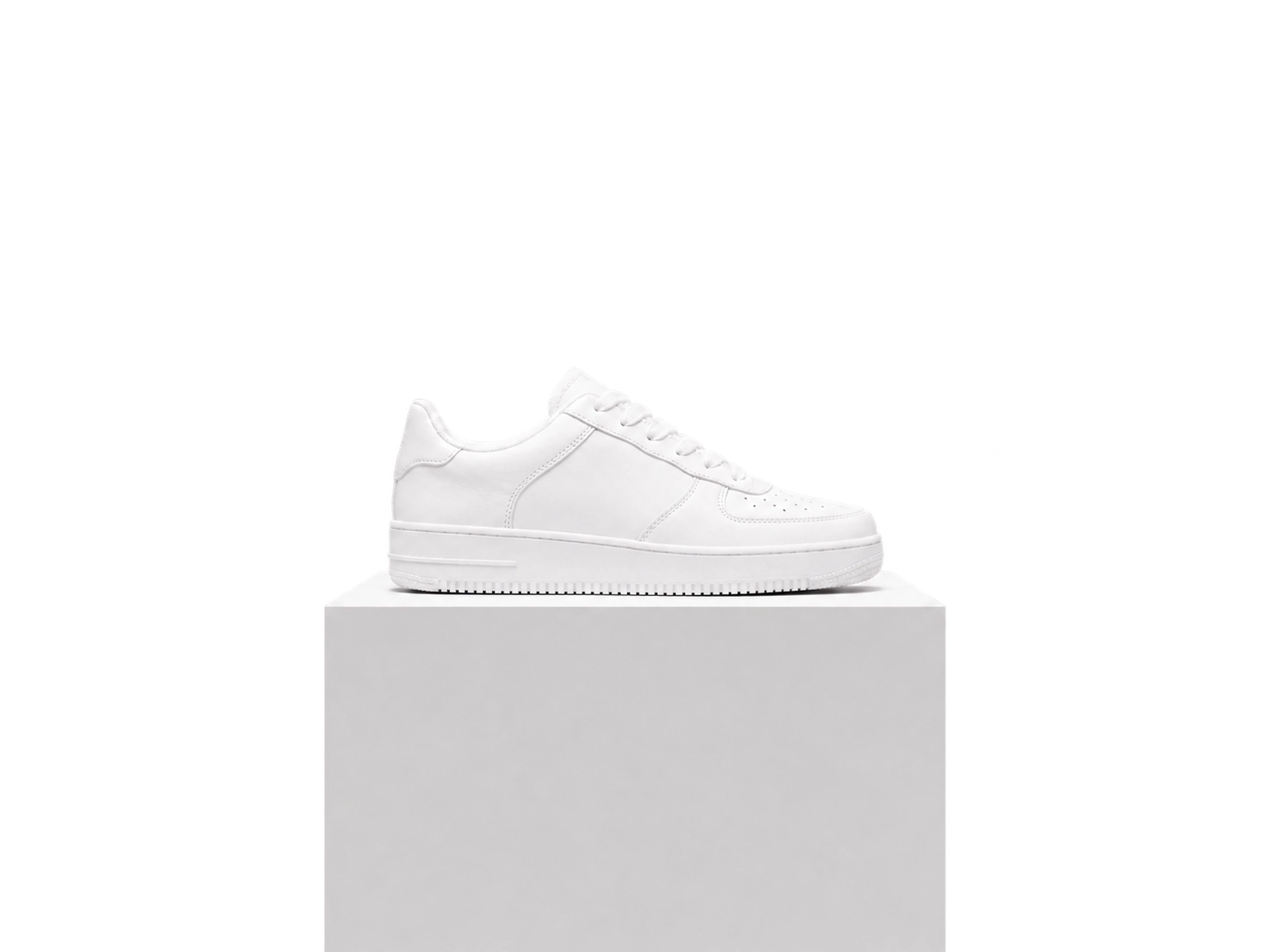
Separa un prodotto dal tavolo o dalla stanza prima di inserirlo in un catalogo o in una campagna.
Conserva il soggetto, elimina lo sfondo. Carica una foto, controlla il ritaglio e salva un PNG trasparente.
JPG, PNG o WebP. Lo strumento per lo sfondo si apre automaticamente.
La rimozione agisce sulla scena attorno al soggetto. Controlla capelli, contorni dei mobili, dettagli del prodotto e aree trasparenti prima di esportare.
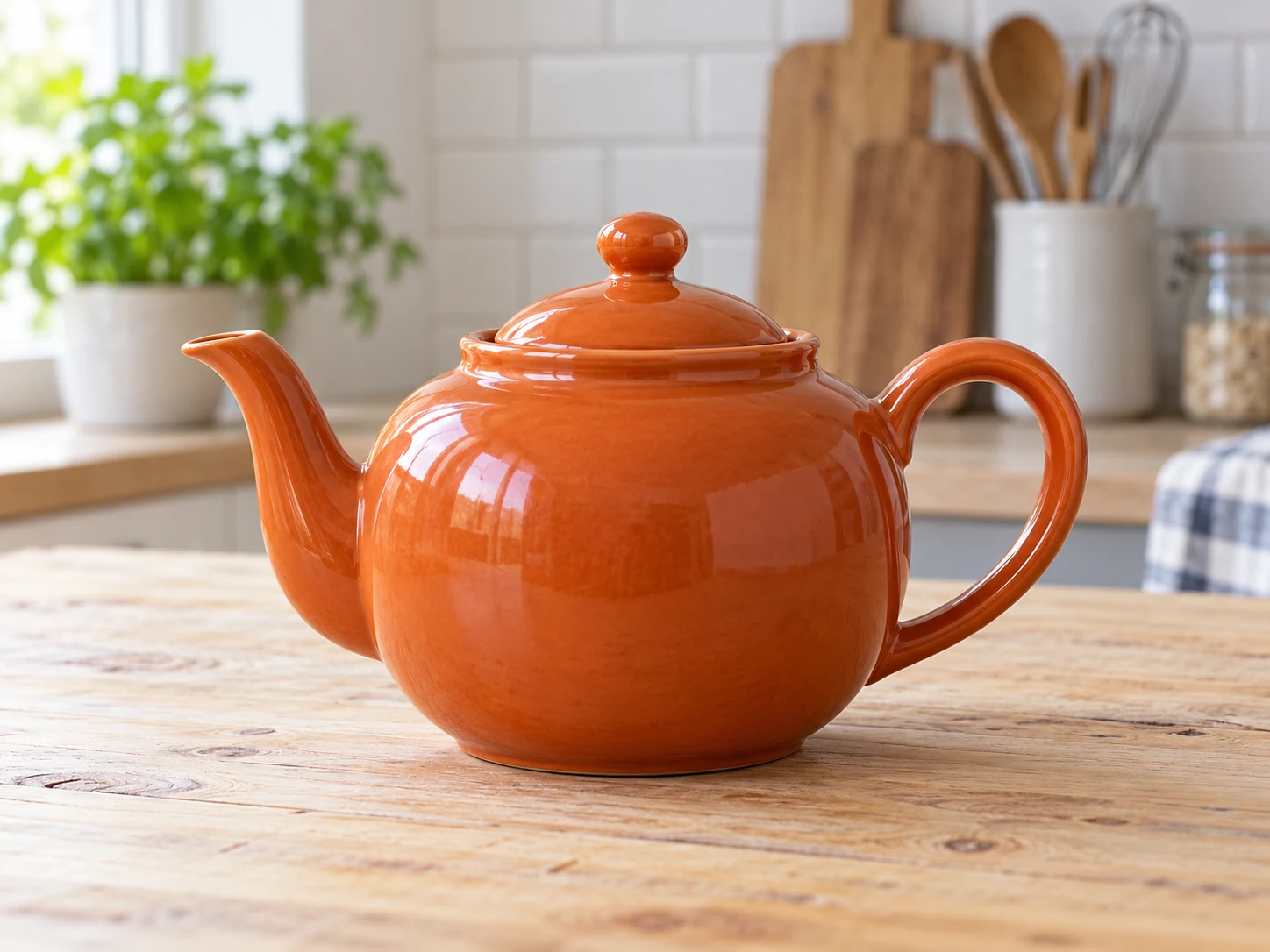
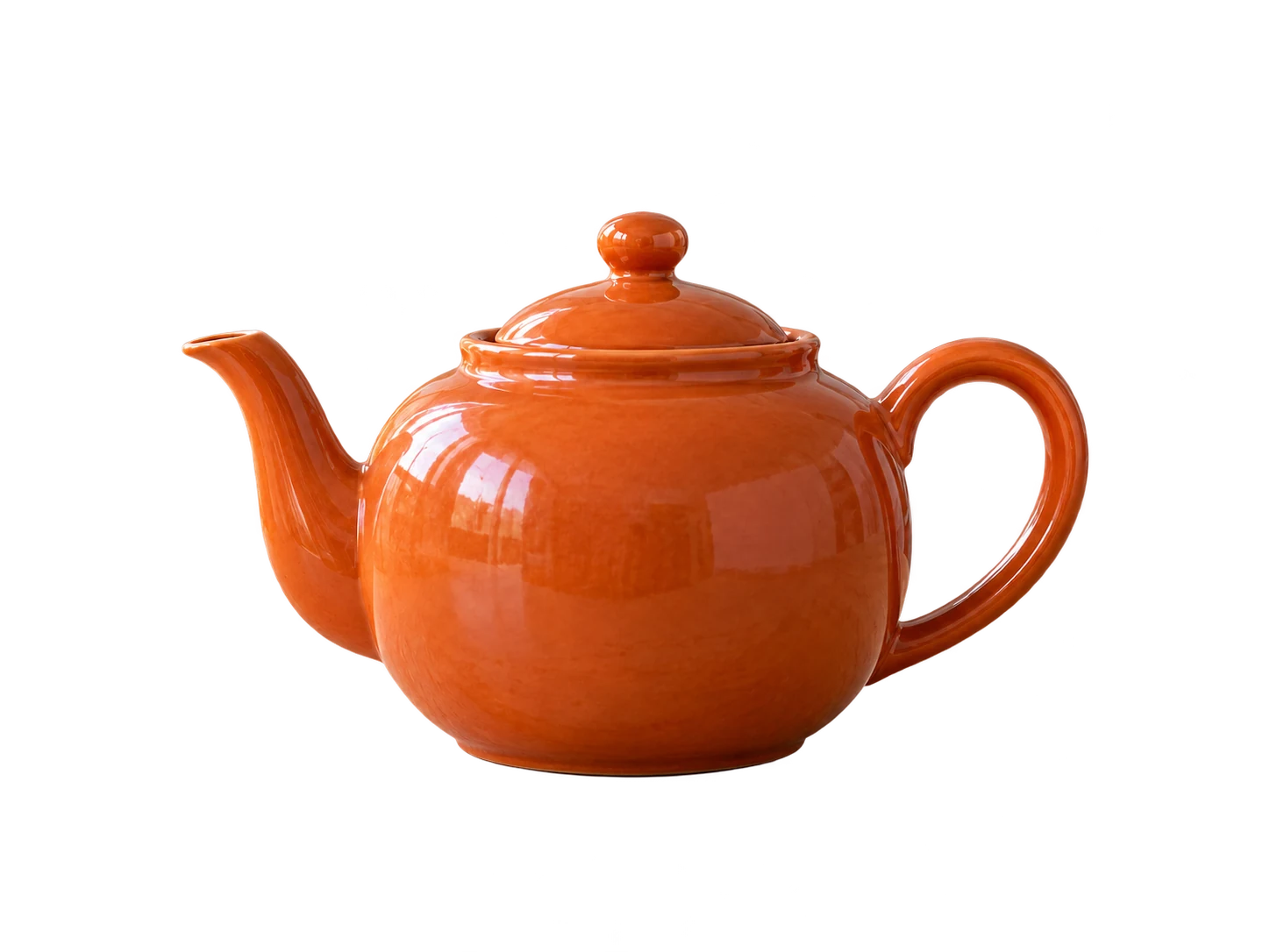
Esempi illustrativi: confronta ciò che viene rimosso e ciò che resta.
Teiera arancione su un tavolo da cucina prima del ritaglio
Donna con capelli ricci all’aperto prima del ritaglio.
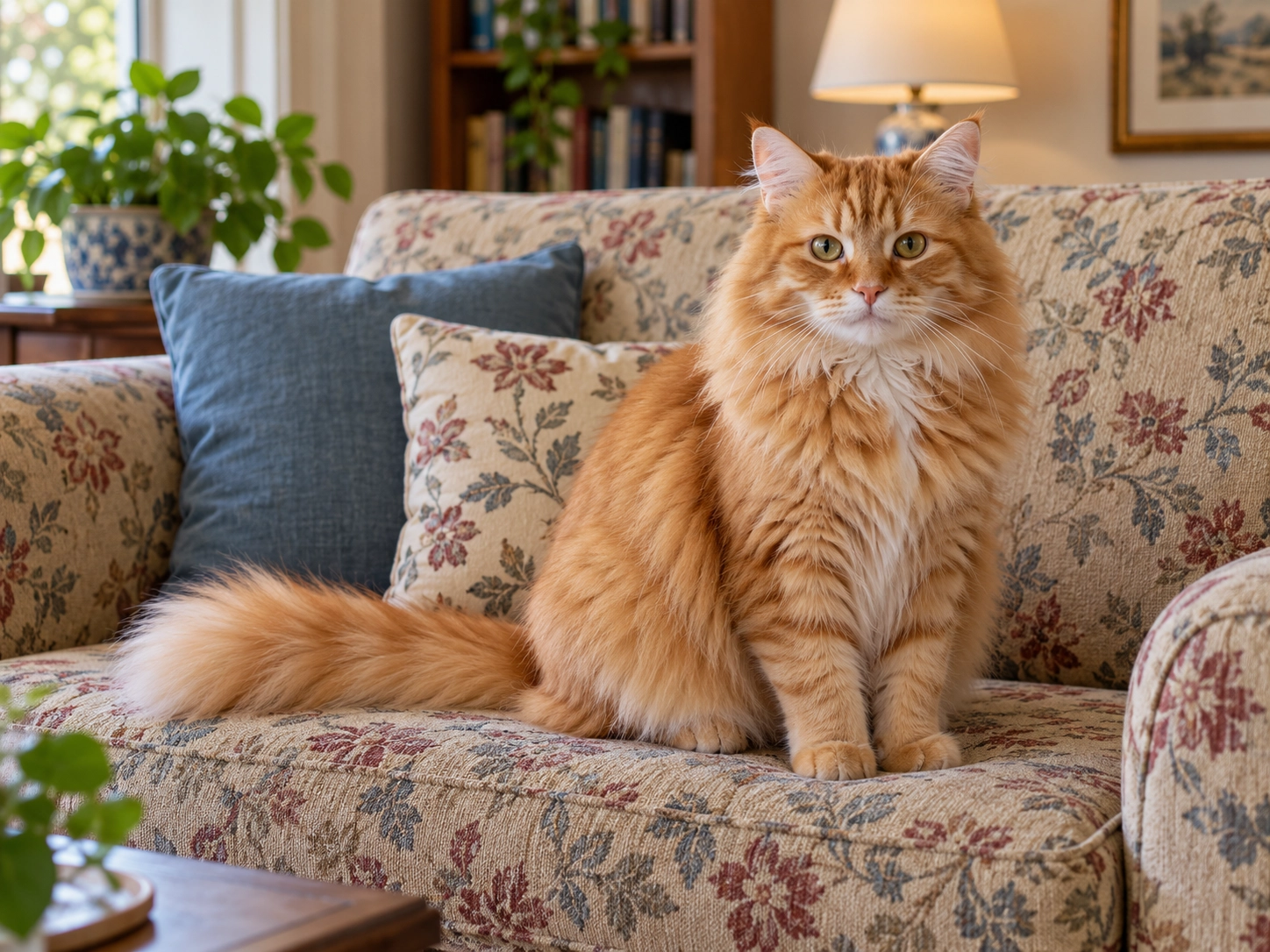
Gatto arancione su un divano a motivi prima del ritaglio
Usa una foto nitida, con un soggetto visibile e un contrasto sufficiente lungo i contorni.
Scegli la foto di un prodotto, una persona, una stanza o un oggetto con il soggetto interamente nell'inquadratura.
ClearCrowds separa il soggetto dalla scena circostante e prepara il ritaglio nell'editor.
Esamina capelli, angoli, ombre e aree trasparenti prima di scaricare o continuare a modificare.
Lo strumento aiuta nei lavori fotografici in cui il soggetto deve essere inserito in un nuovo layout o sfondo.
Separa un prodotto dal tavolo o dalla stanza prima di inserirlo in un catalogo o in una campagna.
Prepara una persona per una scheda profilo, un poster, un invito o un nuovo sfondo.
Rimuovi il divano e il soggiorno attorno al gatto.
Rendi il soggetto più facile da inserire in miniature, annunci o contenuti brevi.
Lo strumento separa un soggetto visibile. Non compone automaticamente una nuova scena né corregge ogni contorno difficile.
Risposte pratiche su foto originali, sfondi comuni e qualità dei contorni.
Modifiche rapide. Risultati curati.
Carica una foto per aprire il flusso di rimozione dello sfondo con lo strumento giusto già selezionato.
JPG, PNG o WebP. Lo strumento per lo sfondo si apre automaticamente.