Togli lo sfondo dalla foto, conserva i contorni

Carica una foto di una stanza, un prodotto o una persona: la rimozione dello sfondo è già selezionata. Conserva il soggetto e libera la scena circostante per ottenere un ritaglio.

  • Mantieni il soggetto
  • Funziona anche con sfondi normali
  • Conserva i dettagli utili

Carica una foto per rimuovere lo sfondo

JPG, PNG o WebP. Lo strumento per lo sfondo si apre automaticamente.

Scegli una foto
Originale conservatoStrumento selezionatoContorni del soggetto preservati
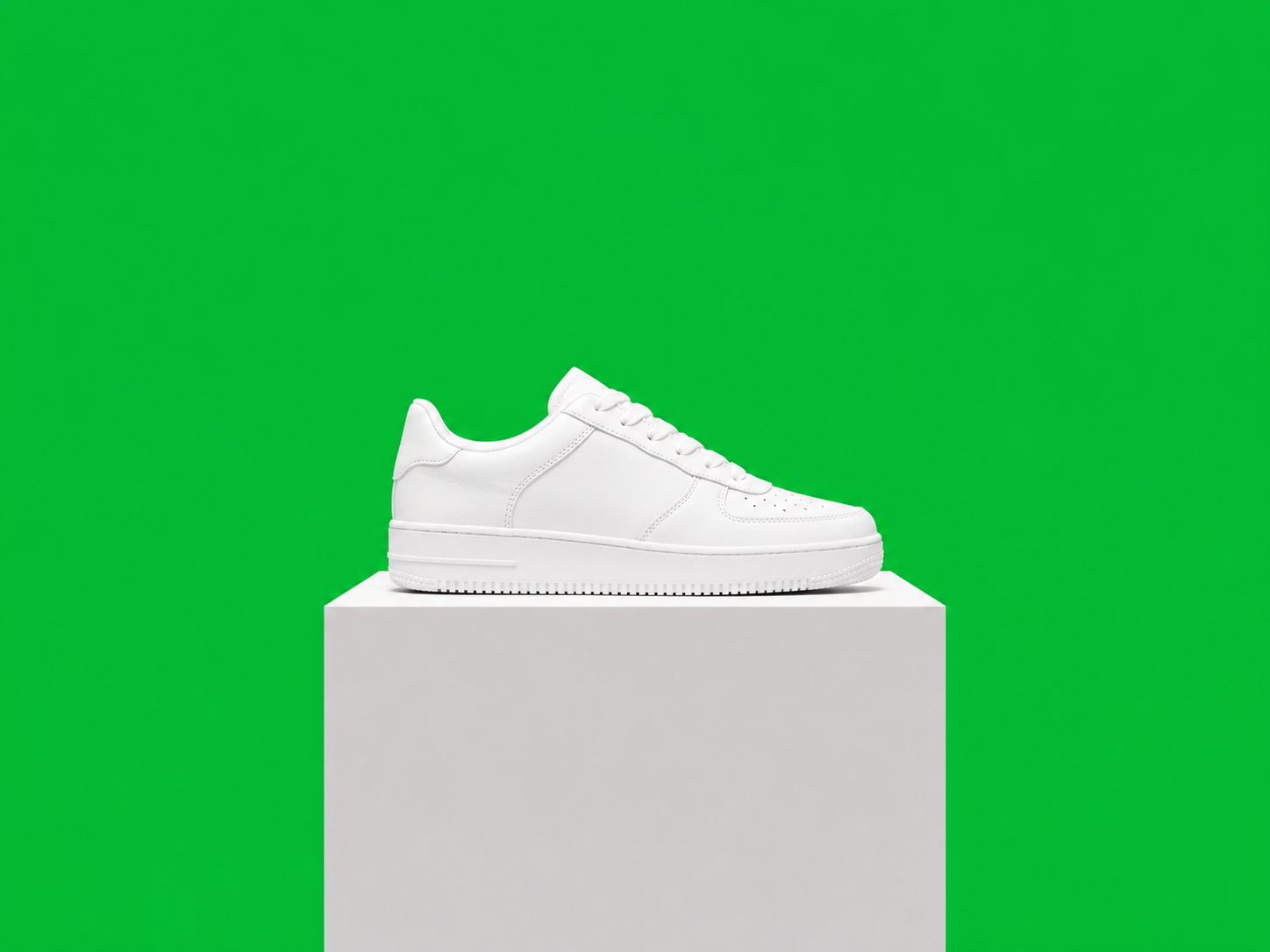
White sneaker on a pedestal against a vivid chroma-green screen before background removal
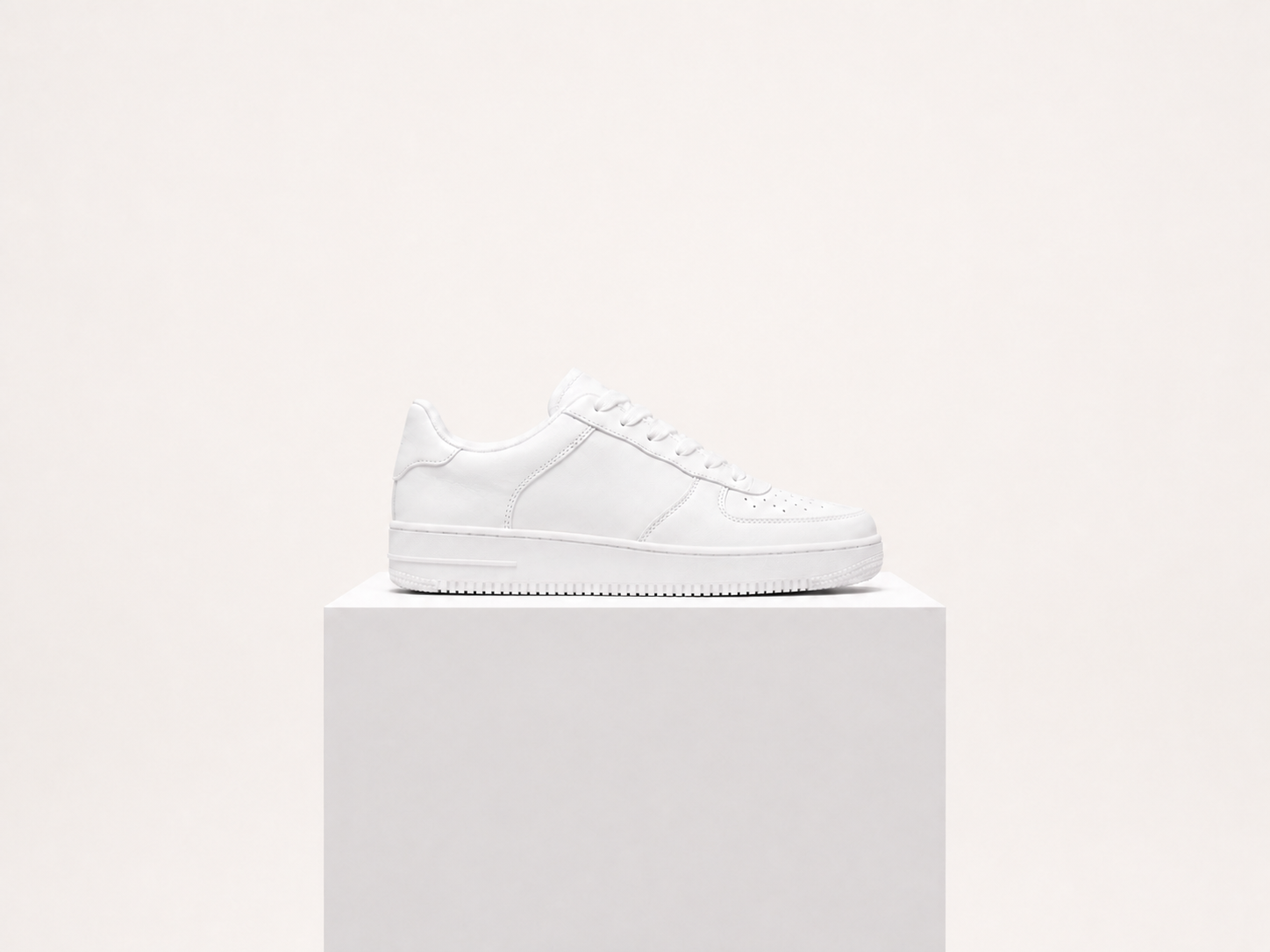
The same white sneaker on a clean studio background after green-screen removal
BeforeAfter

Un ritaglio pulito, con il soggetto originale

La rimozione agisce sulla scena attorno al soggetto. Controlla capelli, contorni dei mobili, dettagli del prodotto e aree trasparenti prima di esportare.

Mantieni il soggetto
La modifica si concentra sulla separazione del soggetto principale dallo sfondo, senza riprogettare la foto.
Funziona anche con sfondi normali
Non serve uno sfondo verde: puoi usare anche pareti, stanze, tavoli e semplici scene all'aperto.
Conserva i dettagli utili
Quando il soggetto è ben visibile, contorni, colori, texture e proporzioni dovrebbero restare naturali.
Controlla i contorni sottili
Capelli, vetro, cavi sottili e dettagli simili possono richiedere un controllo ravvicinato prima della pubblicazione.

Rimuovi lo sfondo in tre passaggi

Usa una foto nitida, con un soggetto visibile e un contrasto sufficiente lungo i contorni.

  1. 1

    Carica la foto originale

    Scegli la foto di un prodotto, una persona, una stanza o un oggetto con il soggetto interamente nell'inquadratura.

  2. 2

    Avvia la rimozione dello sfondo

    ClearCrowds separa il soggetto dalla scena circostante e prepara il ritaglio nell'editor.

  3. 3

    Controlla i contorni

    Esamina capelli, angoli, ombre e aree trasparenti prima di scaricare o continuare a modificare.

Utile anche per foto senza sfondo verde

Lo strumento aiuta nei lavori fotografici in cui il soggetto deve essere inserito in un nuovo layout o sfondo.

Foto prodotto

Separa un prodotto dal tavolo o dalla stanza prima di inserirlo in un catalogo o in una campagna.

Ritagli di persone

Prepara una persona per una scheda profilo, un poster, un invito o un nuovo sfondo.

Elementi per progetti immobiliari

Ricava elementi visivi puliti da foto di mobili o stanze per annunci e progetti di allestimento.

Grafiche social

Rendi il soggetto più facile da inserire in miniature, annunci o contenuti brevi.

La rimozione dello sfondo ha un obiettivo preciso

Lo strumento separa un soggetto visibile. Non compone automaticamente una nuova scena né corregge ogni contorno difficile.

  • Usa una foto in cui il soggetto sia visibile e non si confonda troppo con lo sfondo.
  • Capelli, oggetti trasparenti, fumo, ombre e contorni con poco contrasto richiedono un controllo attento.
  • Non usare il ritaglio come prova che un oggetto sia stato fotografato in un luogo o contesto diverso.

Domande sulla rimozione dello sfondo verde

Risposte pratiche su foto originali, sfondi comuni e qualità dei contorni.

No. Puoi usare anche foto normali di stanze, prodotti, persone e scene all'aperto. Un buon contrasto tra soggetto e sfondo di solito aiuta.

Separa il soggetto e continua a creare

Carica una foto per aprire il flusso di rimozione dello sfondo con lo strumento giusto già selezionato.

Carica una foto per rimuovere lo sfondo

JPG, PNG o WebP. Lo strumento per lo sfondo si apre automaticamente.

Scegli una foto
Originale conservatoStrumento selezionatoContorni del soggetto preservati