
Modifica le immagini nel tuo Agent.
Crea immagini e modifica foto nella tua conversazione.




Tu descrivi. Il tuo Agent modifica.
PrimaDopo
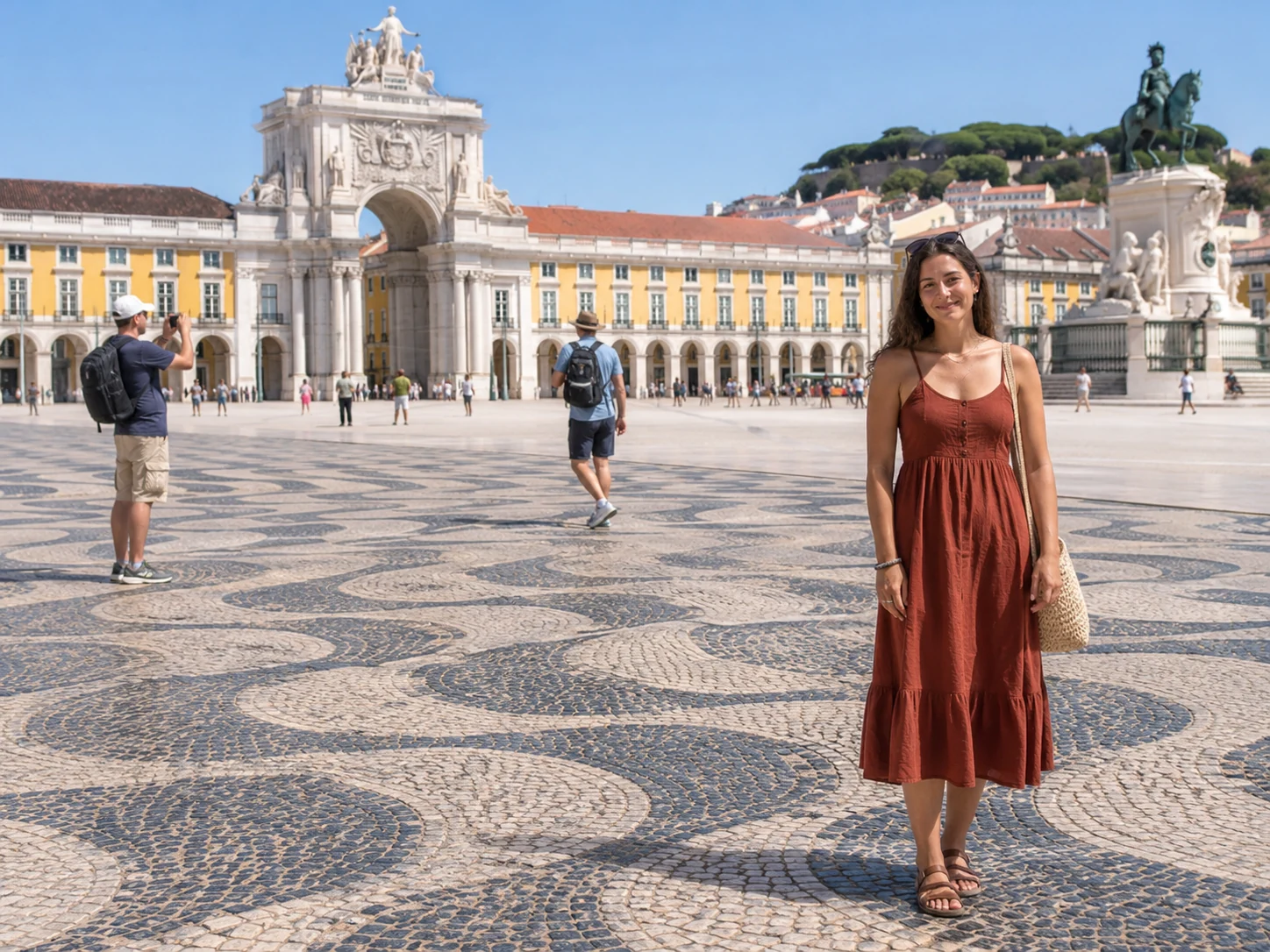
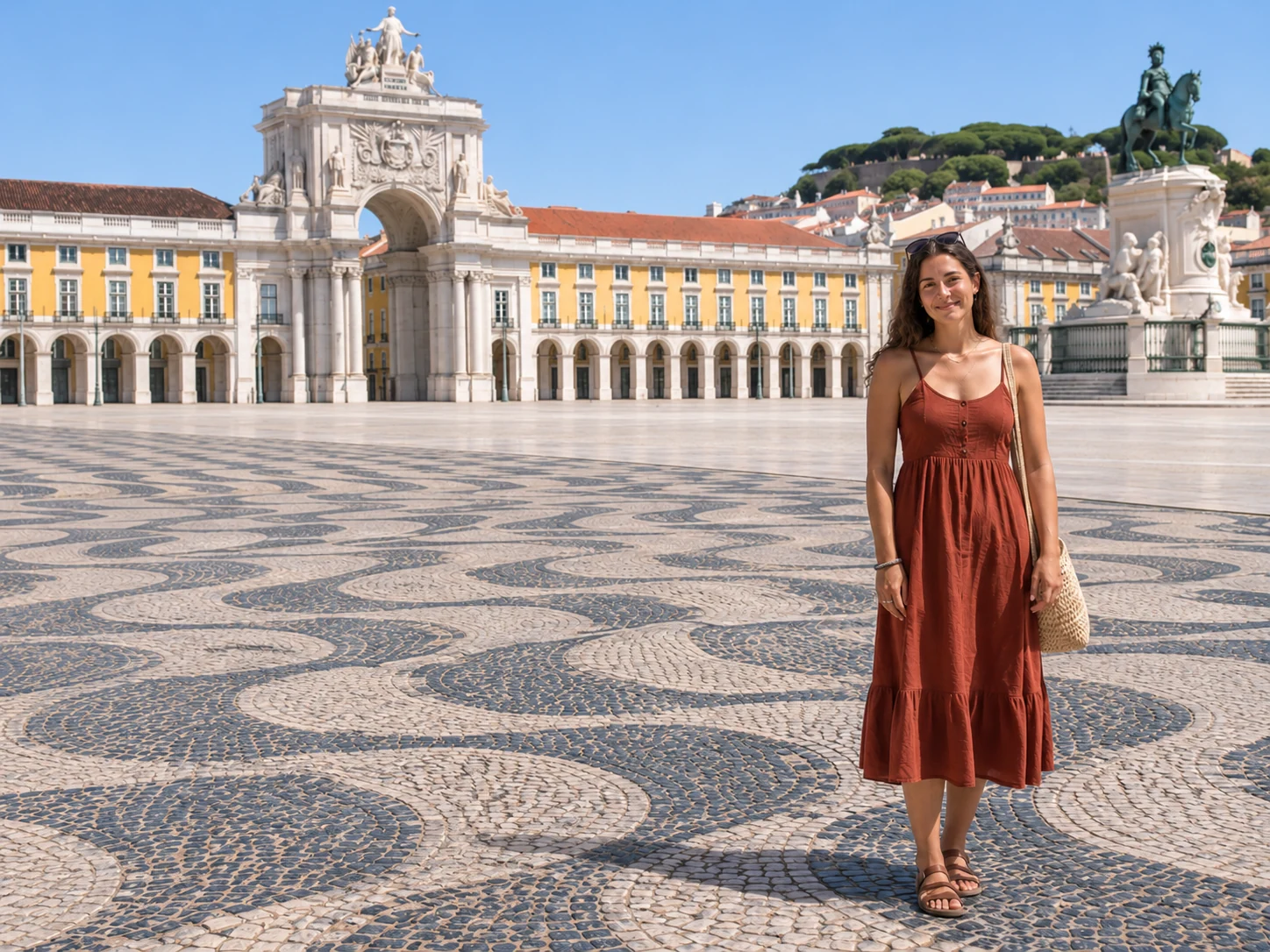
Rimuovi persone
Rimuovi le persone dietro di me. Lascia me e la piazza come siamo.
Il soggetto, gli abiti e l’architettura restano al loro posto.
Scopri questa modificaPrimaDopo
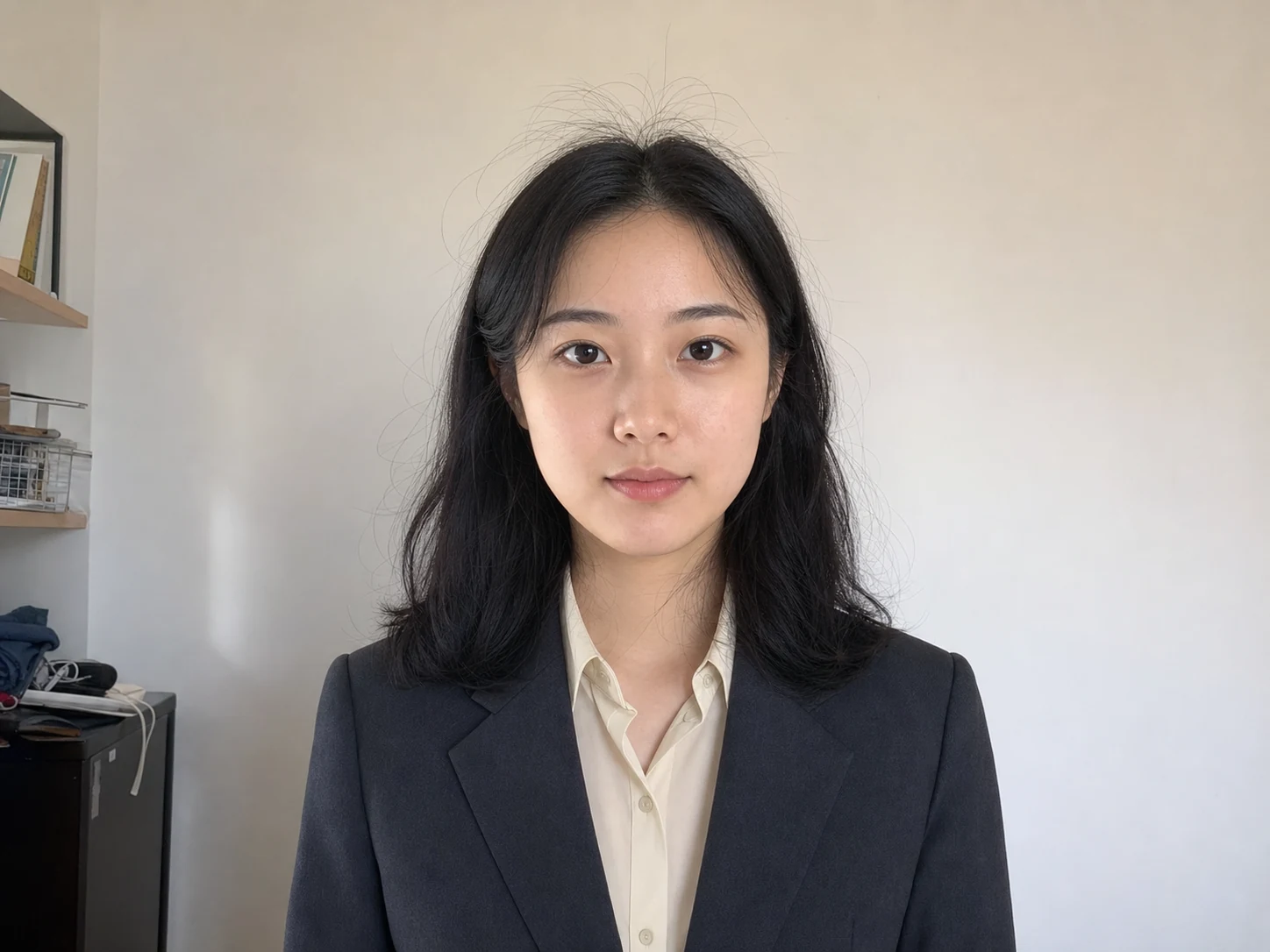
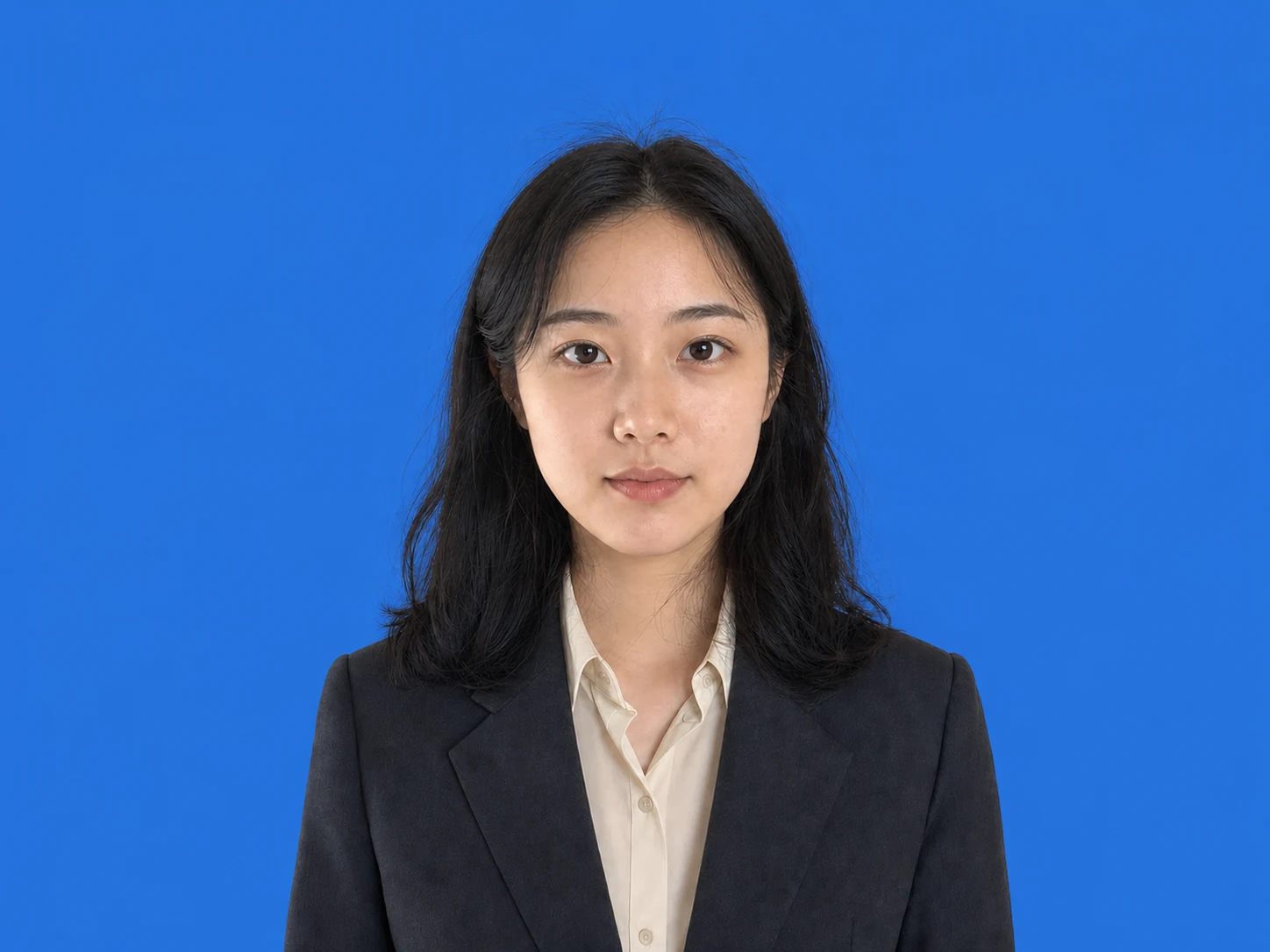
Cambia sfondo
Sostituisci la stanza dietro di me con uno sfondo blu uniforme.
Mantieni viso, capelli, abiti e posa.
Scopri questa modificaPrimaDopo
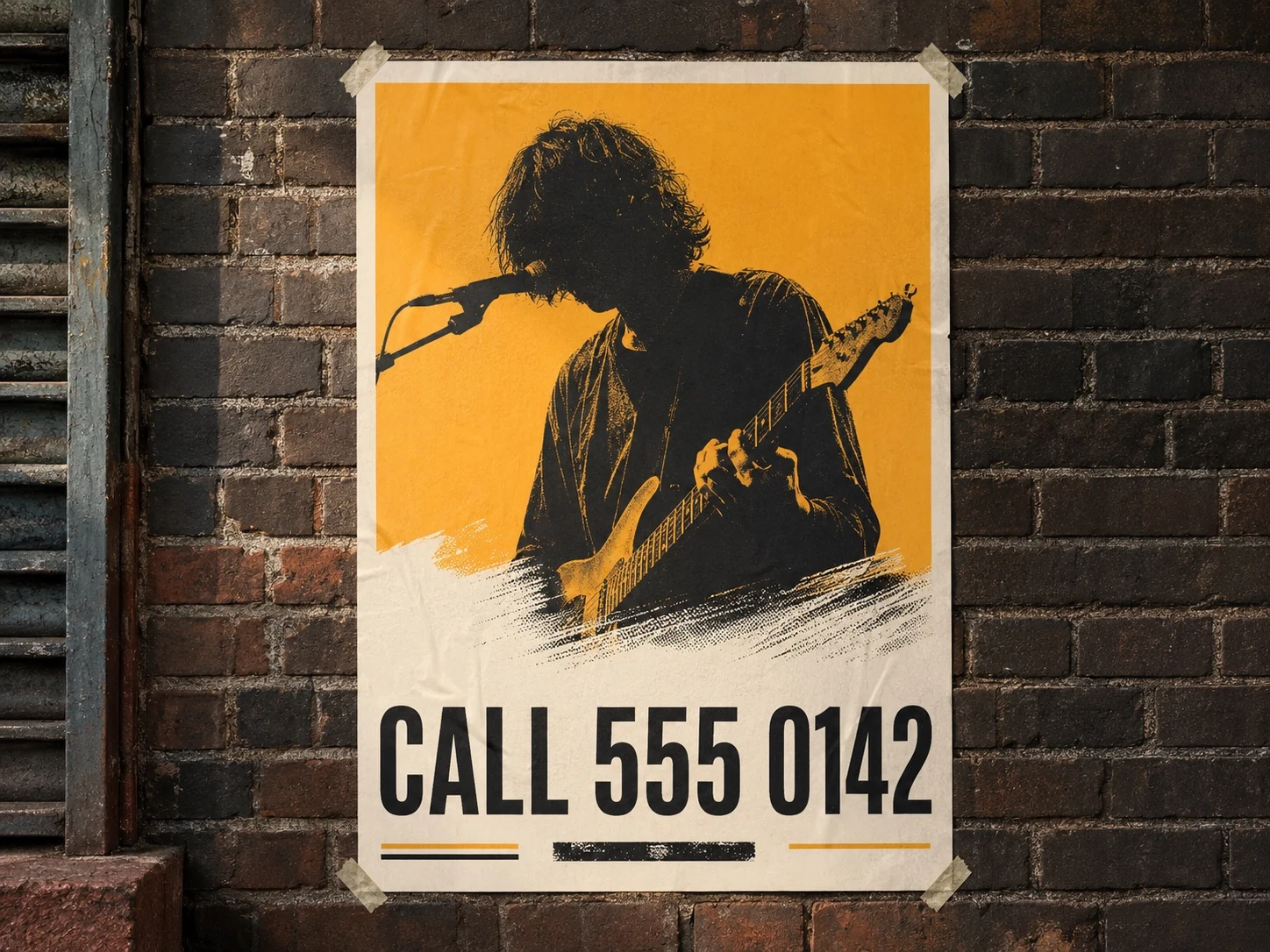
Modifica testo
Cambia CALL 555 0142 in CALL 555 0198. Mantieni il resto del poster.
Mantieni illustrazione, carta e muro di mattoni.
Scopri questa modificaUna richiesta. Una foto trasformata.
Recupera un ricordo di famiglia
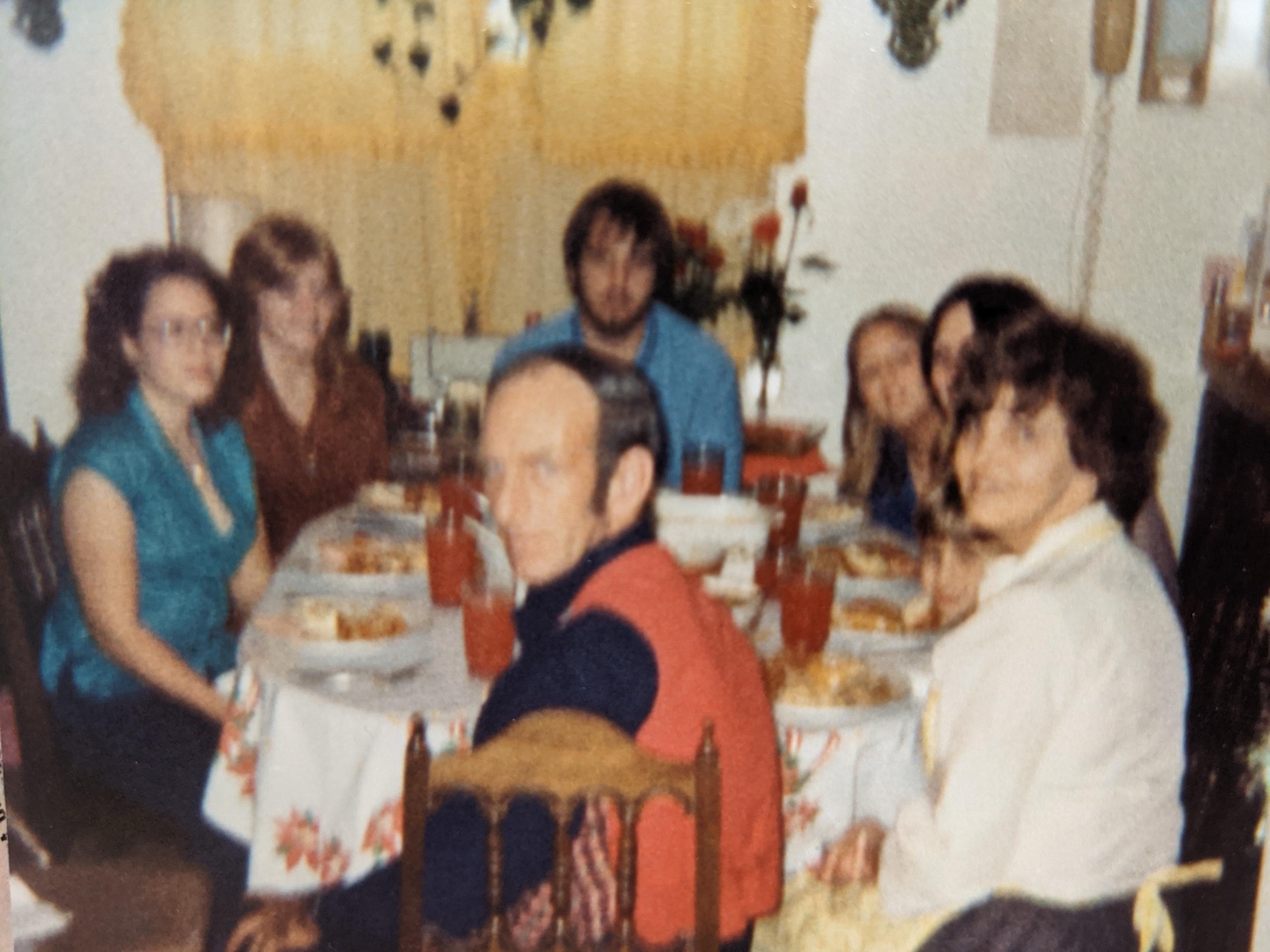
Restaura questa vecchia foto di famiglia. Rendi i volti più nitidi e mantieni i colori originali.
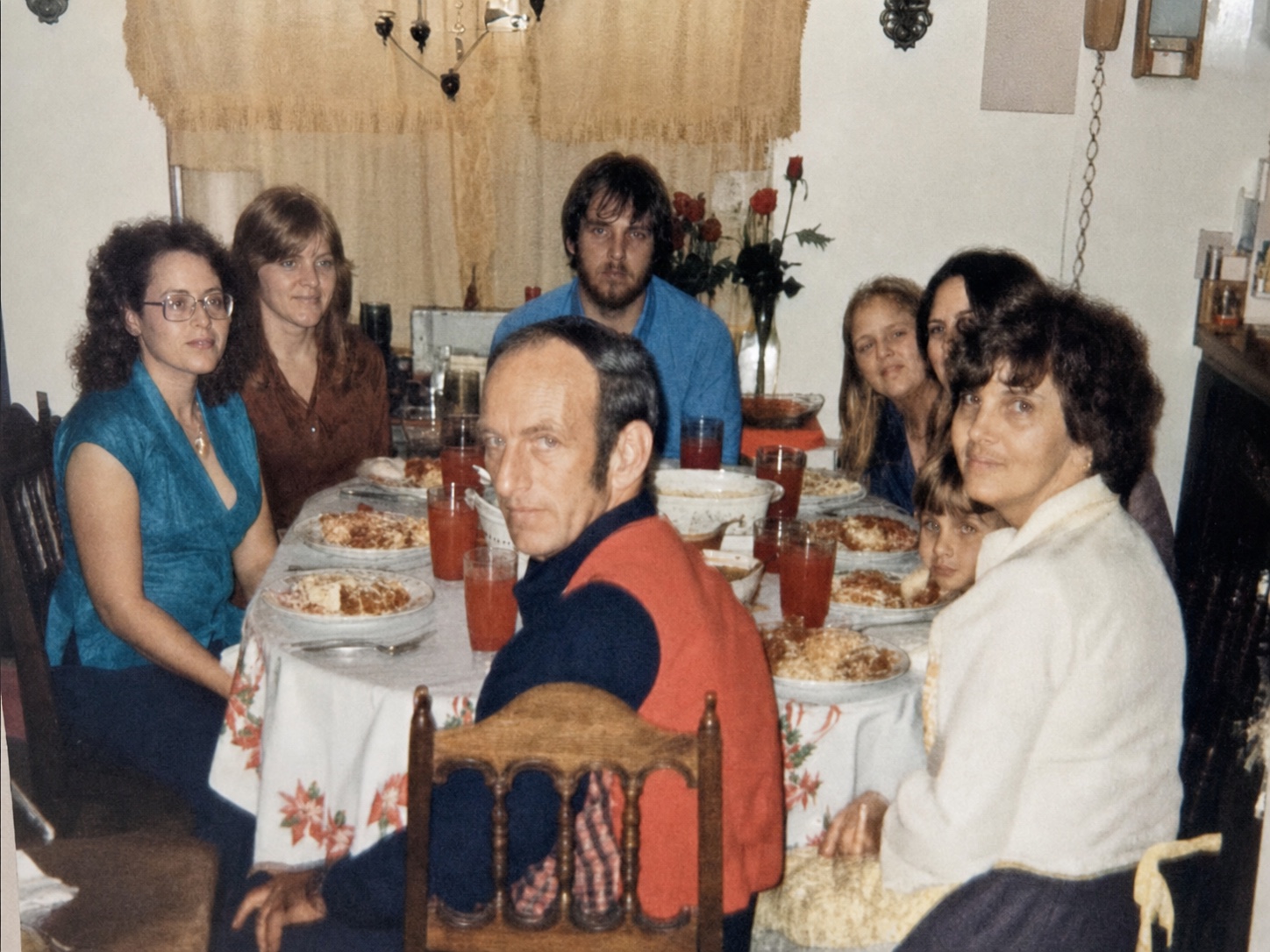
PrimaDopo
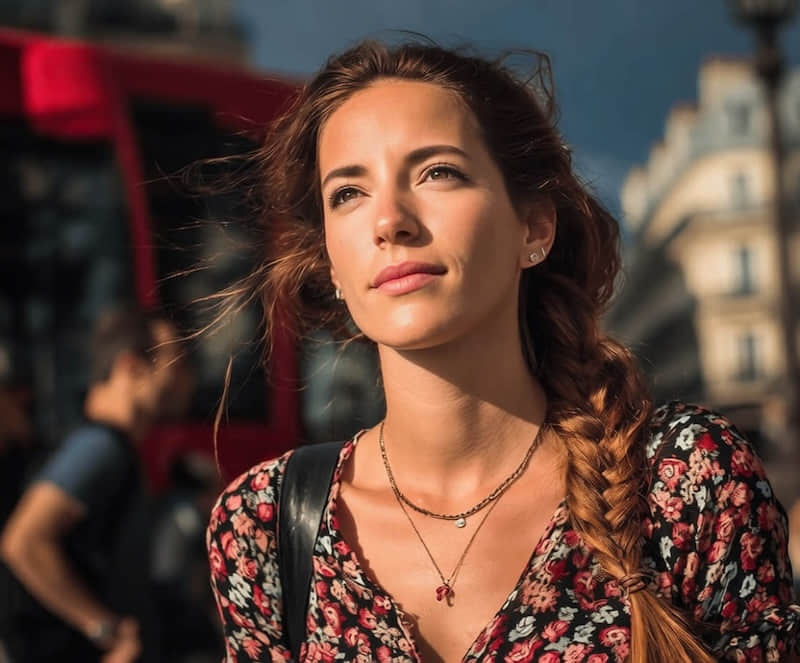
Togli gli occhiali, conserva l’espressione
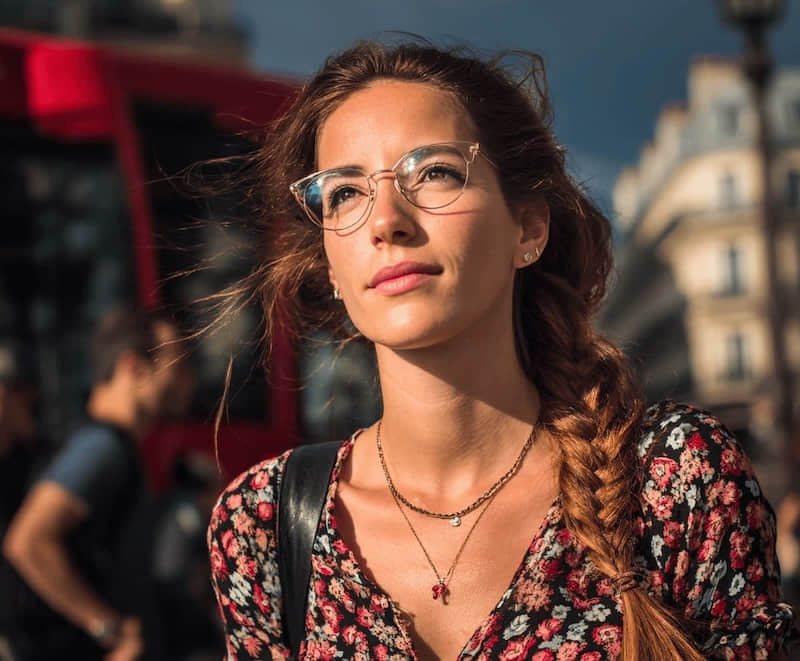
Togli i suoi occhiali. Mantieni espressione, capelli e strada.
PrimaDopo
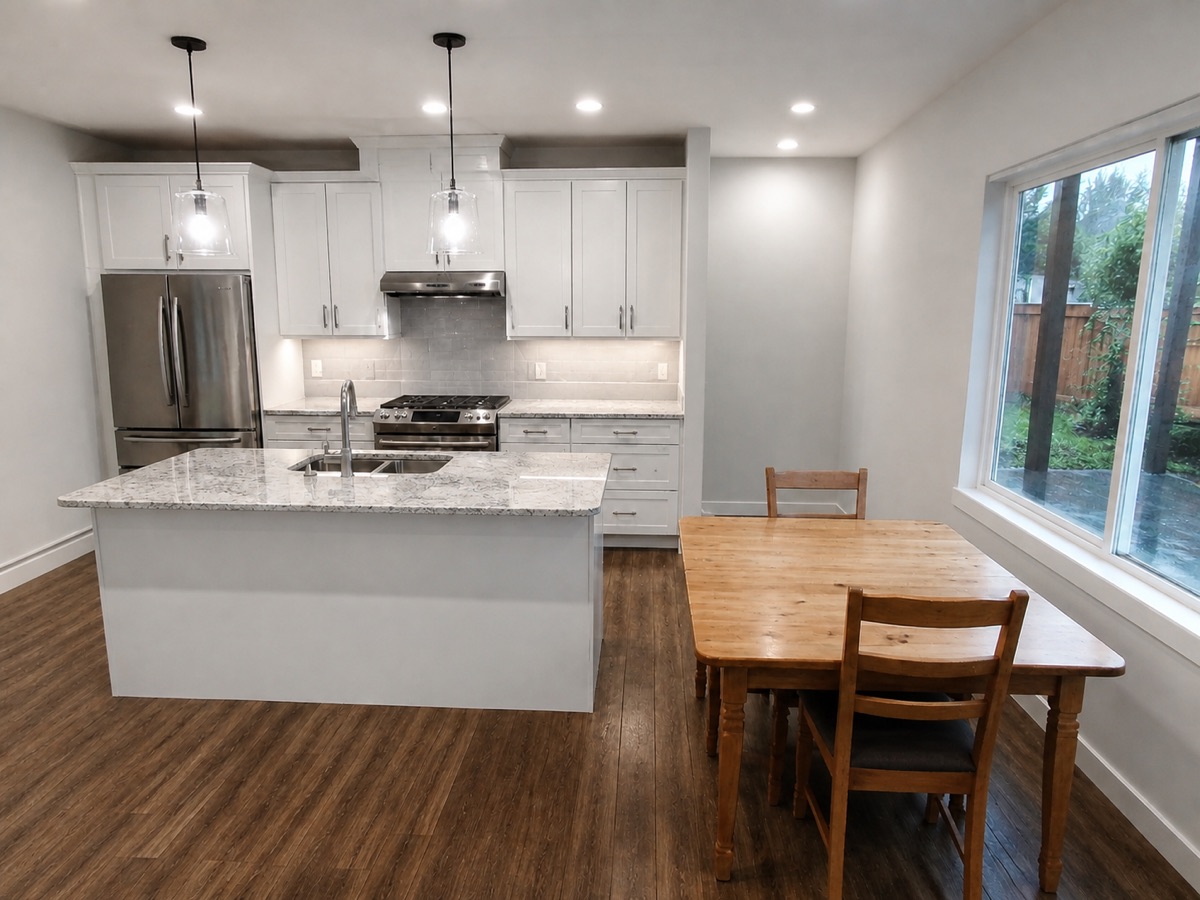
Illumina gli interni
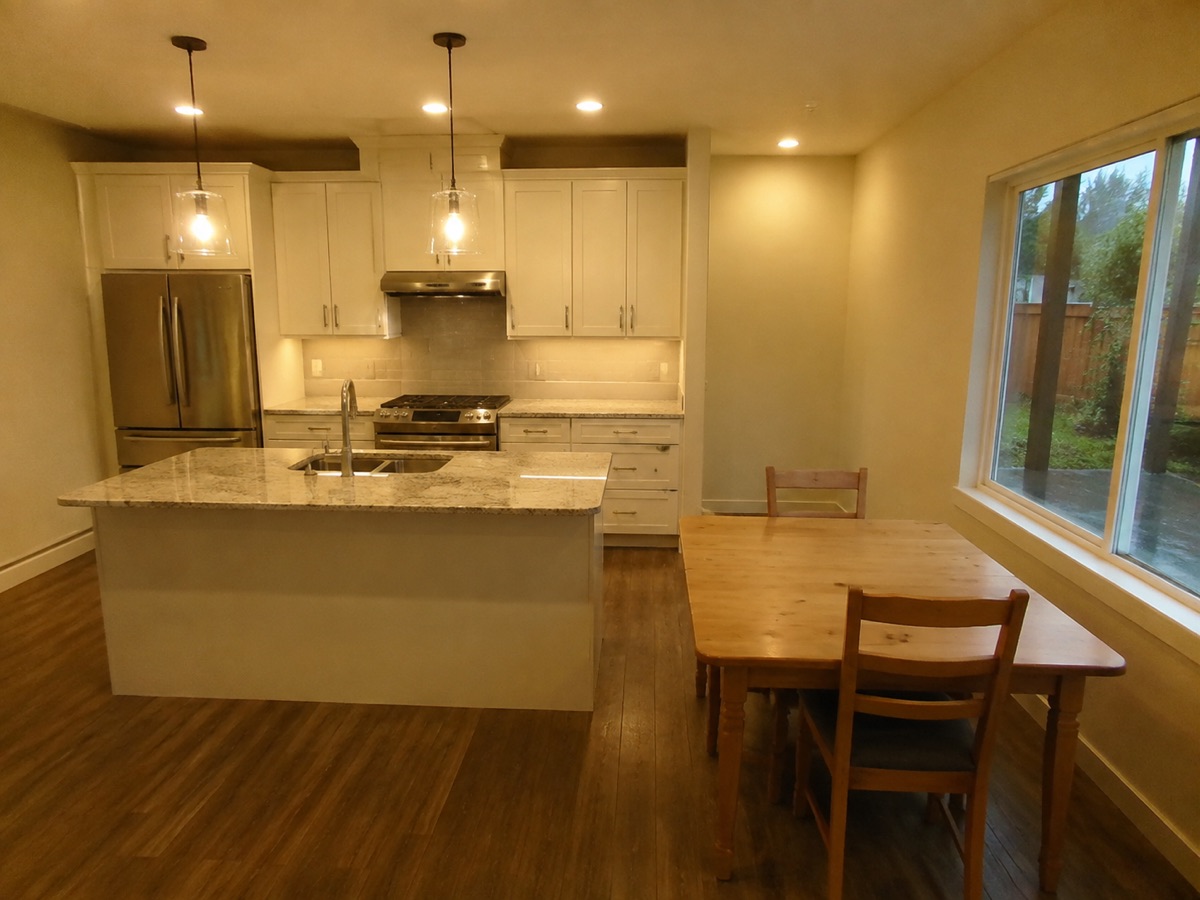
Schiarisci questa cucina ed elimina la dominante gialla. Mantieni mobili e disposizione.
PrimaDopo
Esempio illustrativo di modifica
Da una richiesta a una foto modificata
Collega il tuo agente
Scegli l’assistente nell’editor e completa la connessione.
Condividi una foto e descrivi la modifica
Scegli una foto o fornisci un’immagine locale, poi invia la richiesta.
Continua nell’editor
Apri il risultato in ClearCrowds per controllarlo e continuare a modificarlo.
Usa l’assistente che conosci già
Installa lo Skill di ClearCrowds nei client compatibili per richiamarlo per nome. Gli assistenti web usano gli strumenti collegati.
Guida alla connessione- Codex
$clearcrowds- Claude Code · Cursor
/clearcrowds- pi agent
/skill:clearcrowds- Grok · Altri
- Chiedi con parole tue
Domande frequenti
Claude può modificare immagini con ClearCrowds?
Sì. Collega ClearCrowds, condividi una foto e chiedi la modifica a Claude. ClearCrowds esegue la modifica e restituisce il risultato.
Servono MCP, uno Skill o entrambi?
MCP collega l’assistente a ClearCrowds. Lo Skill facoltativo insegna il flusso di modifica ai client locali compatibili e consente di richiamarlo per nome.
Dove vengono salvate le foto modificate?
Nella cronologia delle foto di ClearCrowds. Usa il link dell’editor ricevuto per aprire la foto modificata.