
एक पोर्ट्रेट, सात सटीक टूल
आईडी फ़ोटो एडिट करें एक ही जगह, शुरू से अंत तक।
औपचारिक पोर्ट्रेट अपलोड करें, ज़रूरी बदलाव चुनें और आगे बढ़ने से पहले नतीजा देखें। पूरी फ़ोटो दोबारा बनाए बिना सादा बैकग्राउंड बदलें, मनचाहे आकार में क्रॉप करें, दिखाई दे रही एक्सेसरी हटाएँ या किसी एक बाधा पर ब्रश चलाएँ।
पहला एडिट चुनें
अपना पोर्ट्रेट अपलोड करें
पहले टूल चुनें; आपकी फ़ोटो ठीक उसी एडिटिंग स्थिति में खुलेगी।
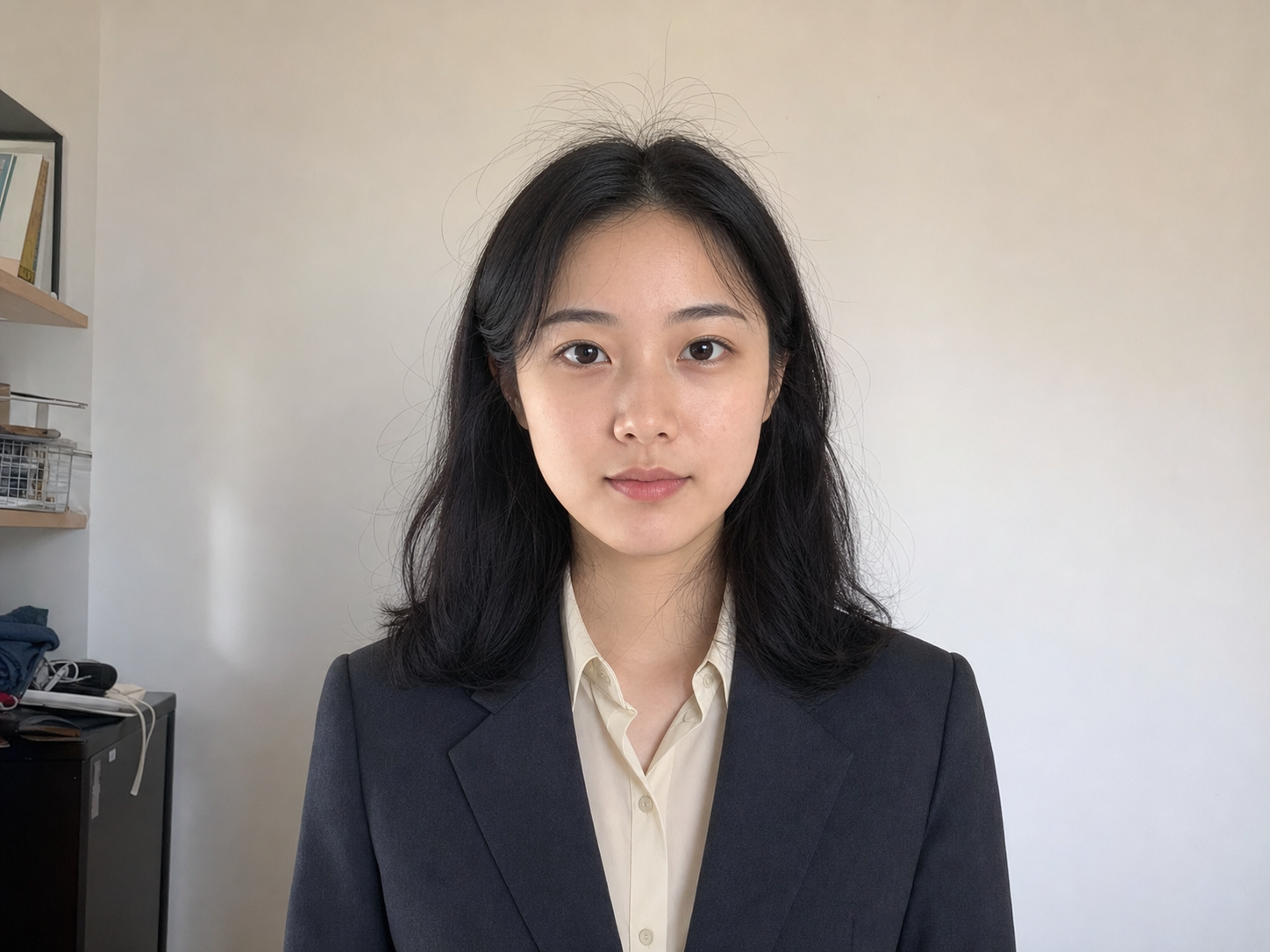
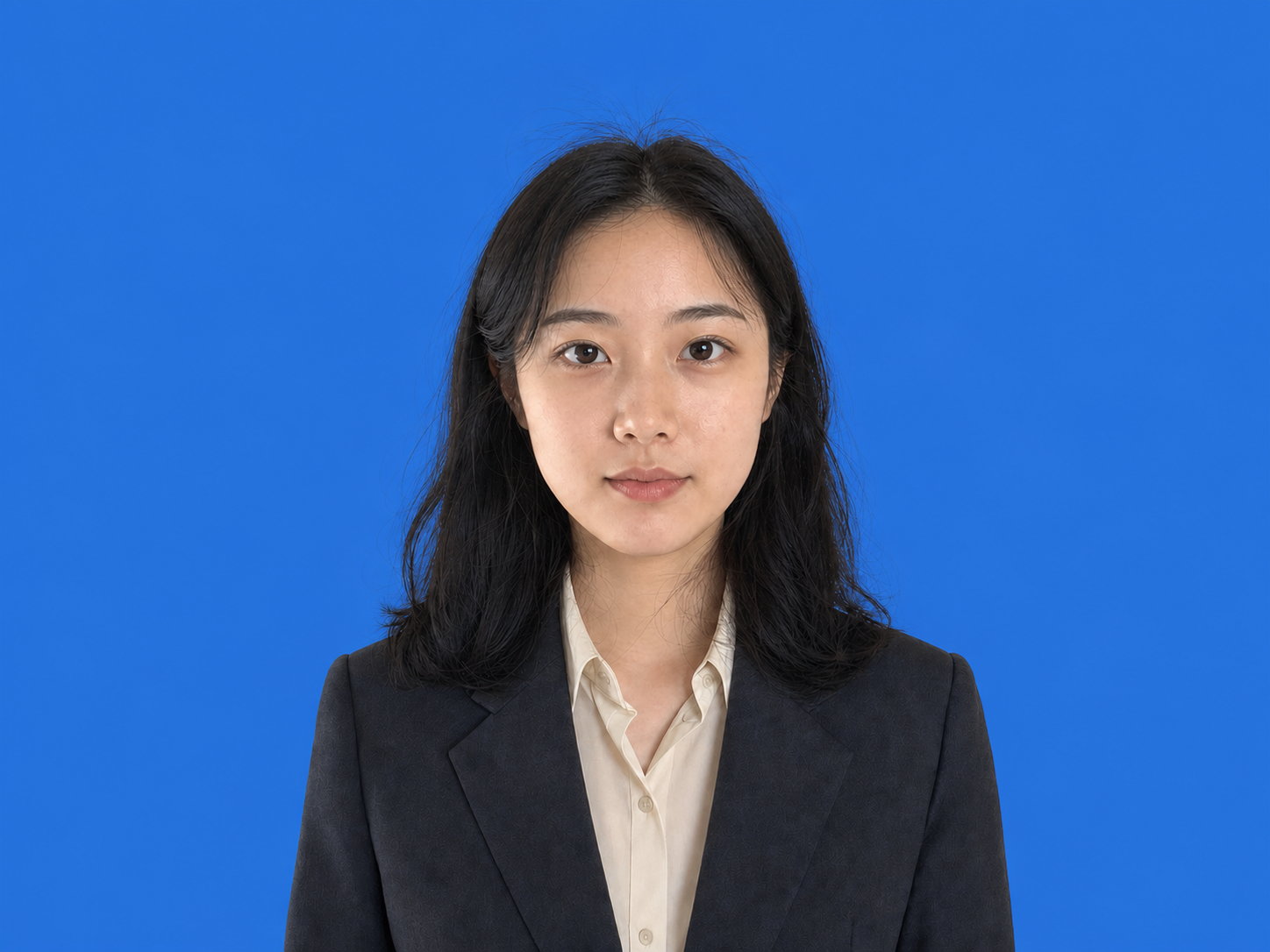
बैकग्राउंड का रंग बदलें
सात केंद्रित एडिट
फ़ोटो में सिर्फ़ ज़रूरी बदलाव करें।
हर टूल आपके एक खास निर्णय से शुरू होता है। सातों एडिट एक साथ नहीं चलते और हर नतीजे के बाद आप इसी आईडी फ़ोटो प्रक्रिया में लौट सकते हैं।
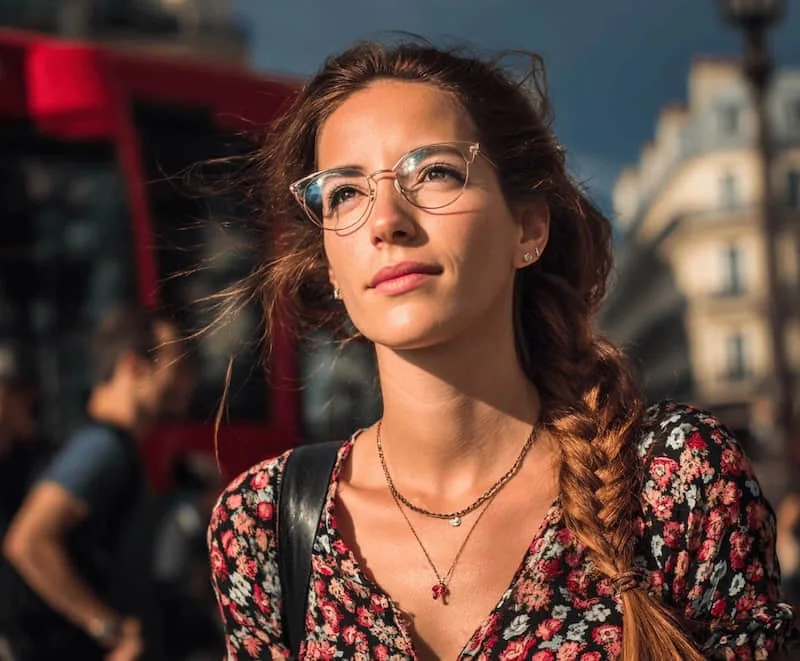
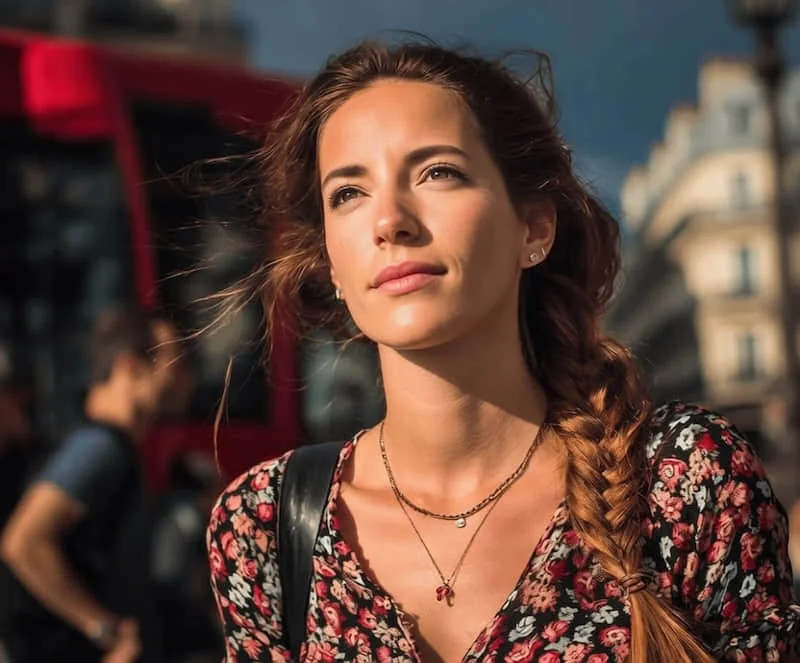
चश्मा हटाएँ
औपचारिक पोर्ट्रेट को साफ़ रूप देने के लिए चेहरे से फ़्रेम और लेंस हटाएँ।
- क्या बदलता है
- चश्मा, धूप के चश्मे का फ़्रेम और लेंस के प्रतिबिंब।
- क्या बना रहता है
- पहचान, आँखें, भाव, हेयरस्टाइल और चेहरे का आकार।
इस टूल के लिए अपलोड करें
चश्मा हटाएँ
बैकग्राउंड का रंग बदलें
व्यक्ति को सटीक सफ़ेद, लाल, नीले, हरे, ग्रे या अपने चुने रंग के बैकग्राउंड पर रखें।
- क्या बदलता है
- सिर्फ़ व्यक्ति के पीछे का हिस्सा।
- क्या बना रहता है
- चेहरा, बालों के किनारे, कपड़े, पोज़ और सामने की मूल रोशनी।
इस टूल के लिए अपलोड करें
बैकग्राउंड का रंग बदलें
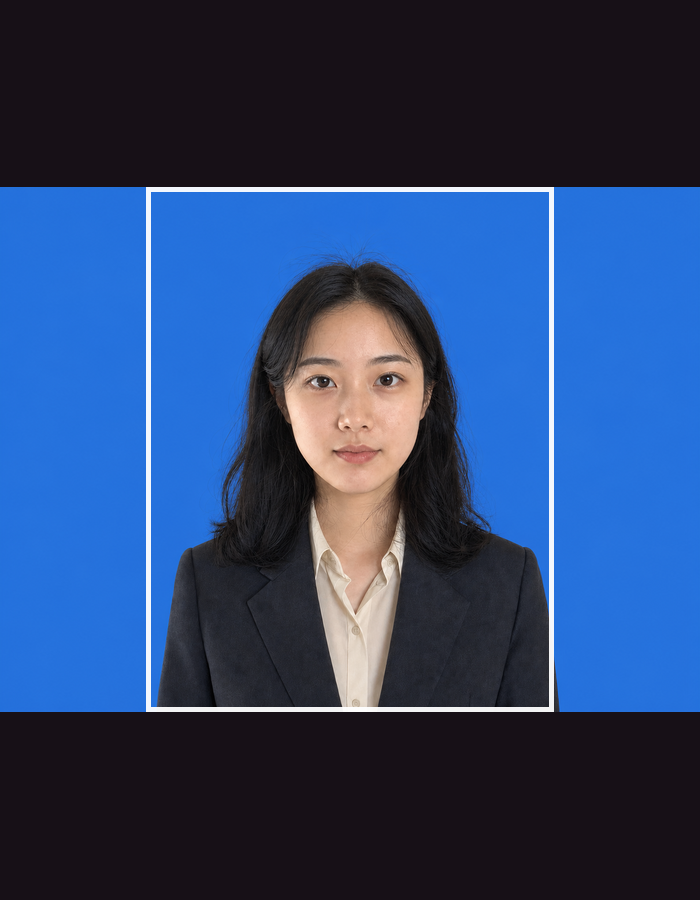
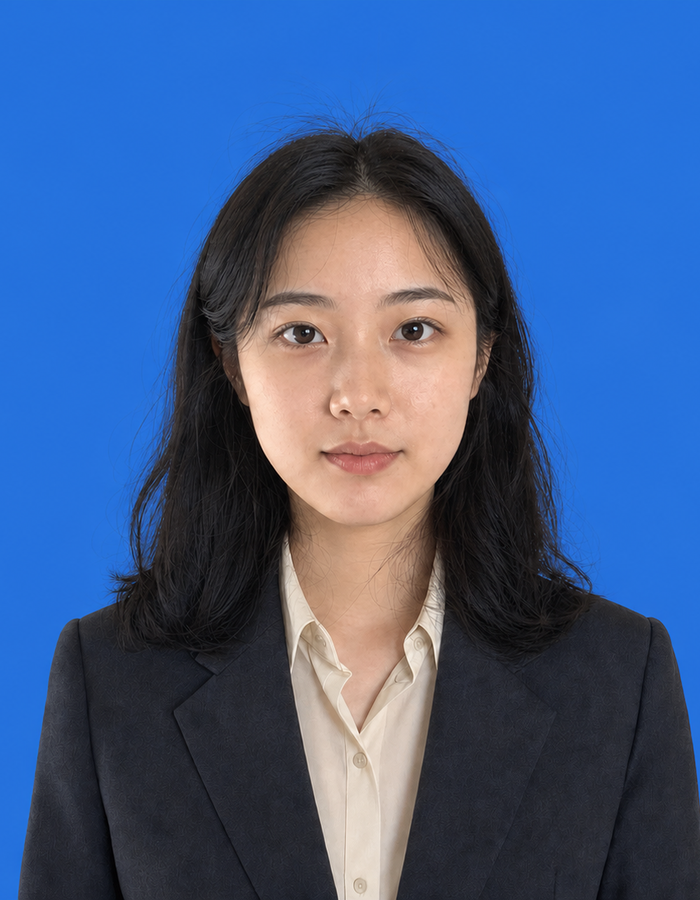
आईडी फ़ोटो के आकार में क्रॉप करें
आम आईडी आकार चुनें या अपने माप दर्ज करें और व्यक्ति को बीच में रखें।
- क्या बदलता है
- कैनवास का आकार और फ़्रेमिंग।
- क्या बना रहता है
- व्यक्ति, सिर के ऊपर की जगह, चेहरे की स्थिति और दिखाई देने वाले कंधे।
इस टूल के लिए अपलोड करें
आईडी फ़ोटो के आकार में क्रॉप करें
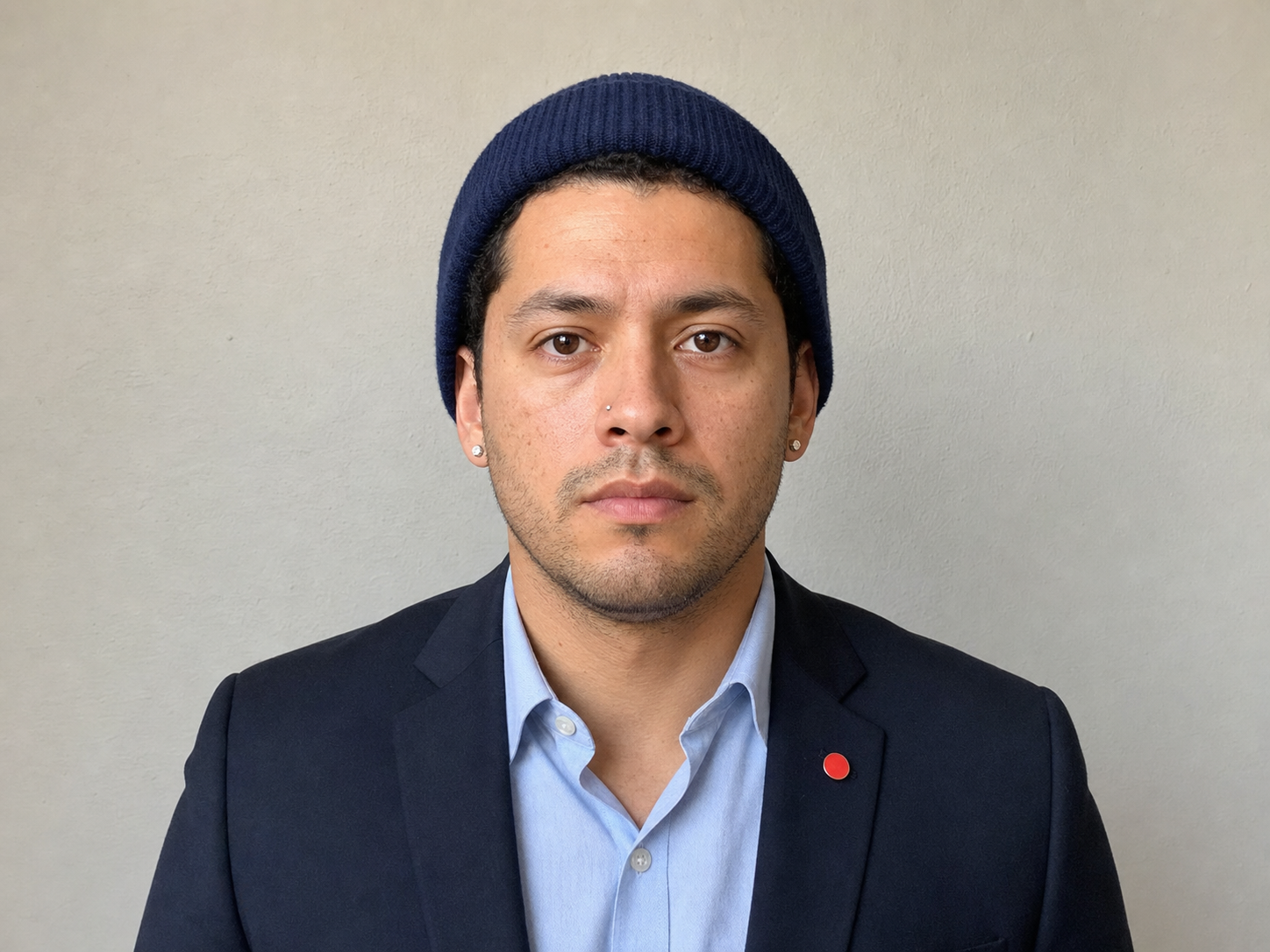
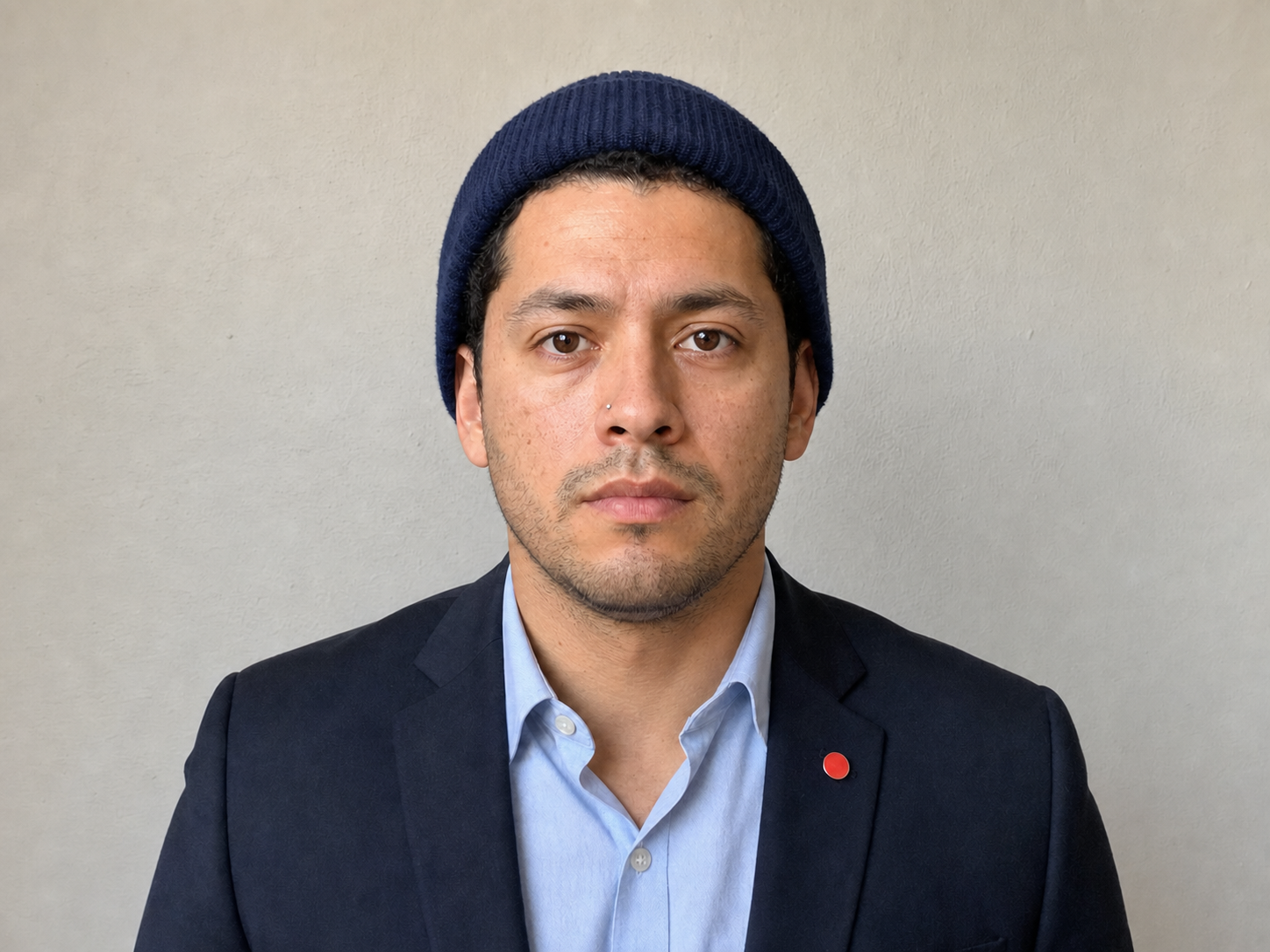
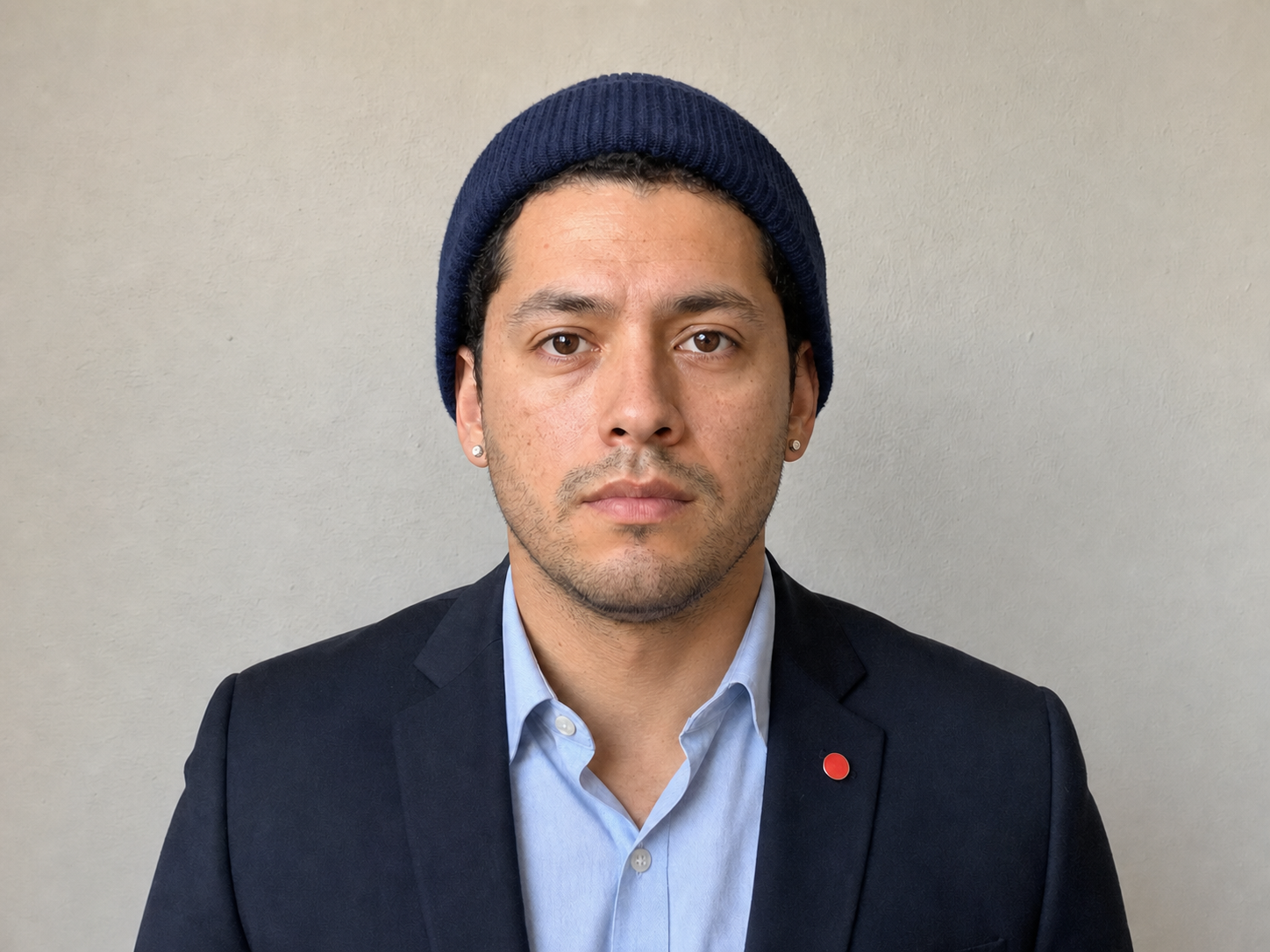
झुमके हटाएँ
औपचारिक पोर्ट्रेट से दिखाई देने वाले झुमके हटाएँ।
- क्या बदलता है
- सिर्फ़ चुना हुआ कान का आभूषण।
- क्या बना रहता है
- कान का आकार, बाल, त्वचा की बनावट, रोशनी और दूसरी एक्सेसरी।
इस टूल के लिए अपलोड करें
झुमके हटाएँ
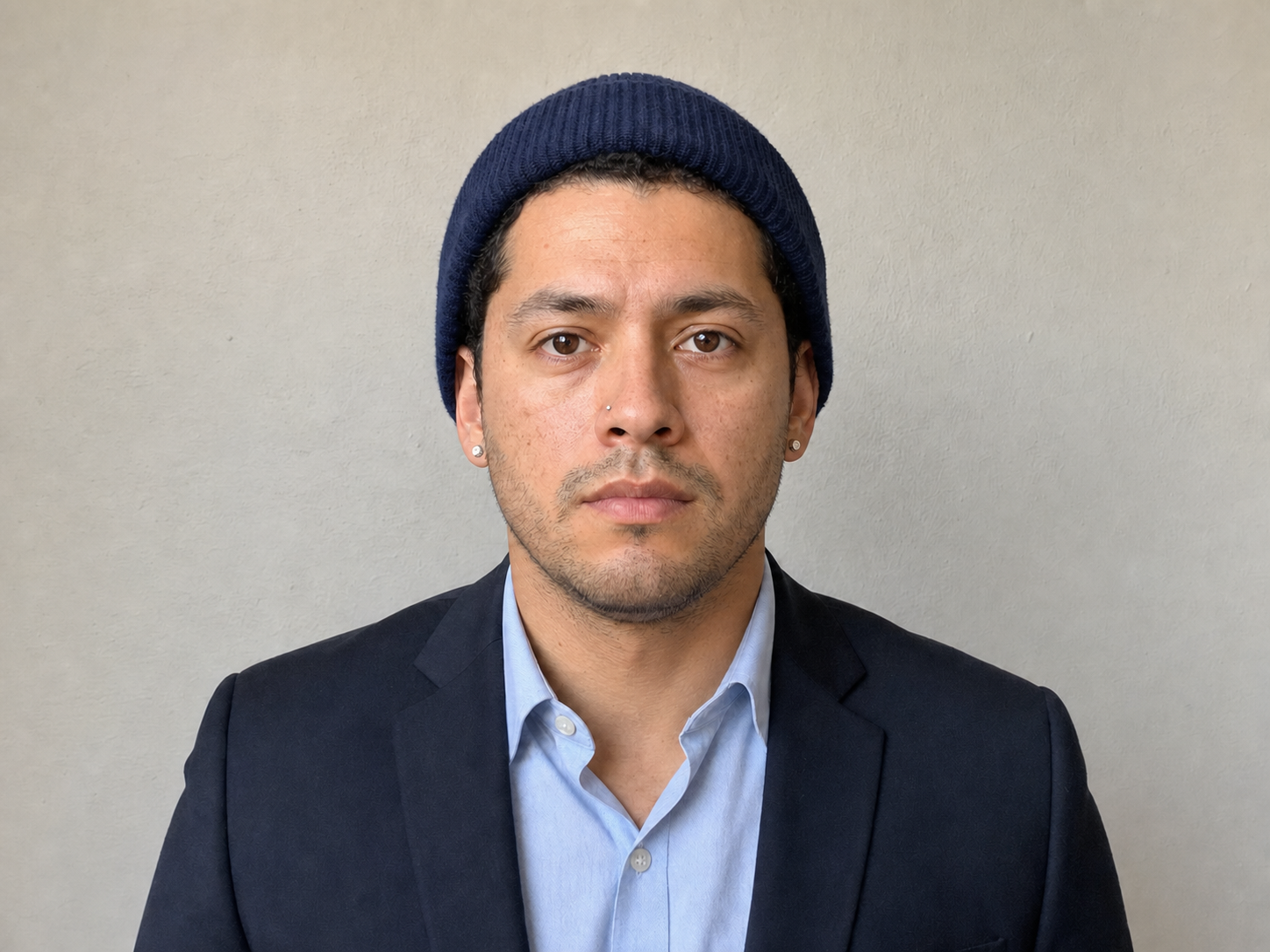
नाक की पियर्सिंग हटाएँ
नाक का आकार बदले या उसे स्मूद किए बिना नोज़ पिन हटाएँ।
- क्या बदलता है
- सिर्फ़ चुना हुआ नाक का आभूषण।
- क्या बना रहता है
- नाक की संरचना, रोमछिद्र, त्वचा का रंग, भाव और बाकी सभी एक्सेसरी।
इस टूल के लिए अपलोड करें
नाक की पियर्सिंग हटाएँ
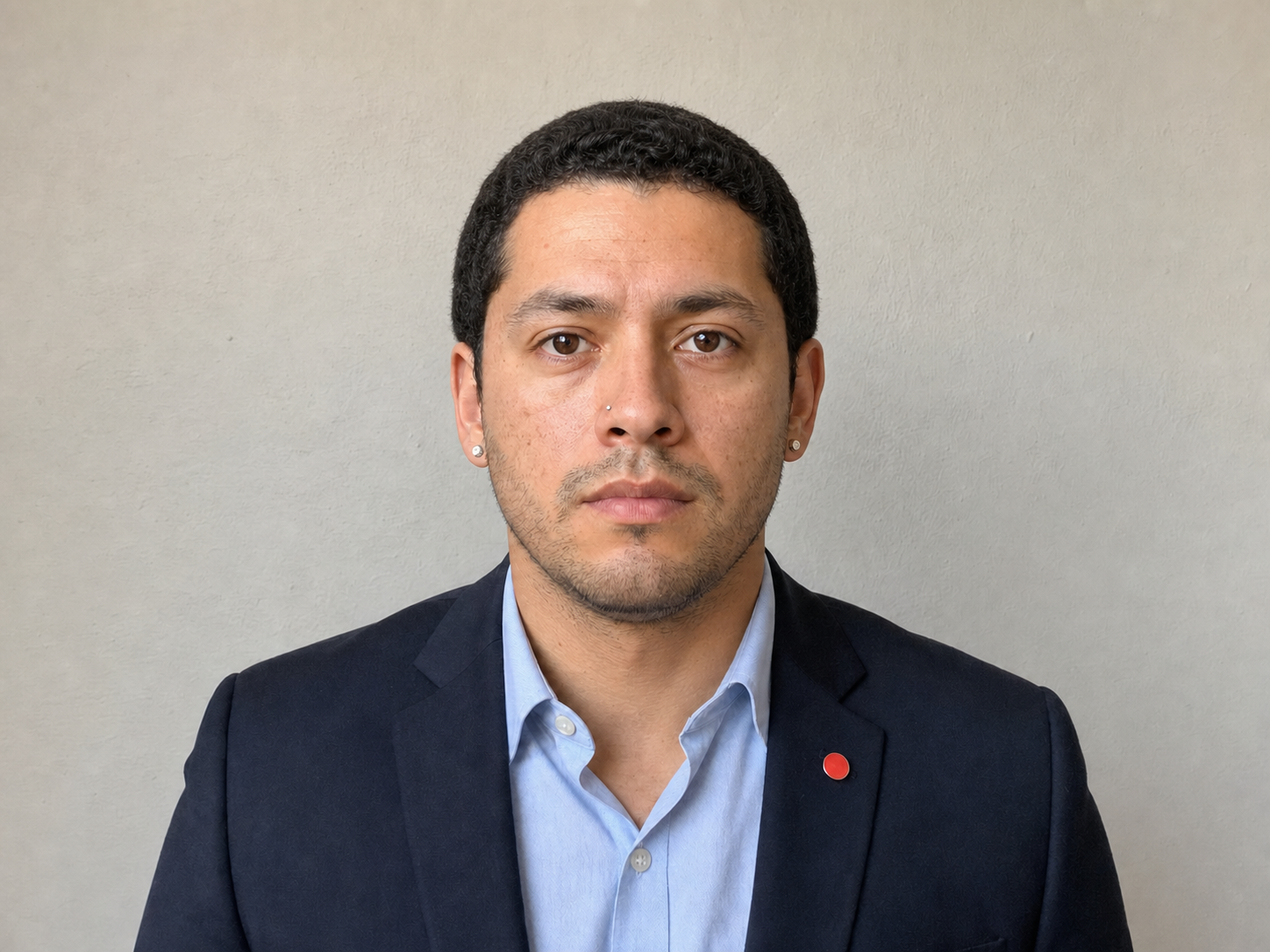
टोपी हटाएँ
टोपी हटाकर सिर और बालों की स्वाभाविक रूपरेखा दोबारा बनाएँ।
- क्या बदलता है
- टोपी और उससे ढका हिस्सा।
- क्या बना रहता है
- पहचान, चेहरा, पोज़, कपड़े, बैकग्राउंड और दूसरी एक्सेसरी।
इस टूल के लिए अपलोड करें
टोपी हटाएँ
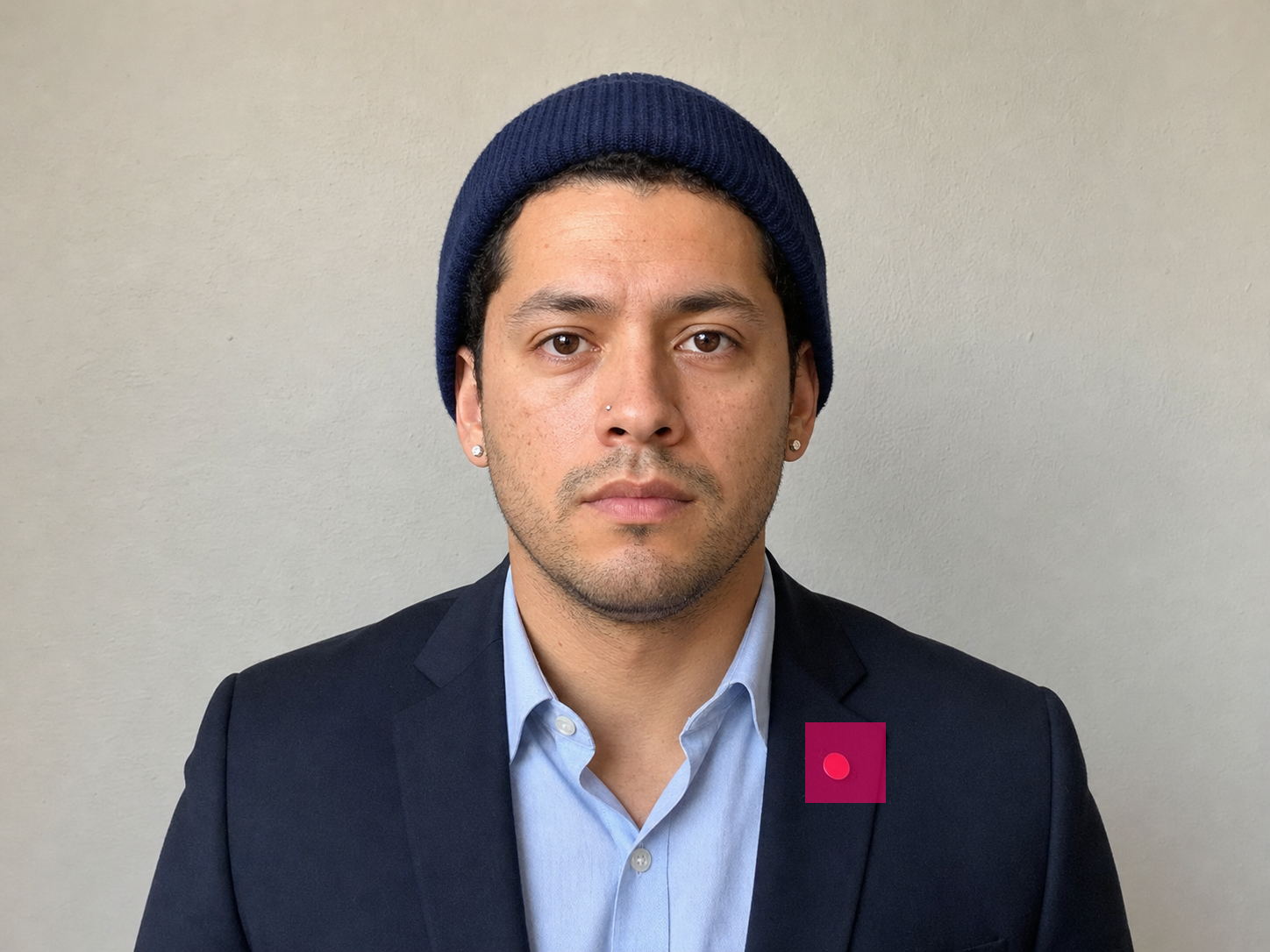
इरेज़र
किसी एक चीज़ पर ब्रश चलाएँ और ठीक उसी चुने हुए हिस्से को हटाएँ।
- क्या बदलता है
- सिर्फ़ ब्रश मास्क से ढका हिस्सा।
- क्या बना रहता है
- मास्क के बाहर सब कुछ, जिसमें पहचान, कंपोज़िशन और रोशनी शामिल है।
इस टूल के लिए अपलोड करें
इरेज़र
एडिटर में असली प्रक्रिया
एक बार में एक निर्णय।
मोबाइल या डेस्कटॉप, कहीं भी शुरू करें, प्रक्रिया एक जैसी समझ में आती है।
- 01
चुनें और अपलोड करें
पहले काम चुनें, फिर एडिट करने वाला पोर्ट्रेट अपलोड करें।
- 02
ज़रूरी सेटिंग करें
रंग या आकार चुनें, या ठीक उस हिस्से पर ब्रश चलाएँ जिसे हटाना है।
- 03
जाँचें और आगे बढ़ें
नतीजे की तुलना करें, दूसरे आईडी फ़ोटो टूल से आगे बढ़ें या डाउनलोड करें।
सही नियंत्रण चुनें
एडिटिंग के चार तरीके, एक ही निरंतर प्रक्रिया।
काम के साथ टूल बदलता है, लेकिन फ़ोटो और आपकी प्रगति साथ रहती है।
| काम | आपकी दी हुई जानकारी | प्रोसेसिंग | नतीजे पर नियंत्रण | एडिटिंग जारी रखें |
|---|---|---|---|---|
| एक्सेसरी हटाएँ | फ़ोटो + चुना हुआ टूल | इमेज एडिट | पहले/बाद की तुलना और पुष्टि | हाँ |
| बैकग्राउंड रंग | फ़ोटो + रंग | व्यक्ति को अलग करना + सटीक संयोजन | पाँच तैयार रंग या अपना HEX | हाँ |
| आईडी फ़ोटो क्रॉप | फ़ोटो + आकार / DPI | चेहरे के अनुसार तय क्रॉप | तैयार या अपना आकार | हाँ |
| इरेज़र | फ़ोटो + ब्रश से चुना हिस्सा | Bria Eraser | ब्रश से ढका हिस्सा | हाँ |
जो बदलाव चाहिए, उससे शुरू करें
अपना काम खोए बिना पोर्ट्रेट तैयार करें।
अभी एक टूल चुनें। नतीजा देखने के बाद इसी प्रक्रिया में अगले आईडी फ़ोटो एडिट से आगे बढ़ें।
टूल चुनें और अपलोड करें
चुना हुआ काम और इस पेज का स्रोत आपकी फ़ोटो के साथ आगे जाते हैं।