
كيفية إيقاف Instagram من قص الصور (الصورة الكاملة)
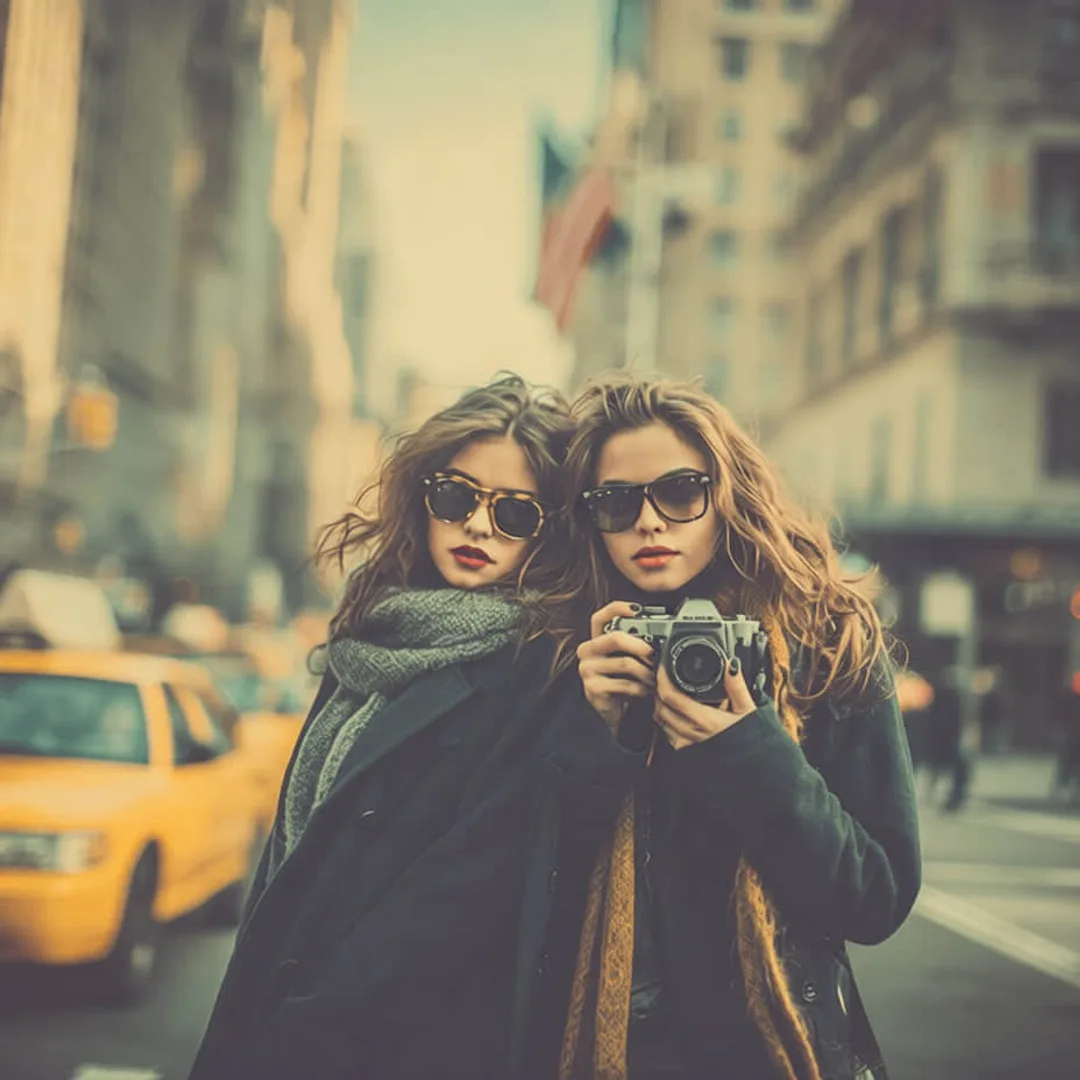
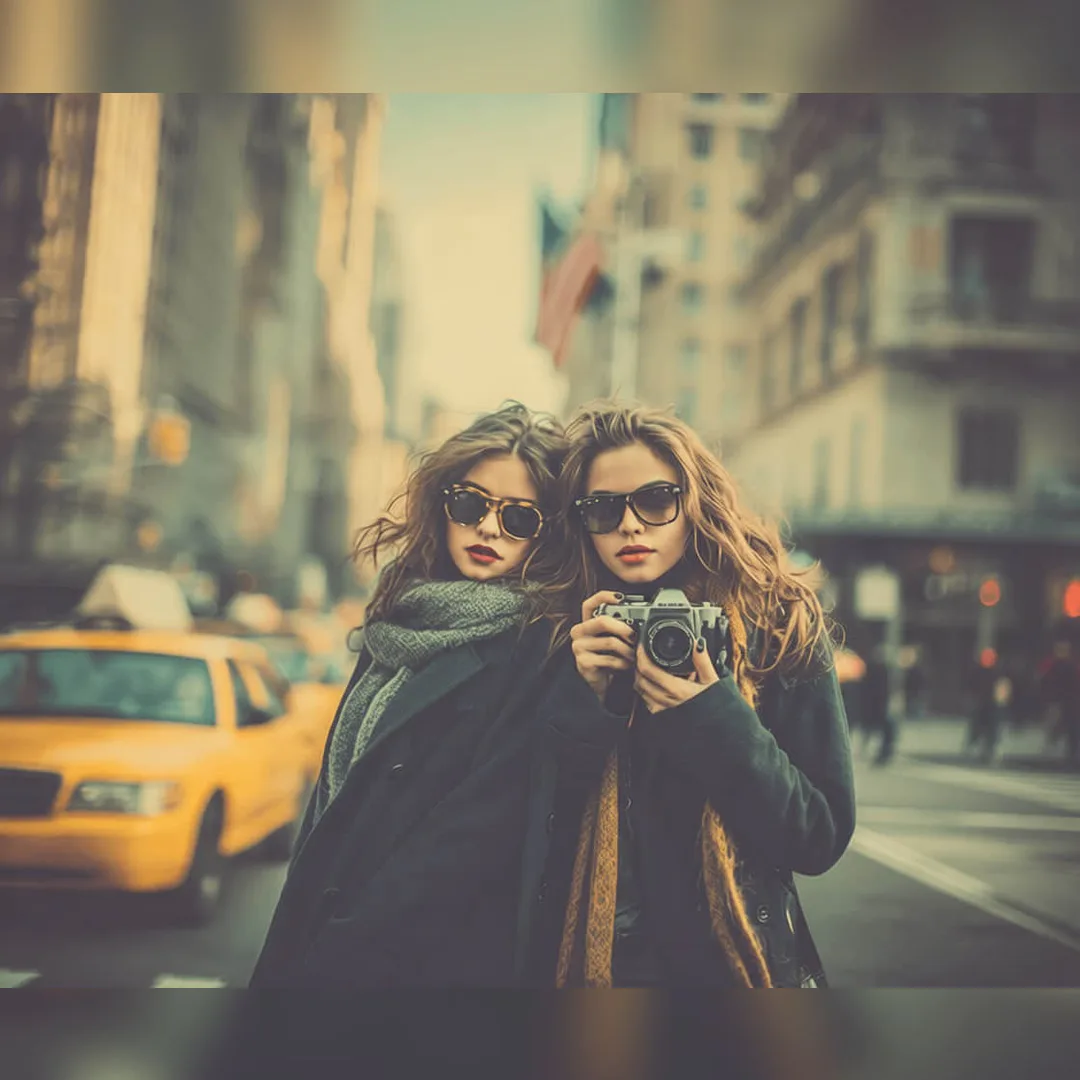
اجعل صورتك كاملة تناسب Instagram
اختر مقاس Instagram، واحتفظ بالصورة كاملة باستخدام الملاءمة أو قصّها لملء الإطار. عاين النتيجة قبل التصدير.
عرض تفاصيل الأداة
إجابة مباشرة
لجعل الصورة كاملة مناسبة لـ Instagram دون اقتصاصها، قم بإعداد الصورة في شكل منشور مدعوم قبل التحميل، ثم تحقق من معاينة المنشور بالكامل ومعاينة شبكة الملف الشخصي بشكل منفصل. بالنسبة لصور الموجز، ابدأ بنسبة 3:4 أو 4:5 للصور الرأسية، أو 1:1 للمشاركات المربعة، أو حوالي 1.91:1 للمشاركات الأفقية. بالنسبة لأغلفة Stories and Reels، استخدم 9:16.
إذا استمر قطع الموضوع، فلا تستمر في الضغط على المعاينة وتأمل أن تظل ثابتة. أضف حدًا، أو استخدم خلفية مموهة أو ممتدة، أو قم بقص مساحة الحافة الفارغة فقط، أو اختر موضعًا مختلفًا. قبل تغيير الحجم، قم بتنظيف عناصر التشتيت الموجودة بالقرب من الحواف بحيث لا يؤدي إصدار عدم الاقتصاص إلى جعل سلة المهملات أو الكابل أو ذراع شخص غريب أو التفاصيل الخاصة أكثر وضوحًا.
يمكنك إجراء خطوة تغيير الحجم بالكامل مباشرةً في ClearCrowds: يعمل الأداة الجاهزة لتغيير حجم الوسائط الاجتماعية على ملاءمة الصورة بأكملها بالحجم الدقيق لـ Instagram أو القصة أو الصورة المصغرة مع لون أو خلفية غير واضحة - بدون إعادة رسم بواسطة الذكاء الاصطناعي، بدون اقتصاص. إذا كانت الصورة تحتوي أيضًا على سلة مهملات أو حقيبة متناثرة أو كابل أو أداة تفجير الصور بالقرب من الحافة، فقم بتشغيل أداة جاهزة للتنظيف أولاً حتى لا يبدو الإصدار بدون اقتصاص فوضويًا.
اجعل صورتك كاملة تناسب Instagram
- مقاسات Instagram
- ملاءمة أو قص
- دون إعادة رسم بالذكاء…
اختر مقاس Instagram، واحتفظ بالصورة كاملة باستخدام الملاءمة أو قصّها لملء الإطار. عاين النتيجة قبل التصدير.
الخلاصة
- عادةً ما يكون اقتصاص Instagram بمثابة عدم تطابق في نسبة العرض إلى الارتفاع، وليس مشكلة في جودة الصورة.
- يجب أن تكون صورة التغذية الرأسية عادةً 4:5 أو 3:4. يجب أن يكون غلاف القصة أو البكرة 9:16.
- يمكن أن يتم قص معاينة شبكة الملف الشخصي بشكل مختلف عن المنشور الكامل، لذا احتفظ بالوجوه والمنتجات والنصوص والشعارات داخل المنطقة الآمنة بالمركز.
- إذا كانت الصورة واسعة جدًا، أضف حشوة أو خلفية بدلاً من قطع الموضوع الرئيسي.
- قم بتنظيف فوضى الحواف قبل إضافة الحدود، لأن الإصدار بدون اقتصاص يظهر المزيد من الإطار الأصلي.
جدول المحتويات
- [ورقة الغش سريعة الحجم](#ورقة الغش سريعة الحجم)
- لماذا Instagram تقطع صورتك
- كيفية ملاءمة الصورة بأكملها بدون اقتصاص
- ما يجب فعله مع الرف الدائري ومعاينات شبكة الملف الشخصي
- كيفية حماية صور المنتج، وصور السفر، والصور الشخصية
- عندما يساعد التنظيف بواسطة الذكاء الاصطناعي قبل تغيير الحجم
- [قائمة التحقق قبل النشر](#قائمة التحقق قبل النشر)
- الأسئلة الشائعة
ورقة الغش سريعة الحجم
التعريف: يعني التحرير بدون اقتصاص Instagram تغيير اللوحة القماشية حول الصورة، أو اختيار نسبة Instagram أفضل، بحيث يظل المحتوى المهم مرئيًا دون التطفل على الموضوع.
استخدم هذا كدليل عمل في 3 يوليو 2026. Instagram يمكن أن تتغير واجهة المستخدم، لذا تأكد دائمًا في معاينة التحميل قبل النشر.
| موضع Instagram | أفضل شكل للتحضير | حجم البكسل العملي | احذر |
|---|---|---|---|
| تغذية صورة | 4:5 أو 3:4 | 1080 × 1350 أو 1080 × 1440 | الرؤوس، الأحذية، المباني الشاهقة، ملصقات المنتجات بالقرب من الأعلى أو الأسفل |
| مربع الأعلاف | 1:1 | 1080×1080 | تبدو المناظر الطبيعية الواسعة والصور الشخصية لكامل الجسم ضيقة |
| تغذية المناظر الطبيعية | حوالي 1.91:1 | 1080 × 566 | يمكن أن تبدو الصور الأفقية الرفيعة صغيرة في الموجز |
| قصة | 9:16 | 1080 × 1920 | احتفظ بالنص بعيدًا عن منطقة الملف الشخصي العلوي ومنطقة الرد/CTA السفلية |
| غلاف البكرة | 9:16 المصدر، منطقة الشبكة المركزية | 1080 × 1920 | معاينة شبكة الملف الشخصي أضيق من الغطاء الرأسي الكامل |
| الصورة الشخصية | 1:1، الموضوع المركزي | 320 × 320 أو أكبر | تختفي الزوايا لأن الشاشة دائرية |
Instagram تقول المساعدة أن الصور المشتركة يجب أن يكون عرضها 1080 بكسل على الأقل وأن تستخدم نسبة عرض إلى ارتفاع تتراوح بين 1.91:1 و4:5. يسرد دليل حجم الصور الاجتماعية لعام 2026 من Hootsuite الخلاصة الشائعة، والقصة، والبكرة، وأبعاد الملف الشخصي، بما في ذلك منشورات الخلاصة 4:5 ومعاينات الشبكة 3:4. أبلغ موقع The Verge أيضًا عن دعم Instagram لعام 2025 للصور بنسبة 3:4، وهو أمر مهم لأن العديد من صور الهاتف يتم التقاطها بهذا الشكل.
لماذا يقوم Instagram بقص صورتك
المشكلة المعتادة بسيطة: صورتك وسطح Instagram لهما أشكال مختلفة.
قد تكون الصورة الشخصية لكامل الجسم قريبة من 2:3. غالبًا ما تكون الصورة بكاميرا الهاتف 3:4. قد تكون المناظر الطبيعية الواسعة 16:9. يمكن لـ Instagram إظهار عدة أشكال، لكن لا يزال له حدود. عندما تقع الصورة خارج الإطار المسموح به، يقوم التطبيق إما بقص الصورة أو إضافة سلوك معاينة لم تتوقعه أو يطلب منك اختيار اقتصاص أكثر إحكامًا.
الجزء المزعج هو أن المعاينة يمكن أن تضللك. يمكن أن تبدو الصورة مقصوصة في شبكة الملف الشخصي ولكنها تظهر بشكل صحيح عندما يفتح شخص ما المنشور. أو يمكن للدائرة أن تتبع شكل الشريحة الأولى، ثم تجعل الشرائح اللاحقة تبدو خاطئة.
وهذا هو النموذج العقلي:
- المنشور الكامل يحدد ما يراه الأشخاص بعد النقر عليه.
- تحدد معاينة الخلاصة مقدار المساحة التي يحصل عليها منشورك أثناء التمرير.
- تحدد معاينة شبكة الملف الشخصي ما إذا كان المنشور يبدو مرتبًا في ملفك الشخصي.
- تستخدم القصص والبكرات مساحة أطول على كامل الشاشة مع تراكبات لواجهة المستخدم في الأعلى والأسفل.
إذا كانت هناك حاجة إلى صورة واحدة للعمل في كل تلك الأماكن، فإن المركز يهم أكثر من الحافة المحددة.
كيفية وضع الصورة كاملة بدون قص
1. حاول التحكم بالتوسيع/الحجم الكامل أولاً
عند تحديد صورة في Instagram، تحقق من وجود رمز التوسيع في المعاينة. إذا كان Instagram يعرض اقتصاصًا مربعًا، فقد يقوم عنصر التحكم هذا بتبديل المعاينة مرة أخرى إلى الشكل المتاح للصورة.
هذا هو أسرع إصلاح للصورة العادية أو الأفقية. لن يحل كل نسبة، ولكن الأمر يستحق المحاولة قبل تحرير الملف.
2. اختر الموضع قبل التحرير
لا تقم بتحرير صورة رئيسية واحدة ونأمل أن تكون مناسبة في كل مكان. اختر الوجهة النهائية:
- منشور التغذية: قم بإعداد 4:5 أو 3:4 لصورة رأسية.
- القصة: الاستعداد 9:16.
- الكاروسيل: اجعل جميع البطاقات بنفس النسبة إلا إذا قمت بخلطها عمدًا.
- صورة الملف الشخصي: استخدم مربعًا في المنتصف.
هذا القرار الوحيد يمنع معظم التخفيضات العرضية.
3. أضف حشوة بدلاً من اقتصاص الموضوع
إذا كانت الصورة عريضة جدًا أو طويلة جدًا، أضف مساحة حولها. يمكن أن تكون الحدود بيضاء أو سوداء أو غير واضحة أو مطابقة الألوان أو امتدادًا ناعمًا لخلفية الصورة.
استخدم الحدود عندما:
- الموضوع كله يهم.
- أنت بحاجة إلى إظهار الزي الكامل أو المنتج أو اللافتة أو الإيصال أو اللوحة أو العمل الفني أو المناظر الطبيعية.
- سيؤدي الاقتصاص إلى قطع النص أو الشعار أو اليد أو القدمين أو خط السقف أو الأفق.
استخدم محصولًا أكثر إحكامًا عندما:
- الحافة فارغة.
- تم توسيط الموضوع بالفعل.
- الخلفية الإضافية لا تضيف معنى.
4. قم بتنظيف الحافة قبل إضافة الحدود
تكشف تعديلات عدم الاقتصاص عن المزيد من الإطار. وهذا يعني أن تفاصيل الحافة العشوائية تصبح أكثر وضوحًا أيضًا: سلة المهملات، أو ذراع شخص غريب، أو كابل، أو حافة طاولة ملتوية، أو حقيبة تسوق في الزاوية.
إذا قمت بإضافة حد قبل التنظيف، فستظل الحافة الفوضوية في المنشور. مسار التعديل الأفضل هو:
- احفظ نسخة من الأصل.
- قم بإزالة الإلهاءات أو طمس التفاصيل الخاصة.
- قم بتصدير الصورة المنظفة.
- أضف الحدود أو القماش أو النسبة النهائية.
- تحقق من معاينة Instagram قبل النشر.
لتنظيف الفوضى أو الكائنات بشكل بسيط، افتح إزالة البيانات المهملة. إذا كانت المشكلة تكمن في وجود شخص ما في الخلفية، فاستخدم دليل إزالة الأشخاص. إذا كانت المشكلة تتعلق بالمعلومات الخاصة، فاستخدم طمس الخصوصية بدلاً من اقتصاص نصف الصورة.
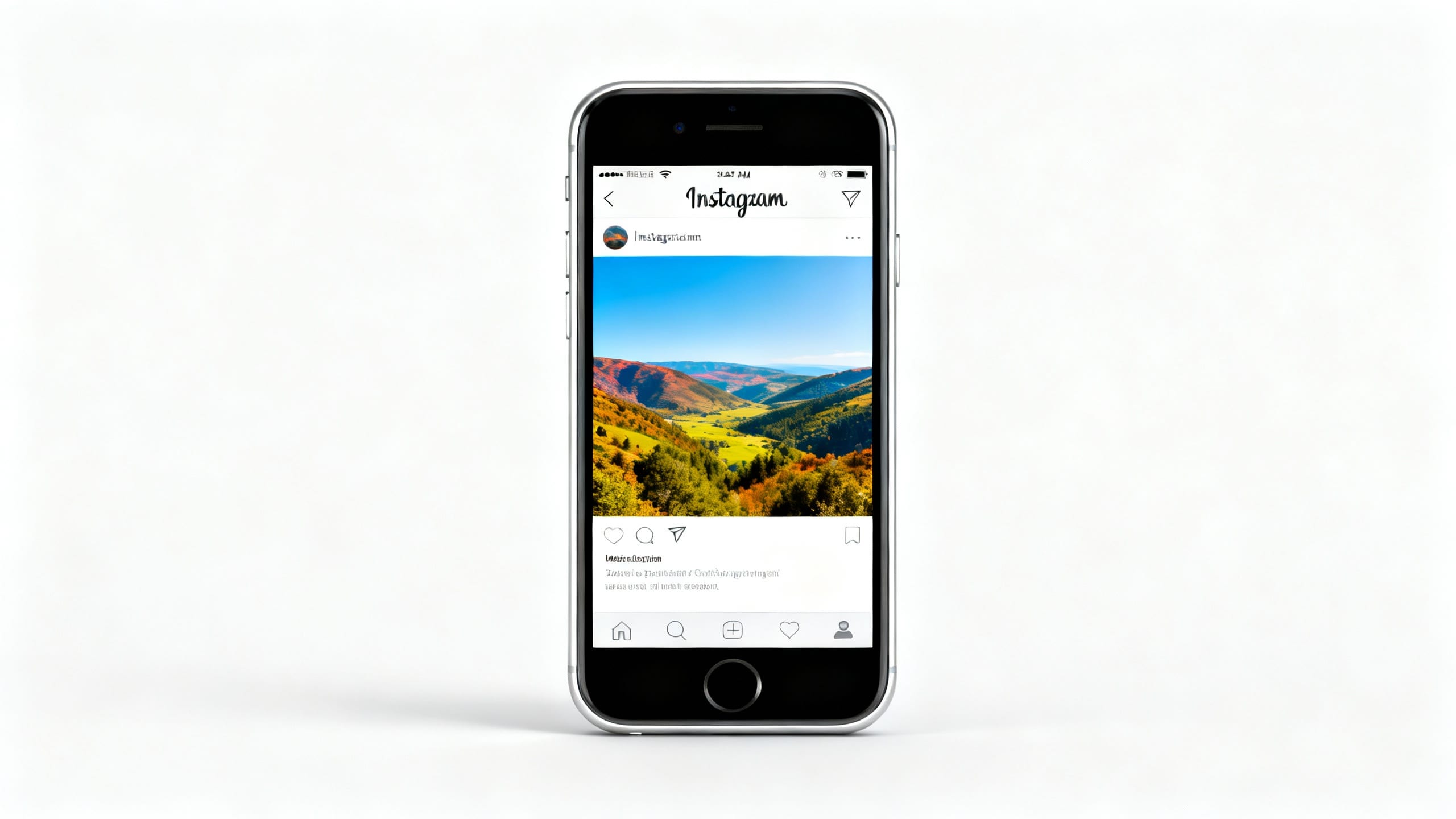
ما يجب فعله مع الرف الدائري ومعاينات شبكة الملف الشخصي
الدوارات هي المكان الذي يفسد فيه الناس هذا الأمر في أغلب الأحيان.
إذا كانت الشريحة الأولى مربعة، فقد يتم التعامل مع بقية الدائرة كمحتوى المربع الأول. إذا كانت الشريحة الأولى عمودية، فإن الدائرة تبدو عمودية أكثر. إذا قمت بدمج صورة طويلة ومنظر طبيعي واسع ولقطة شاشة، فقد يحتفظ Instagram بالصورة الكاملة في مكان واحد ويقوم باقتصاصها أو وضعها في مكان آخر.
استخدم هذه القاعدة:
| الوضع الدائري | خيار أكثر أمانا |
|---|---|
| دائري إطلاق المنتج | اجعل كل شريحة 4:5 أو 3:4، مع وضع المنتج في المنتصف |
| مجموعة صور السفر | استخدم نسبة واحدة للمجموعة بأكملها، أو قم بتجميع صور المناظر الطبيعية بشكل منفصل |
| قبل/بعد التنظيف | احتفظ بالصورتين بنفس النسبة وموضع الموضوع |
| البرنامج التعليمي للقطة الشاشة | أضف مساحة حشو حول لقطة الشاشة حتى يظل النص قابلاً للقراءة |
| تفريغ عارضة مختلطة | اقبل بعض الحشو، ولكن لا تضع الوجوه المهمة بالقرب من الحواف |
بالنسبة لشبكة الملف الشخصي، احتفظ بالموضوع داخل منطقة المركز 3:4 حتى عندما يكون المنشور الكامل 4:5 أو 9:16. وهذا مهم بالنسبة للصور الشخصية ولقطات أبطال المنتج ولوحات المطاعم والتغليف ولقطات الشاشة التي تحتوي على نص.
كيفية حماية صور المنتج والسفر والصور الشخصية
صور المنتج
لا تقم بقص المنتج إلا إذا كان هذا هو التركيب المقصود. يجب أن تحافظ صورة القائمة على الكائن الكامل والملصق والحواف وأي تفاصيل ذات صلة بالمشتري.
مسار التعديل الجيد للمنتج:
- قم بتنظيف الغبار أو الفوضى أو ظلال الهاتف أو الدعائم غير المرغوب فيها أولاً.
- استخدم لوحة قماشية بأبعاد 4:5 أو مربعة حسب تخطيط متجرك/شبكتك الاجتماعية.
- حافظ على المنتج في المنتصف مع وجود غرفة للتنفس.
- تجنب تعديلات الذكاء الاصطناعي التي تغير التسمية أو الملمس أو اللون أو الحالة.
إذا كانت لقطة منتجك تحتوي على ظل هاتف، فاقرأ دليل صور المنتج لظل الهاتف. إذا كانت المشكلة تتعلق بتصنيف سعر خاطئ، فاستخدم تعديل الرقم في الصورة بعناية.
صور السفر
غالبًا ما تفقد صور السفر النقطة عند اقتصاصها: تختفي قمة الجبل أو قمة المعالم أو الشخص الموجود على الحافة أو مشهد الشارع. إذا كان المشهد بأكمله مهمًا، أضف حشوة أو استخدم 3:4/4:5 بدلاً من فرض مربع.
إذا كان شخص غريب في الخلفية يجعل الإصدار بدون اقتصاص مشغولاً، فاستخدم إزالة الحشود أو دليل إزالة الأشخاص قبل تغيير الحجم.
صور
تحتاج الصور الشخصية إلى مساحة للرأس والأقدام. بالنسبة إلى صورة لملابس الجسم بالكامل، عادةً ما يكون المربع هو الأنسب ما لم يتم تصوير الهدف مع وجود مساحة حوله.
قبل النشر:
- أبعدي العينين والوجه عن الحافة العلوية.
- اترك مساحة حول الشعر والقبعات واليدين والأحذية والإكسسوارات.
- تحقق من اقتصاص شبكة الملف الشخصي، وليس فقط معاينة المشاركة الكاملة.
- تجنب الإفراط في تنظيف البشرة أو تغيير الهوية فقط لجعل المحصول يبدو أنيقًا.
عندما يساعد تنظيف الذكاء الاصطناعي قبل تغيير الحجم
الذكاء الاصطناعي ليس الأداة المناسبة لكل مشكلة محاصيل Instagram. إذا كان كل ما تحتاجه هو لوحة قماشية بأبعاد 4:5، فإن أداة تغيير الحجم أو التصميم العادية ستكون كافية.
يساعد الذكاء الاصطناعي عندما تكون الصورة قريبة، ولكن هناك شيء ما في الإطار يجعل النسخة غير المقصوصة تبدو أسوأ:
| مشكلة قبل النشر | خطوة أولى أفضل |
|---|---|
| سلة المهملات أو الحقيبة أو الكوب أو الكابل أو فوضى صغيرة بالقرب من الحافة | قم بإزالة الكائن، ثم قم بتغيير حجم |
| Photobomber في الإطار الأوسع بدون اقتصاص | قم بإزالة الشخص الموجود في الخلفية، ثم تحقق من الاقتصاص |
| لوحة خاصة أو شارة أو عنوان أو نص على الشاشة | قم بطمس التفاصيل الحساسة، ثم انشر |
| ظل الهاتف على منتج أو مستند | قم بإزالة الظل محليًا، ثم قم بالتصدير |
| الكثير من الجدار أو السماء الفارغة بعد إضافة الحشو | استخدم امتداد خلفية ناعمة أو حدًا مطابقًا للألوان |
إذا كنت تستخدم مسار تعديل مطالبات الذكاء الاصطناعي لامتداد اللوحة القماشية، فاحتفظ بالتعليمات متحفظة:
قم بتوسيع الخلفية الخارجية فقط بحيث تناسب الصورة إطارًا رأسيًا Instagram. حافظ على الموضوع والوجه والجسم والمنتج والنص والإضاءة وزاوية الكاميرا ومنطقة الاقتصاص الأصلية دون تغيير. لا تقم بإضافة كائنات أو شعارات أو كلمات أو علامات مائية جديدة.
قم بمراجعة النتيجة بالحجم الكامل. إذا كان الامتداد يخترع يدًا غريبة أو حافة منتج مشوهة أو نصًا مزيفًا أو معلمًا تم تغييره، فاستخدم حدًا عاديًا بدلاً من ذلك.
قائمة مراجعة ما قبل النشر
- هل اخترت الموجز أو القصة أو غلاف Reel أو الرف الدائري أو صورة الملف الشخصي قبل التحرير؟
- هل الموضوع داخل منطقة آمنة بالمركز؟
- هل الوجوه والنصوص والملصقات والشعارات واليدين والأحذية وحواف المنتج بعيدة عن خط القطع؟
- إذا أضفت حدودًا، فهل يبدو الأمر مقصودًا وليس حادثًا؟
- هل قمت بتنظيف فوضى الحواف المشتتة للانتباه قبل إصدار عدم الاقتصاص؟
- هل قمت بفحص معاينة شبكة الملف الشخصي بشكل منفصل عن المنشور الكامل؟
- هل قمت بتصدير نسخة بدلا من الكتابة فوق الأصل؟
الأسئلة الشائعة
لماذا يقوم Instagram باقتصاص صورتي حتى بعد تغيير حجمها؟
ربما لا يزال الملف خارج النسبة المدعومة، أو ربما تنظر إلى معاينة شبكة الملف الشخصي بدلاً من المنشور الكامل. تحقق من معاينة التحميل، واضغط على عنصر التحكم في التوسيع إذا كان متاحًا، وقم بتأكيد الموضع النهائي. لا يمكن استبدال صورة القصة مقاس 9:16 وصورة الموجز مقاس 4:5.
ما المقاس المناسب لمنشور Instagram من دون قص؟
للحصول على صورة تغذية رأسية، ابدأ بدقة 1080 × 1350 بنسبة 4:5 أو 1080 × 1440 بنسبة 3:4. بالنسبة لمنشور مربع، استخدم 1080 × 1080. بالنسبة لمنشور أفقي، استخدم حوالي 1080 × 566. بالنسبة لأغلفة القصص والبكرات، استخدم 1080 × 1920.
كيف انشر صورة رأسية كاملة على Instagram؟
جرب أيقونة التوسيع في معاينة التحميل Instagram. إذا كان الوضع الرأسي الكامل لا يزال غير مناسب، فضع الصورة على لوحة قماشية بنسبة 4:5 أو 3:4، وأضف حدًا أو امتدادًا للخلفية الناعمة، وحافظ على الوجه أو الموضوع في المنتصف. تحقق من معاينة الشبكة قبل النشر.
كيف أمنع Instagram من قص الصورة الدائرية؟
اجعل كل شريحة دوارة بنفس النسبة قبل التحميل، خاصة قبل/بعد التعديلات، أو مجموعات المنتجات، أو البرامج التعليمية. إذا قمت بخلط الشرائح العمودية والمربعة والأفقية، فقد يعرضها Instagram بشكل غير متساو. ضع الشريحة الأكثر أهمية أولاً واحتفظ بالتفاصيل المهمة بعيدًا عن جميع الحواف.
هل يجب علي استخدام الحدود أم قص الصورة؟
استخدم الحدود عندما يكون الموضوع بأكمله مهمًا: زي كامل، أو منتج، أو لافتة، أو عمل فني، أو طبق طعام، أو غرفة، أو منظر طبيعي. قم بالقص عندما تكون الحافة فارغة أو مشتتة للانتباه. إذا كانت الحافة بها جسم صغير يفسد الإطار، فقم بتنظيفه أولاً، ثم قرر ما إذا كانت هناك حاجة إلى حد أم لا.
هل يستطيع ClearCrowds تجهيز صورتي لمقاس Instagram؟
نعم. يقوم الأداة الجاهزة لتغيير حجم الوسائط الاجتماعية بتحويل الصورة إلى الحجم الدقيق Instagram، YouTube، Facebook، X، LinkedIn، Pinterest، أو TikTok المتوقع. اختر Fit للاحتفاظ بالصورة بأكملها بخلفية ملونة أو غير واضحة، أو تعبئة لاقتصاص ذكي، أو تمديد. ويستخدم معالجة الصور الحتمية بدلاً من نموذج الذكاء الاصطناعي، لذلك لا تتم إعادة طلاء أي شيء في الصورة. إذا كانت الصورة تحتاج أيضًا إلى التنظيف - الفوضى، والأشخاص في الخلفية، وظلال الهاتف، والتفاصيل الخاصة - فقم بتشغيل أداة جاهزة للتنظيف أولاً، ثم قم بتغيير حجمها.